Connexion à votre serveur dédié
Comment accéder à votre serveur dédié selon le système d'exploitation et vos besoins.
Une fois votre serveur dédié activé, vous pouvez vous y connecter via trois méthodes principales :
- SSH — pour les systèmes Linux/Unix-like
- RDP — pour Windows Server
- IPMI — accès console au niveau matériel (BIOS, chargeur de démarrage, récupération de l'OS)
Les informations de connexion (adresse IP, nom d'utilisateur, mot de passe) sont disponibles dans votre espace client → Serveurs dédiés → onglet Aperçu.
1. Connexion SSH (systèmes Linux/Unix-like)
SSH est la méthode standard pour administrer les serveurs Linux à distance.
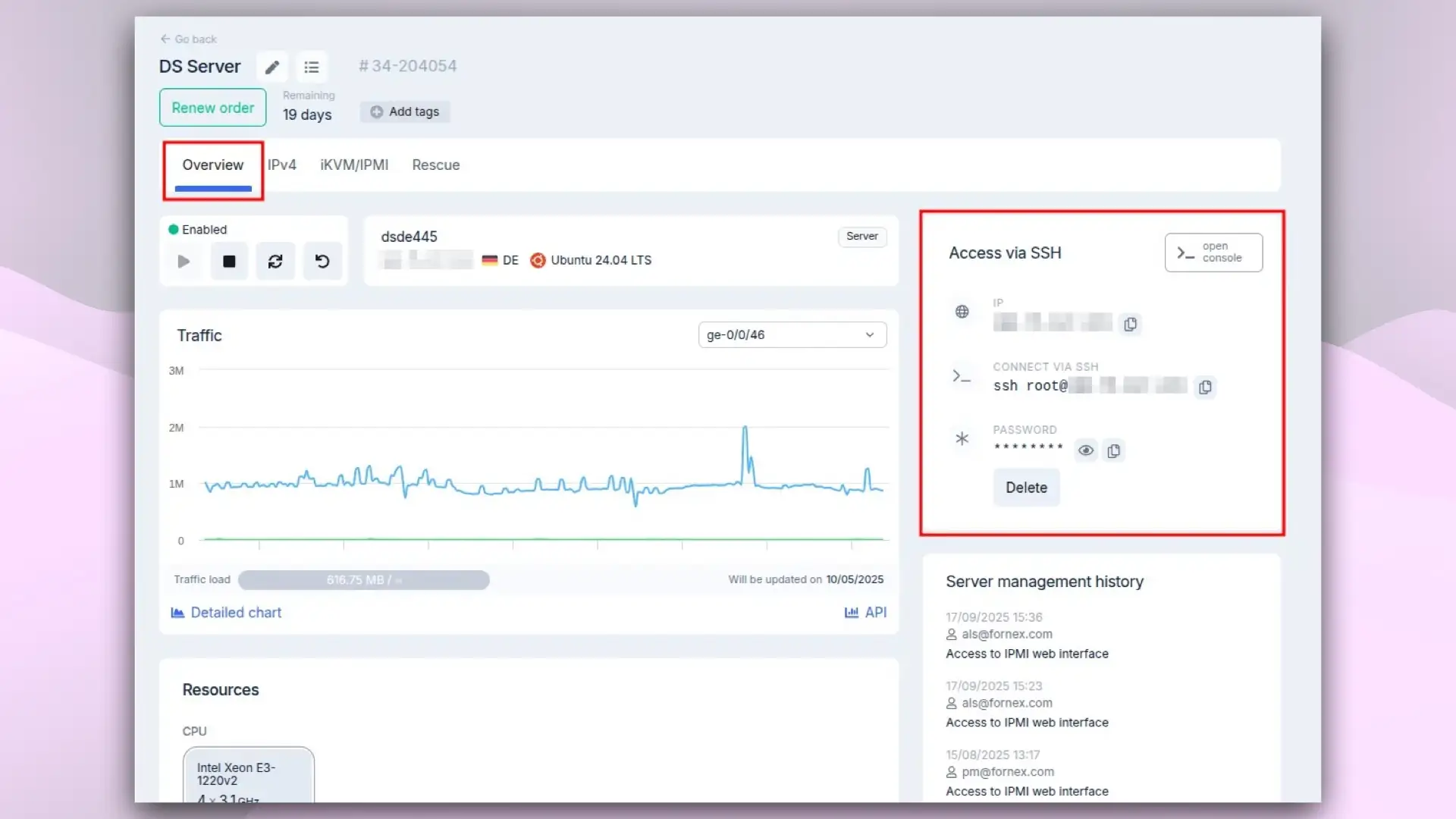 Informations SSH dans le dashboard Fornex
Depuis Linux ou macOS :
- Ouvrez un terminal.
- Exécutez la commande :
ssh root@YOUR_SERVER_IP - Saisissez le mot de passe lorsqu'il vous est demandé. Lors de la première connexion, acceptez l'empreinte de la clé hôte.
Après une connexion réussie, vous verrez l'invite de commande, par exemple :
root@hostname:~#Guide détaillé pour macOS : Se connecter à un VPS ou un serveur dédié via SSH sur macOS ➪
Sous Windows :
Utilisez PuTTY ou le Terminal Windows (avec OpenSSH intégré).
Guide pas à pas : Se connecter à un VPS ou un serveur dédié via SSH sous Windows ➪
2. Connexion RDP (Windows Server)
RDP (Remote Desktop Protocol) offre un accès graphique complet à Windows Server. Guides selon votre appareil :
- RDP vers Windows Server depuis macOS
- RDP vers Windows Server depuis Ubuntu
- RDP vers Windows Server depuis Windows
- RDP vers Windows Server depuis Android/iOS
3. Connexion IPMI (accès console matériel)
IPMI (Intelligent Platform Management Interface) vous offre un accès hors-bande à la console du serveur, indépendant du système d'exploitation. Utilisez-le pour accéder au BIOS/UEFI, au chargeur de démarrage, réinstaller l'OS, contrôler l'alimentation et surveiller le matériel.
Prérequis :
- Tout navigateur récent
- Java Runtime Environment (JRE) — à télécharger sur le site officiel
Étapes de connexion :
- Connectez-vous à votre compte → Serveurs dédiés → section iKVM/IPMI.
- Activez l'interface web IPMI si ce n'est pas encore fait.
- Cliquez sur
Go to— la console web IPMI s'ouvre.
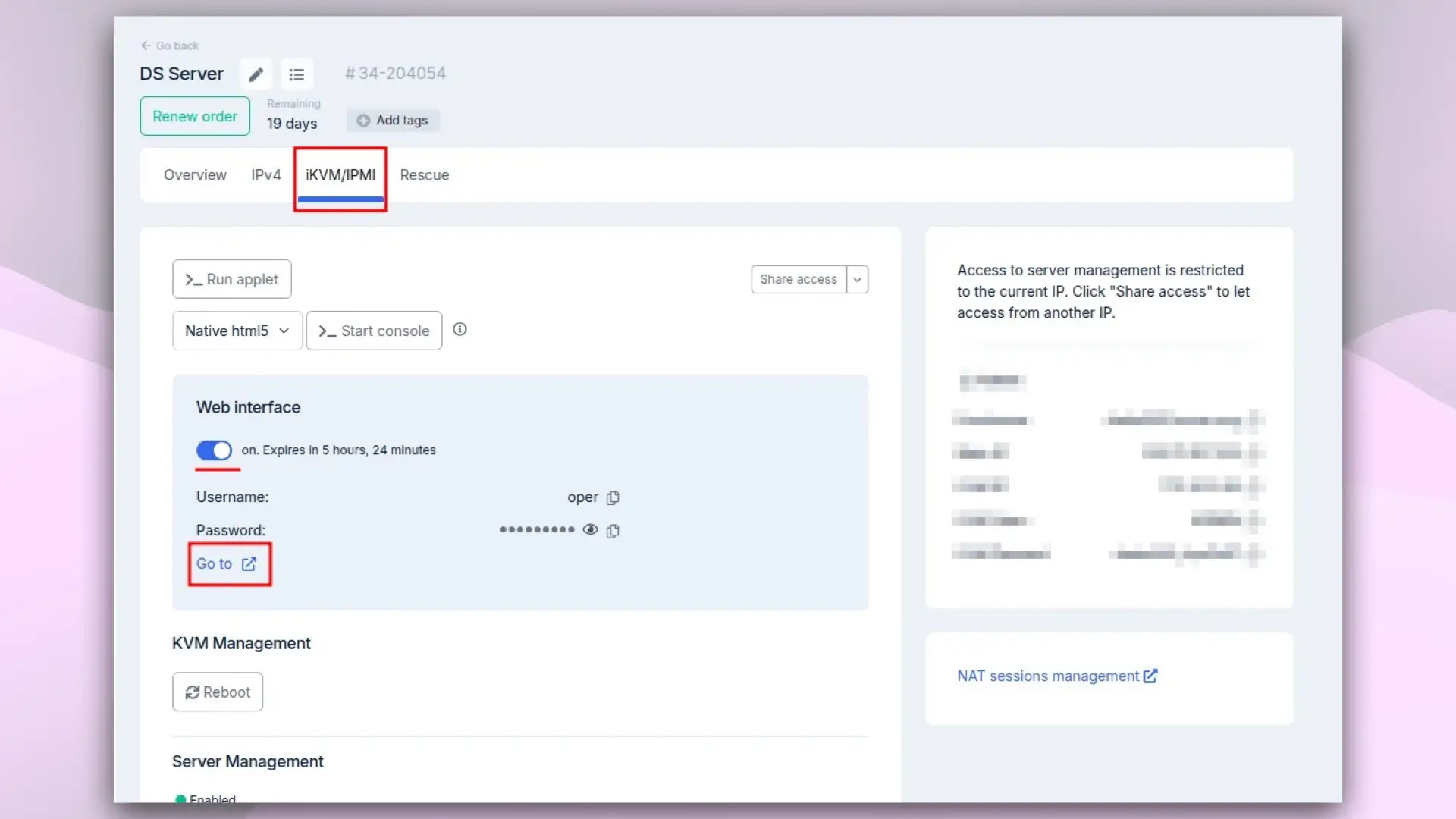 Activation de l'interface web IPMI
- Connectez-vous avec le nom d'utilisateur et le mot de passe fournis lors de l'activation.
- Accédez à Remote Control → Console Redirection.
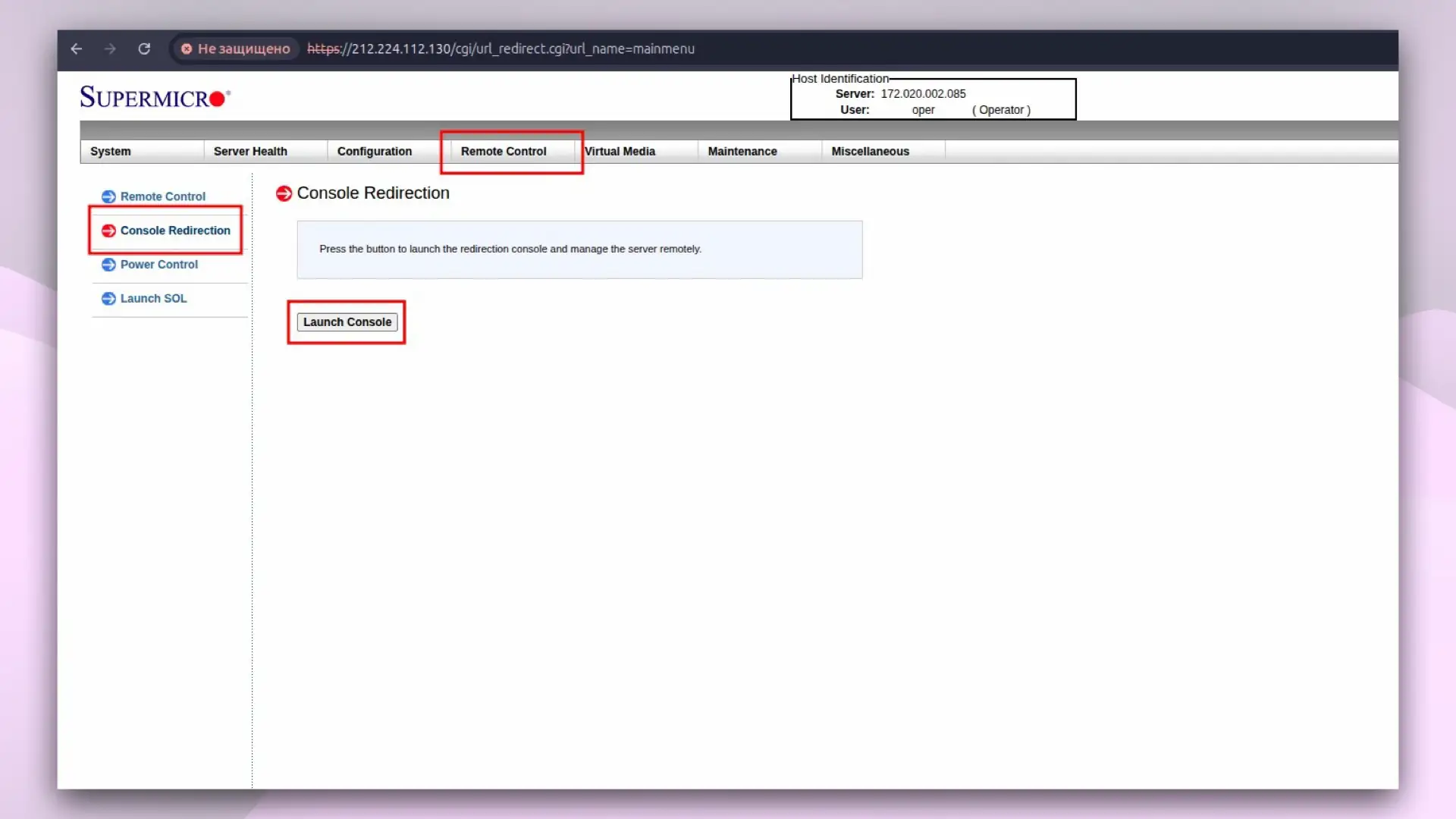 Lancement de la console Java
- Cliquez sur
Launch Console— un fichier Java sera téléchargé. - Ouvrez le fichier et connectez-vous avec vos identifiants système (généralement root).
Fonctionnalités de la console IPMI :
- Accès complet au BIOS/UEFI et au chargeur de démarrage
- Mise sous/hors tension et redémarrage à distance
- Montage d'images ISO pour l'installation de l'OS
- Surveillance matérielle (température, ventilateurs, alimentation)
Alternative à la console Java : le logiciel IPMIView.
En savoir plus sur IPMI : Qu'est-ce qu'IPMI ?
Remarques utiles
- SSH et RDP ne fonctionnent qu'après le démarrage de l'OS. Utilisez IPMI si le serveur ne démarre pas.
- Changez le mot de passe root/admin immédiatement après la première connexion.
- Pour renforcer la sécurité : activez la 2FA dans votre espace client et utilisez des clés SSH plutôt que des mots de passe.
Aide
Une question ou besoin d'un coup de main ? Écrivez-nous via le système de tickets — nous sommes toujours là pour vous aider !