Comment vider le cache de votre navigateur
Instructions pas à pas pour vider le cache dans tous les principaux navigateurs.
Le cache du navigateur est un ensemble de copies locales de pages web, d'images, de vidéos et d'autres contenus que votre navigateur enregistre sur votre disque dur afin de les charger plus rapidement lors des visites suivantes.
Le vider de temps en temps est une bonne habitude : cela libère de l'espace disque et règle ces situations agaçantes où un site s'obstine à afficher son ancienne version au lieu de la nouvelle.
Google Chrome
- Appuyez sur Ctrl + Shift + Suppr.
- Dans la fenêtre Effacer les données de navigation, cochez uniquement Images et fichiers en cache et sélectionnez la période souhaitée.
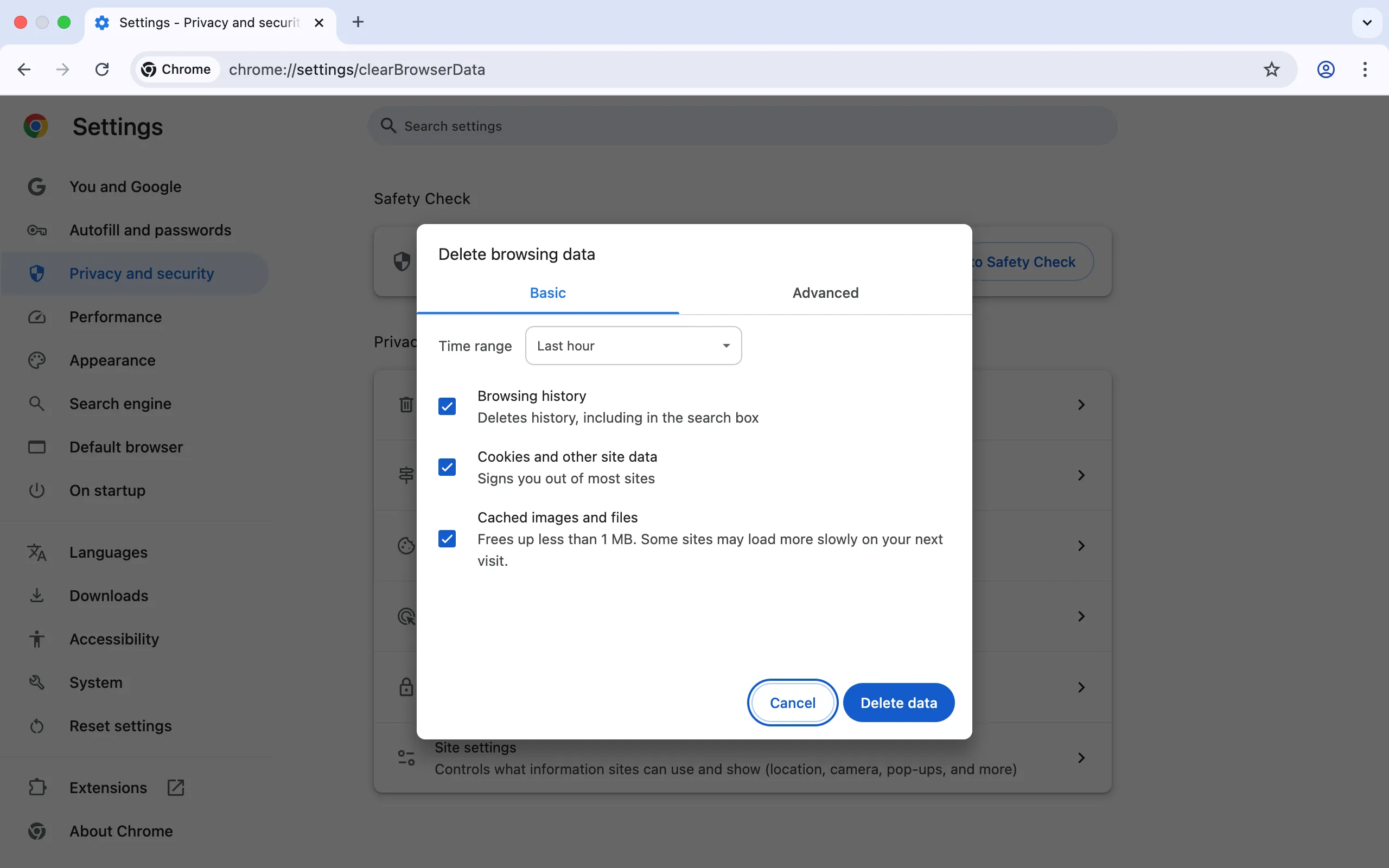 Vider le cache dans Google Chrome
- Cliquez sur Effacer les données.
Mozilla Firefox
- Appuyez sur Ctrl + Shift + Suppr.
- Dans la fenêtre Effacer l'historique récent, ouvrez le menu déroulant Intervalle à effacer et choisissez la période souhaitée.
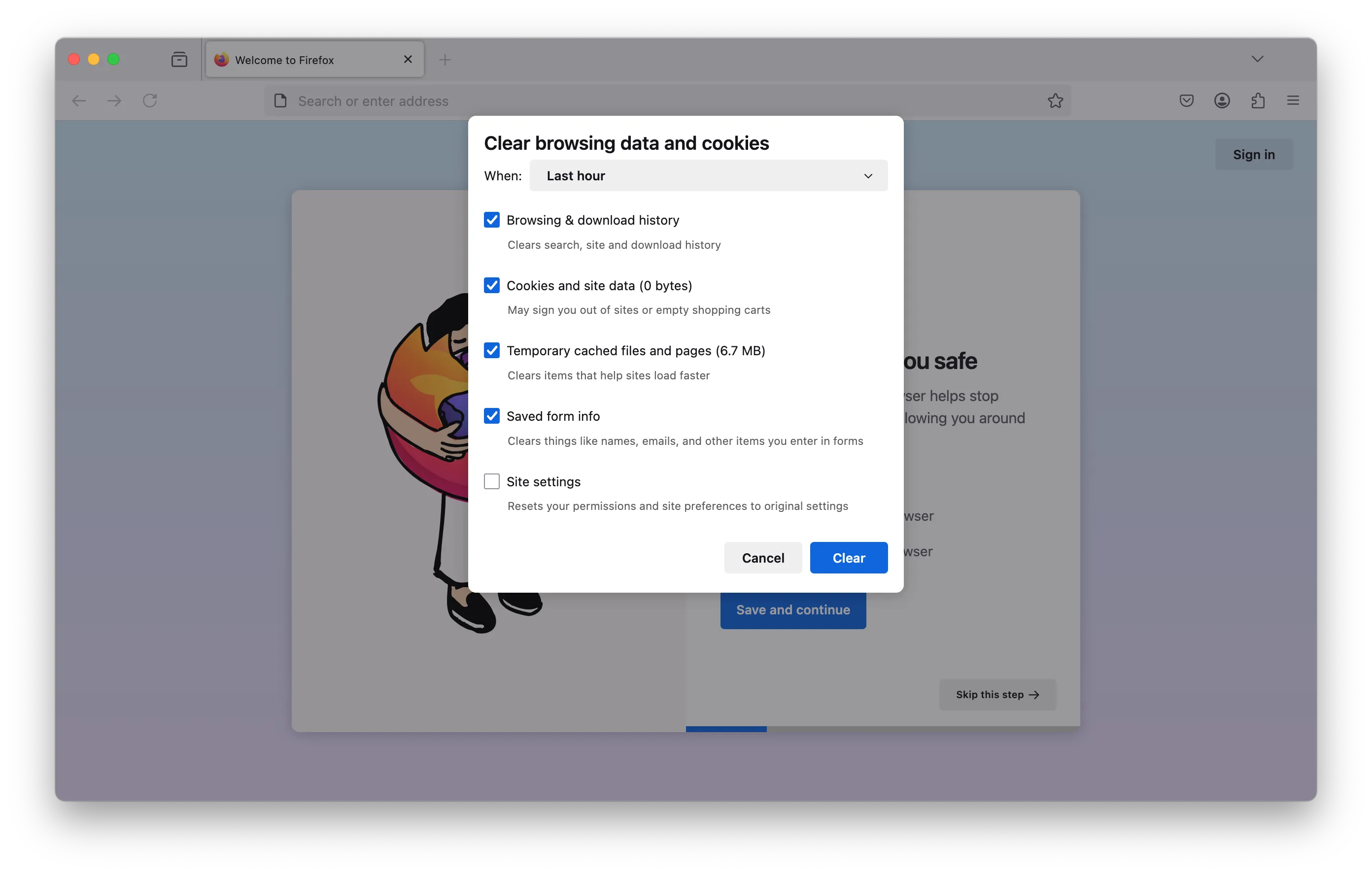 Sélectionner la période dans Mozilla Firefox
- Développez la section Détails et assurez-vous que seul Cache est coché.
 Sélectionner le type de données dans Mozilla Firefox
- Cliquez sur Effacer maintenant.
Opera
- Appuyez sur Ctrl + Shift + Suppr.
- Dans la fenêtre Effacer les données de navigation, sélectionnez la période souhaitée.
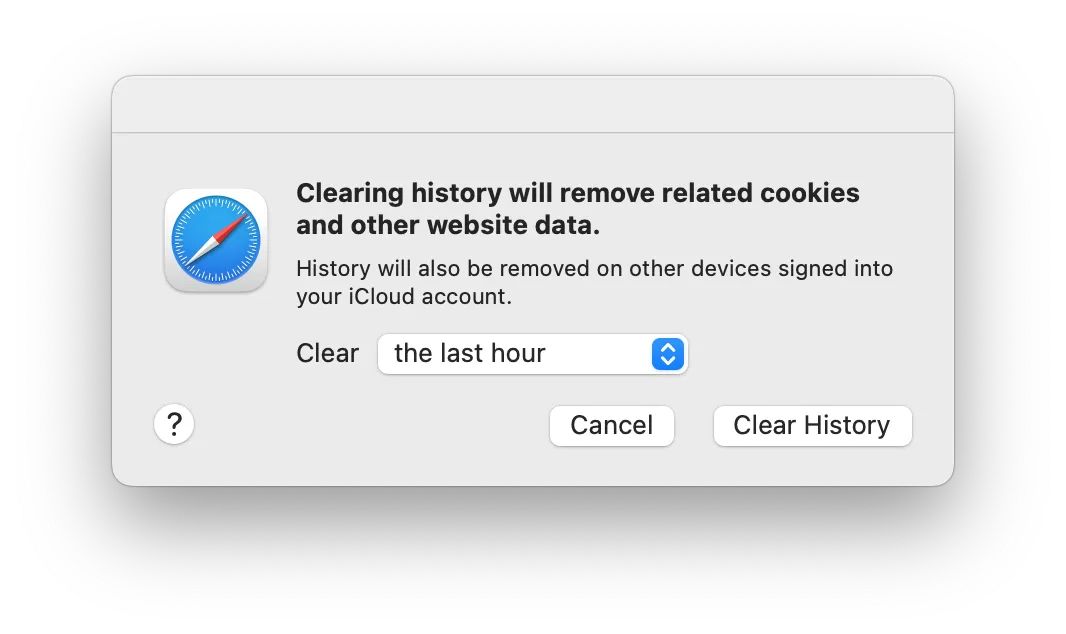 Vider le cache dans Opera
- Assurez-vous que seul Images et fichiers en cache est coché, puis cliquez sur Effacer les données.
Nos produits et services
Internet Explorer
IE 10 et IE 11 :
- Appuyez sur Ctrl + Shift + Suppr.
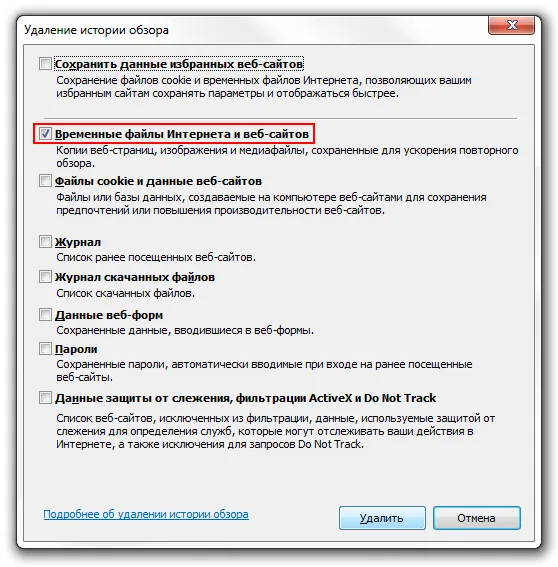
- Dans la fenêtre Supprimer l'historique de navigation, cochez Fichiers Internet temporaires et fichiers de sites web et assurez-vous que tout le reste est décoché.
- Cliquez sur Supprimer.
IE 8 et IE 9 :
- Ouvrez le menu Outils dans le navigateur.
- Sélectionnez Supprimer l'historique de navigation.
- Cochez Fichiers Internet temporaires et décochez tout le reste.
- Cliquez sur Supprimer.
Microsoft Edge
- Cliquez sur l'icône de menu et accédez aux Paramètres.
- Sous Effacer les données de navigation, cliquez sur Choisir les éléments à effacer.
- Cochez Données et fichiers en cache.
- Cliquez sur Effacer.
Safari
macOS :
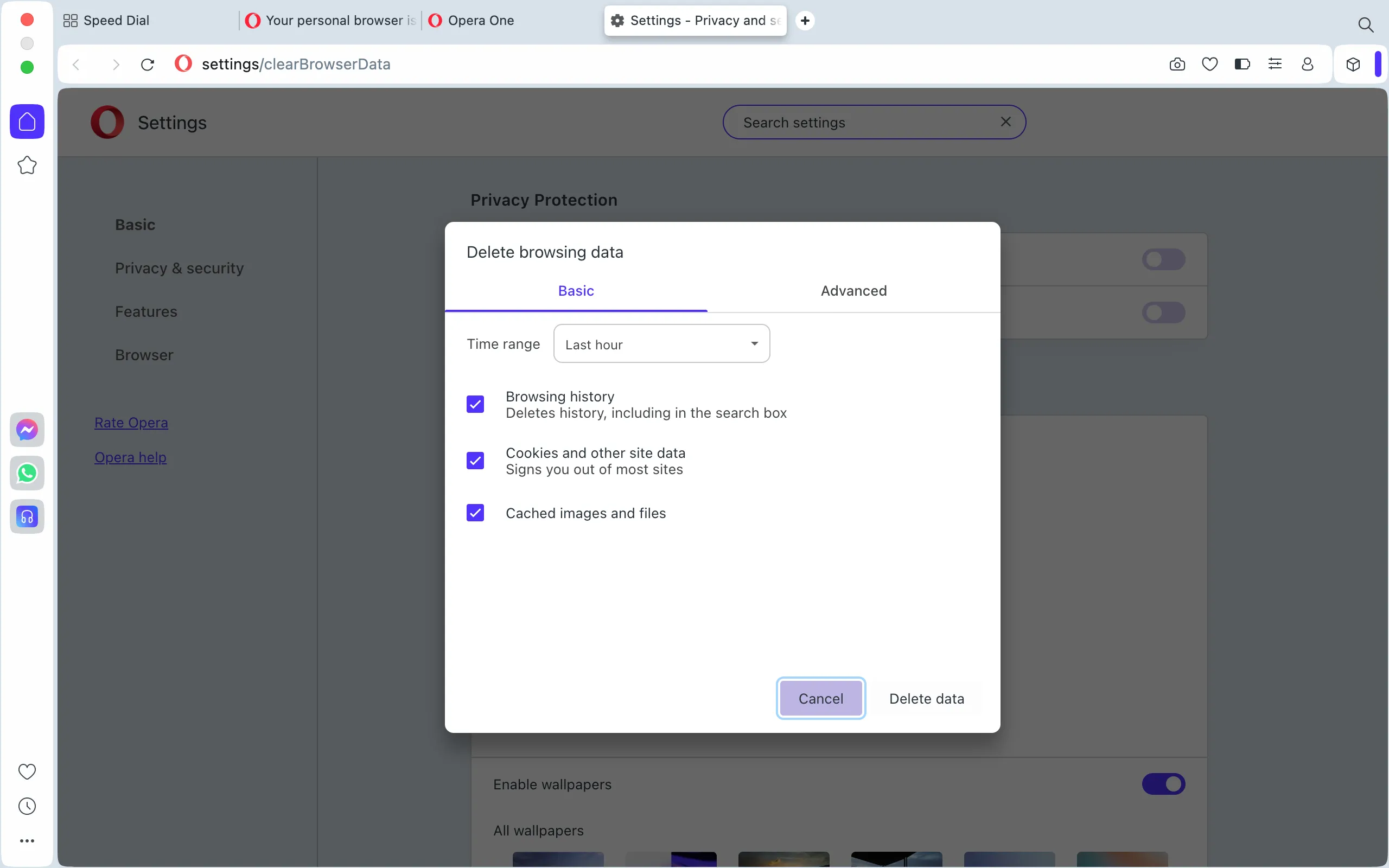
- Dans la barre de menus, allez dans Safari → Effacer l'historique et les données des sites web.
- Choisissez la période souhaitée.
- Cliquez sur Effacer l'historique.
Windows :
- Cliquez sur Paramètres → Réinitialiser Safari.
- Dans la fenêtre qui s'affiche, cochez uniquement Supprimer toutes les données de sites web.
- Cliquez sur Réinitialiser.
 Réinitialisation de Safari sous Windows
Aide
Une question ou besoin d'un coup de main ? Écrivez-nous via le système de tickets — nous sommes toujours là pour vous aider !