Qu'est-ce que l'IPMI (Intelligent Platform Management Interface) ?
Gestion matérielle à distance de votre serveur dédié.
IPMI (Intelligent Platform Management Interface) est une interface intelligente de gestion de serveur intégrée directement dans le matériel. Elle fonctionne indépendamment du processeur, du BIOS et du système d'exploitation — ce qui signifie qu'elle reste accessible même lorsque le serveur est éteint. Avec IPMI, vous pouvez surveiller l'état du matériel, consulter les journaux d'événements et administrer le serveur entièrement à distance.
Nous fournissons un accès IPMI 24 h/24, 7 j/7 pour tous les serveurs dédiés.
Avec IPMI, vous pouvez :
- Allumer, éteindre et redémarrer le serveur
- Accéder à la console du serveur (y compris le BIOS)
- Monter des images disque et réinstaller le système d'exploitation
- Surveiller l'état du matériel (sondes de température, tension, etc.)
Interface IPMI classique
Connexion à IPMI
Pour utiliser IPMI, vous avez besoin d'un navigateur web récent et de Java Runtime Environment (JRE) installé sur votre système. Vous pouvez télécharger JRE gratuitement pour votre système d'exploitation depuis le site officiel.
- Dans votre espace client, ouvrez le tableau de bord du serveur → section iKVM/IPMI
- Activez l'interface web et cliquez sur
Go
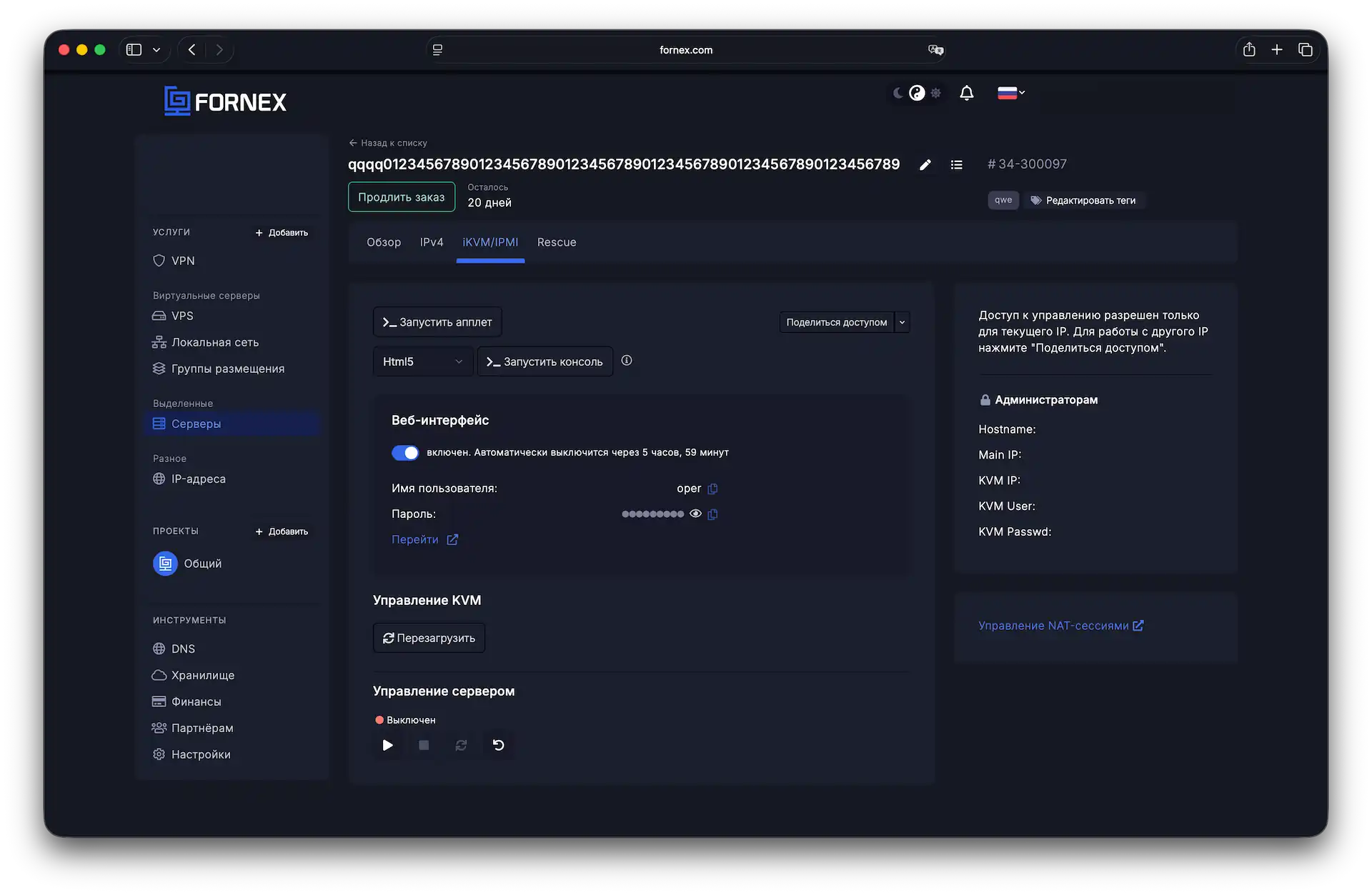
Vous pouvez également partager l'accès IPMI/KVM via le bouton correspondant.
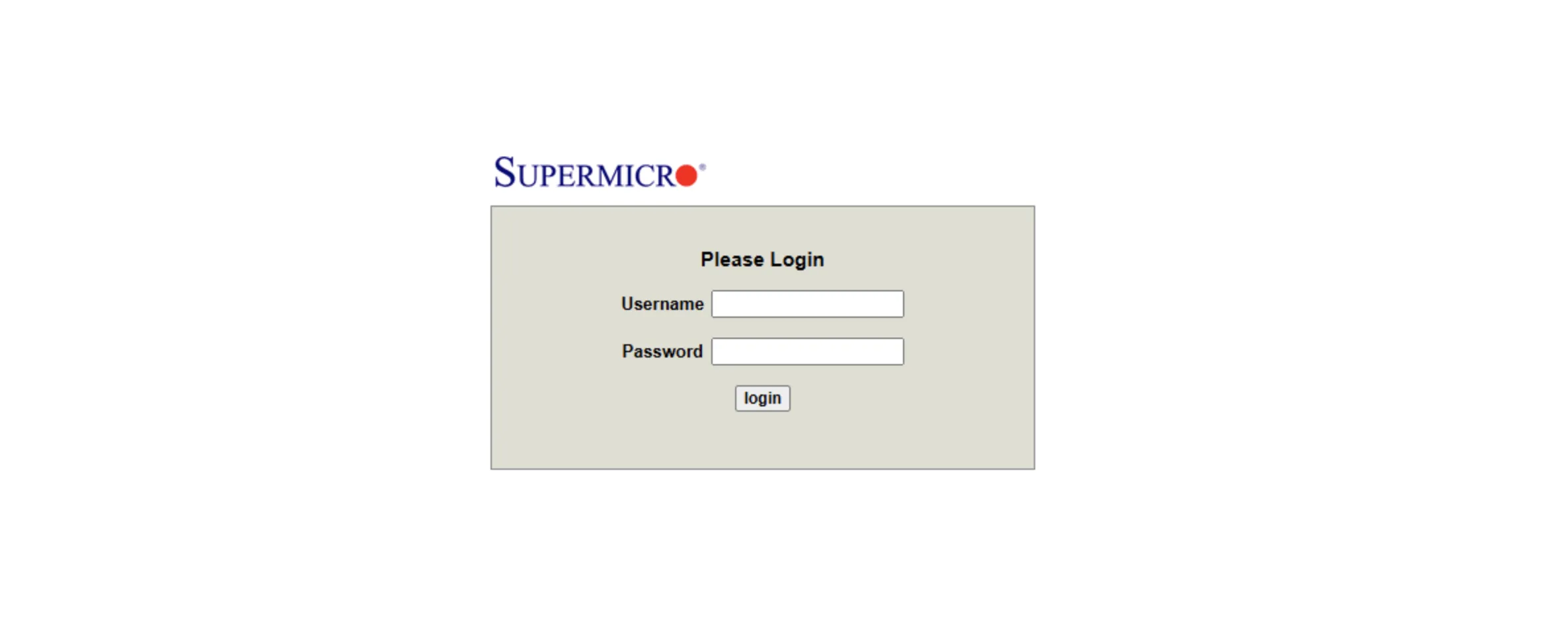
Après le lancement de la console, vous pouvez télécharger le fichier de l'application Java depuis la section Remote control.
Si cette erreur apparaît lors de la configuration de la console Java, vous devez ajouter le site web à la liste des exceptions de sécurité Java.
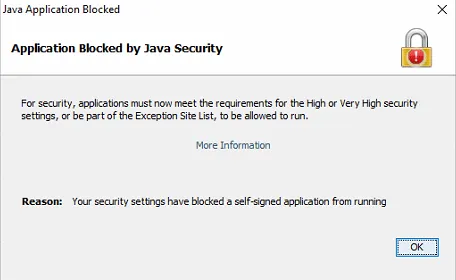
Les instructions pour ajouter un site web aux exceptions Java sont disponibles dans la documentation officielle.
Allumer, éteindre et redémarrer le serveur
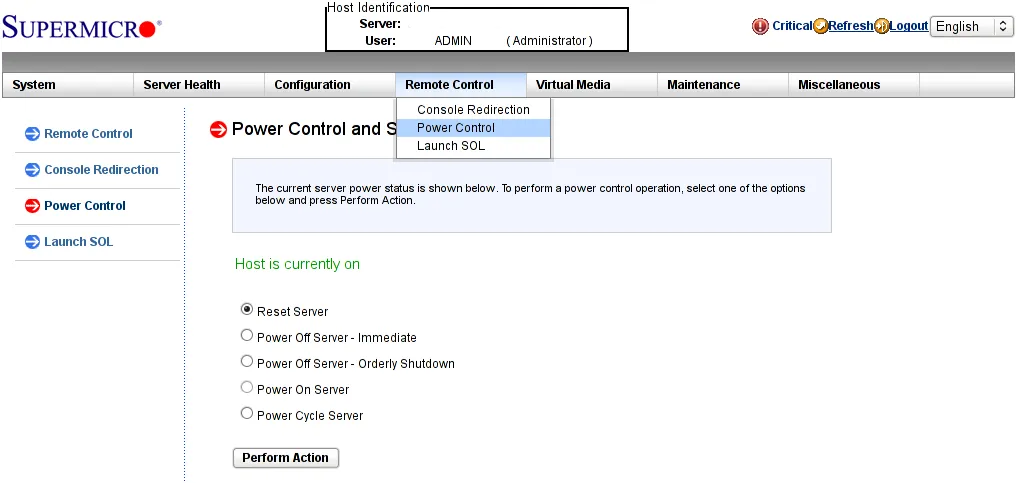
Une fois connecté, vous pouvez contrôler l'état d'alimentation du serveur — l'éteindre, le redémarrer, etc. Pour cela, sélectionnez Remote control dans le menu principal :
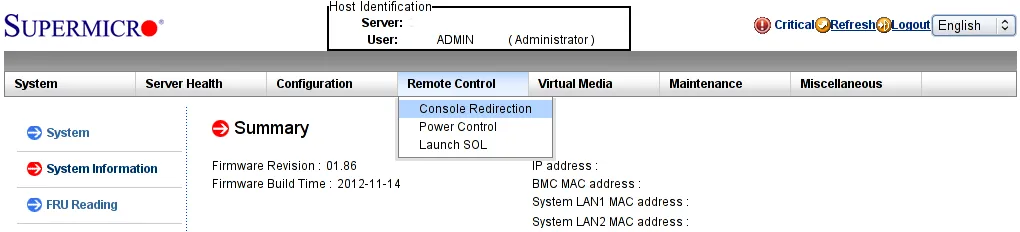
Puis choisissez Power control dans le menu déroulant (ou dans le menu de gauche) :
Lancer la console
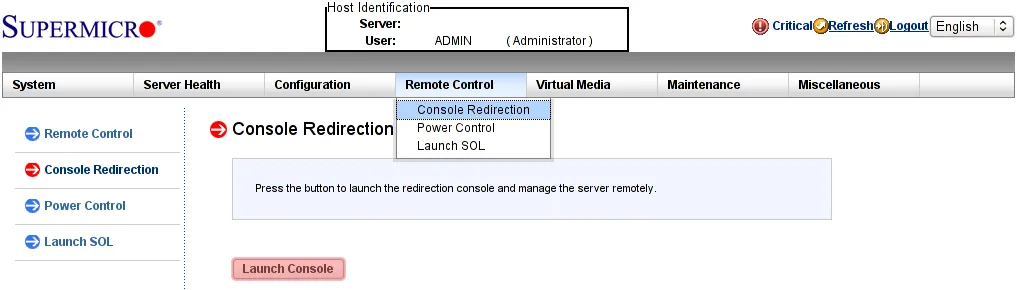
Pour vous connecter à la console du serveur, dans le même menu Remote control, sélectionnez Console redirection et cliquez sur Launch console :
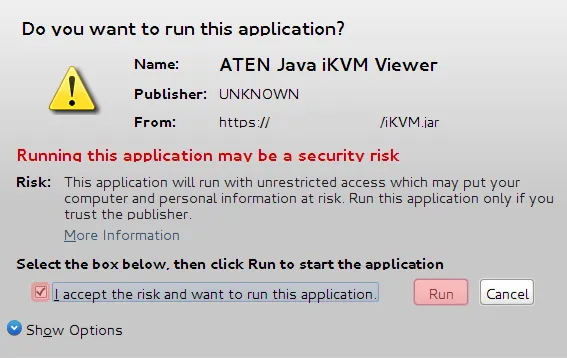
Lors du lancement de la console, Java Runtime Environment peut demander une confirmation. Confirmez le lancement :
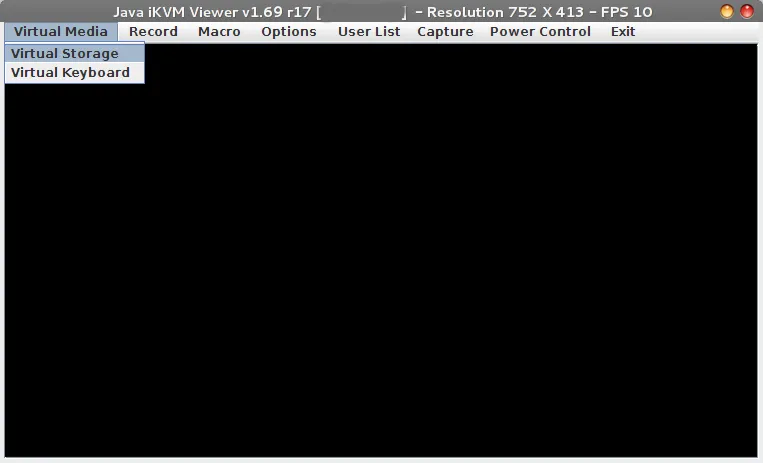
La fenêtre de console s'ouvre ensuite (un exemple est présenté dans la section suivante), vous permettant d'administrer le système entièrement à distance — y compris la modification des paramètres BIOS et la réinstallation du système d'exploitation si nécessaire.
Monter une image ISO
Attention : montez les images disque uniquement via la console de gestion, et non via l'interface web IPMI.
Pour monter une image disque (y compris une image ISO amorçable), ouvrez Virtual media → Virtual Storage manager :
Dans la fenêtre qui s'ouvre :
- Allez dans l'onglet CDROM&ISO.
- Sélectionnez ISO File comme type.
- Choisissez le fichier depuis votre disque local.
- Montez-le à l'aide de Plug in.
- Fermez le Virtual Storage Manager en cliquant sur OK.
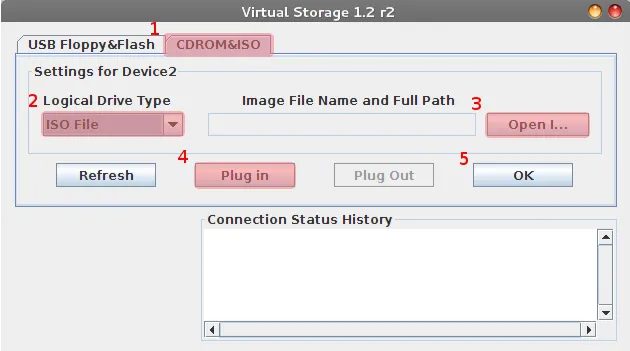
Après avoir monté l'image, vous pouvez redémarrer le serveur et sélectionner le démarrage depuis le périphérique monté dans le BIOS. Au démarrage, appuyez sur F11 (menu de démarrage) ou Del (configuration BIOS).
Votre système d'exploitation local peut intercepter certaines combinaisons de touches (par exemple, Ctrl+Alt+Del). Pour les envoyer au serveur distant, utilisez le clavier virtuel ou les macros.
Clavier virtuel
Certains raccourcis clavier ne peuvent pas être saisis directement depuis votre clavier local car ils sont réservés par le système d'exploitation local. La console de gestion propose donc des macros :
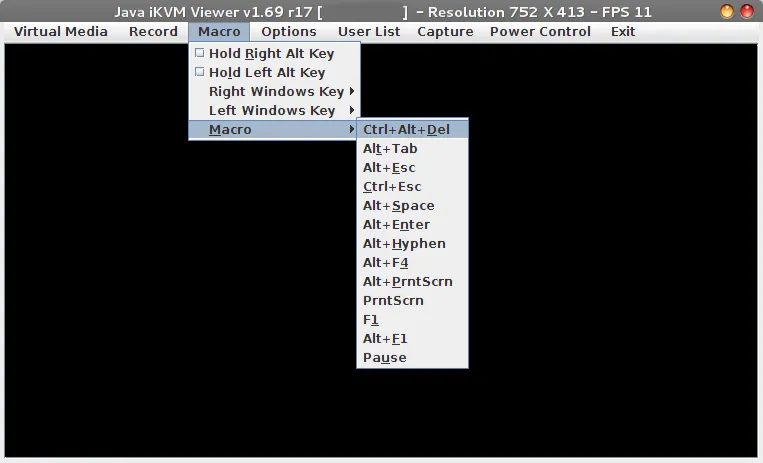
Sélectionnez simplement l'entrée de menu souhaitée — la combinaison de touches choisie sera envoyée au serveur comme si elle avait été saisie sur un clavier physique directement connecté.
Si les macros intégrées ne suffisent pas, vous pouvez activer le clavier virtuel :
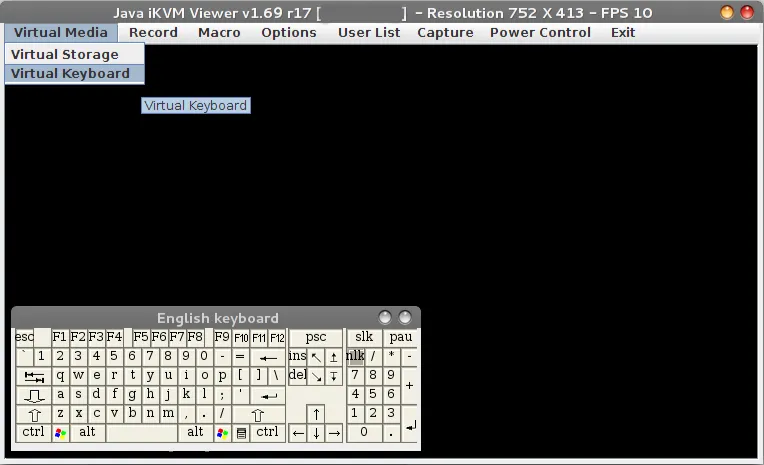
Interface IPMI mise à jour
Connexion à IPMI
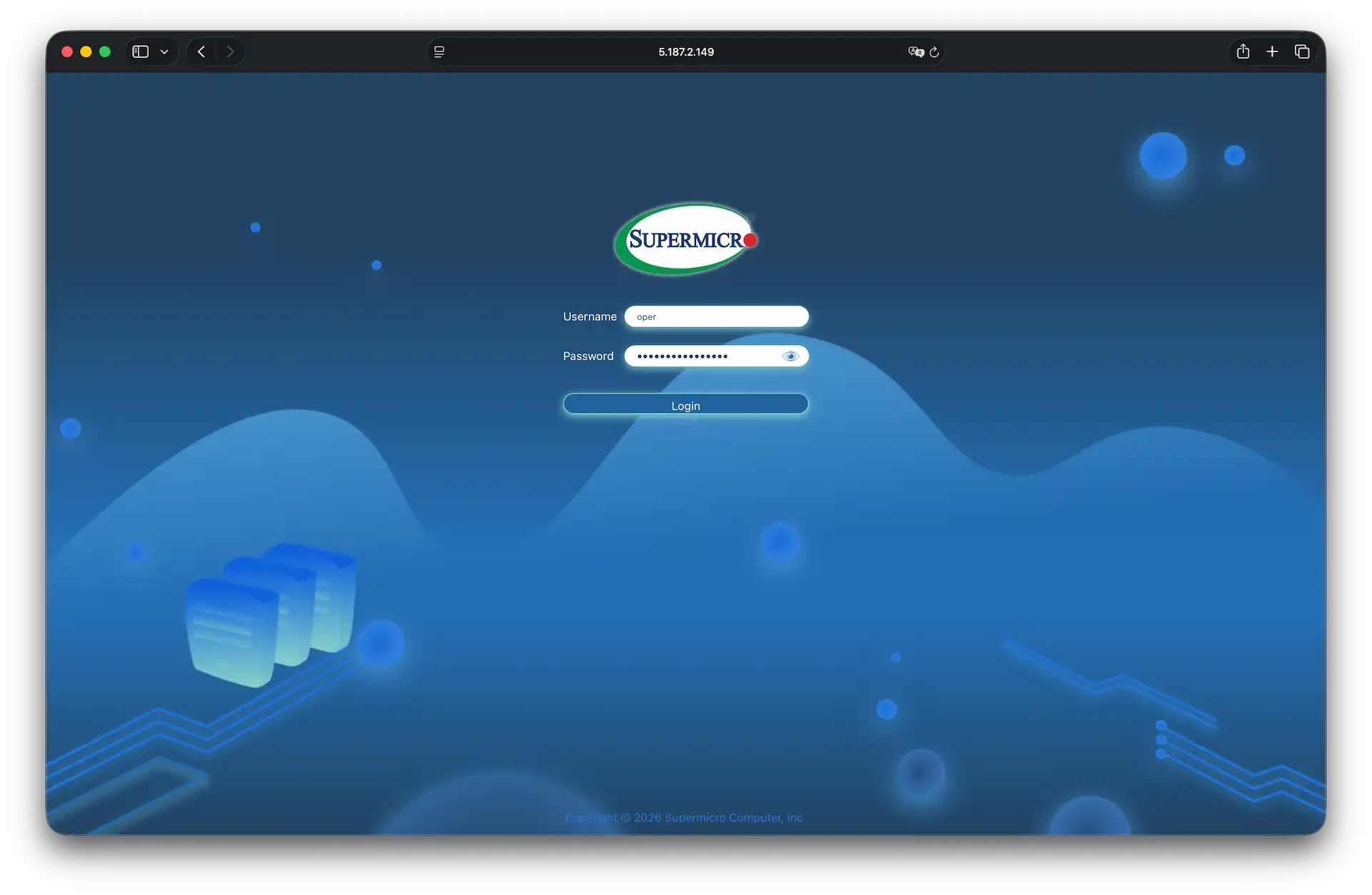
Dans l'interface mise à jour, l'installation de Java n'est plus nécessaire. La gestion s'effectue directement depuis le navigateur grâce à la prise en charge de HTML5.
- Dans votre espace client, ouvrez le tableau de bord du serveur → section iKVM/IPMI
- Activez l'interface web et cliquez sur
Go
Allumer, éteindre et redémarrer le serveur
Les boutons de gestion de l'alimentation se trouvent dans la barre latérale droite (panneau d'icônes vertical). Pour ouvrir le menu, cliquez sur l'icône d'alimentation en haut.
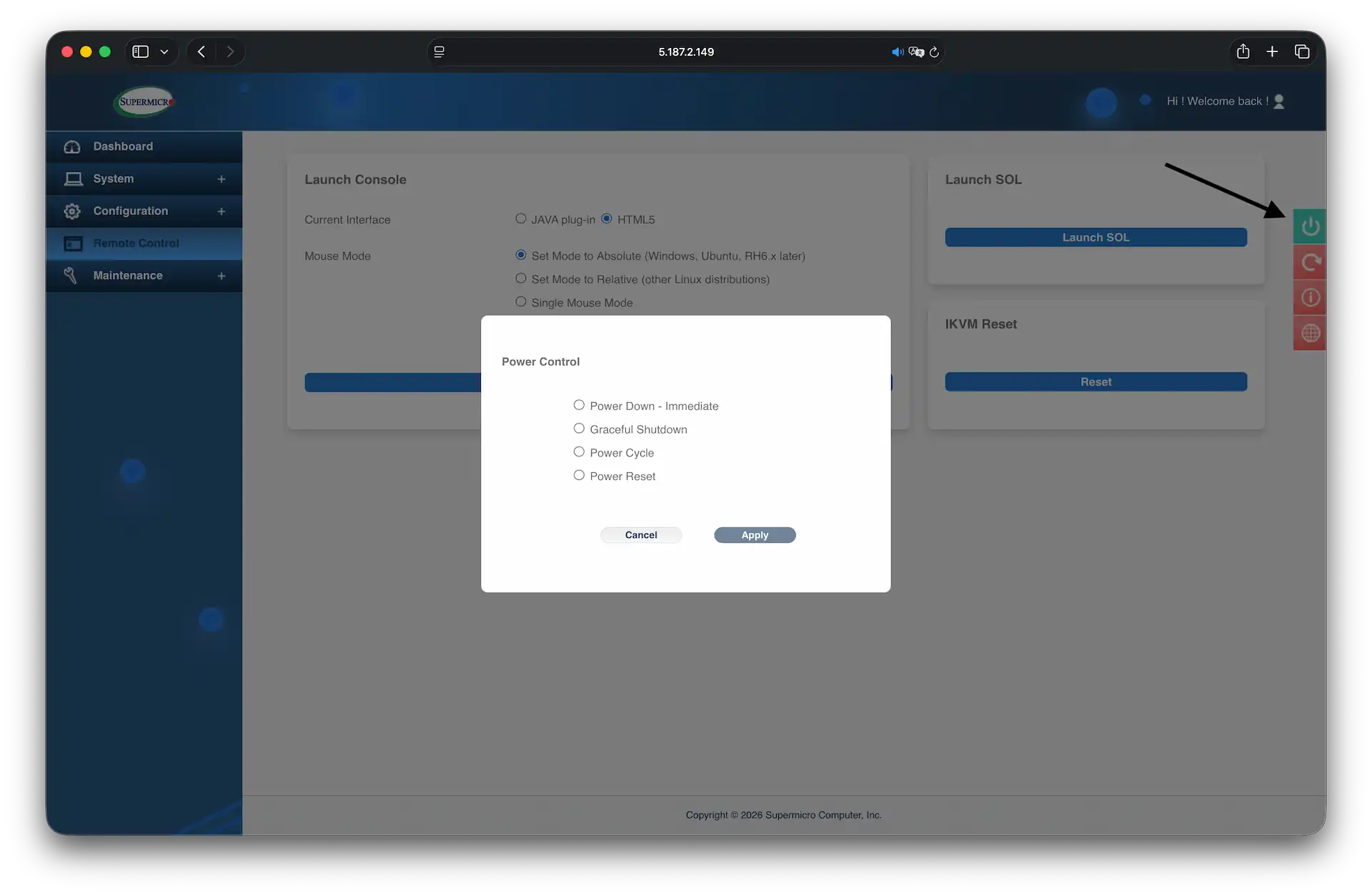
Dans la fenêtre Power Control, sélectionnez l'action souhaitée et cliquez sur Apply :
- Power Down - Immediate — extinction immédiate (« brutale »). L'alimentation est coupée instantanément. Attention : cela peut endommager le système de fichiers.
- Graceful Shutdown — arrêt en douceur. Le serveur reçoit un signal d'extinction logicielle (similaire à une brève pression sur le bouton d'alimentation physique).
- Power Cycle — cycle d'alimentation. Le serveur s'éteint puis se rallume automatiquement après une courte pause. Utile pour un redémarrage « à froid ».
- Power Reset — redémarrage forcé. Utilisé lorsque le système d'exploitation est gelé et ne répond plus aux commandes.
Lancer la console
Pour administrer le serveur, ouvrez la section Remote Control dans la barre latérale gauche.
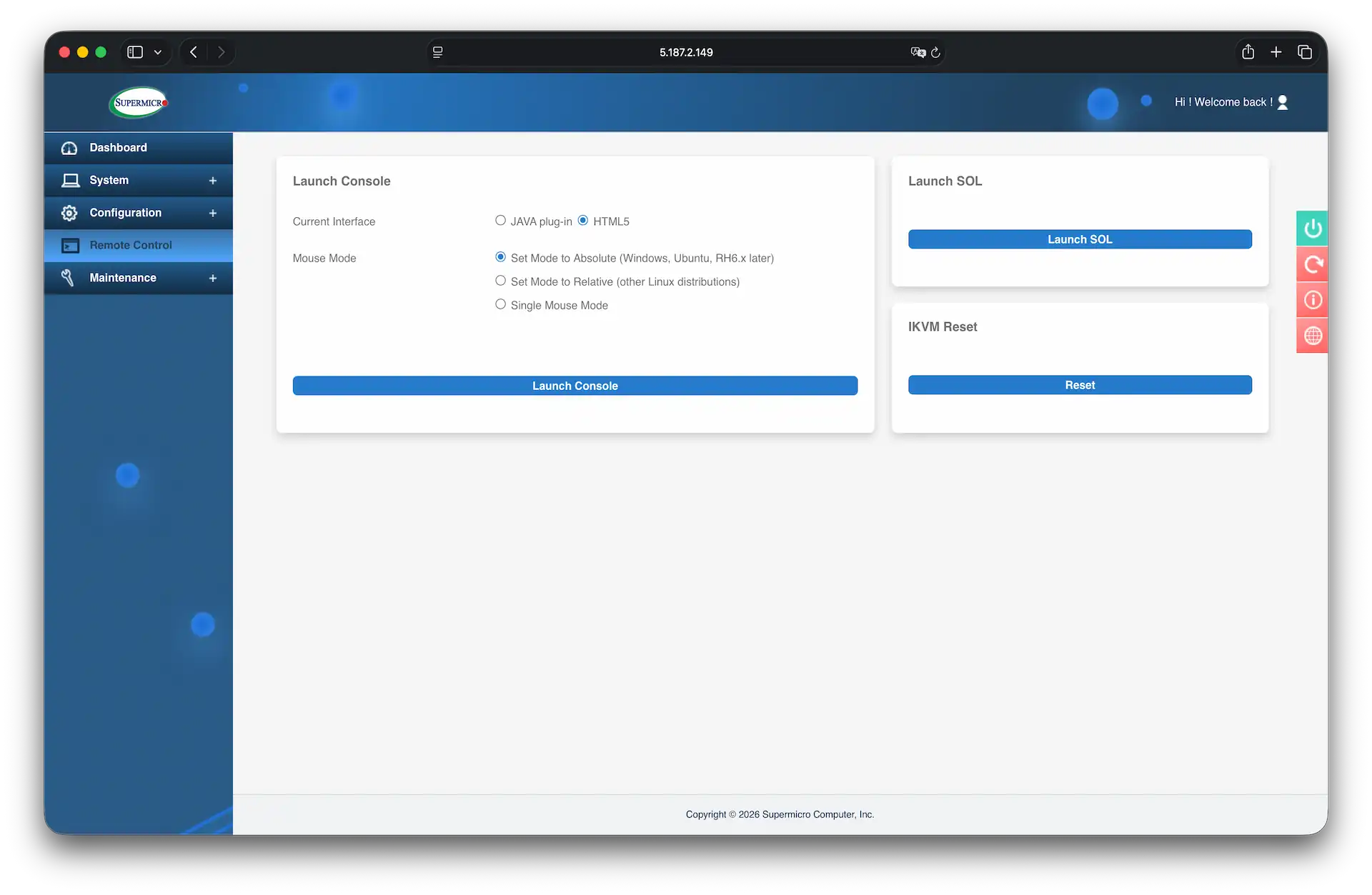
Avant de lancer la console, configurez les options suivantes :
- Current Interface : sélectionnez HTML5. La console s'ouvrira dans un nouvel onglet du navigateur.
- Mouse Mode :
- Set Mode to Absolute — recommandé pour les systèmes d'exploitation modernes (Windows, Ubuntu, CentOS 7+). Le curseur de la console correspond à votre curseur local.
- Set Mode to Relative — recommandé pour les anciennes distributions Linux.
- Cliquez sur Launch Console.
Remarque : pour une meilleure compatibilité vidéo et de contrôle à distance, il est recommandé d'utiliser des navigateurs basés sur Chromium (Chrome, Edge).
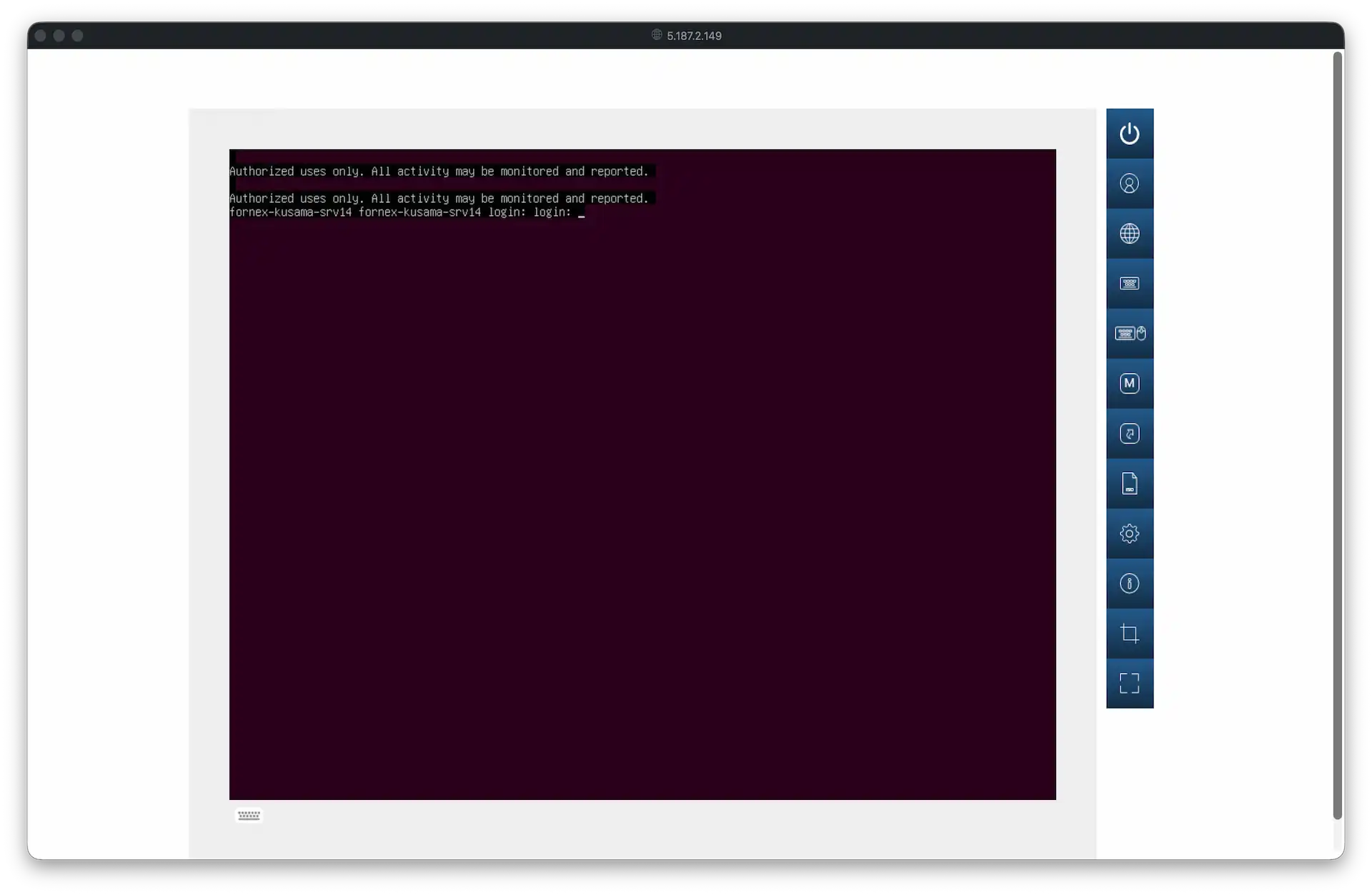
La fenêtre de console met à votre disposition les outils suivants :
- Language et Keyboard — configurer la langue de l'interface et la disposition du clavier.
- Keyboard Mouse Hotplug — émuler la reconnexion des périphériques clavier et souris.
- Macro et Hotkey — envoyer au serveur des raccourcis clavier complexes (par exemple,
Ctrl+Alt+Del) qui pourraient être interceptés par votre système d'exploitation local. - Preference — personnaliser les paramètres d'affichage de la console.
- Capture — prendre une capture d'écran de l'écran actuel du serveur.
- Full Screen — passer en mode plein écran.
Nos produits et services
Réinitialisation iKVM
Si la console ne s'ouvre pas ou si vous obtenez l'erreur « Session limit reached », ouvrez la section Remote Control et repérez le bloc iKVM Reset. Cliquez sur le bouton Reset.
Cela redémarre le contrôleur de gestion (y compris les médias virtuels et les fonctionnalités clavier/souris) sans affecter le fonctionnement du serveur lui-même.
Aide
Une question ou besoin d'un coup de main ? Écrivez-nous via le système de tickets — nous sommes toujours là pour vous aider !