Connexion à un VPS ou à un serveur dédié via SSH sous Windows
Guide d'utilisation de l'application PuTTY pour les connexions SSH sous Windows.
PuTTY est un client SSH gratuit et populaire pour Windows. Il vous permet de vous connecter à votre VPS ou à votre serveur dédié et de les gérer depuis la ligne de commande.
Une version russifiée de PuTTY est disponible sur le site officiel.
Connexion par identifiant et mot de passe
- Lancez PuTTY.
- Dans l'onglet principal « Session », renseignez les champs suivants :
- Host Name (or IP address) — adresse IP ou hostname de votre serveur (disponible dans votre espace client Fornex, dans les détails de la commande).
- Port — 22 (port SSH par défaut).
- Connection type — SSH.
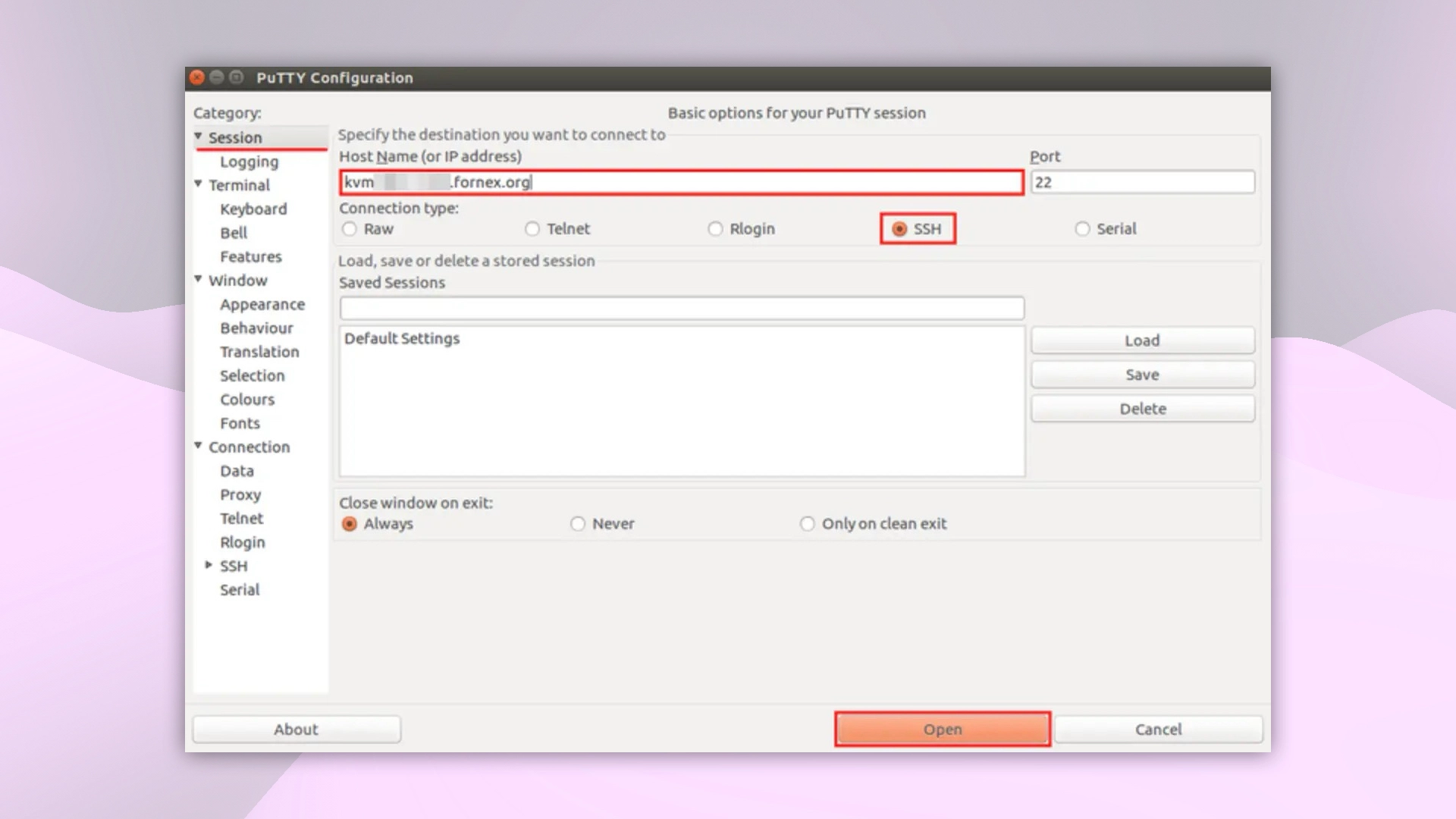 Configuration de session principale dans PuTTY
- (Facultatif) Dans le champ Saved Sessions, saisissez un nom pour cette connexion (par ex. « My VPS ») et cliquez sur Save — les paramètres seront ainsi enregistrés pour une utilisation ultérieure.
- Cliquez sur Open.
Lors de la première connexion, PuTTY affiche une alerte de sécurité concernant la clé inconnue du serveur :
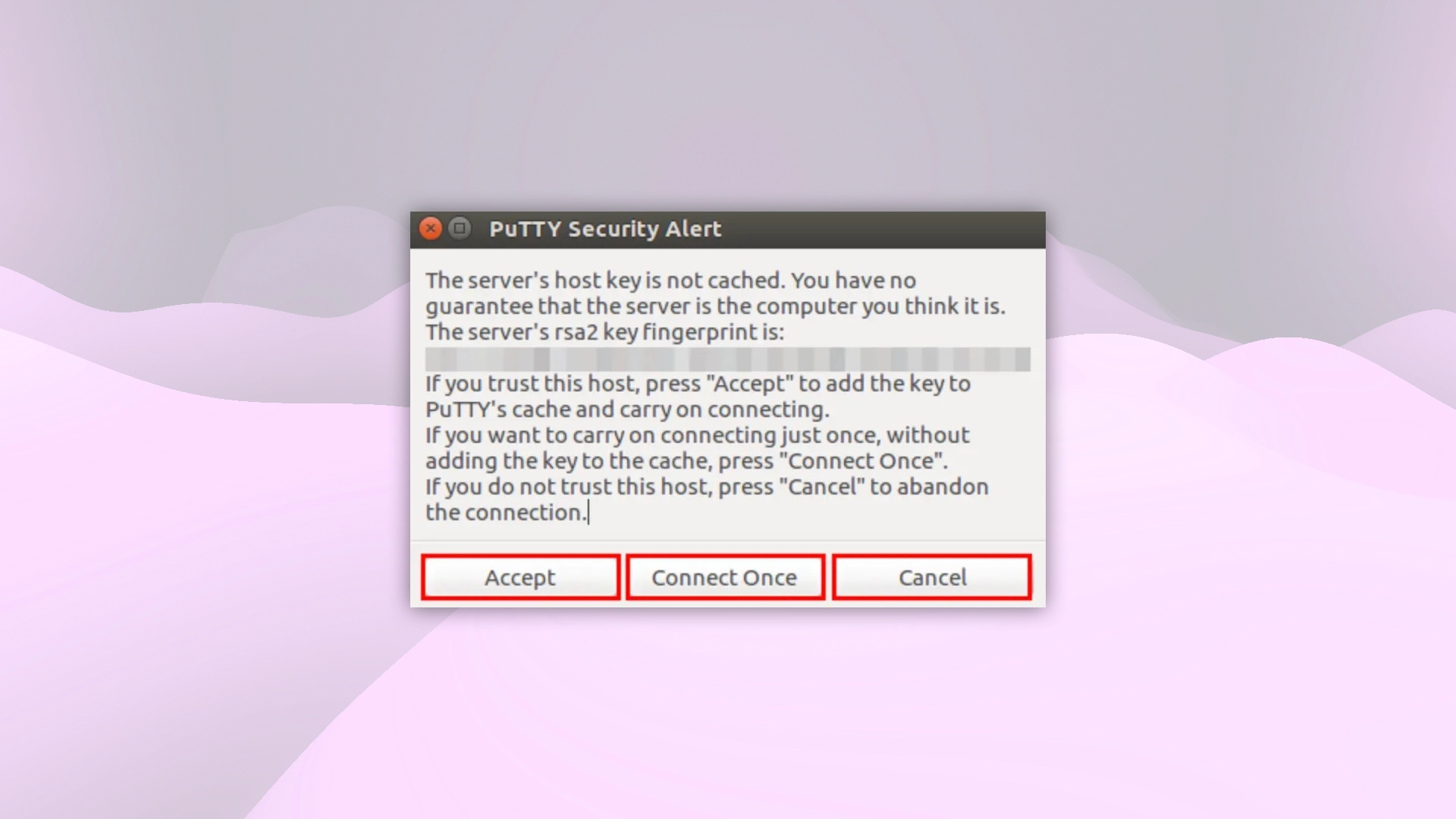 Invite de vérification de la clé du serveur
Cliquez sur Accept pour faire confiance à la clé de façon permanente, ou sur Connect Once pour une connexion unique.
- Dans la fenêtre de terminal qui s'ouvre, saisissez votre identifiant (généralement
root) et appuyez sur Entrée. - Saisissez le mot de passe du compte et appuyez sur Entrée.
- Aucun caractère n'apparaît à l'écran pendant la saisie du mot de passe — c'est normal, c'est une mesure de sécurité. Tapez simplement le mot de passe et appuyez sur Entrée.
Après une connexion réussie, vous accédez à la ligne de commande du serveur (généralement bash).
Connexion par clé SSH (sans mot de passe)
-
Générez une paire de clés avec PuTTYgen (inclus avec PuTTY) :
- Lancez PuTTYgen.
- Cliquez sur Generate et déplacez la souris pour générer de l'aléatoire.
- Cliquez sur Save private key.
- Copiez la clé publique depuis le champ du haut (commence par
ssh-rsaoussh-ed25519).
-
Ajoutez la clé publique sur le serveur dans
/root/.ssh/authorized_keys:- Connectez-vous par mot de passe (comme dans la section précédente).
- Créez le dossier
.sshs'il n'existe pas encore :
mkdir -p ~/.ssh
chmod 700 ~/.ssh- Ouvrez le fichier :
nano ~/.ssh/authorized_keys- Collez la clé publique copiée sur une nouvelle ligne.
- Enregistrez (Ctrl+O → Entrée → Ctrl+X).
- Définissez les permissions correctes :
chmod 600 ~/.ssh/authorized_keys
chmod 700 ~/.ssh
chown root:root ~/.ssh/authorized_keys
Pour des instructions détaillées sur la configuration des clés : Configurer l'authentification par clé SSH sur le serveur.
- Dans PuTTY, indiquez la clé privée :
- Accédez à Connection → SSH → Auth.
- Cliquez sur Browse et sélectionnez votre clé privée enregistrée (fichier
.ppk).
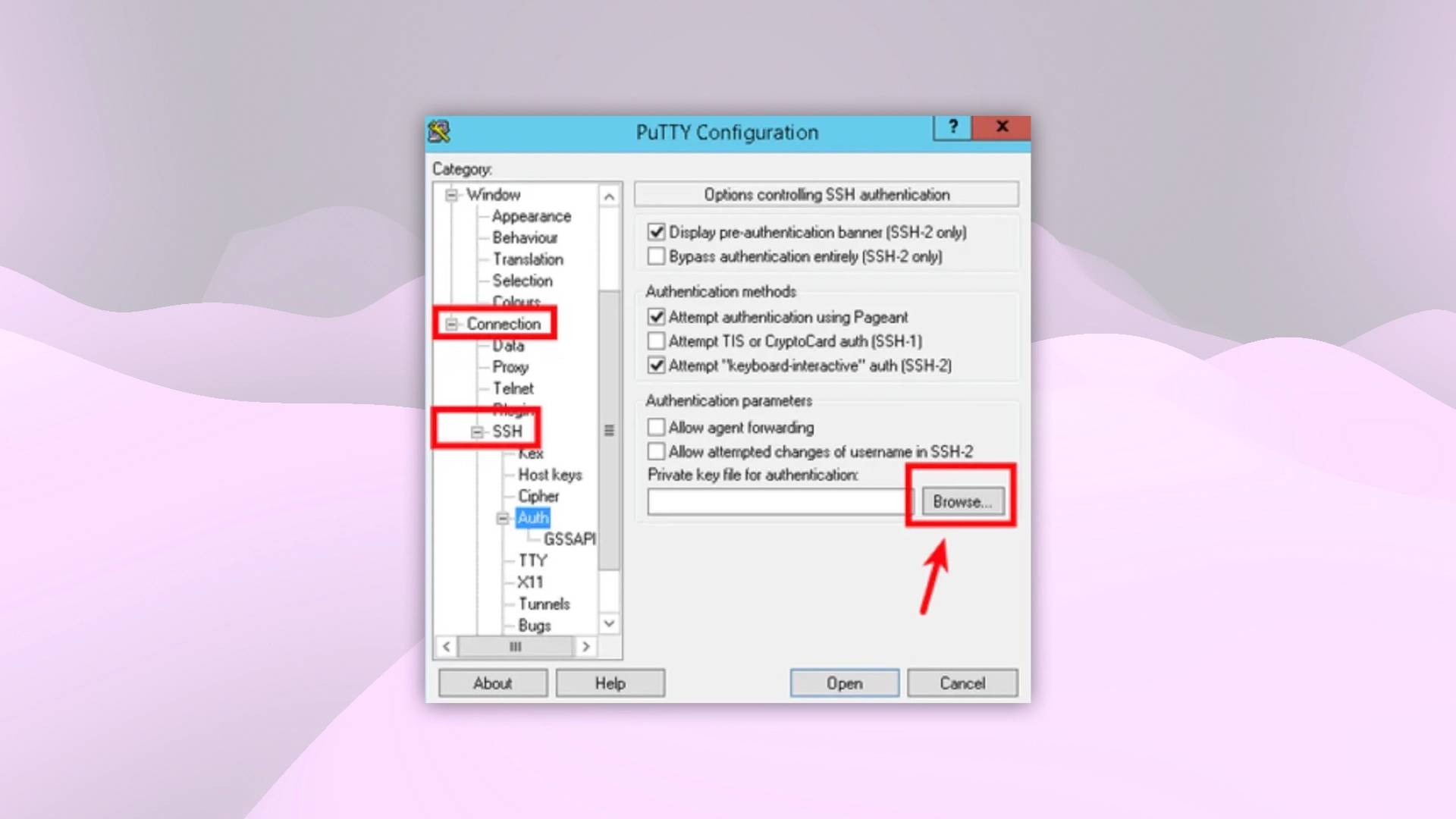 Configuration de la clé privée dans PuTTY
- Enregistrez la session et cliquez sur Open — vous vous connecterez sans saisir de mot de passe.
Aide
Une question ou besoin d'un coup de main ? Écrivez-nous via le système de tickets — nous sommes toujours là pour vous aider !