Comment se connecter à Windows Server via RDP depuis Windows
Guide complet pour utiliser le client Bureau à distance intégré.
RDP (Remote Desktop Protocol) est un protocole réseau développé par Microsoft qui permet de se connecter à distance à un VPS ou à un serveur dédié fonctionnant sous Windows. Avec RDP, vous pouvez administrer votre serveur comme si vous travailliez directement à son clavier. Le protocole transmet l'interface graphique de l'ordinateur distant vers votre appareil et vous permet d'effectuer toutes les tâches nécessaires : installer des programmes, configurer le système, travailler avec des fichiers et des applications. RDP utilise une connexion sécurisée et prend en charge la transmission audio, les opérations avec le presse-papiers ainsi que l'accès aux disques locaux. Le système d'exploitation Windows intègre un client Bureau à distance natif, ce qui rend le processus de connexion aussi simple que possible.
Connexion à un serveur via RDP
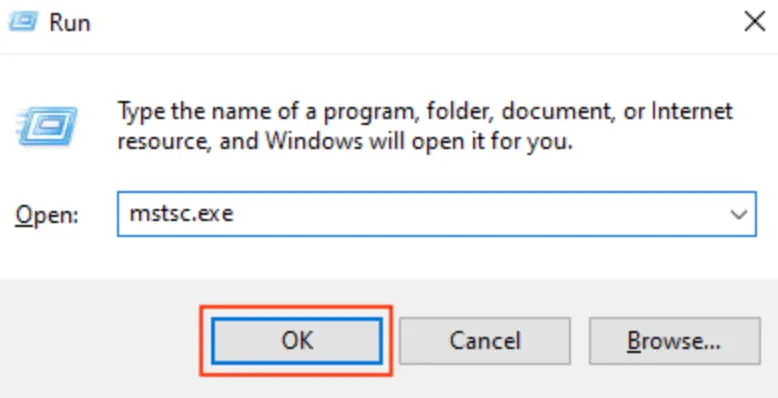
Une fois le système d'exploitation Windows chargé, appuyez sur la combinaison de touches Win+R. Dans la boîte de dialogue « Exécuter » qui s'affiche, tapez la commande mstsc.exe et cliquez sur OK.
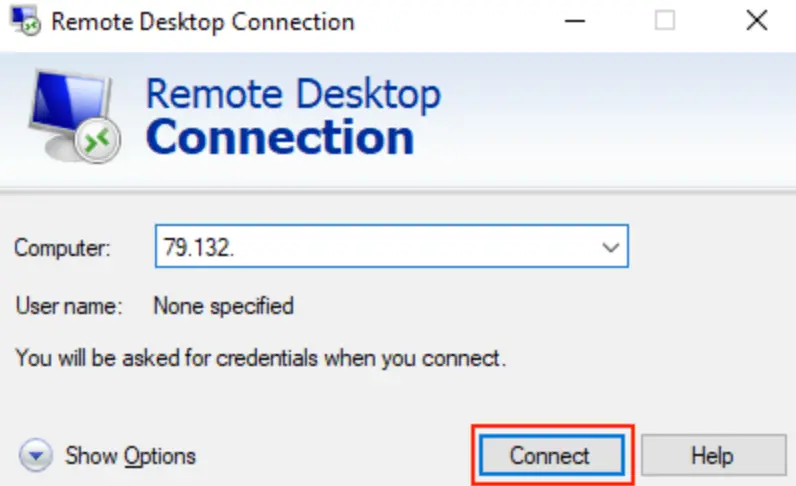
Dans la fenêtre « Connexion Bureau à distance » qui s'ouvre, saisissez l'adresse IP de votre commande et cliquez sur Connexion.
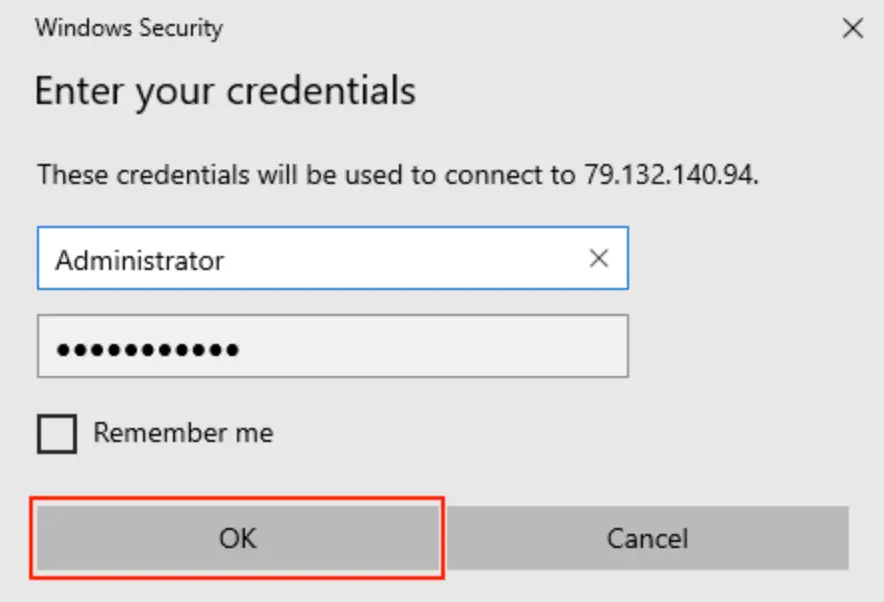
Saisissez ensuite le nom d'utilisateur et le mot de passe, que vous trouverez dans la section Billing du panneau de contrôle.

Cliquez sur OK.
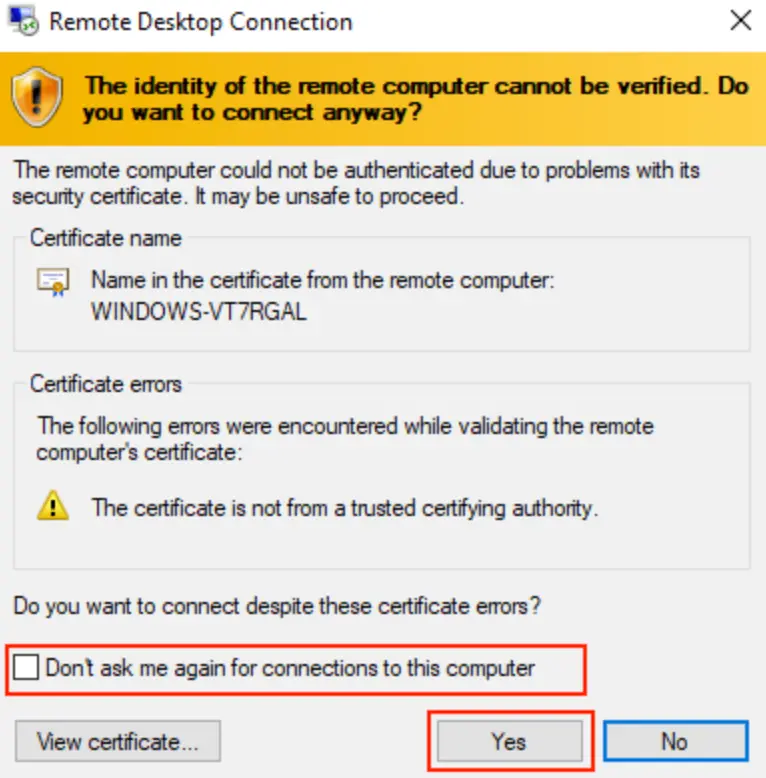
Lors de la première connexion au serveur, l'application affiche un avertissement concernant un certificat non approuvé. Cette notification indique que le serveur utilise un certificat SSL auto-signé pour chiffrer les données transmises. Cochez la case « Ne plus me demander pour les connexions à cet ordinateur » et cliquez sur « Oui ».
Après une authentification réussie, le bureau du serveur distant s'ouvre dans une nouvelle fenêtre et vous pouvez commencer à travailler.
Aide
Une question ou besoin d'un coup de main ? Écrivez-nous via le système de tickets — nous sommes toujours là pour vous aider !