Premiers pas avec BrainyCP
Guide pas à pas pour utiliser le panneau de contrôle BrainyCP.

Le panneau de contrôle BrainyCP vous permet de gérer vos sites web, certificats SSL, FTP, bases de données et bien d'autres paramètres pour votre hébergement VPS.
Démarrage rapide
- Connectez-vous au panneau de contrôle BrainyCP depuis votre VPS.
- Après la connexion, vous accédez à la page principale du panneau d'administration, où vous pouvez configurer différents paramètres.
Pas encore de VPS ?
Fornex propose un hébergement VPS avec accès root complet et support 24/7. Profitez d'un serveur stable doté de disques NVMe pour un fonctionnement rapide et fiable. Plus de détails sur la page VPS de Fornex.
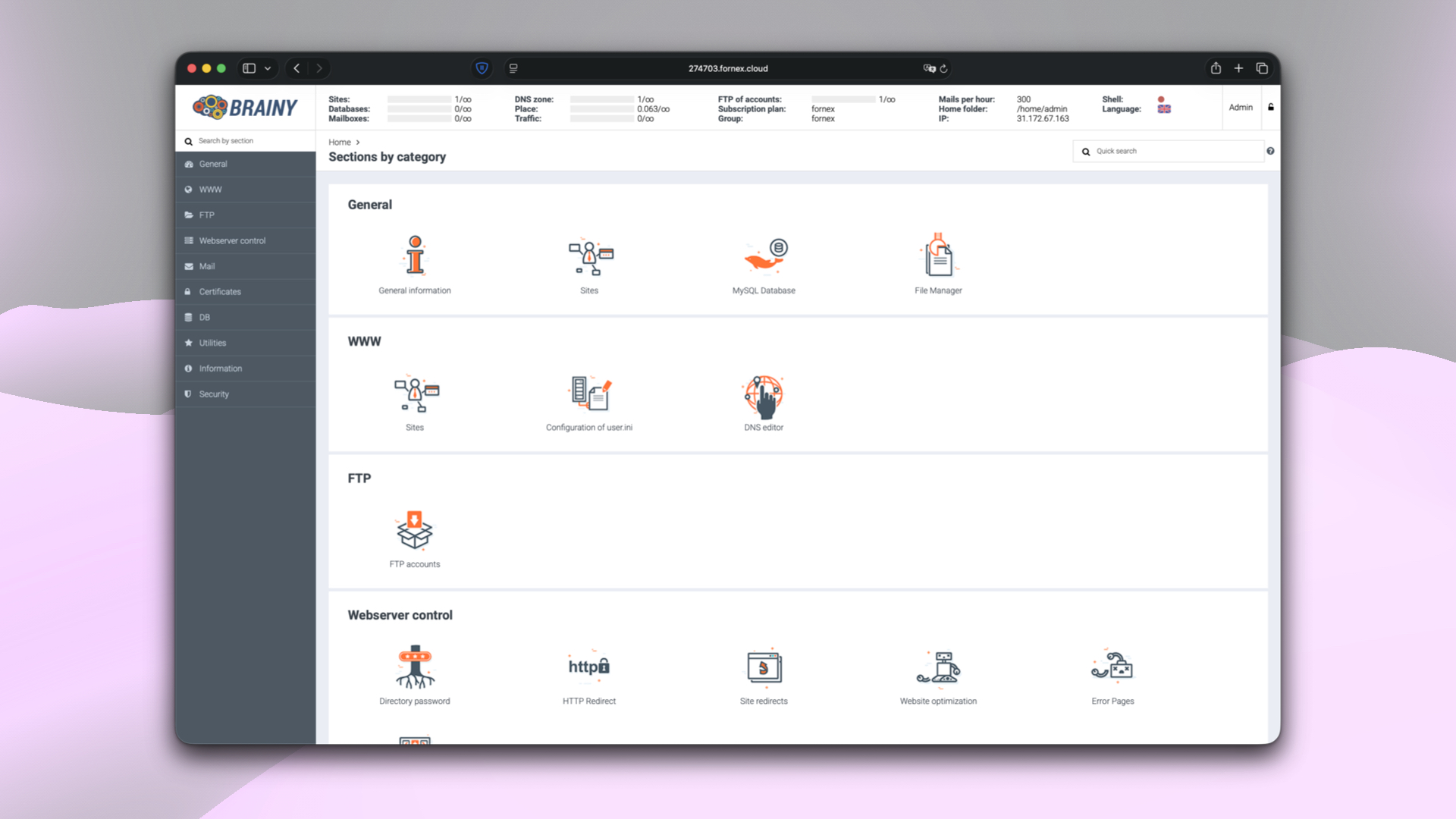 Sections du panneau de contrôle BrainyCP
Ajouter un domaine
- Pour ajouter un site, accédez à WWW → Sites.
- Remplissez tous les champs requis :
- Domaine.
- Aliases.
- Sélectionnez la version PHP souhaitée. Pour en savoir plus, consultez notre article.
- Cliquez sur Add.
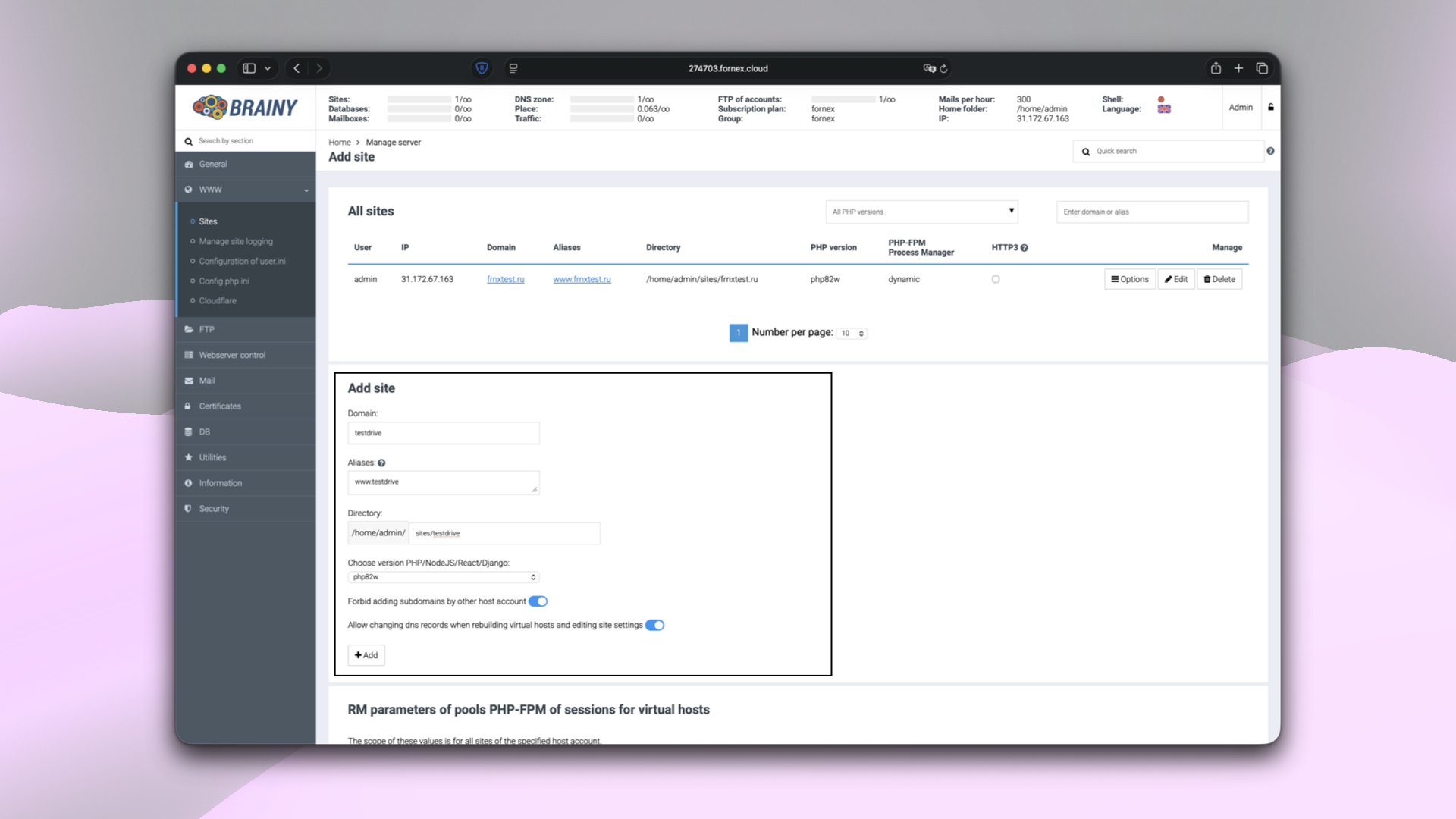 Ajout d'un domaine dans BrainyCP
Dans cette section, vous pouvez également affiner les paramètres des pools FPM :
| Paramètre | Description |
|---|---|
| pm.max_children | Le nombre maximum de processus (enfants) pour le traitement des requêtes. |
| pm.start_servers | Le nombre de processus créés au démarrage du serveur web. |
| pm.min_spare_servers | Le nombre minimum de processus inactifs devant rester dans le pool. |
| pm.max_spare_servers | Le nombre maximum de processus inactifs pouvant être présents dans le pool. |
| pm.max_requests | Le nombre maximum de requêtes qu'un seul processus peut traiter. |
| pm.process_idle_timeout | Le délai au bout duquel les processus inactifs sont arrêtés. |
Une fois le site ajouté, il apparaît dans la liste des sites disponibles, et vous pouvez le modifier ou le supprimer. Pour accéder à toutes les options de modification, utilisez le bouton Options.
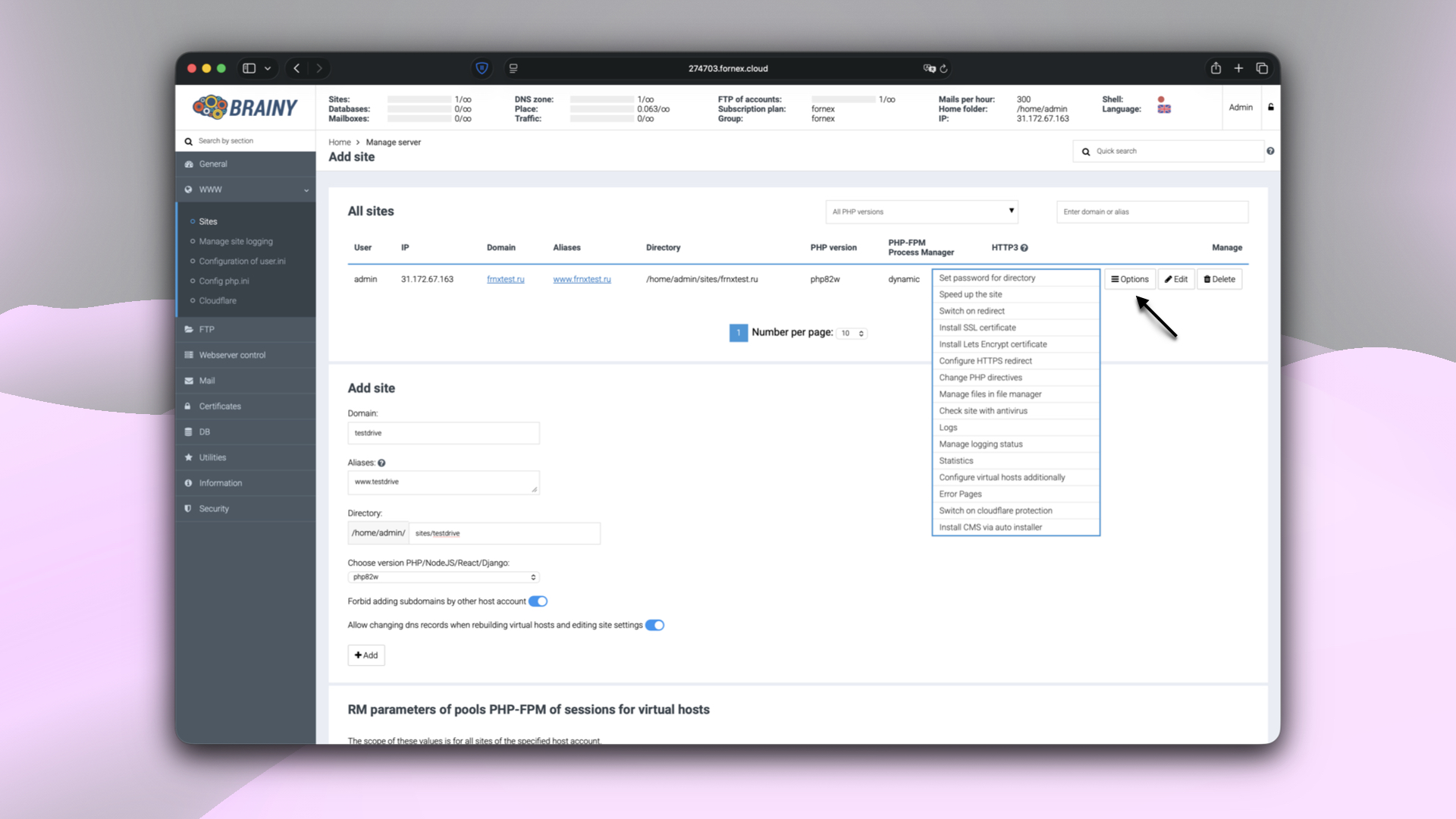 Options du site dans BrainyCP
Créer un utilisateur FTP
- Accédez à FTP → FTP Accounts pour créer un utilisateur FTP supplémentaire.
- Remplissez tous les paramètres requis :
- Login.
- Mot de passe.
- Répertoire personnel.
- Quota (MB).
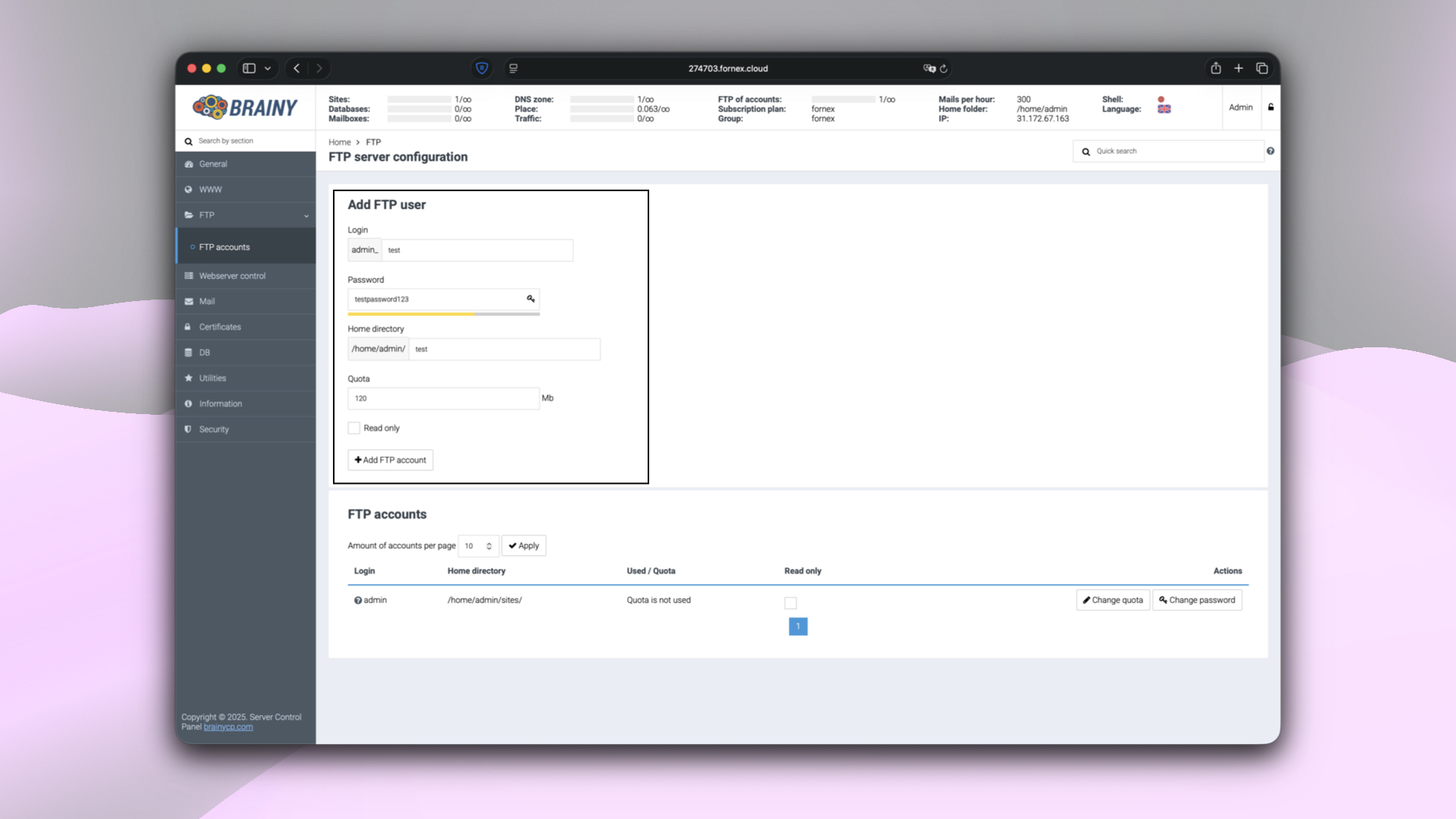 Création d'un utilisateur FTP dans BrainyCP
Pour un guide détaillé sur l'utilisation de l'accès FTP, consultez notre article.
Gestion du serveur web
Dans la section Webserver control, vous pouvez effectuer les opérations suivantes :
- Protéger un répertoire par un mot de passe.
- Configurer la redirection HTTP → HTTPS.
- Optimiser les performances du site.
- Configurer des pages d'erreur personnalisées.
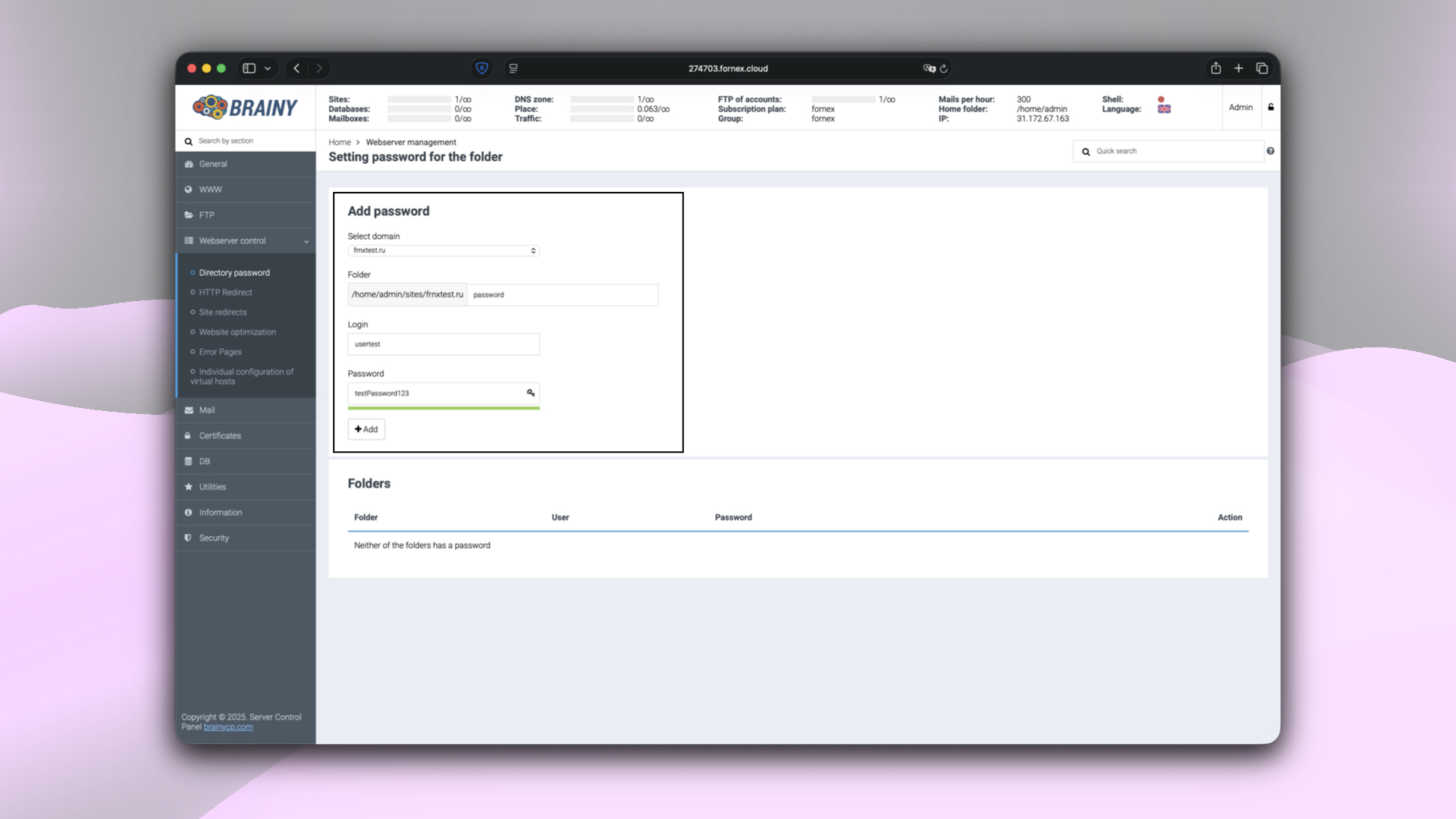 Protection d'un répertoire par mot de passe dans BrainyCP
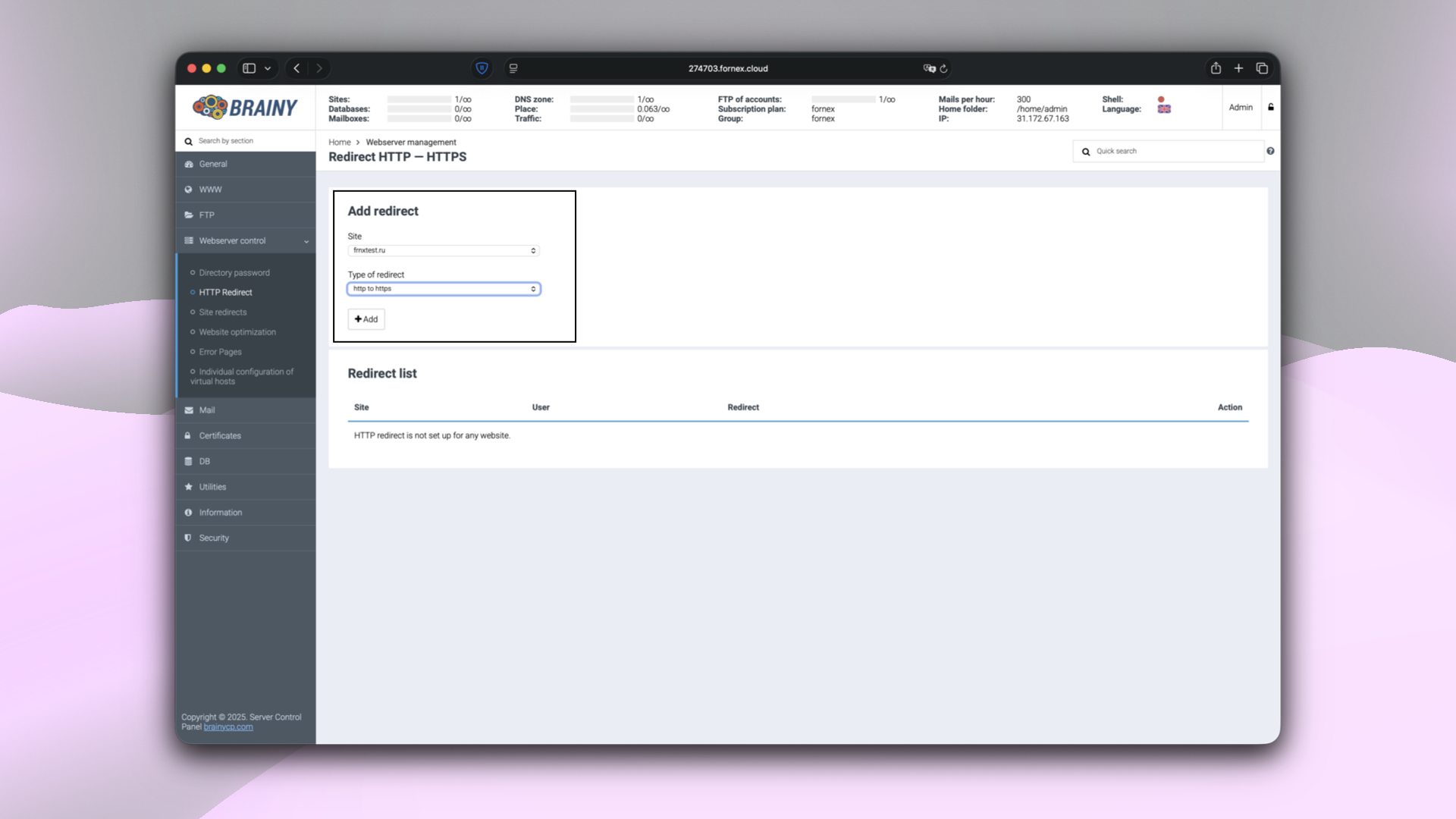 Redirection HTTP vers HTTPS dans BrainyCP
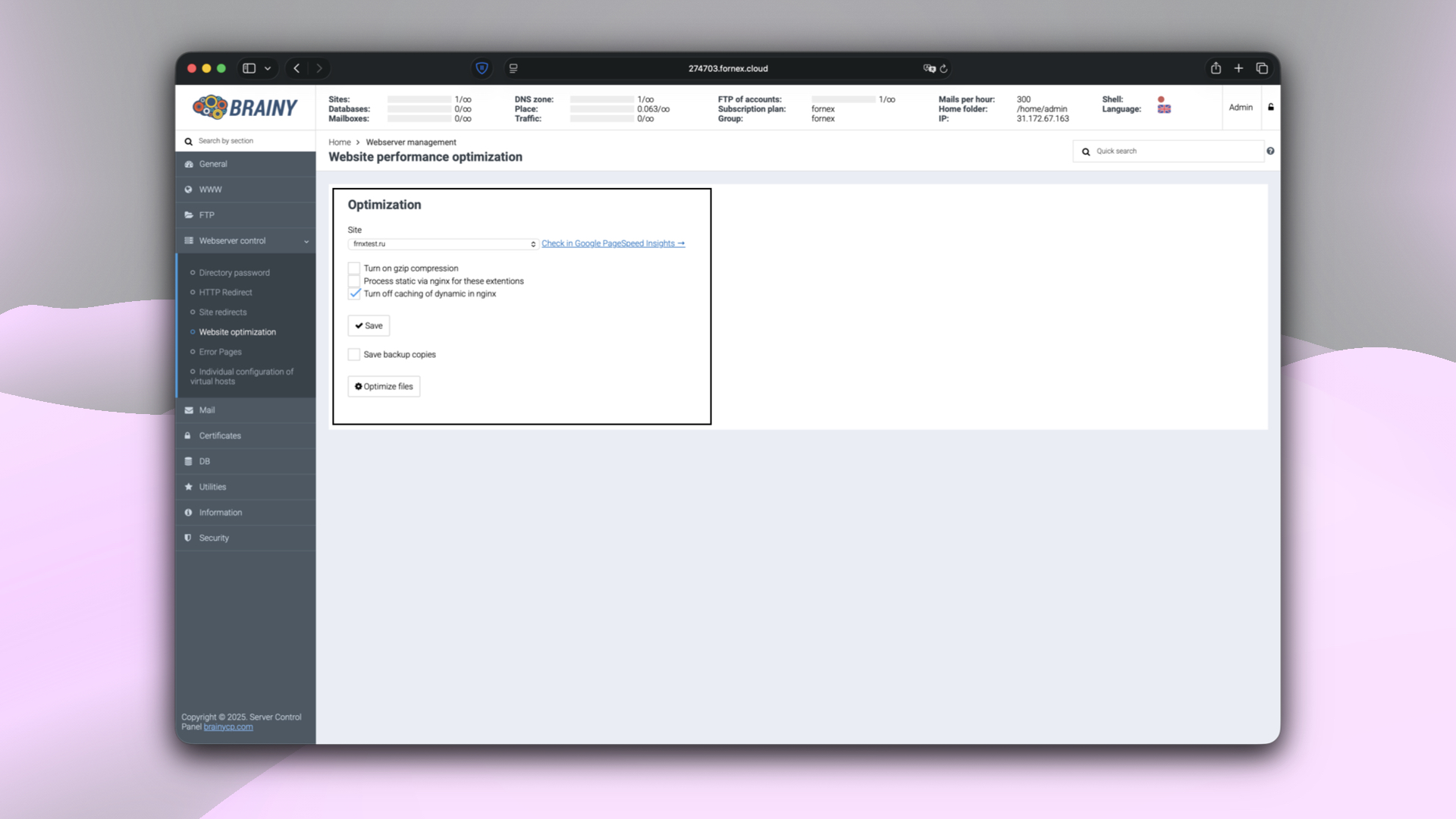 Optimisation du site dans BrainyCP
Ajouter un compte e-mail
- Accédez à Mail → Mailboxes pour créer un compte e-mail.
- Remplissez les paramètres :
- Nom de la boîte mail.
- Domaine.
- Mot de passe.
- Quota (MB).
- DKIM/SPF. Pour plus de détails, consultez notre article : DKIM et SPF dans BrainyCP.
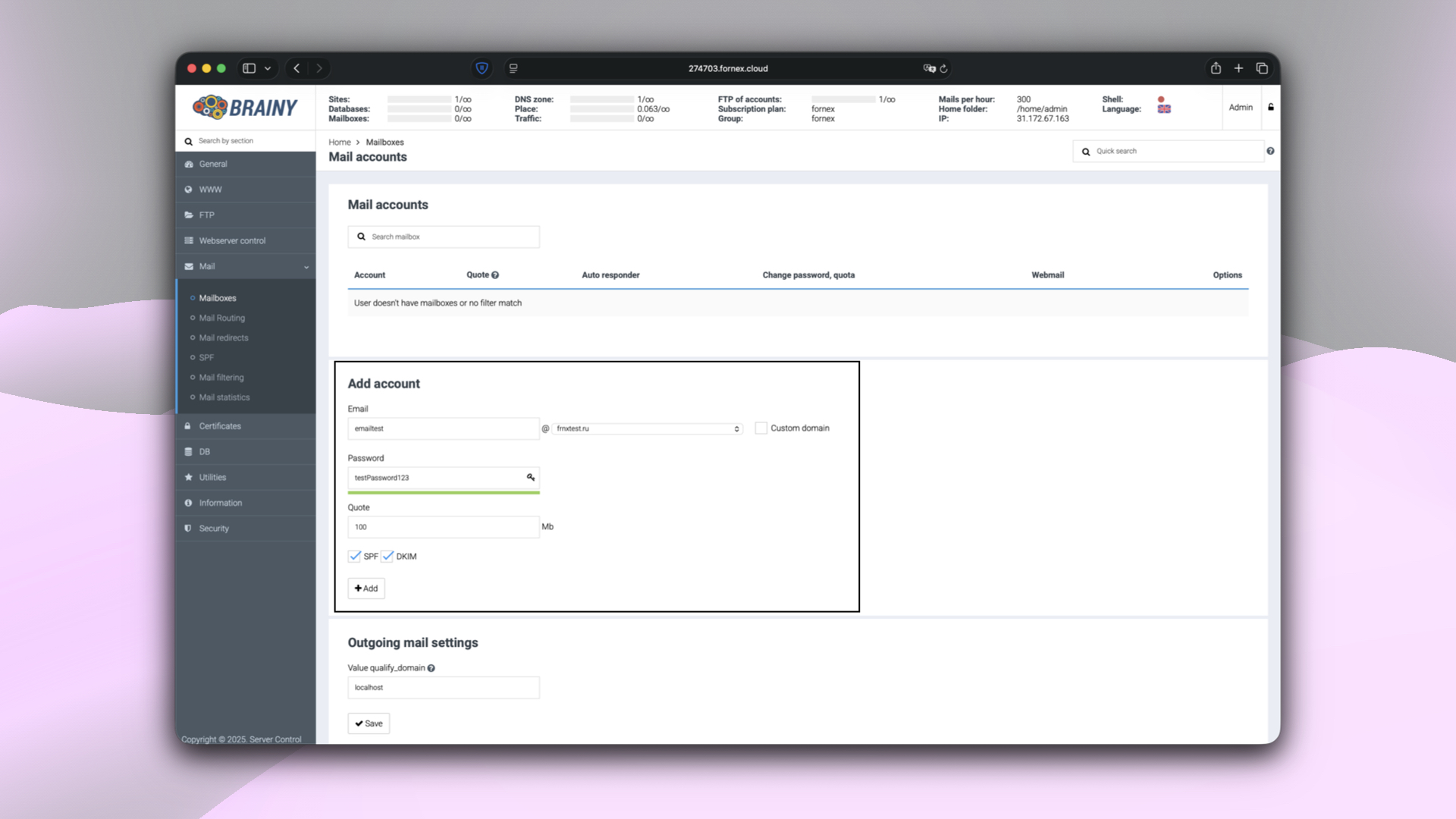 Création d'un compte e-mail dans BrainyCP
Pour un guide détaillé sur l'utilisation et la configuration de la messagerie dans BrainyCP, consultez notre article.
Installer un certificat SSL
- Accédez à Certificates → SSL Control pour ajouter un certificat SSL.
- Sélectionnez le domaine et cliquez sur Install Let's Encrypt Certificate.
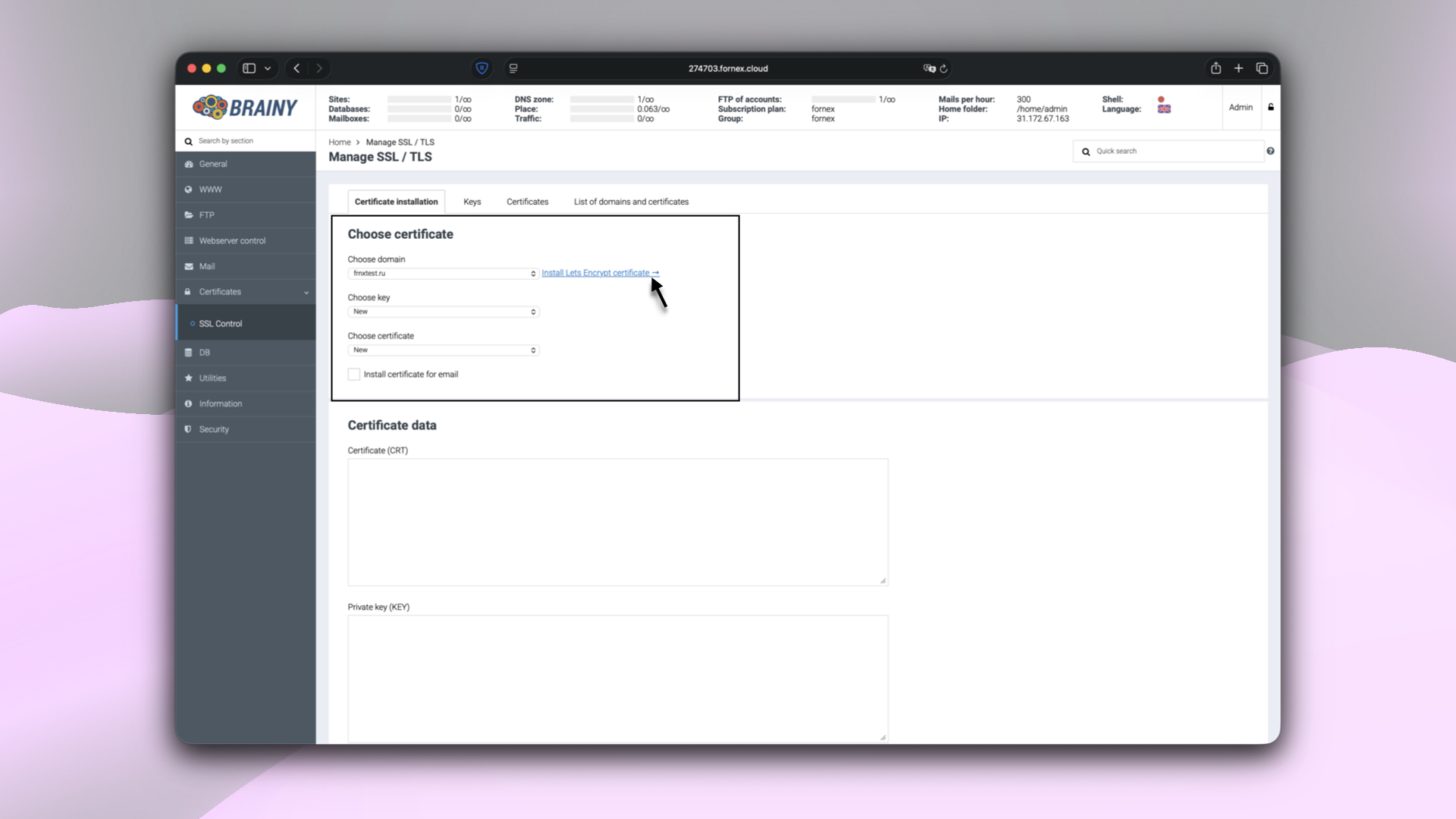 Installation d'un certificat SSL dans BrainyCP
Pour en savoir plus sur l'importance des certificats de sécurité et sur la façon de les vérifier, consultez notre article.
Configuration de la base de données
- Accédez à DB → MySQL Database pour configurer la base de données.
- Créez un nouvel utilisateur de base de données en remplissant les paramètres :
- Login.
- Mot de passe.
- Créez une nouvelle base de données.
- Définissez les droits de l'utilisateur et de la base de données en conséquence.
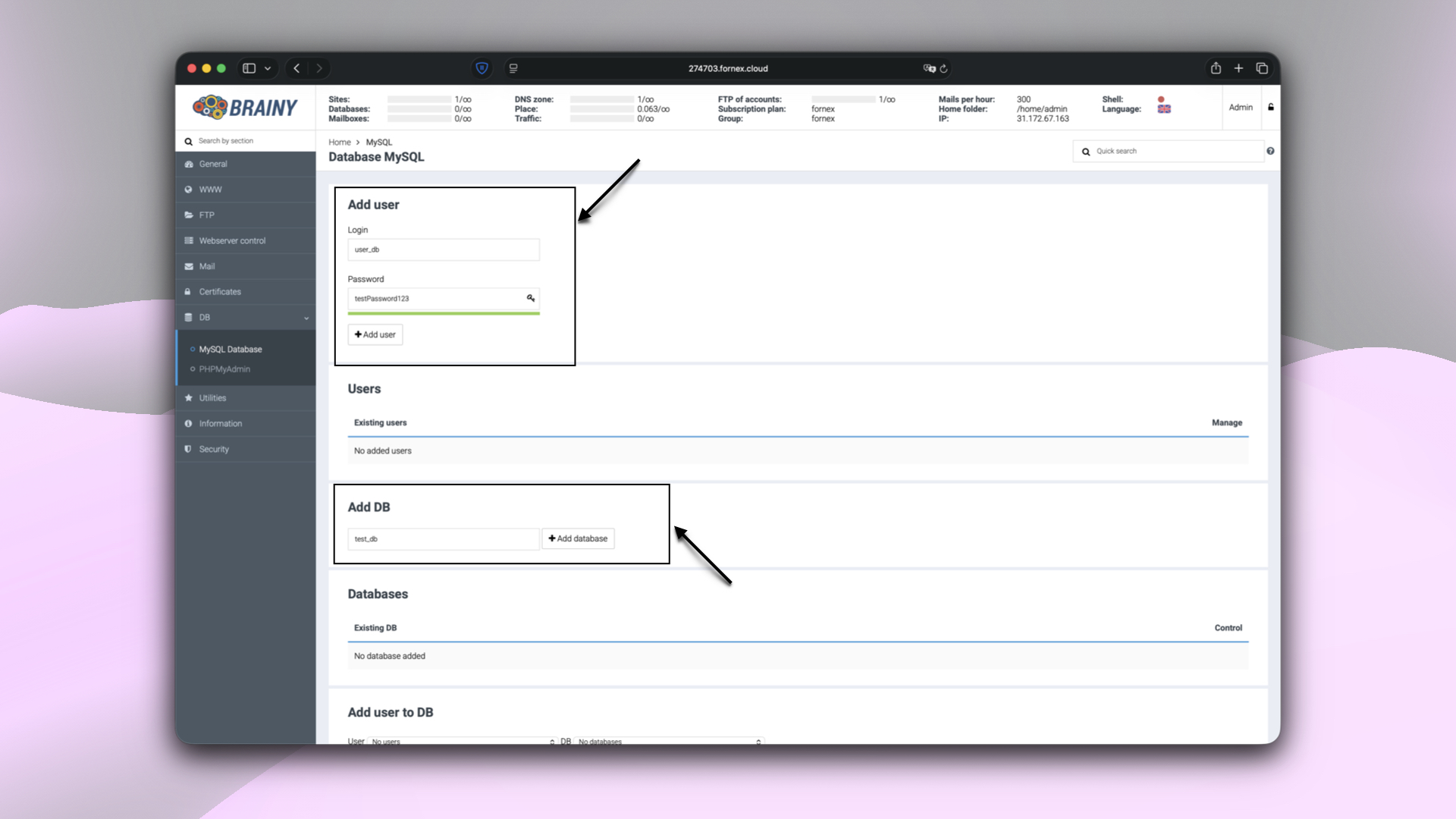 Configuration de la base de données dans BrainyCP
Pour gérer la base de données, les utilisateurs et effectuer des imports/exports, consultez notre article.
Aide
Une question ou besoin d'un coup de main ? Écrivez-nous via le système de tickets — nous sommes toujours là pour vous aider !