Application Manager dans BrainyCP
Guide pas à pas pour utiliser l'Application Manager dans BrainyCP.

L'Application Manager du panneau de contrôle BrainyCP vous permet de gérer les paquets système et les logiciels serveur via une interface graphique conviviale. Il vous permet d'installer, de démarrer, d'arrêter, de redémarrer et de supprimer diverses applications et services sans passer par la ligne de commande.
Démarrage rapide
- Connectez-vous au panneau de contrôle BrainyCP sur votre VPS.
- Accédez à la section Applications → Application Manager.
Pas encore de VPS ?
Fornex propose un hébergement VPS avec accès root complet et support 24/7. Profitez d'un serveur stable doté de disques NVMe pour un fonctionnement rapide et fiable. Plus de détails sur la page VPS de Fornex.
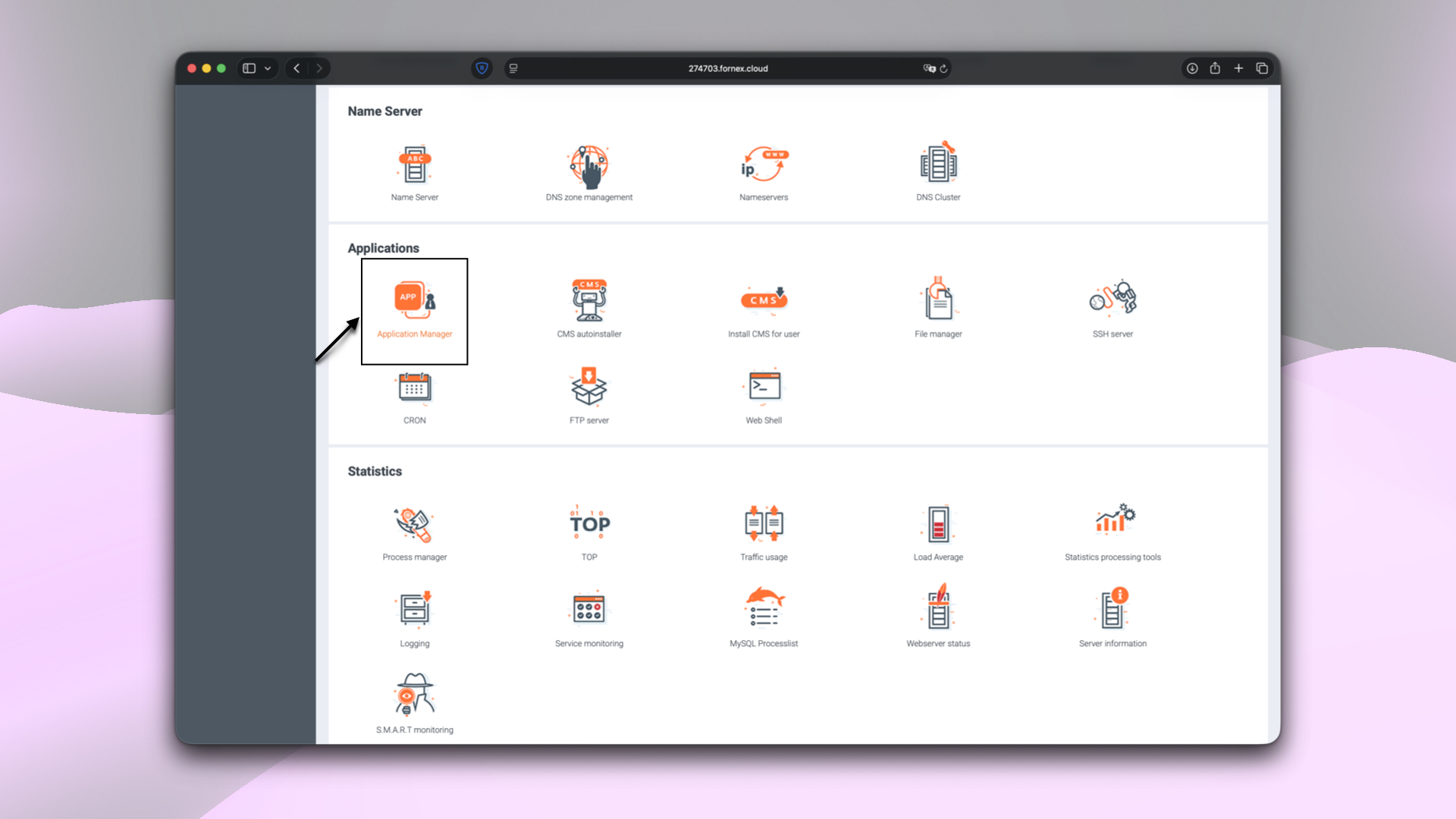 Application Manager dans BrainyCP
Attention
Pour installer des applications, vous devez vous connecter au panneau en tant qu'utilisateur root.
Installer des applications
L'Application Manager affiche la liste de tous les paquets et applications disponibles à l'installation.
- Sélectionnez une application dans la liste, par exemple Roundcube.
- Cliquez sur le bouton Installer situé à côté du nom de l'application.
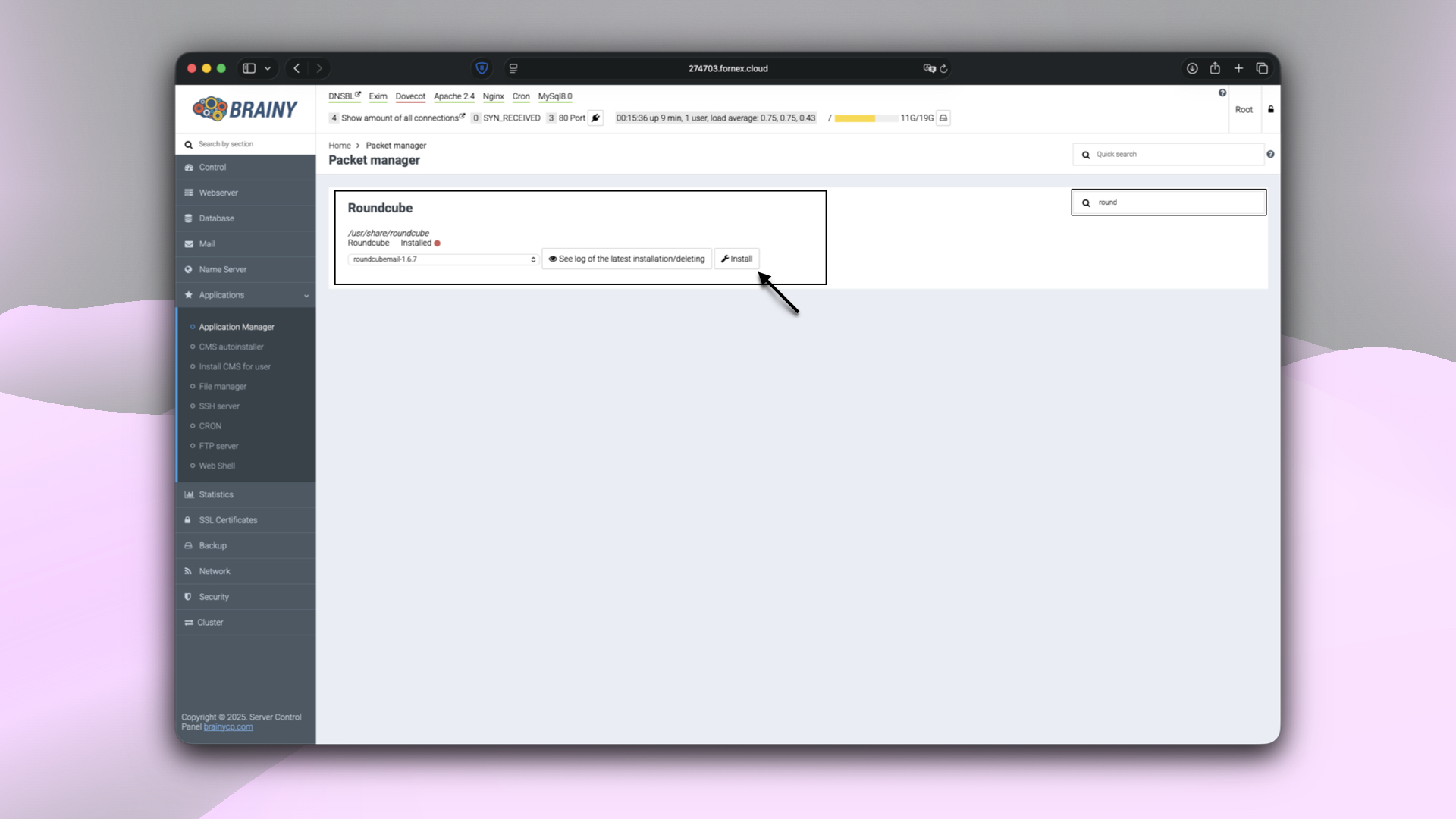 Installation d'une application dans BrainyCP
Une fois l'installation terminée, le statut de l'application change et des boutons de gestion supplémentaires apparaissent :
- Consulter le journal de la dernière installation/suppression.
- Réinstaller.
- Supprimer.
- Vérifier les mises à jour.
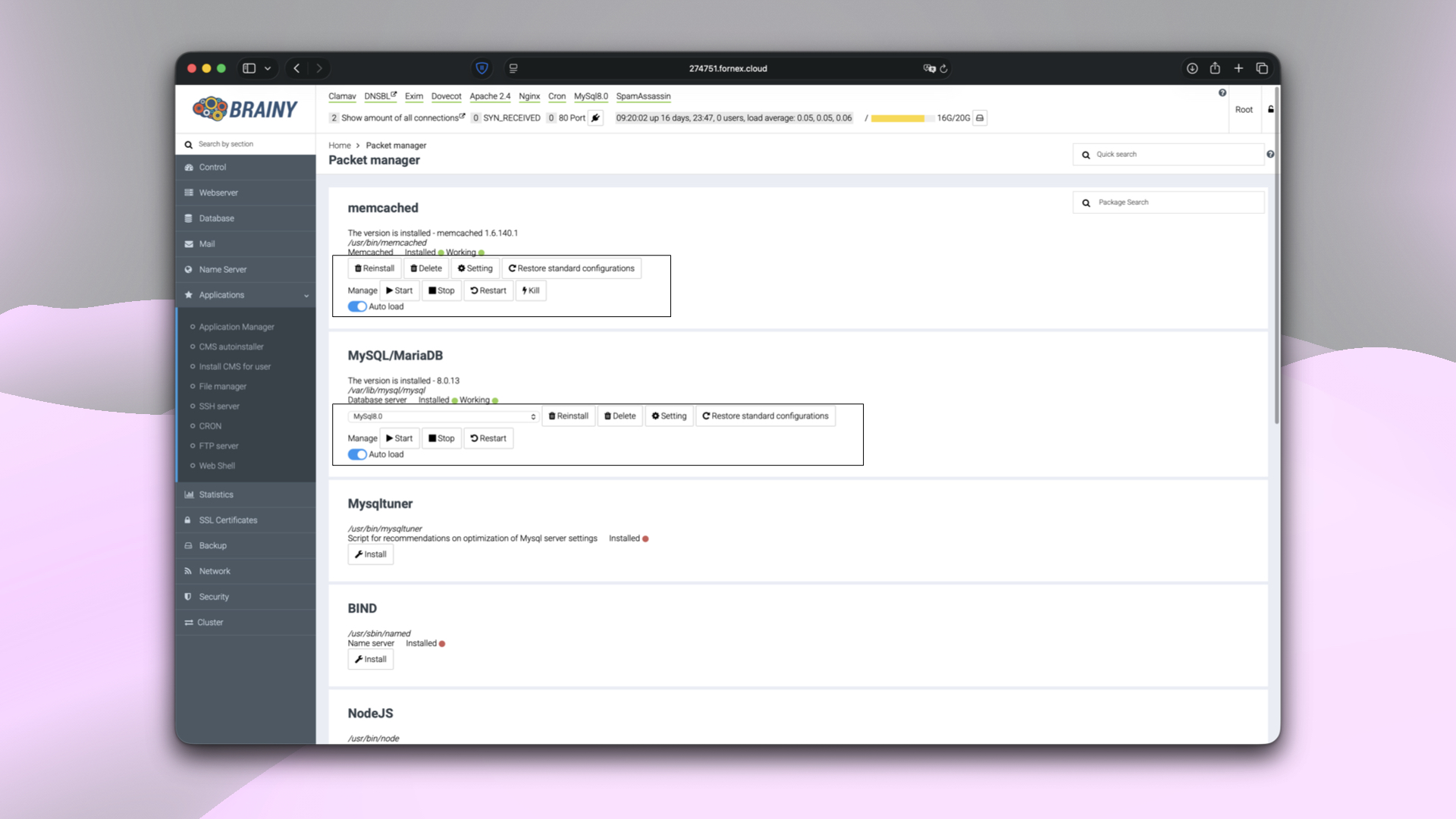 Gestion des applications installées dans BrainyCP
Aide
Une question ou besoin d'un coup de main ? Écrivez-nous via le système de tickets — nous sommes toujours là pour vous aider !