Gestion des bases de données dans BrainyCP
Guide pas à pas pour créer et gérer des bases de données via le panneau de contrôle BrainyCP.

Le panneau de contrôle BrainyCP vous permet de créer et de gérer des bases de données, ainsi que de configurer des utilisateurs avec les droits d'accès appropriés.
Démarrage rapide
- Pour gérer les bases de données, connectez-vous au panneau de contrôle BrainyCP sur votre VPS.
- Accédez à la section DB → MySQL Database.
Pas encore de VPS ?
Fornex propose un hébergement VPS avec accès root complet et support 24/7. Profitez d'un serveur stable doté de disques NVMe pour un fonctionnement rapide et fiable. Plus de détails sur la page VPS de Fornex.
 Sections du panneau de contrôle BrainyCP
Créer une base de données
- Créez un nouvel utilisateur de base de données en renseignant les paramètres requis :
- Login.
- Mot de passe.
- Créez une nouvelle base de données en indiquant son nom.
- Cliquez respectivement sur Add User et Add Database.
Note
Lors de la création d'un utilisateur et d'une base de données, le préfixe admin sera ajouté automatiquement.
 Création d'une base de données et d'un utilisateur dans BrainyCP
Une fois la base de données et l'utilisateur créés avec succès, attribuez les droits nécessaires :
- Sélectionnez l'utilisateur.
- Sélectionnez la base de données.
- Définissez toutes les permissions.
- Enregistrez les paramètres sélectionnés.
 Configuration des droits de l'utilisateur de base de données dans BrainyCP
Gérer une base de données
- Pour gérer la base de données, accédez au panneau PHPMyAdmin (DB → PHPMyAdmin).
- Connectez-vous avec les identifiants de l'utilisateur renseignés lors de la création.
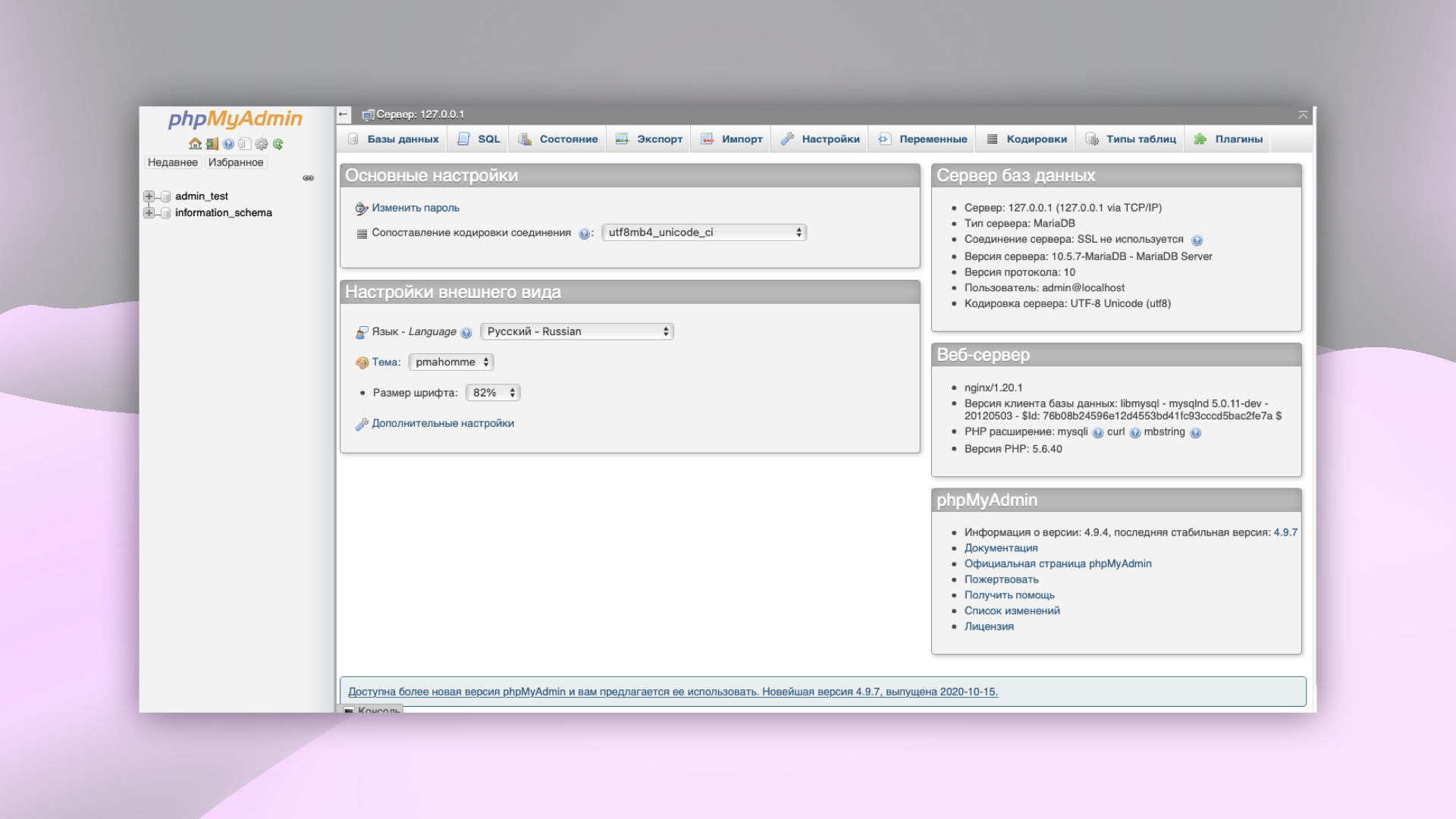 Connexion à PHPMyAdmin depuis BrainyCP
Importer une base de données
- Dans PHPMyAdmin, sélectionnez la base de données à importer et accédez à l'onglet Import.
- Choisissez le fichier de base de données (p. ex.
bd.sql) ou un fichier archivé avec les extensions :bd.sql.gzip,bd.sql.bzip2oubd.sql.zip. - Renseignez les paramètres :
- Import partiel.
- Encodage du fichier.
- Format.
- Vérification des clés étrangères.
- Lancez le processus d'import.
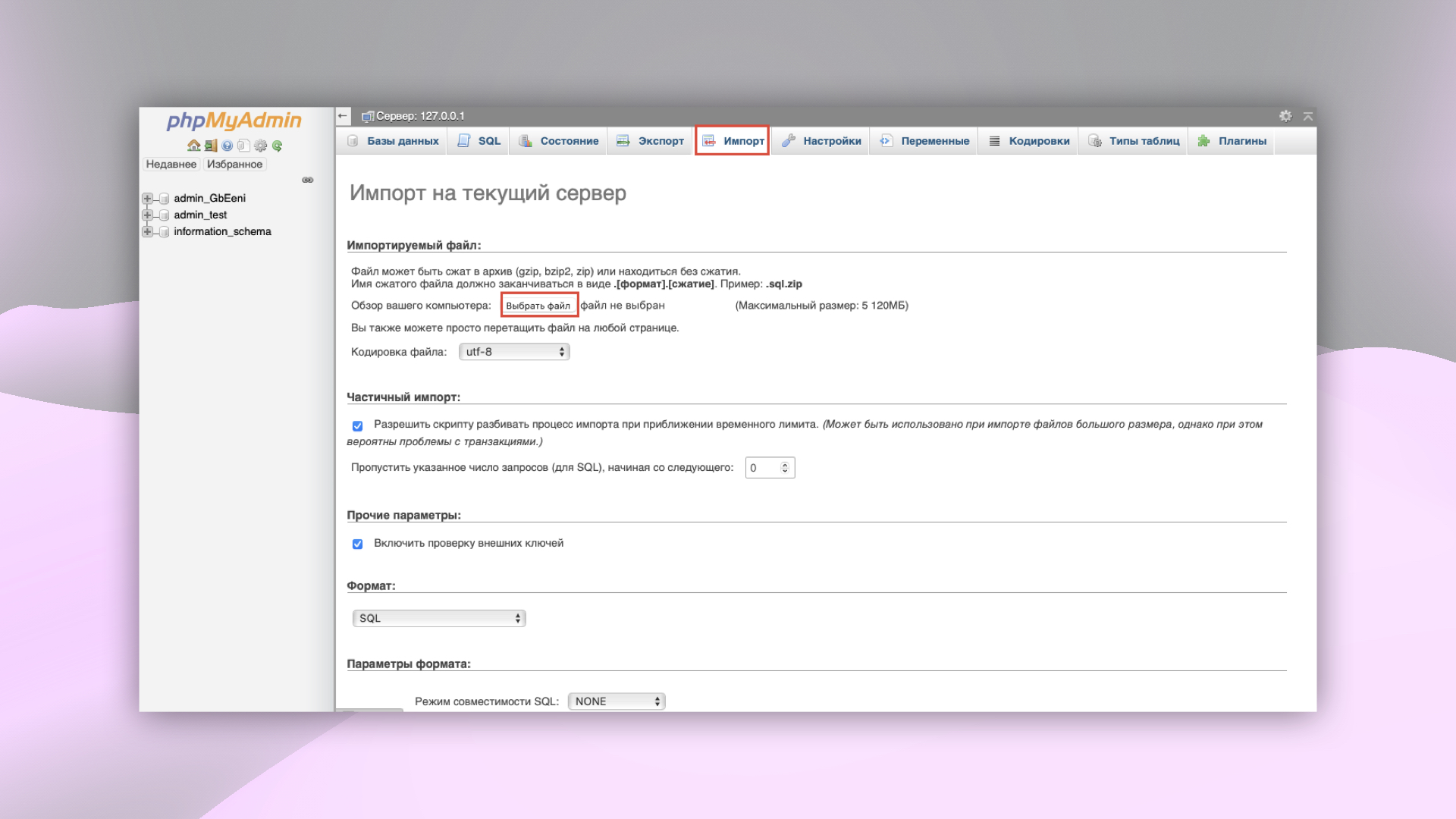 Importation d'une base de données dans PHPMyAdmin
Aide
Une question ou besoin d'un coup de main ? Écrivez-nous via le système de tickets — nous sommes toujours là pour vous aider !