Configurer l'accès FTP à un serveur via BrainyCP
Guide étape par étape pour établir une connexion FTP à un serveur à l'aide du panneau de contrôle BrainyCP et du client FileZilla.

BrainyCP permet de configurer un accès FTP à un serveur pour gérer facilement les fichiers et les répertoires. Pour cela, vous pouvez utiliser le compte système de l'utilisateur ainsi que des comptes FTP supplémentaires afin de fournir l'accès au serveur.
Démarrage rapide
Pour l'accès FTP, vous pouvez utiliser le compte système admin ou un utilisateur créé au préalable.
Toutes les informations nécessaires se trouvent dans la section VPS → Aperçu du panneau de contrôle Fornex :
- Adresse IP du serveur
- Nom d'hôte du serveur
- Identifiant et mot de passe de l'utilisateur (si vous utilisez admin)
Pas encore de VPS ?
Fornex propose un hébergement VPS avec accès root complet et support 24/7. Profitez d'un serveur stable doté de disques NVMe pour un fonctionnement rapide et fiable. Plus de détails sur la page VPS de Fornex.
 Panneau de contrôle VPS
Pour ajouter un nouvel utilisateur FTP :
- Connectez-vous au panneau de contrôle BrainyCP sur votre VPS.
- Accédez à FTP → Comptes FTP.
 Sections du panneau de contrôle BrainyCP
Remplissez les champs :
- Identifiant
- Mot de passe
- Répertoire personnel
- Quota (Mo)
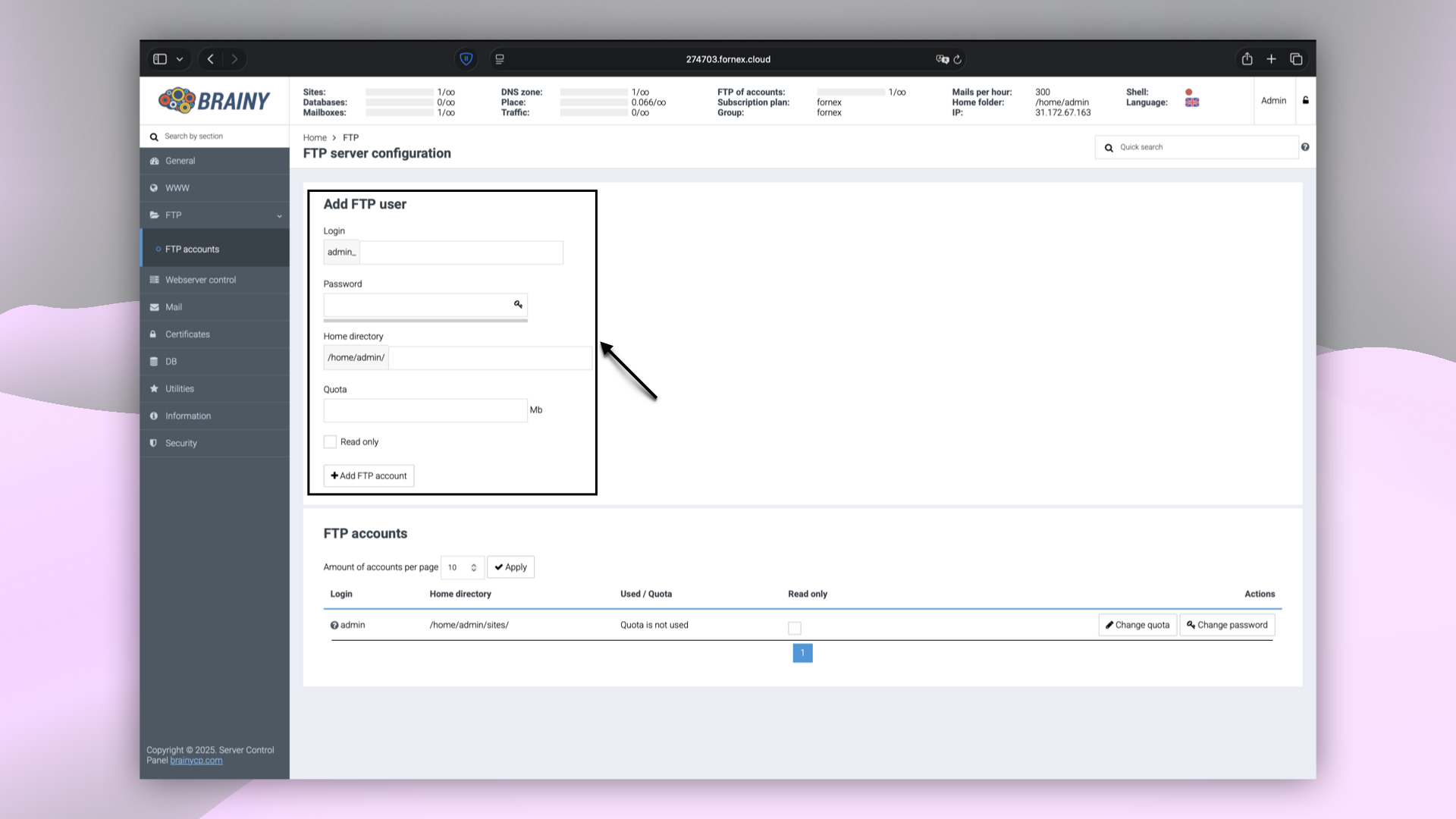 Création d'un utilisateur FTP dans BrainyCP
Connexion FTP via FileZilla
- Ouvrez FileZilla (un client FTP gratuit et open source).
- Accédez au Gestionnaire de sites (
CTRL+S). - Cliquez sur Nouveau site.
Paramètres généraux
Remplissez les champs :
- Hôte — adresse IP ou nom d'hôte du serveur (par ex.
32.183.87.163ou200713.fornex.cloud) - Port —
21 - Protocole — FTP
- Type d'authentification — Normale
- Utilisateur —
adminou l'identifiant de l'utilisateur créé - Mot de passe — mot de passe de cet utilisateur
Une fois les champs remplis, cliquez sur Connexion.
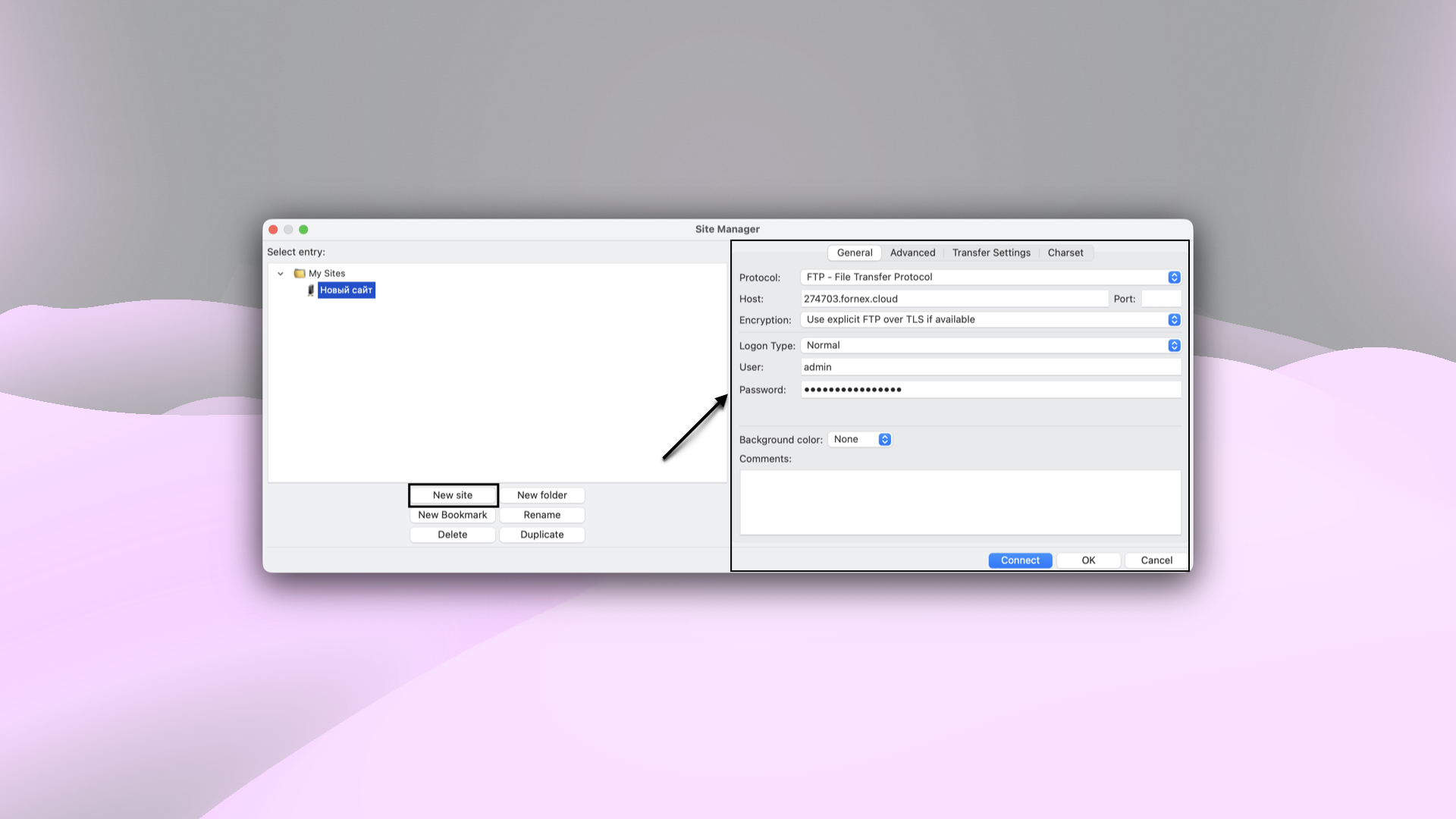 Gestionnaire de sites FileZilla
Aide
Une question ou besoin d'un coup de main ? Écrivez-nous via le système de tickets — nous sommes toujours là pour vous aider !