Configurer DKIM et SPF dans BrainyCP
Guide étape par étape pour configurer DKIM et SPF pour un domaine via le panneau de contrôle BrainyCP.

Le panneau de contrôle BrainyCP vous permet de créer des boîtes mail pour votre domaine, de gérer leurs paramètres, de configurer des quotas et d'ajouter des enregistrements DKIM et SPF. Les comptes e-mail servent à envoyer et recevoir des messages depuis des adresses au format name@yourdomain.com.
À propos de DKIM et SPF
DKIM (DomainKeys Identified Mail) est une méthode d'authentification des e-mails développée pour détecter la falsification des messages.
La technologie DKIM combine plusieurs méthodes anti-phishing et anti-spam existantes afin d'améliorer la classification et l'identification des e-mails légitimes.
Au lieu de l'adresse IP traditionnelle, DKIM ajoute une signature numérique liée au nom de domaine de l'organisation dans le message.
SPF (Sender Policy Framework) est une extension du protocole d'envoi d'e-mails via SMTP.
SPF permet au propriétaire d'un domaine de spécifier, dans un enregistrement TXT correspondant au nom de domaine, la liste des serveurs autorisés à envoyer des e-mails depuis ce domaine. Les agents de transfert de courrier peuvent interroger les informations SPF via DNS pour vérifier le serveur expéditeur.
Le système SPF vous permet de définir quels serveurs et adresses IP sont autorisés à envoyer des e-mails depuis vos domaines. Cette fonctionnalité est conçue pour bloquer les messages non sollicités sortants.
Démarrage rapide
- Connectez-vous au panneau de contrôle BrainyCP sur votre VPS.
- Accédez à Mail → Boîtes mail.
Pas encore de VPS ?
Fornex propose un hébergement VPS avec accès root complet et support 24/7. Profitez d'un serveur stable doté de disques NVMe pour un fonctionnement rapide et fiable. Plus de détails sur la page VPS de Fornex.
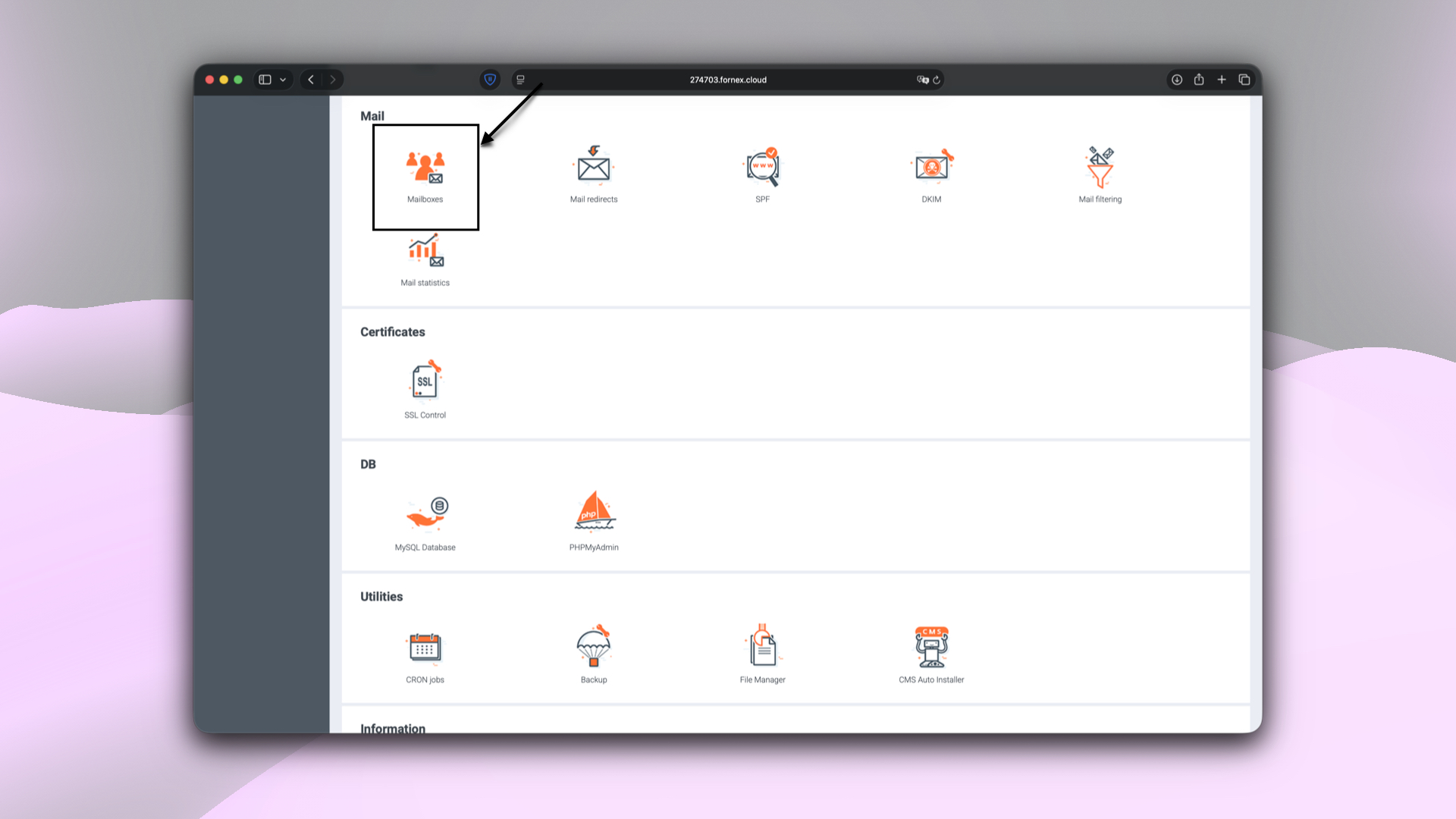 Sections du panneau de contrôle BrainyCP
Créer une boîte mail
Pour créer une nouvelle boîte mail :
- Renseignez les champs requis :
- Nom de la boîte — la partie locale de l'adresse e-mail.
- Domaine — choisissez un domaine dans la liste disponible. L'option Domaine personnalisé est également disponible pour saisir manuellement votre propre domaine.
- Mot de passe — mot de passe pour accéder à la boîte mail.
- Quota — la taille maximale autorisée de la boîte mail (Mo). Le quota permet de contrôler la taille du stockage mail afin que la boîte n'occupe pas trop d'espace sur le serveur.
- DKIM / SPF — activez les deux options.
- Cliquez sur Ajouter.
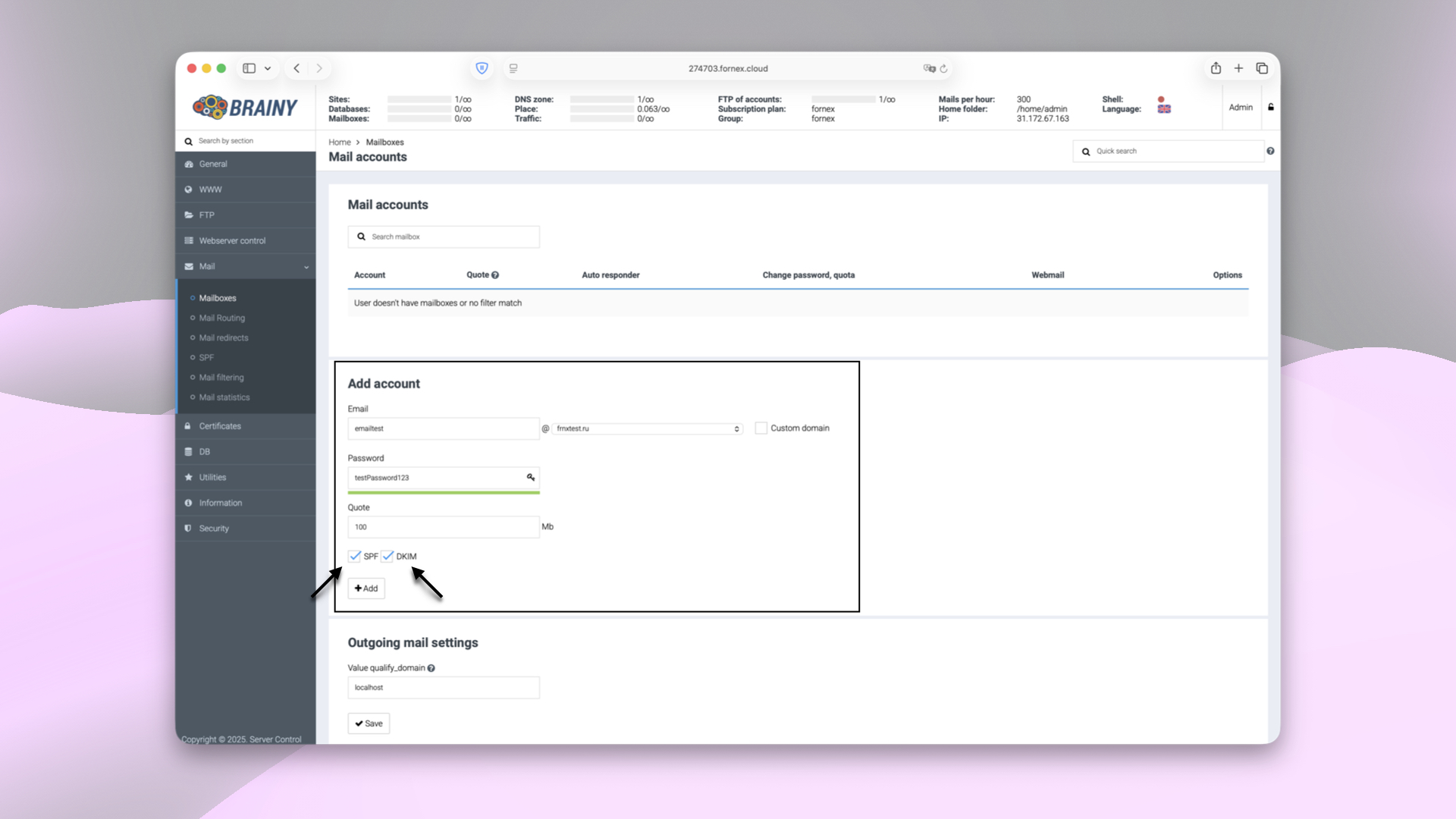 Paramètres du nouveau compte mail dans BrainyCP
Configuration de DKIM
Les clés privée et publique pour DKIM sont générées dans le dossier /etc/opendkim/keys/ et nommées example.com.dns et example.com.keys.
Le fichier de clé avec l'extension .dns contient un enregistrement TXT à ajouter dans votre panneau DNS :
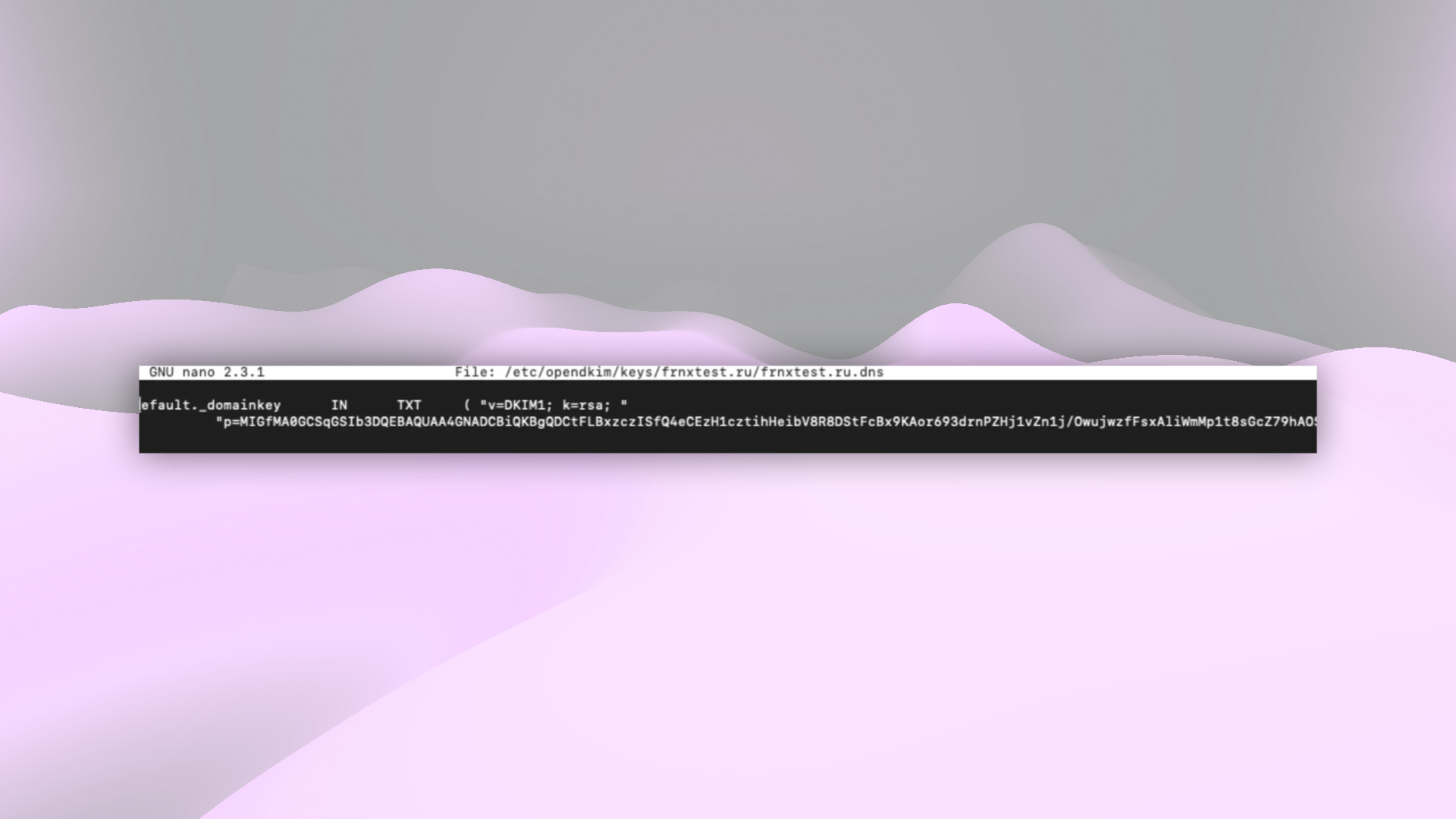 Fichier d'enregistrement DKIM
Le contenu du fichier sera le suivant :
mail._domainkey IN TXT "v=DKIM1; k=rsa; p=MIGfMA0GCSqGSIb3DQEBAQUAA4GNADCBiQKBgQDCtFLBxzczISfQ4eCEzH1cztihHeibV8R8DStFcBx9KAor693drnPZHj1vZn1j/OwujwzfFsxAliWmMp1t8sGcZ79hAOOktUe/vB34WVRgFBfNGQZXH4dI3wtVGvKZMkUZLVaHEeg5bZZFVd/fcPl5ZcQ/SZuCxgQIDAQAB" ; ----- DKIM key default for example.comLa première partie de la clé, mail._domainkey, doit être saisie dans le champ Hôte.
"v=DKIM1; k=rsa; p=MIGfMA0GCSqGSIb3DQEBAQUAA4GNADCBiQKBgQDCtFLBxzczISfQ4eCEzH1cztihHeibV8R8DStFcBx9KAor693drnPZHj1vZn1j/OwujwzfFsxAliWmMp1t8sGcZ79hAOOktUe/vB34WVRgFBfNGQZXH4dI3wtVGvKZMkUZLVaHEeg5bZZFVd/fcPl5ZcQ/SZuCxgQIDAQAB"La seconde partie de la clé est destinée au champ Valeur.
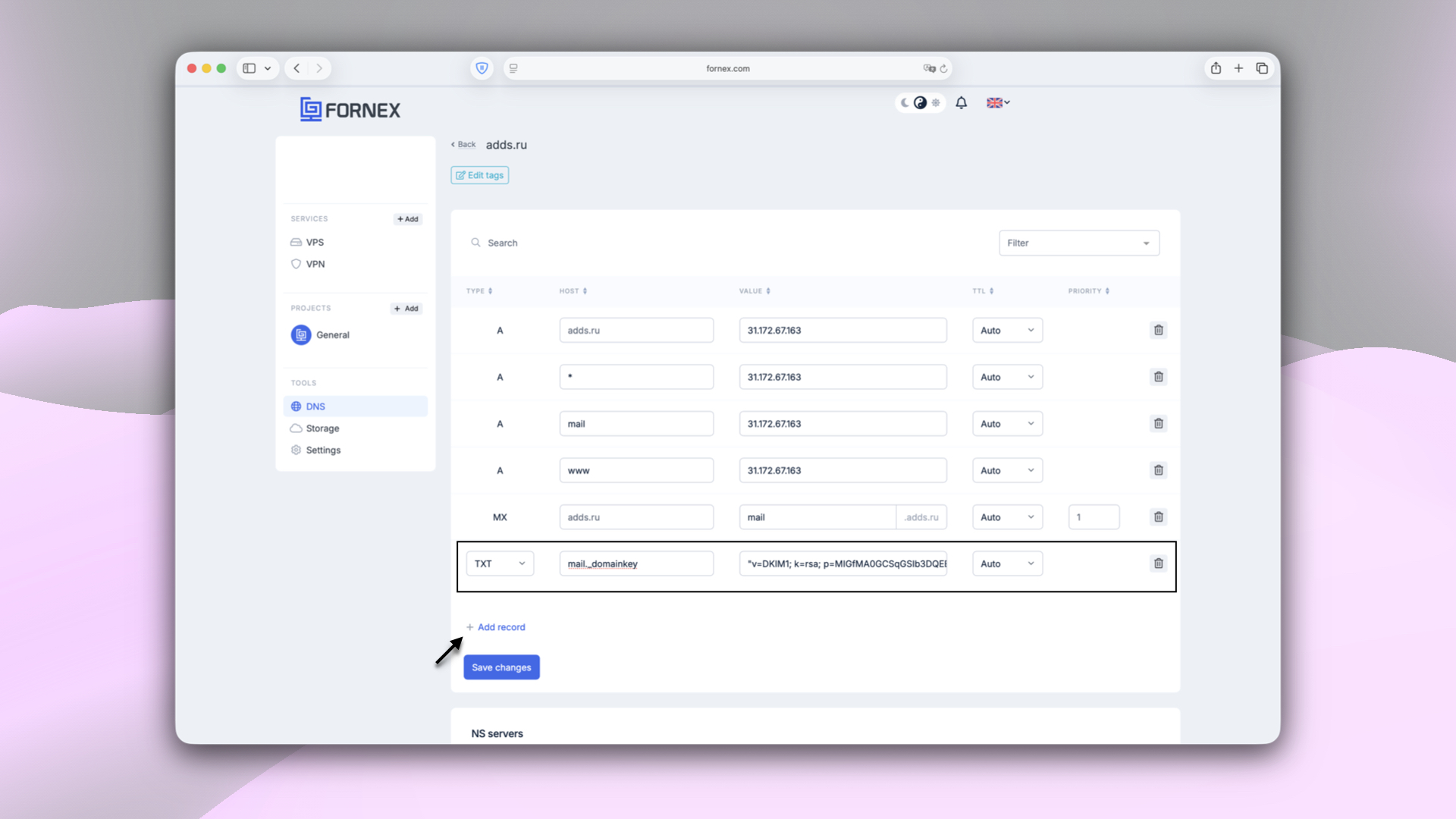 Ajout de l'enregistrement DKIM dans le panneau DNS
Important
La clé doit tenir sur une seule ligne — si elle contient des sauts de ligne, copiez-la dans un éditeur de texte et supprimez-les pour n'obtenir qu'une seule longue ligne.
Pour vérifier la signature DKIM, envoyez un e-mail depuis la boîte mail de votre domaine vers un serveur de messagerie tiers et examinez le code source du message. L'en-tête doit contenir l'entrée "dkim=pass".
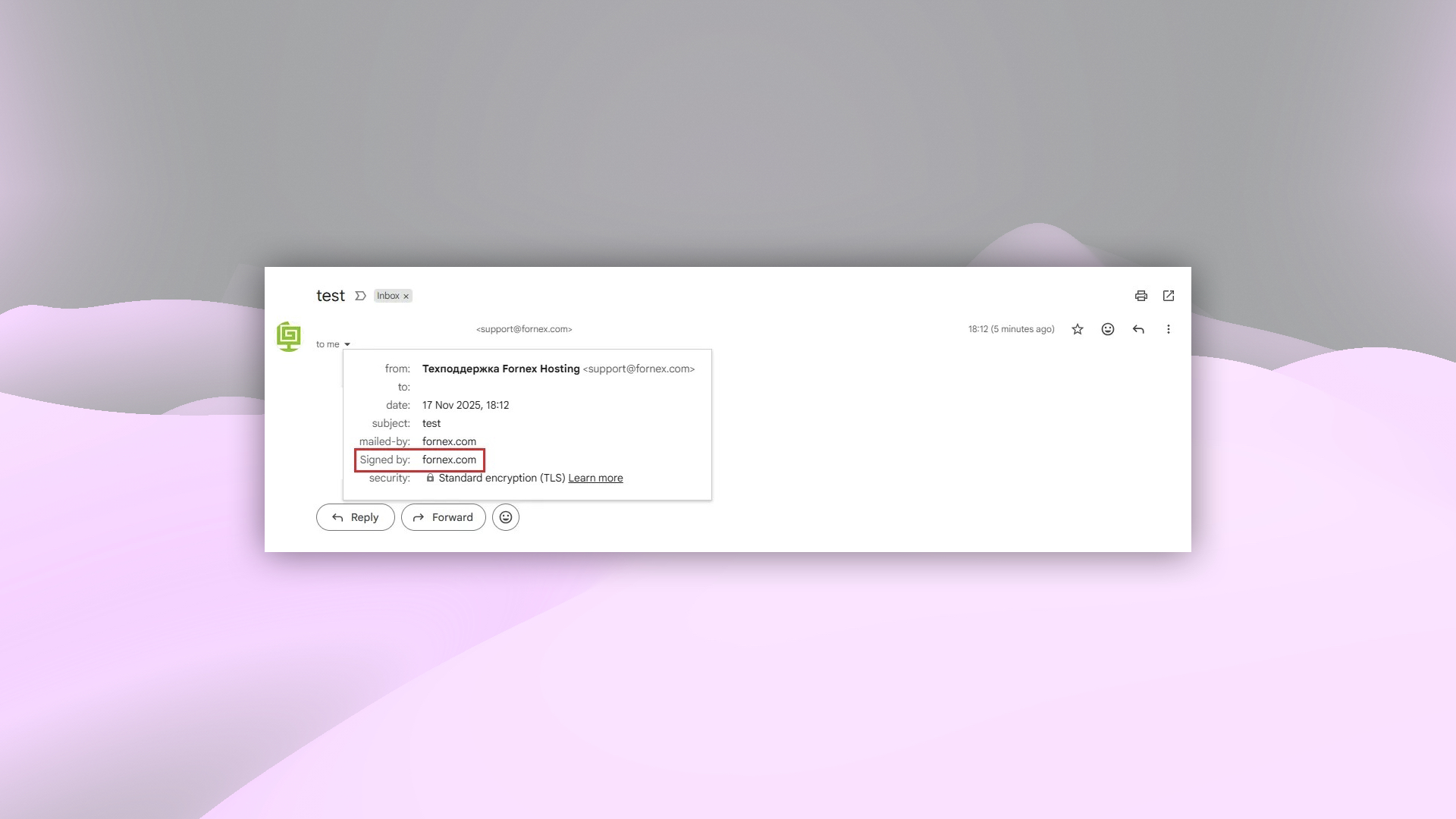 Vérification DKIM dans les en-têtes d'e-mail
Configuration de SPF
Dans le panneau DNS, ajoutez un enregistrement TXT pour votre domaine. Dans le champ Valeur, insérez l'enregistrement SPF suivant en remplaçant 111.11.11.111 par l'adresse IP de votre serveur :
"v=spf1 +a +mx +ip4:111.11.11.111 ~all"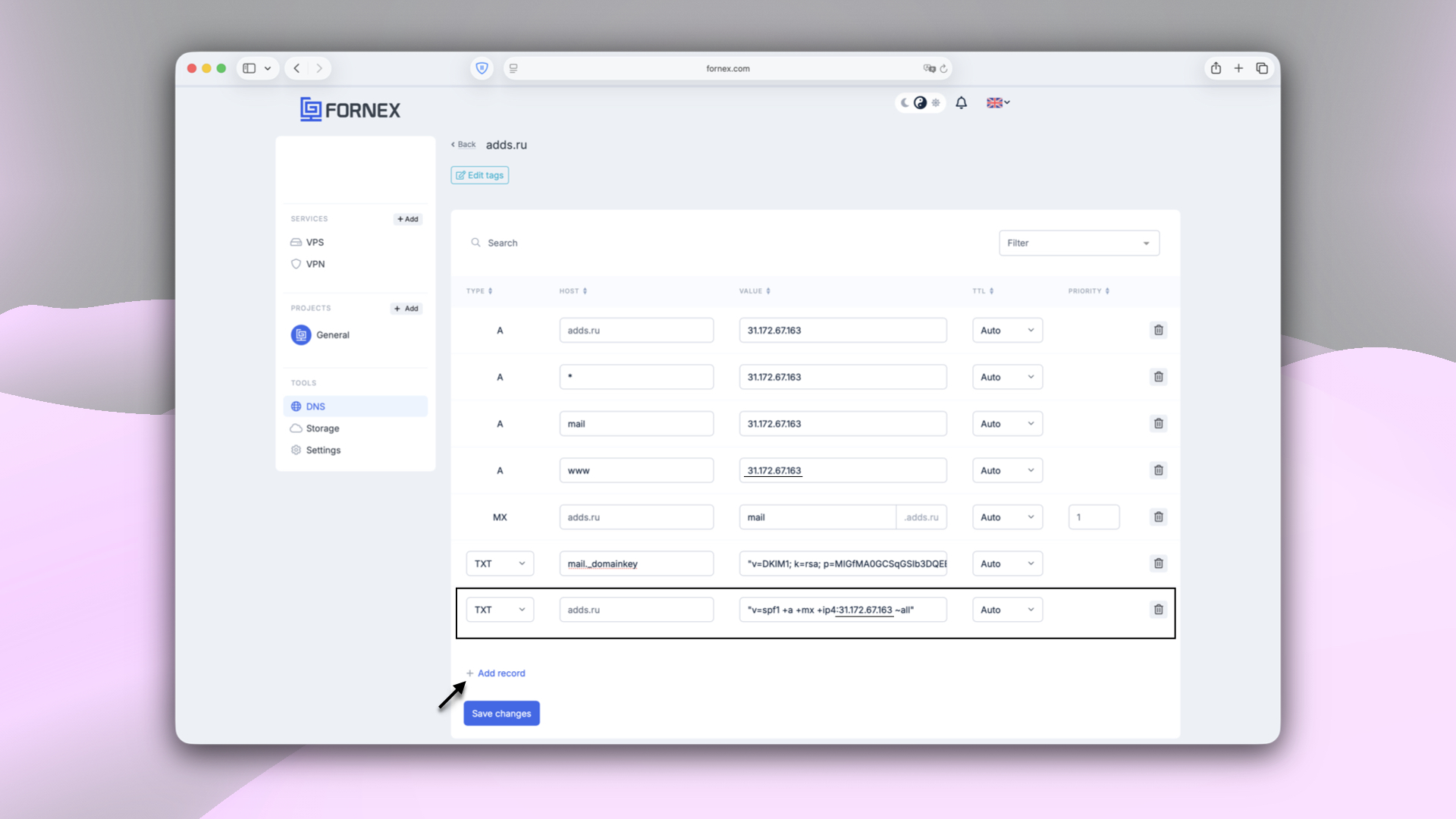 Ajout de l'enregistrement SPF dans le panneau DNS
Aide
Une question ou besoin d'un coup de main ? Écrivez-nous via le système de tickets — nous sommes toujours là pour vous aider !