Primeros pasos con BrainyCP
Guía paso a paso para usar el panel de control BrainyCP.

El panel de control BrainyCP te permite gestionar sitios web, certificados SSL, FTP, bases de datos y muchos otros ajustes de tu alojamiento VPS.
Inicio rápido
- Inicia sesión en el panel de control BrainyCP desde tu VPS.
- Tras iniciar sesión, verás la página principal del panel de administración, donde puedes configurar distintos parámetros.
¿Todavía no tienes un VPS?
Fornex ofrece hosting VPS con acceso root completo y soporte 24/7. Consigue un servidor estable con discos NVMe para un funcionamiento rápido y fiable. Más detalles en la página VPS de Fornex.
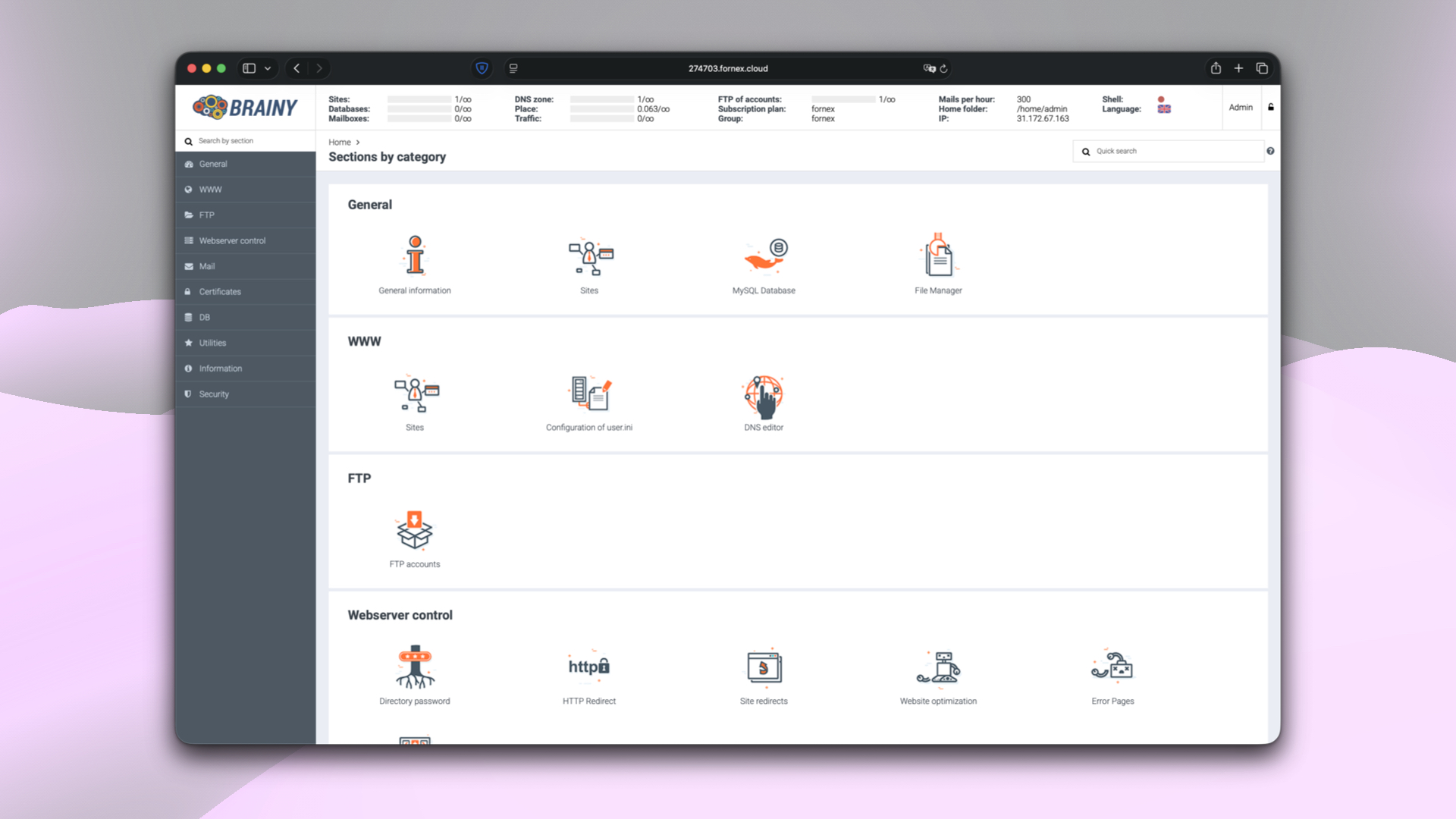 Secciones del panel de control BrainyCP
Añadir un dominio
- Para añadir un sitio, ve a WWW → Sites.
- Rellena todos los campos obligatorios:
- Dominio.
- Aliases.
- Selecciona la versión de PHP requerida. Más información en nuestro artículo.
- Haz clic en Add.
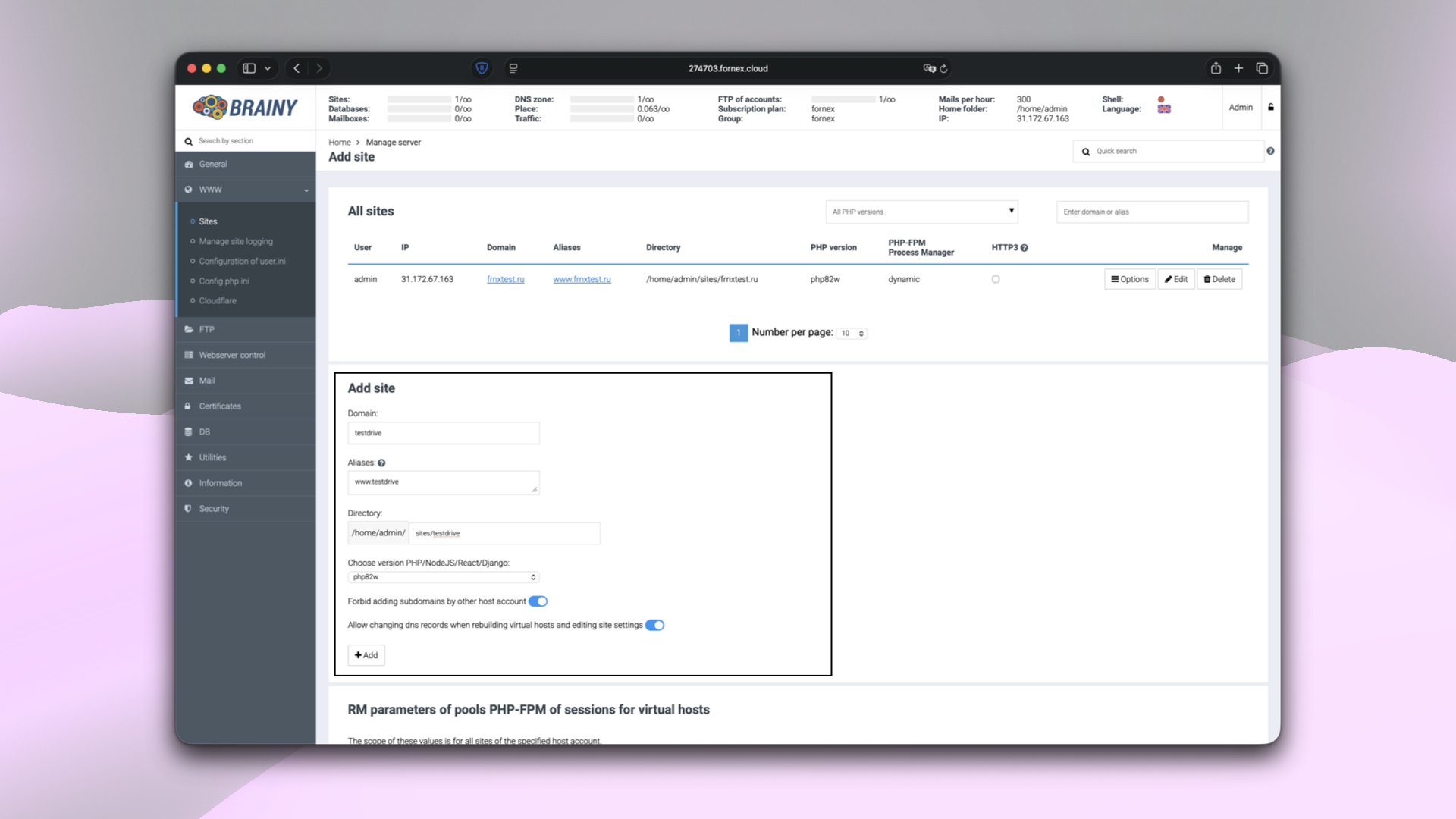 Añadir un dominio en BrainyCP
En esta sección también puedes ajustar en detalle los parámetros de los pools FPM:
| Parámetro | Descripción |
|---|---|
| pm.max_children | El número máximo de procesos (children) para gestionar las solicitudes. |
| pm.start_servers | El número de procesos que se crearán al arrancar el servidor web. |
| pm.min_spare_servers | El número mínimo de procesos inactivos que deben permanecer en el pool. |
| pm.max_spare_servers | El número máximo de procesos inactivos que puede haber en el pool. |
| pm.max_requests | El número máximo de solicitudes que puede gestionar un único proceso. |
| pm.process_idle_timeout | El tiempo tras el cual los procesos inactivos serán terminados. |
Una vez añadido el sitio, aparecerá en la lista de sitios disponibles y podrás editarlo o eliminarlo. Para acceder a todas las opciones de modificación, usa el botón Options.
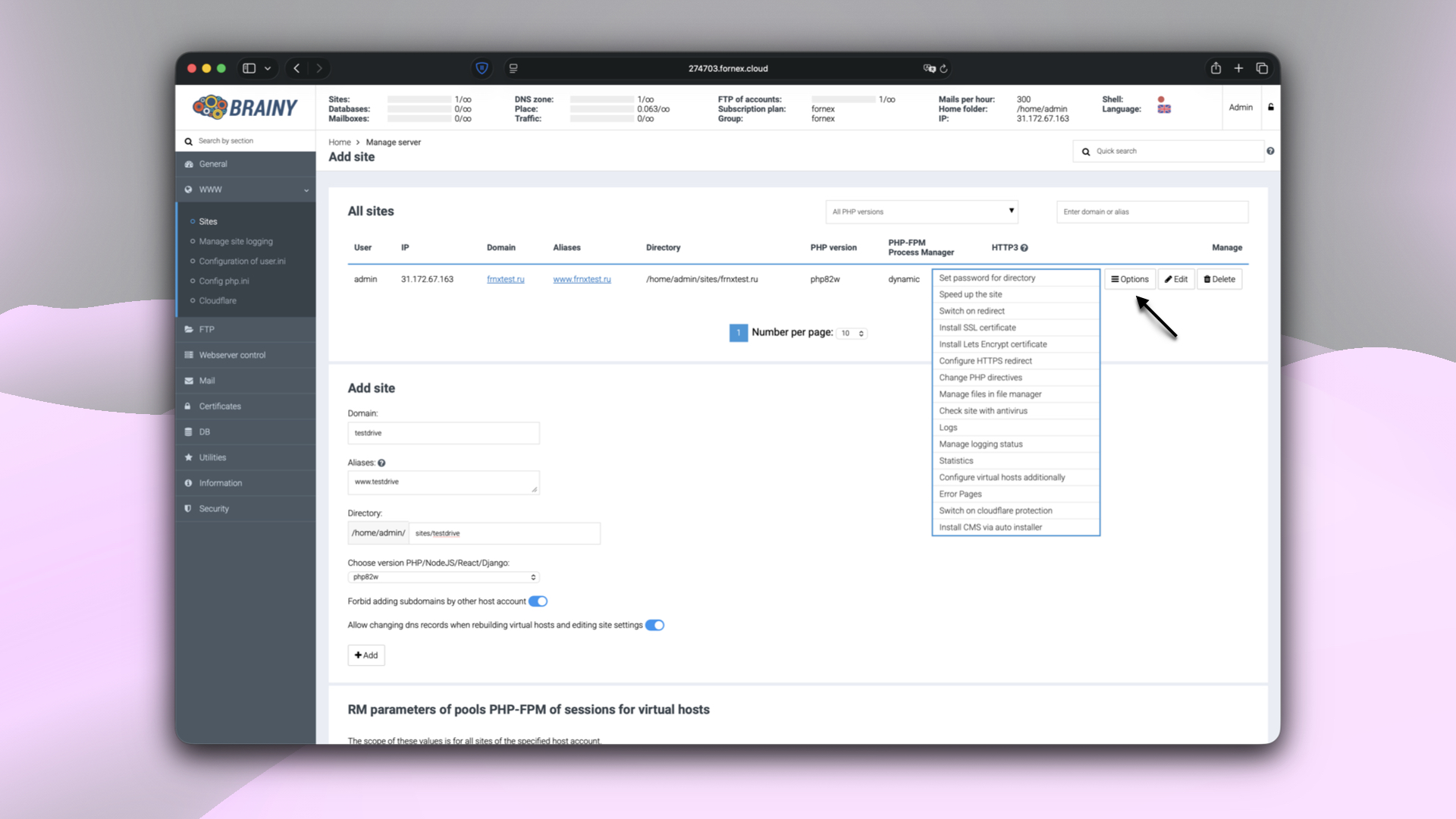 Opciones del sitio en BrainyCP
Crear un usuario FTP
- Ve a FTP → FTP Accounts para crear un usuario FTP adicional.
- Rellena todos los parámetros requeridos:
- Login.
- Contraseña.
- Directorio home.
- Cuota (MB).
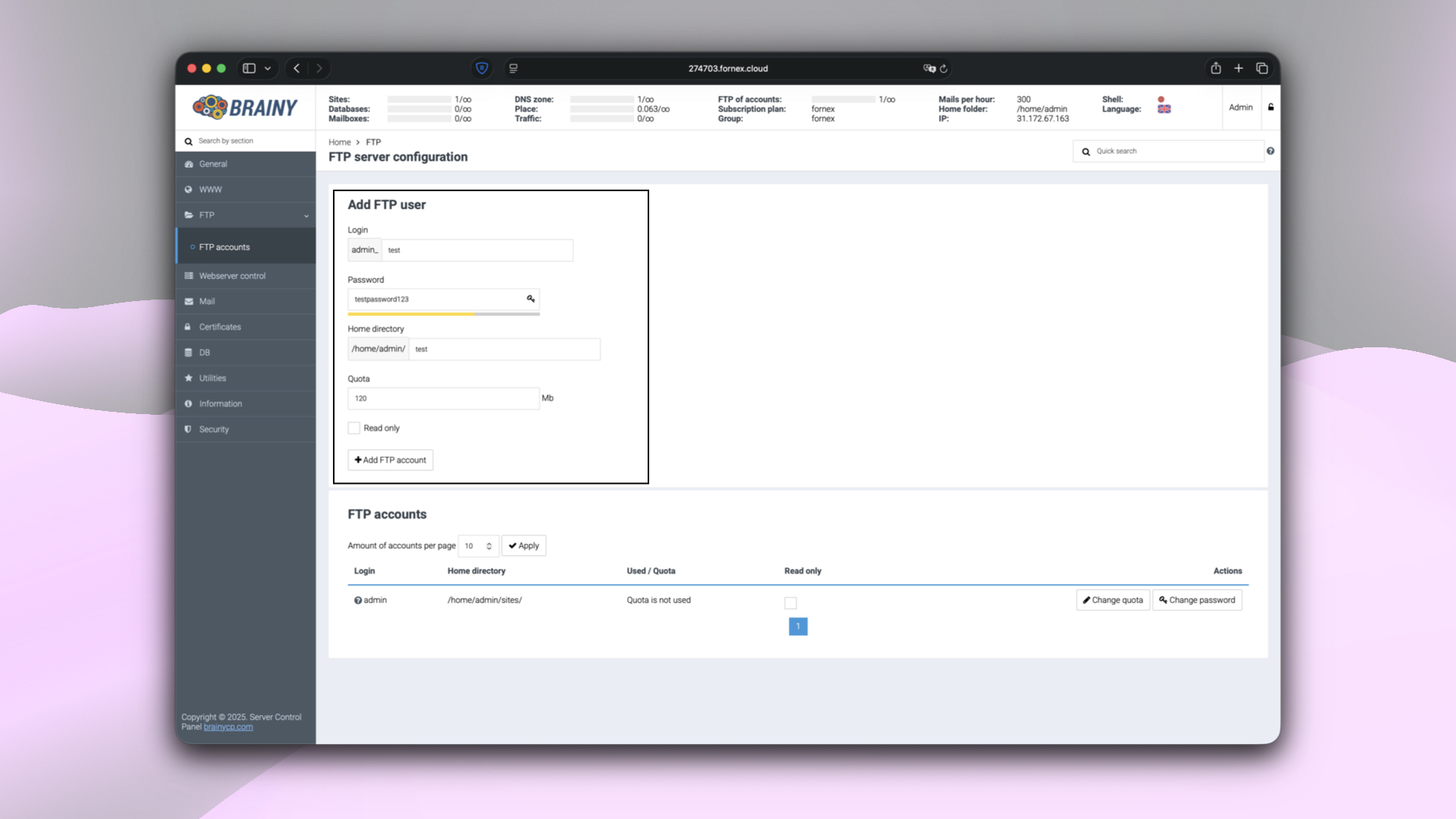 Crear un usuario FTP en BrainyCP
Para una guía detallada sobre el uso del acceso FTP, consulta nuestro artículo.
Gestión del servidor web
En la sección Webserver control puedes realizar las siguientes operaciones:
- Establecer una contraseña para un directorio.
- Configurar la redirección HTTP → HTTPS.
- Optimizar el rendimiento del sitio.
- Configurar páginas de error personalizadas.
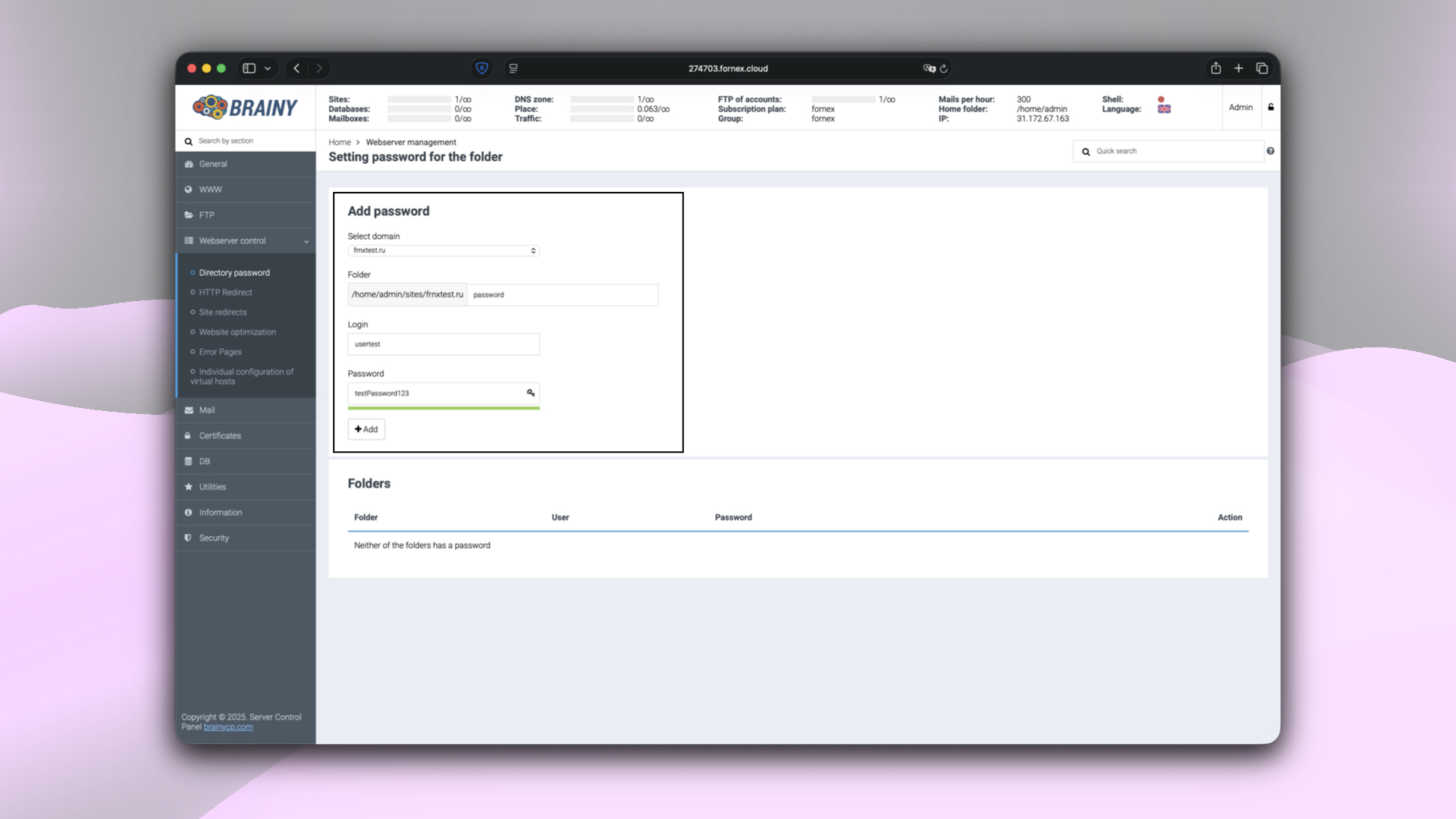 Establecer contraseña de directorio en BrainyCP
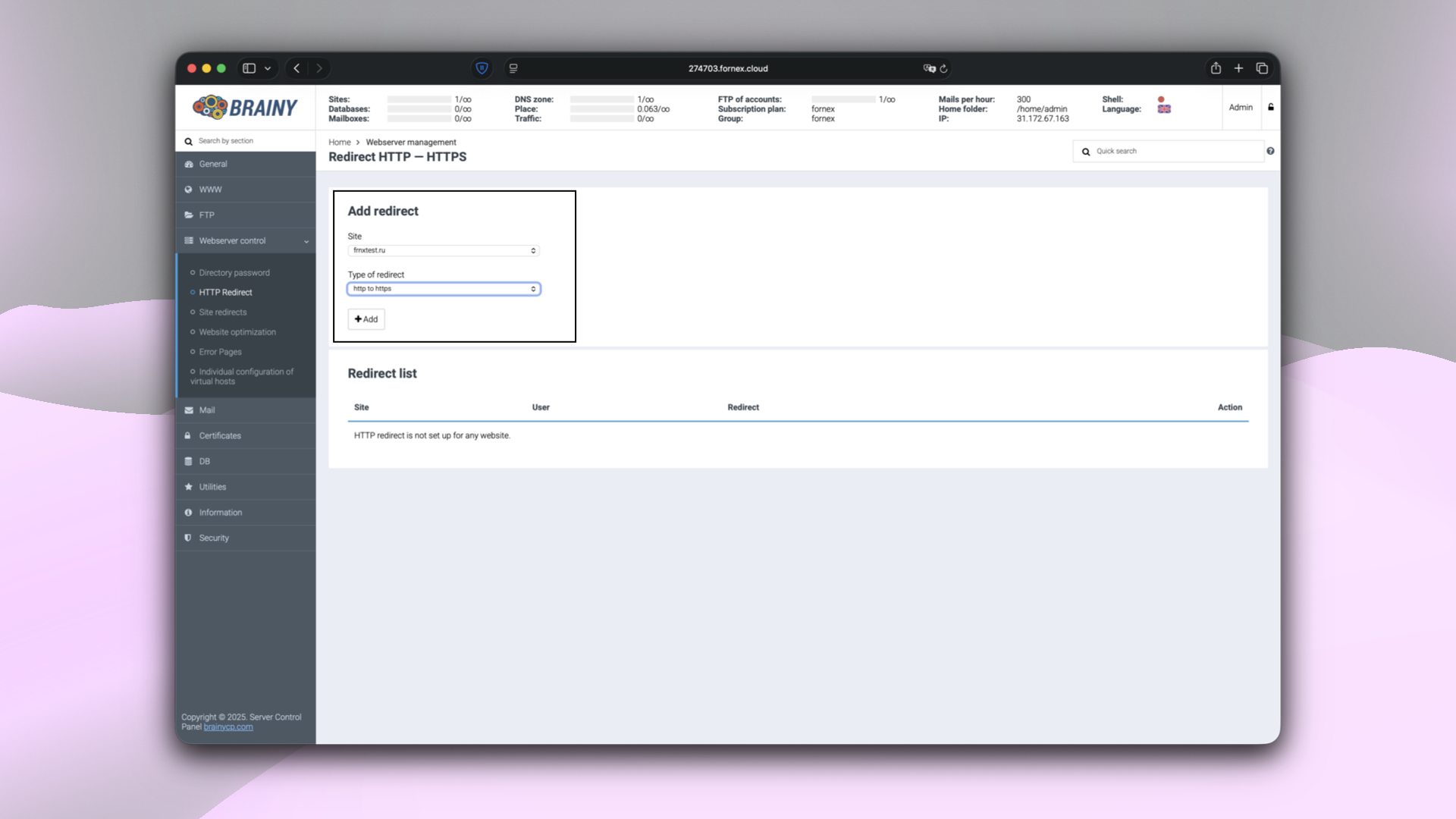 Redirección de HTTP a HTTPS en BrainyCP
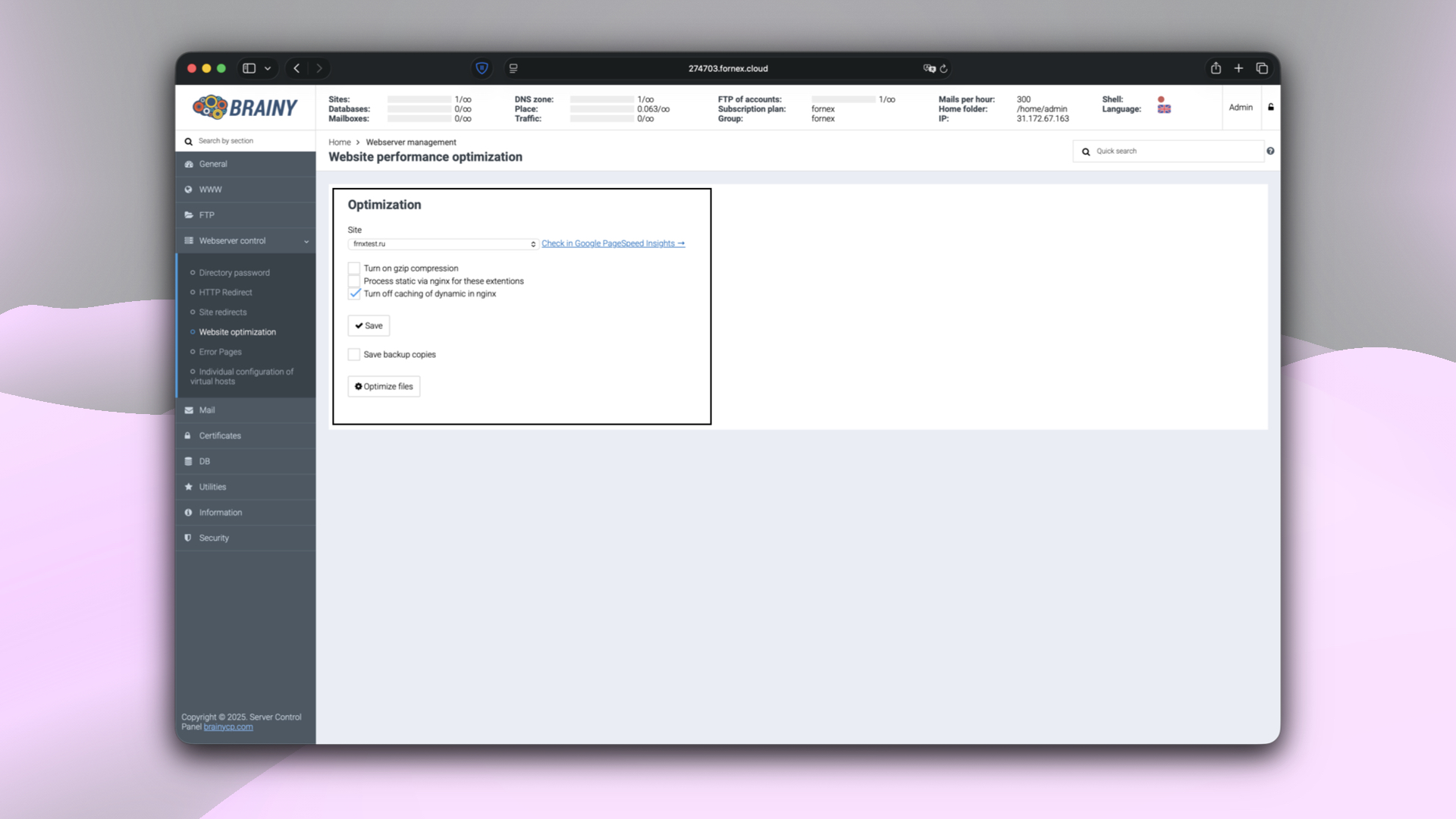 Optimización del sitio en BrainyCP
Añadir una cuenta de correo
- Ve a Mail → Mailboxes para crear una cuenta de correo.
- Rellena los parámetros:
- Nombre del buzón.
- Dominio.
- Contraseña.
- Cuota (MB).
- DKIM/SPF. Para más detalles, consulta nuestro artículo: DKIM y SPF en BrainyCP.
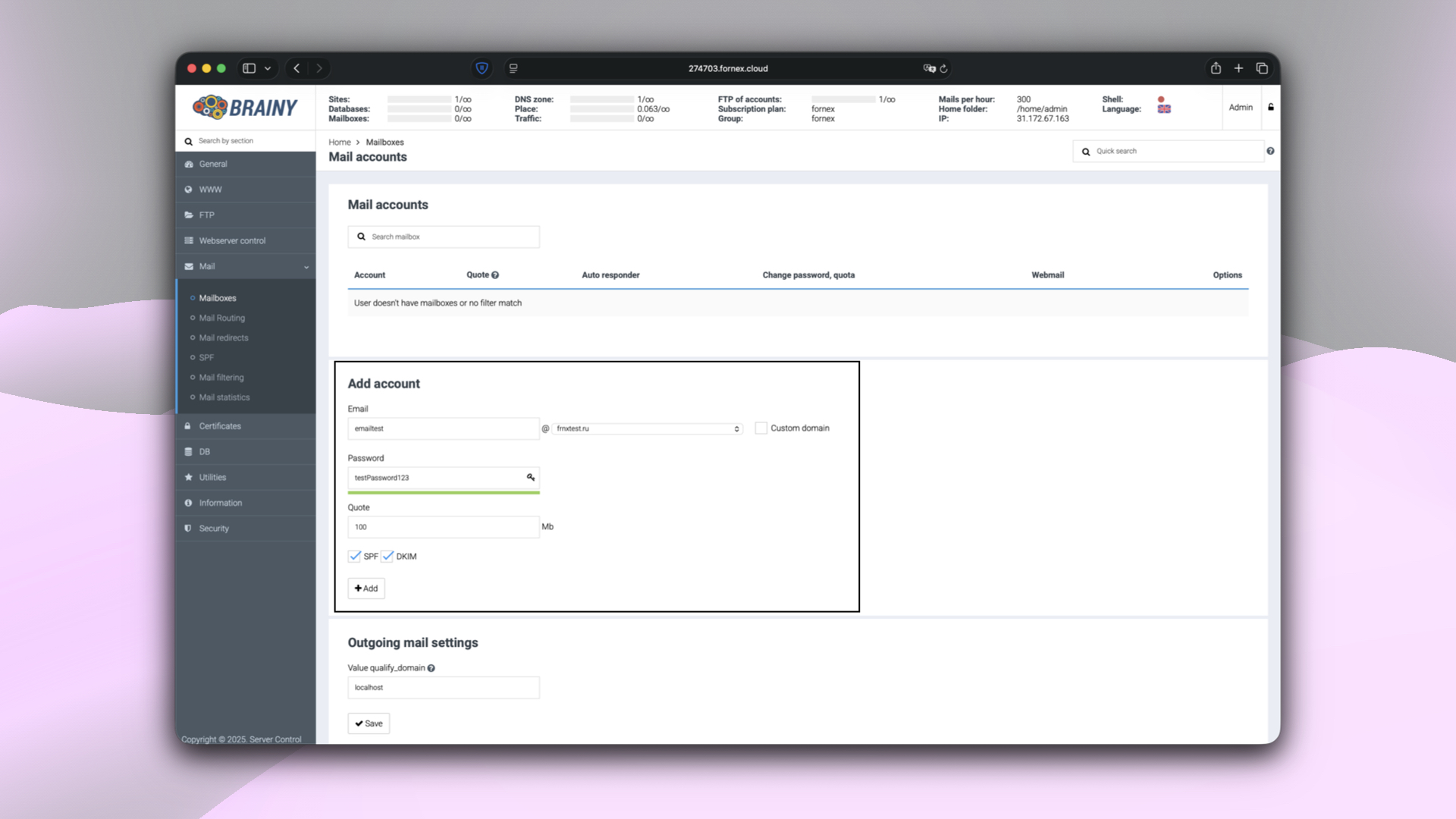 Crear una cuenta de correo en BrainyCP
Para una guía detallada sobre el uso y la configuración del correo en BrainyCP, consulta nuestro artículo.
Instalar un certificado SSL
- Ve a Certificates → SSL Control para añadir un certificado SSL.
- Selecciona el dominio y haz clic en Install Let's Encrypt Certificate.
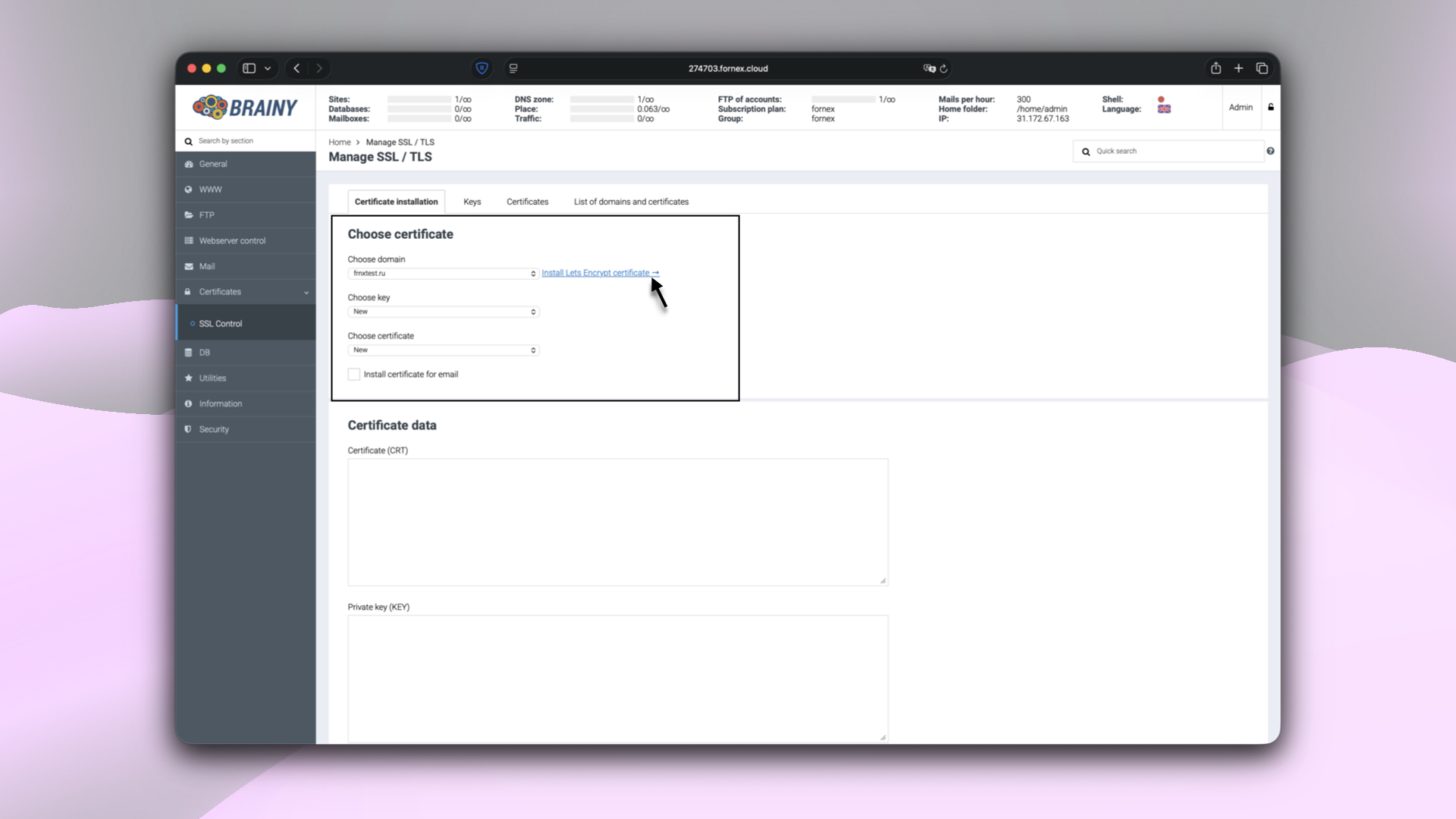 Instalación del certificado SSL en BrainyCP
Para conocer la importancia de los certificados de seguridad y cómo verificarlos, consulta nuestro artículo.
Configuración de la base de datos
- Ve a DB → MySQL Database para configurar la base de datos.
- Crea un nuevo usuario de base de datos rellenando los parámetros:
- Login.
- Contraseña.
- Crea una nueva base de datos.
- Asigna los permisos de usuario y base de datos según corresponda.
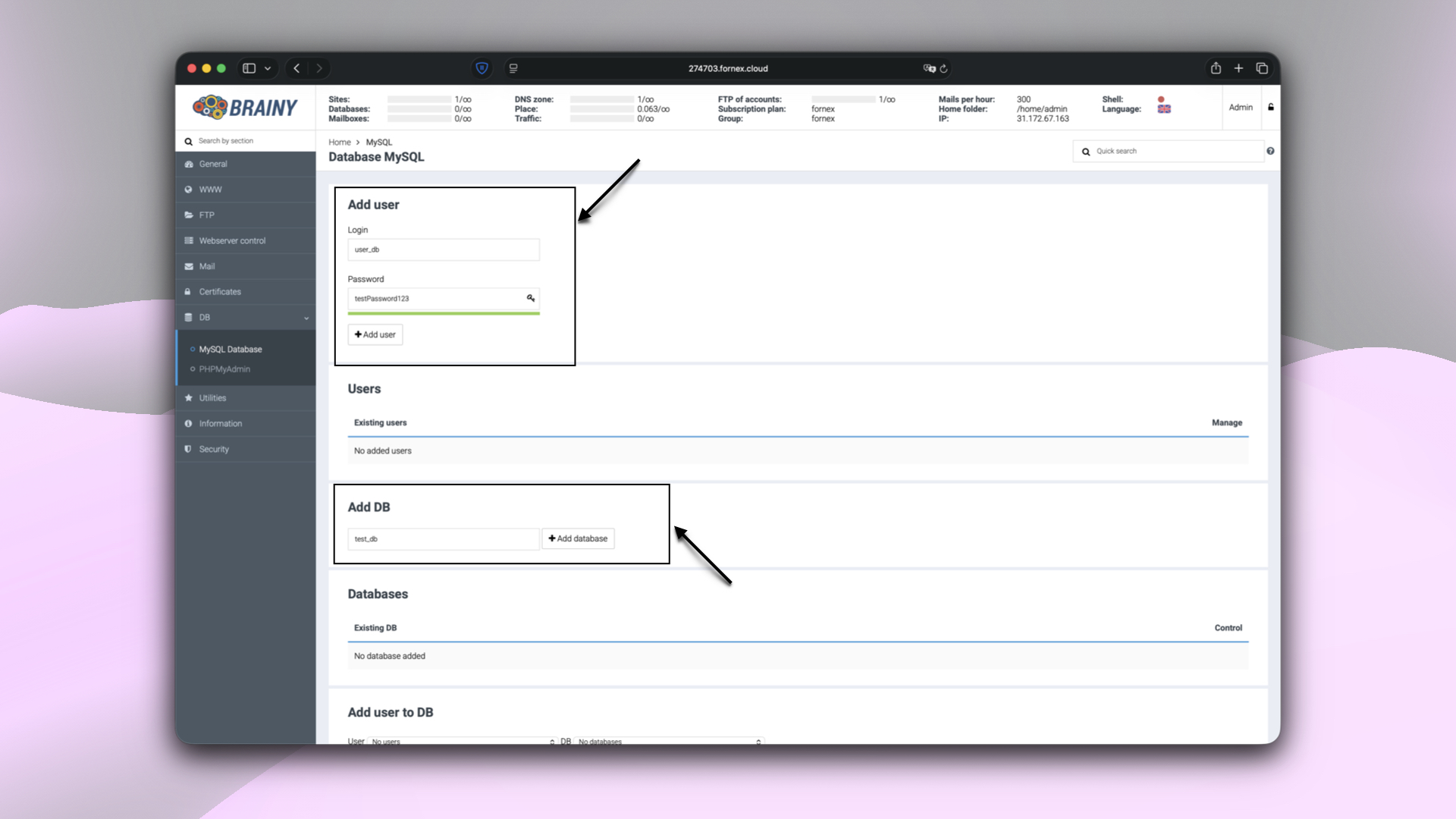 Configuración de la base de datos en BrainyCP
Para gestionar la base de datos, los usuarios y realizar importaciones/exportaciones, consulta nuestro artículo.
Ayuda
¿Tienes dudas o necesitas ayuda? Escríbenos a través del sistema de tickets — siempre estamos aquí para ayudarte!