Configurar DKIM y SPF en BrainyCP
Guía paso a paso para configurar DKIM y SPF para un dominio mediante el panel de control BrainyCP.

El panel de control BrainyCP te permite crear buzones de correo para tu dominio, gestionar su configuración, definir cuotas y añadir registros DKIM y SPF. Las cuentas de correo se utilizan para enviar y recibir mensajes desde direcciones con el formato name@yourdomain.com.
Acerca de DKIM y SPF
DKIM (DomainKeys Identified Mail) es un método de autenticación de correo electrónico desarrollado para detectar la falsificación de mensajes.
La tecnología DKIM combina varios métodos anti-phishing y anti-spam existentes para mejorar la clasificación e identificación de los correos legítimos.
En lugar de la dirección IP tradicional, DKIM añade al mensaje una firma digital vinculada al nombre de dominio de la organización.
SPF (Sender Policy Framework) es una extensión del protocolo de envío de correo electrónico a través de SMTP.
SPF permite al propietario del dominio especificar, en un registro TXT correspondiente al nombre de dominio, la lista de servidores autorizados para enviar correos desde ese dominio. Los agentes de transferencia de correo pueden consultar la información SPF mediante DNS para verificar el servidor remitente.
El sistema SPF permite definir qué servidores y direcciones IP están autorizados a enviar correo desde tus dominios. Esta función está diseñada para bloquear los mensajes no deseados salientes.
Inicio rápido
- Inicia sesión en el panel de control BrainyCP en tu VPS.
- Ve a Correo → Buzones de correo.
¿Todavía no tienes un VPS?
Fornex ofrece hosting VPS con acceso root completo y soporte 24/7. Consigue un servidor estable con discos NVMe para un funcionamiento rápido y fiable. Más detalles en la página VPS de Fornex.
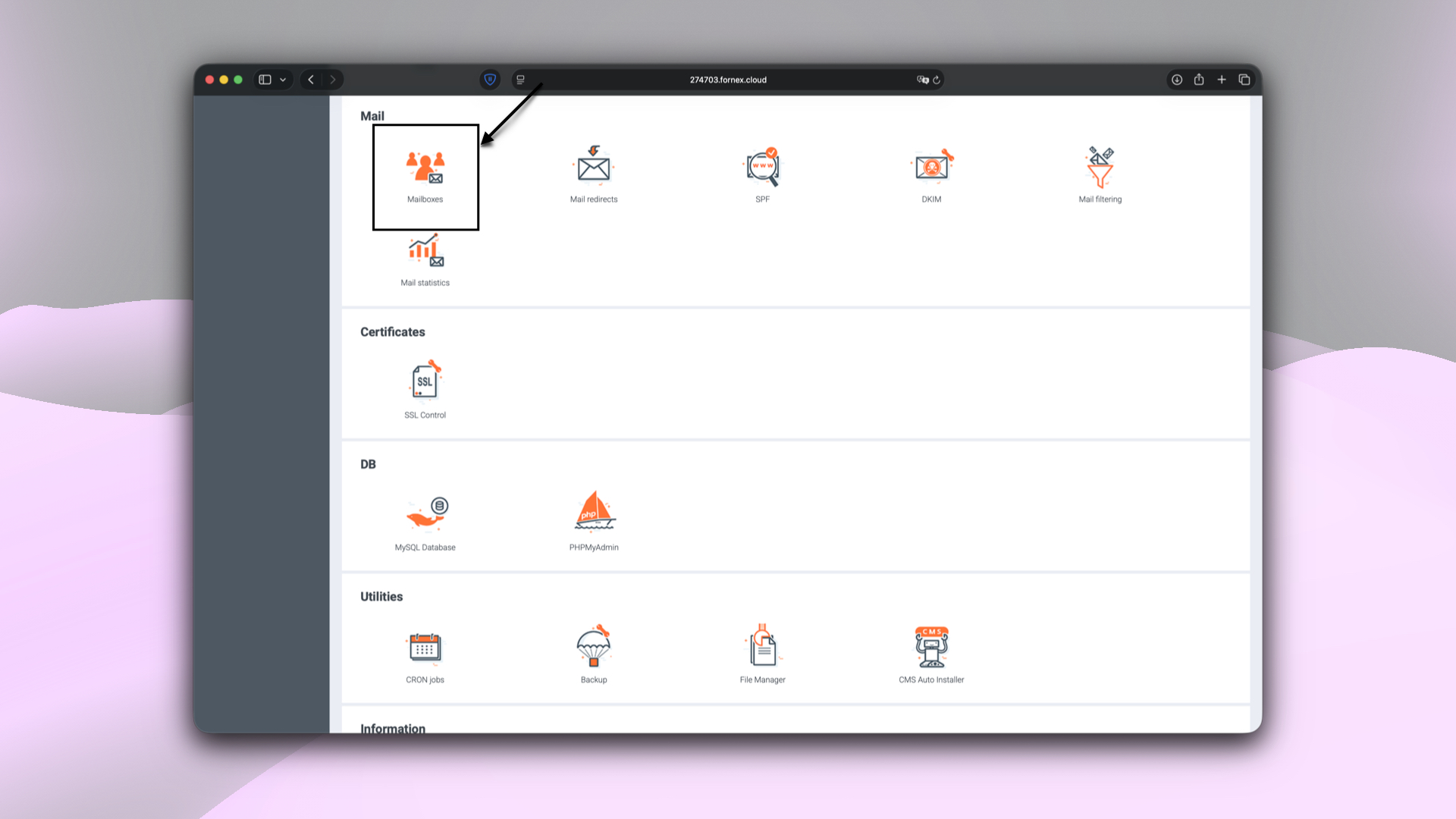 Secciones del panel de control BrainyCP
Crear un buzón de correo
Para crear un nuevo buzón de correo:
- Rellena los campos requeridos:
- Nombre del buzón — la parte local de la dirección de correo electrónico.
- Dominio — elige un dominio de la lista disponible. También está disponible la opción Dominio personalizado para introducir manualmente tu propio dominio.
- Contraseña — contraseña para acceder al buzón de correo.
- Cuota — el tamaño máximo permitido del buzón (MB). La cuota ayuda a controlar el tamaño del almacenamiento de correo, evitando que el buzón ocupe demasiado espacio en el servidor.
- DKIM / SPF — activa ambas opciones.
- Haz clic en Añadir.
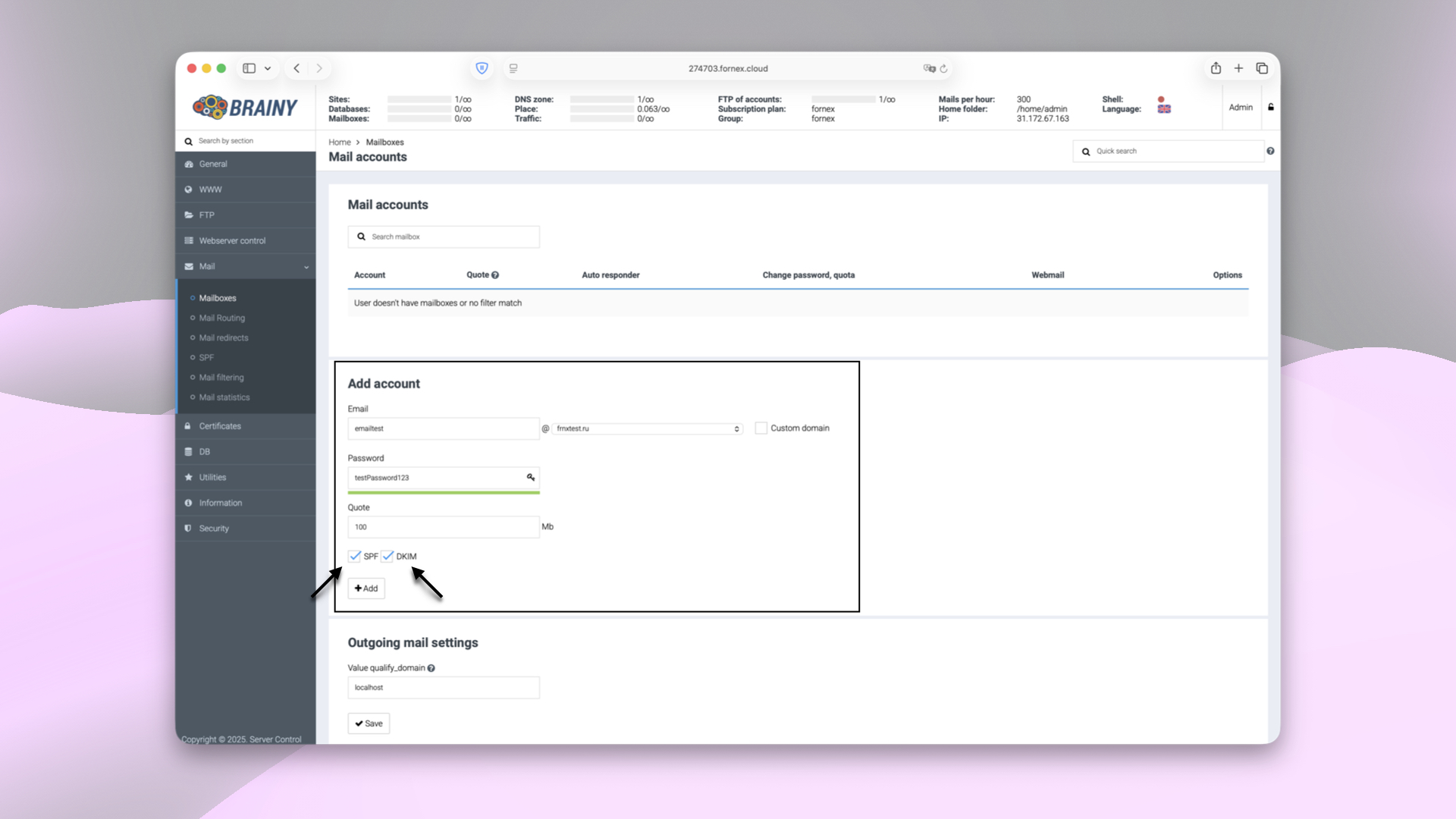 Parámetros de la nueva cuenta de correo en BrainyCP
Configuración de DKIM
Las claves privada y pública para DKIM se generan en la carpeta /etc/opendkim/keys/ y se denominan example.com.dns y example.com.keys.
El archivo de clave con la extensión .dns contiene un registro TXT que debes añadir en tu panel DNS:
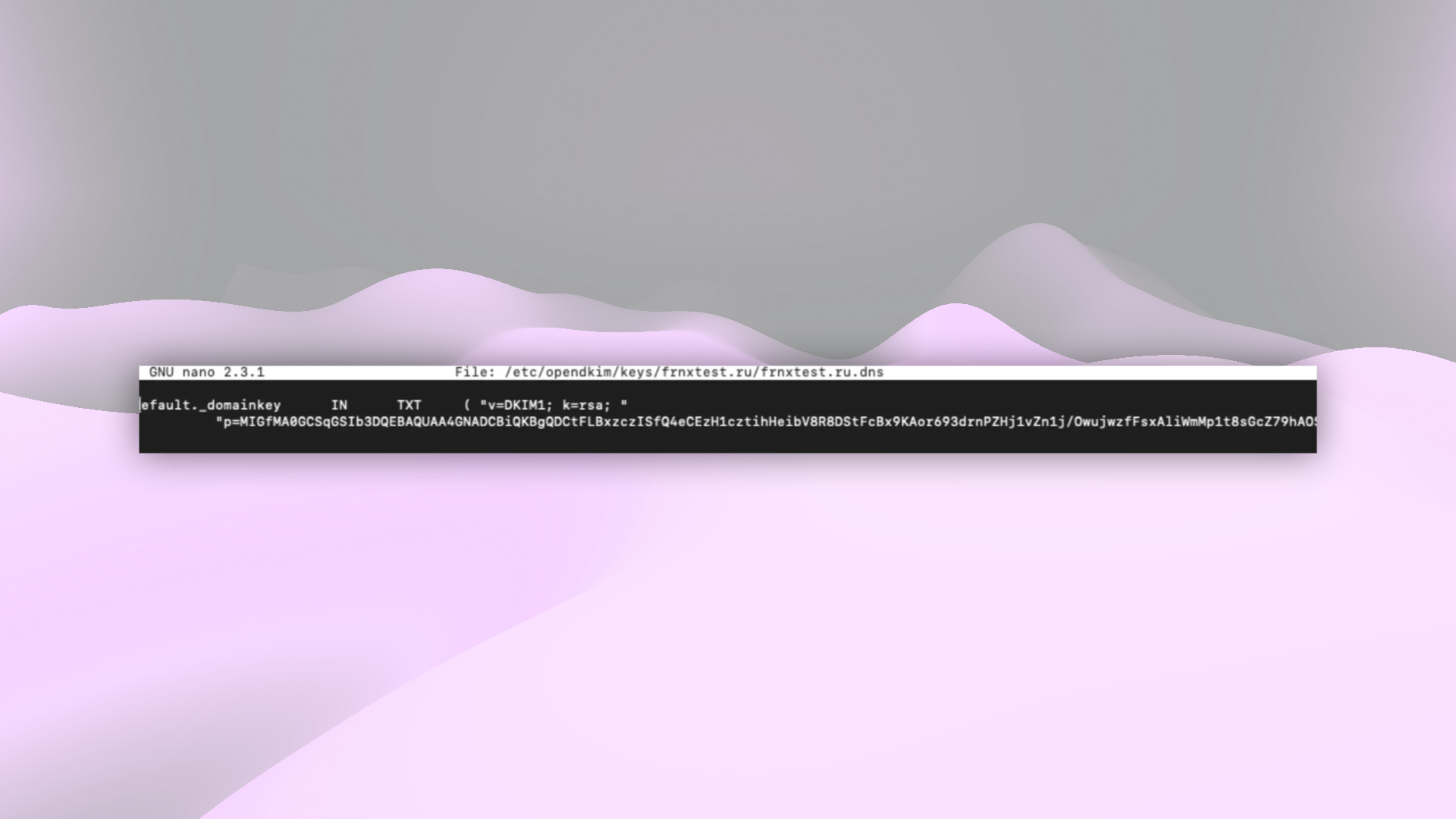 Archivo del registro DKIM
El contenido del archivo será el siguiente:
mail._domainkey IN TXT "v=DKIM1; k=rsa; p=MIGfMA0GCSqGSIb3DQEBAQUAA4GNADCBiQKBgQDCtFLBxzczISfQ4eCEzH1cztihHeibV8R8DStFcBx9KAor693drnPZHj1vZn1j/OwujwzfFsxAliWmMp1t8sGcZ79hAOOktUe/vB34WVRgFBfNGQZXH4dI3wtVGvKZMkUZLVaHEeg5bZZFVd/fcPl5ZcQ/SZuCxgQIDAQAB" ; ----- DKIM key default for example.comLa primera parte de la clave, mail._domainkey, debe introducirse en el campo Host.
"v=DKIM1; k=rsa; p=MIGfMA0GCSqGSIb3DQEBAQUAA4GNADCBiQKBgQDCtFLBxzczISfQ4eCEzH1cztihHeibV8R8DStFcBx9KAor693drnPZHj1vZn1j/OwujwzfFsxAliWmMp1t8sGcZ79hAOOktUe/vB34WVRgFBfNGQZXH4dI3wtVGvKZMkUZLVaHEeg5bZZFVd/fcPl5ZcQ/SZuCxgQIDAQAB"La segunda parte de la clave corresponde al campo Valor.
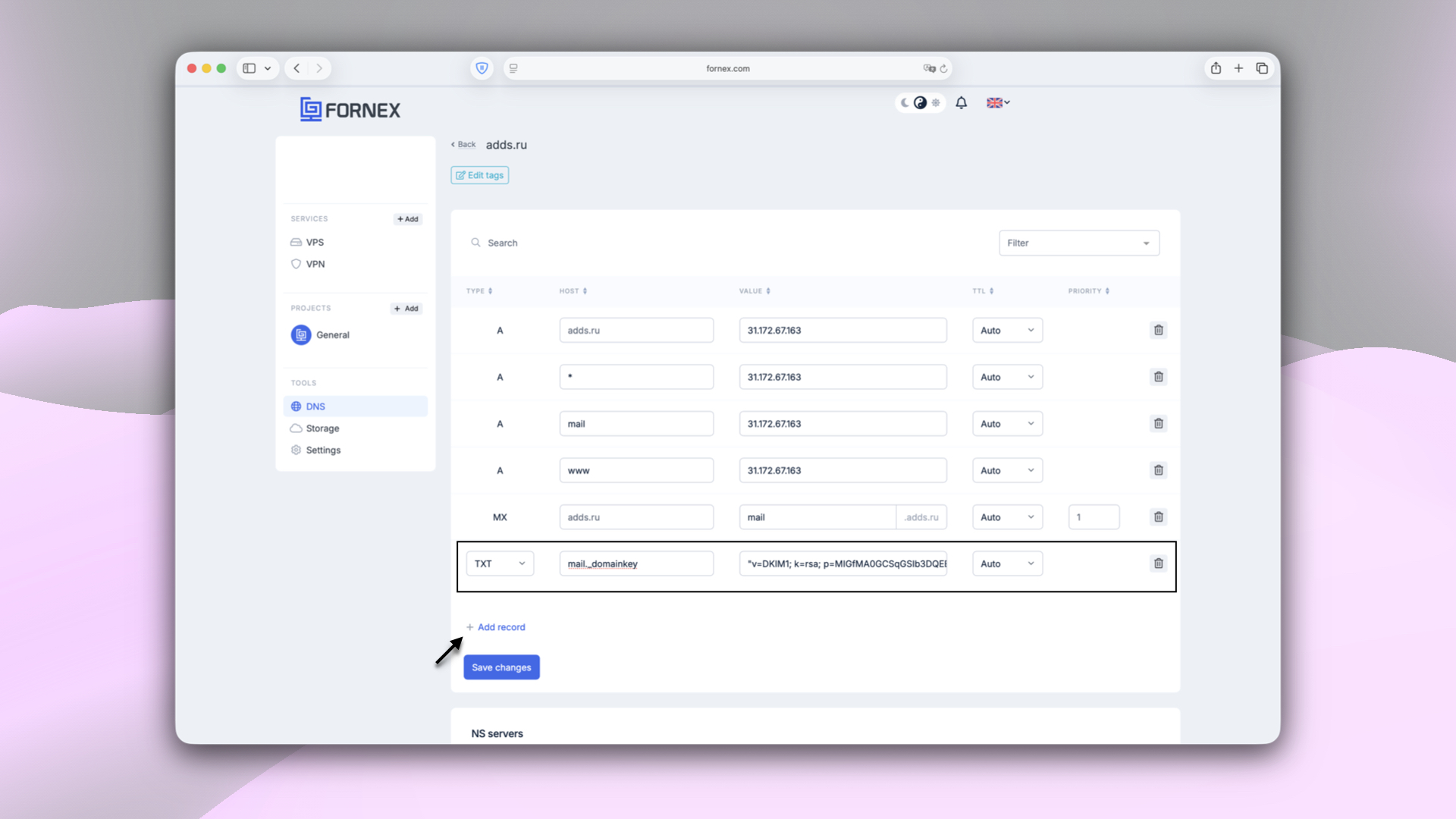 Añadir el registro DKIM en el panel DNS
Importante
La clave debe estar en una sola línea — si hay saltos de línea, copia la clave en un editor de texto y elimínalos para obtener una única línea larga.
Para verificar la firma DKIM, envía un correo electrónico desde el buzón de tu dominio a un servidor de correo externo y comprueba el código fuente del mensaje. La cabecera debe contener el registro "dkim=pass".
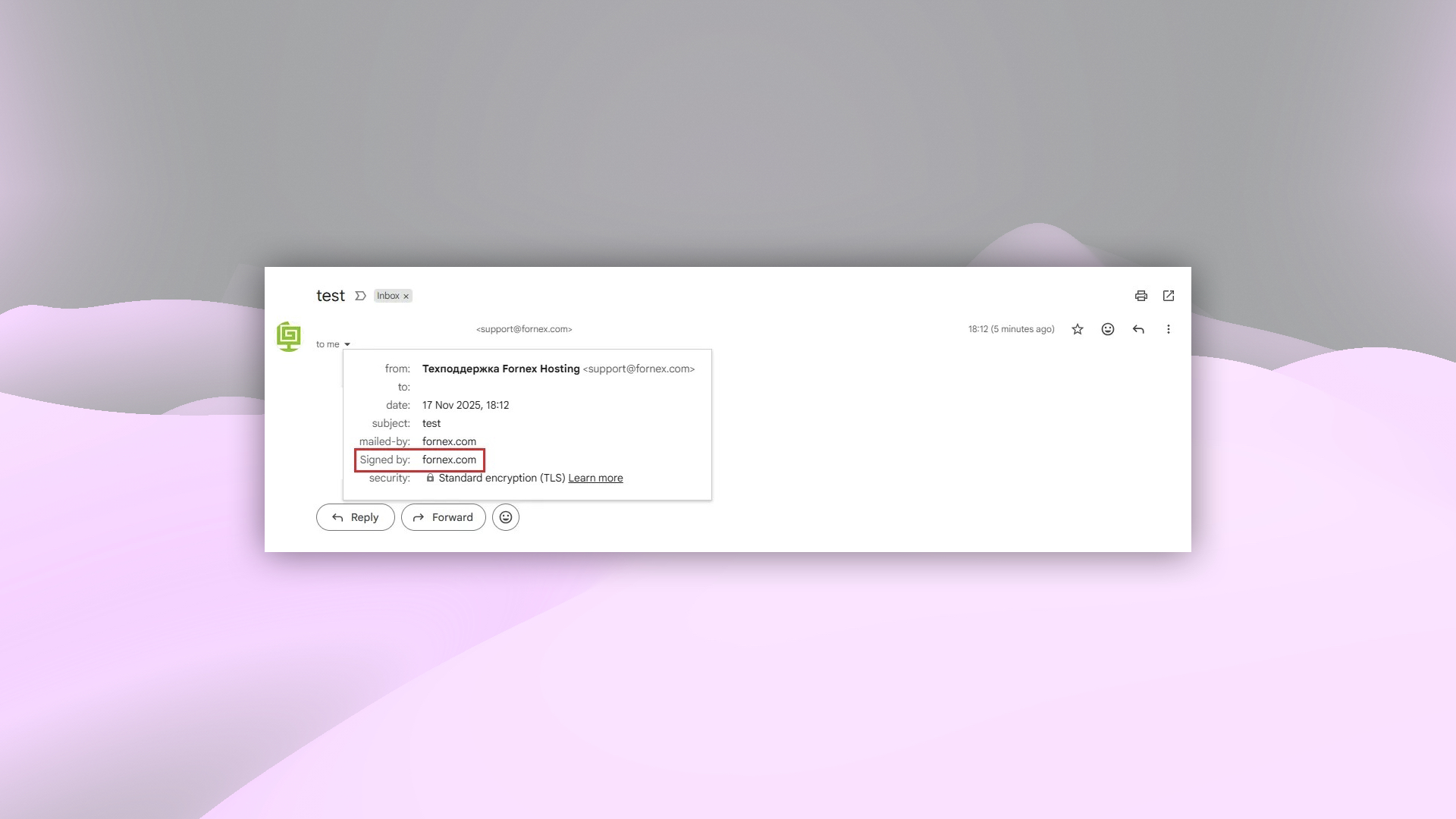 Verificación de DKIM en las cabeceras del correo
Configuración de SPF
En el panel DNS, añade un registro TXT para tu dominio. En el campo Valor, inserta el siguiente registro SPF, sustituyendo 111.11.11.111 por la dirección IP de tu servidor:
"v=spf1 +a +mx +ip4:111.11.11.111 ~all"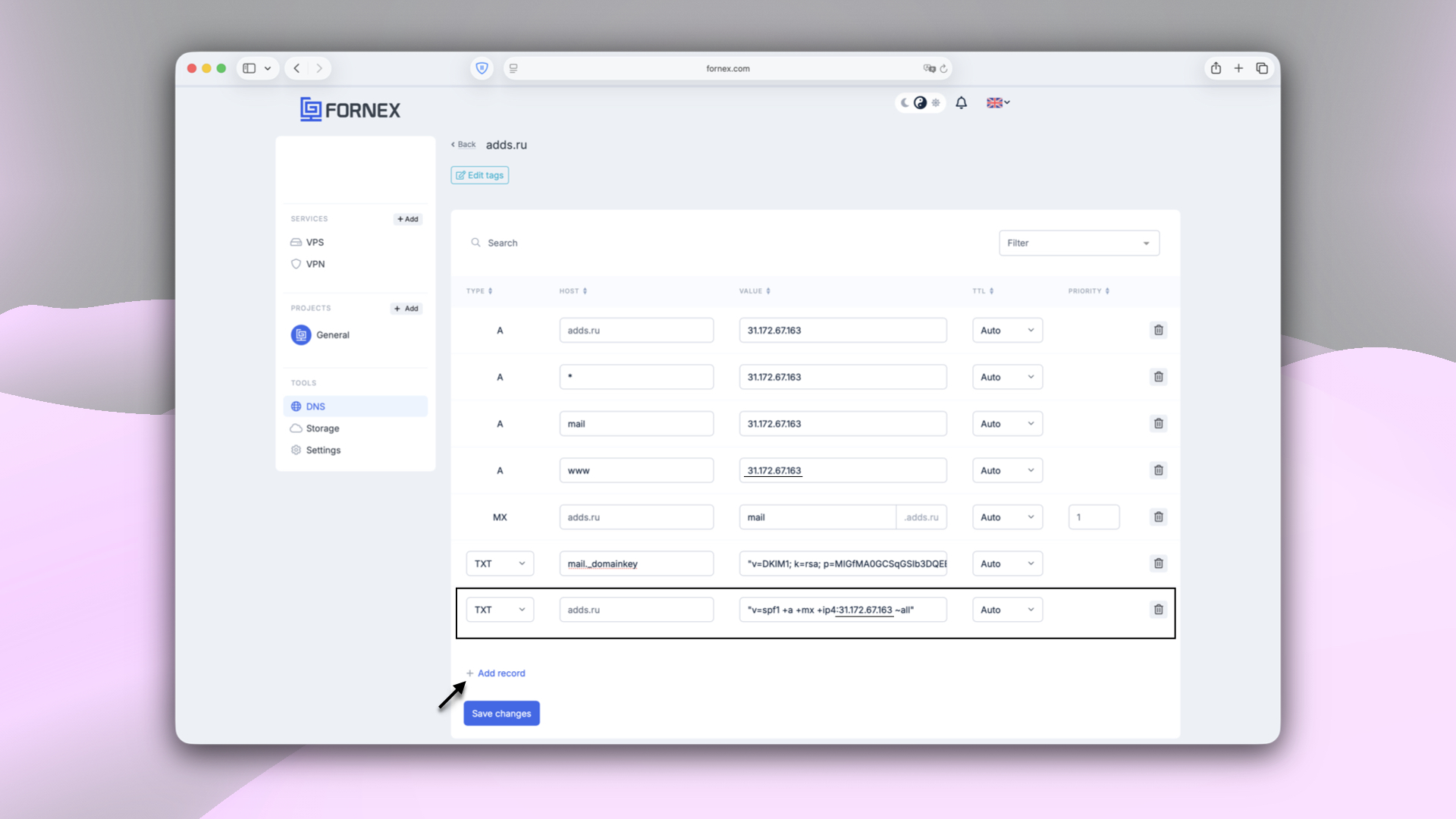 Añadir el registro SPF en el panel DNS
Ayuda
¿Tienes dudas o necesitas ayuda? Escríbenos a través del sistema de tickets — siempre estamos aquí para ayudarte!