Restablecimiento de contraseña en el panel BeAdmin
Guía paso a paso para recuperar el acceso a tu cuenta.
Si has olvidado la contraseña del panel BeAdmin o no puedes iniciar sesión, puedes restablecerla de dos formas:
- A través de la función «Restablecer contraseña» (recomendada y la más sencilla).
- A través del terminal del servidor (si el relay SMTP no está configurado).
Método 1: A través de la función «Restablecer contraseña»
Atención
Este método solo funciona si el relay SMTP está configurado en el panel.
Consulta esta guía: Cómo configurar el relay SMTP en BeAdmin.
- Ve a la página de inicio de sesión de BeAdmin.
- Haz clic en el botón Restablecer contraseña.
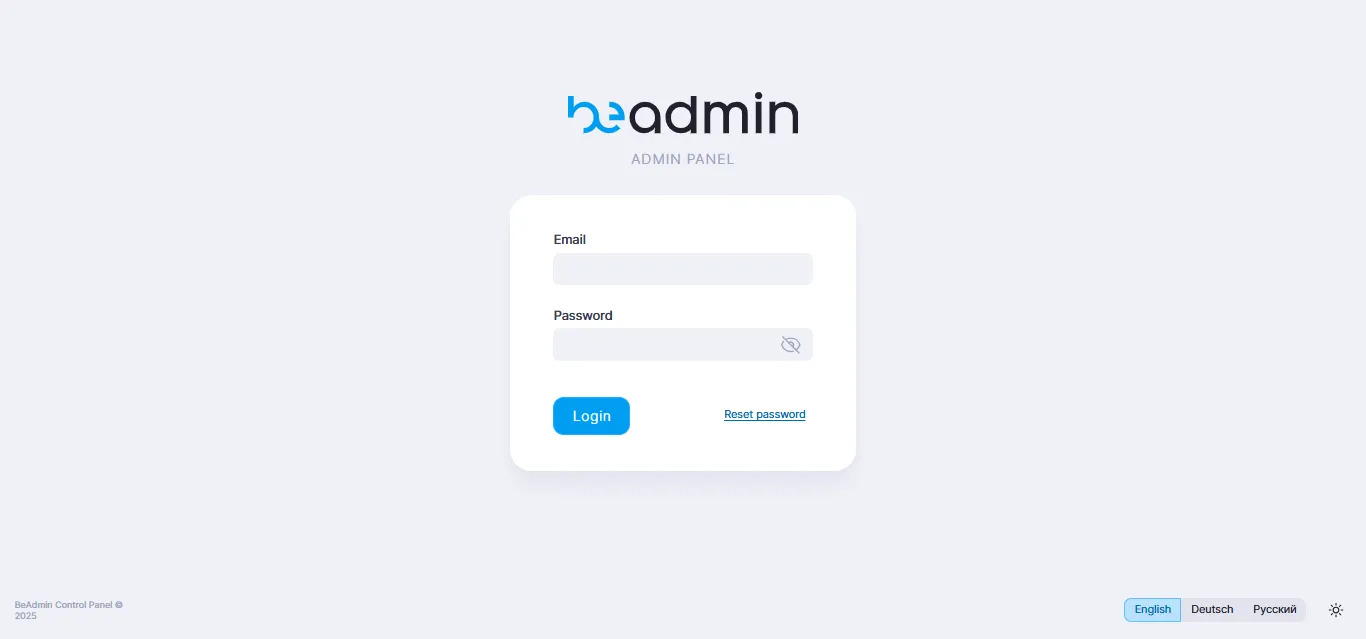 Botón «Restablecer contraseña» en la página de inicio de sesión
- Introduce la dirección de correo electrónico del usuario cuya contraseña necesitas restablecer.
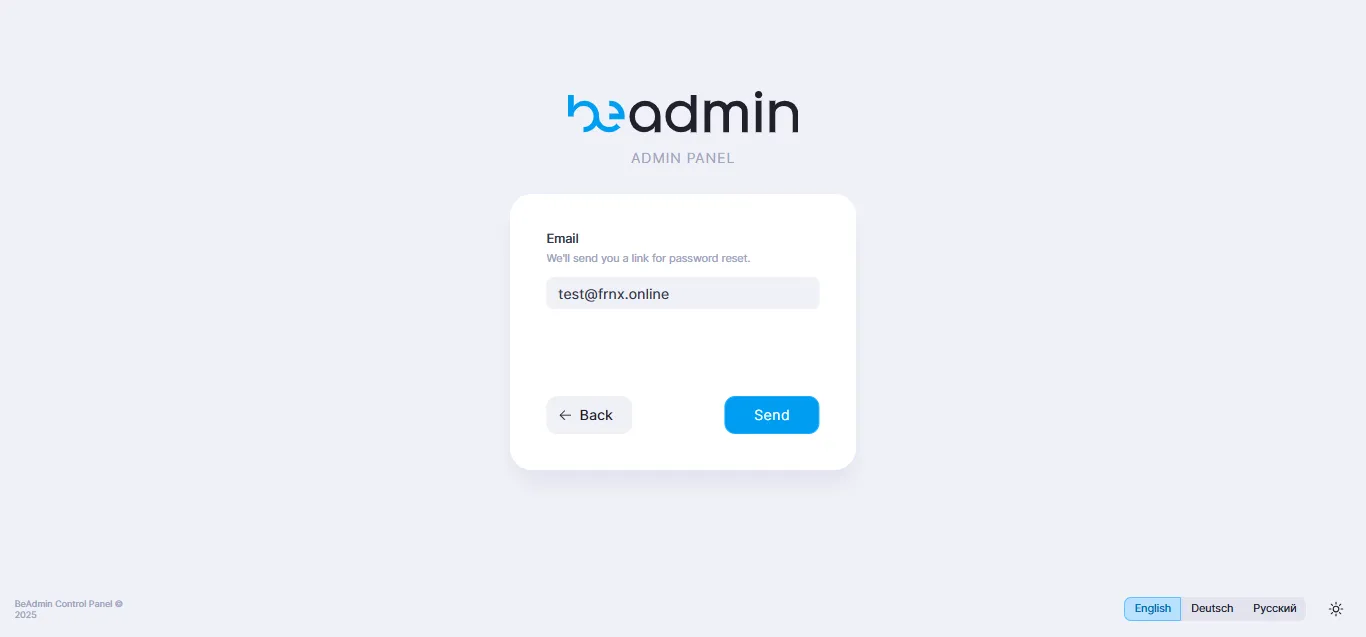 Formulario de introducción de correo electrónico para el restablecimiento de contraseña
- Se enviará un enlace de restablecimiento al correo electrónico indicado.
- Sigue el enlace y establece una nueva contraseña.
Método 2: Restablecimiento mediante el terminal del servidor (si el relay SMTP no está configurado)
Conéctate al servidor por SSH. Más detalles: Conexión a VPS o servidor dedicado por SSH en Windows.
Los datos de usuarios en BeAdmin se almacenan en una base de datos SQLite en la ruta:
/var/lib/beadmin/data.sqlite
- Instala la utilidad sqlite3 (si aún no está instalada):
apt update
apt install sqlite3 -y- Genera un hash para la nueva contraseña (sustituye
Newpasspor la contraseña que desees):
python3 - <<'EOF'
import bcrypt
pw = b"Newpass"
print(bcrypt.hashpw(pw, bcrypt.gensalt()).decode())
EOF
Ejemplo de salida (tu hash será diferente):
$2b$12$dM8jH35tJjVgF5os8dvn4.ujXA8cNe8KKFz5/ZdJx4xiWtVX/GS6yCopia este hash.
- Conéctate a la base de datos:
sqlite3 /var/lib/beadmin/data.sqlite- Ejecuta la consulta de actualización (sustituye el hash y el correo electrónico por los tuyos):
UPDATE users
SET password='$2b$12$dM8jH35tJjVgF5os8dvn4.ujXA8cNe8KKFz5/ZdJx4xiWtVX/GS6y'
WHERE email='user@example.com';- Sal de sqlite3:
.exitNotas útiles
- Tras restablecer la contraseña mediante el terminal, se recomienda cambiarla de nuevo desde la interfaz del panel por una más cómoda.
- Si no estás seguro del correo del usuario, consúltalo en la base de datos:
SELECT email FROM users;.
Ayuda
¿Tienes dudas o necesitas ayuda? Escríbenos a través del sistema de tickets — siempre estamos aquí para ayudarte!