Configurar el acceso FTP a un servidor mediante BrainyCP
Guía paso a paso para conectarse a un servidor por FTP mediante el panel de control BrainyCP y el cliente FileZilla.

BrainyCP permite configurar el acceso FTP a un servidor para gestionar archivos y directorios de forma sencilla. Para ello se puede utilizar la cuenta de usuario del sistema, así como cuentas FTP adicionales, con el fin de proporcionar acceso al servidor.
Inicio rápido
Para el acceso FTP puedes usar la cuenta de usuario del sistema admin o un usuario creado previamente.
Todos los datos necesarios se encuentran en la sección VPS → Visión general del panel de control de Fornex:
- Dirección IP del servidor
- Hostname del servidor
- Usuario y contraseña (si usas admin)
¿Todavía no tienes un VPS?
Fornex ofrece hosting VPS con acceso root completo y soporte 24/7. Consigue un servidor estable con discos NVMe para un funcionamiento rápido y fiable. Más detalles en la página VPS de Fornex.
 Panel de control VPS
Para añadir un nuevo usuario FTP:
- Inicia sesión en el panel de control BrainyCP en tu VPS.
- Ve a FTP → Cuentas FTP.
 Secciones del panel de control BrainyCP
Rellena los campos:
- Usuario
- Contraseña
- Directorio personal
- Cuota (MB)
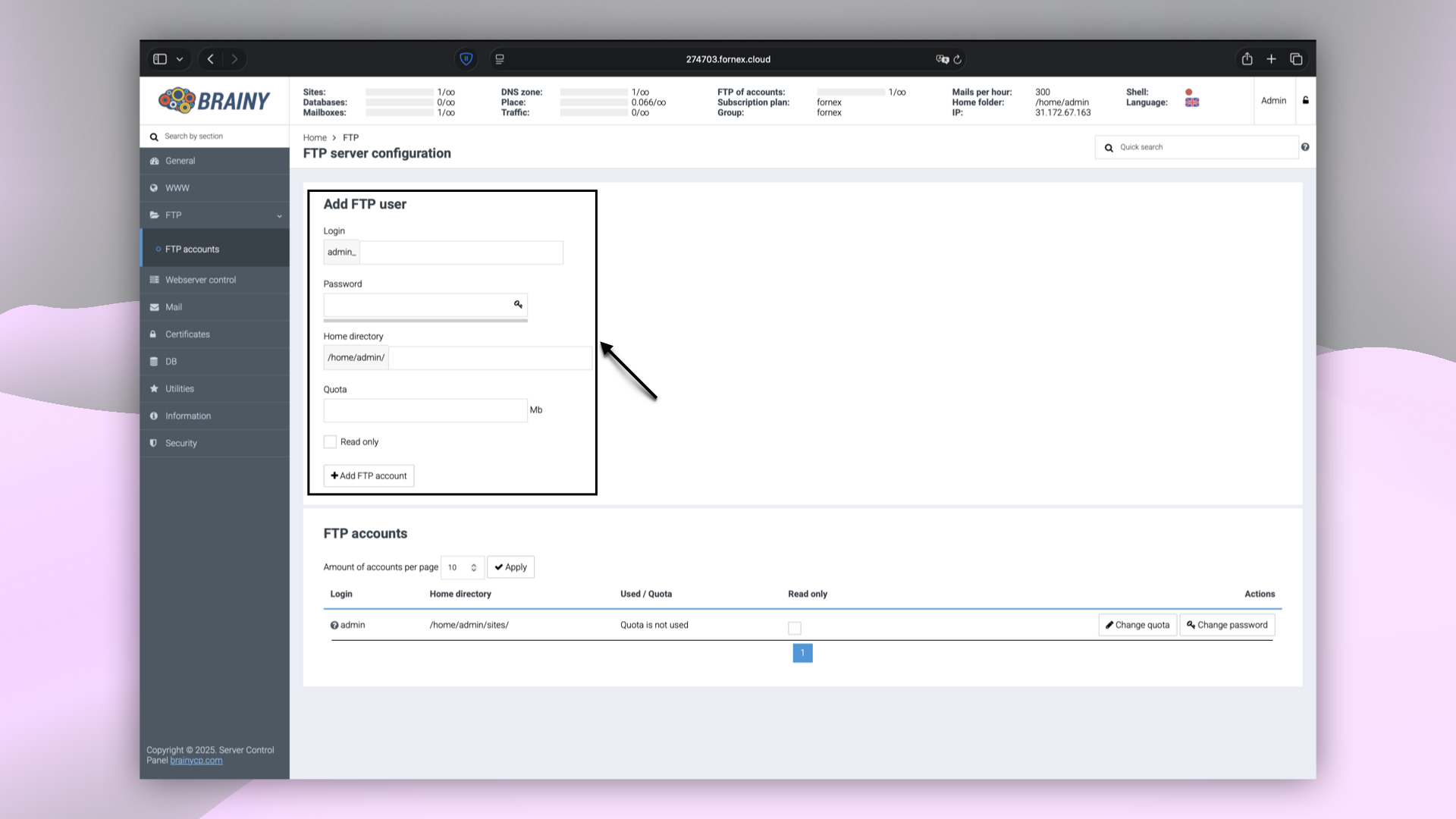 Creación de usuario FTP en BrainyCP
Conexión FTP mediante FileZilla
- Abre FileZilla (un cliente FTP gratuito y de código abierto).
- Ve al Gestor de sitios (
CTRL+S). - Haz clic en Nuevo sitio.
Configuración general
Rellena los campos:
- Host — dirección IP o hostname del servidor (p. ej.,
32.183.87.163o200713.fornex.cloud) - Puerto —
21 - Protocolo — FTP
- Modo de acceso — Normal
- Usuario —
admino el login del usuario creado - Contraseña — contraseña de este usuario
Una vez rellenados los campos, haz clic en Conectar.
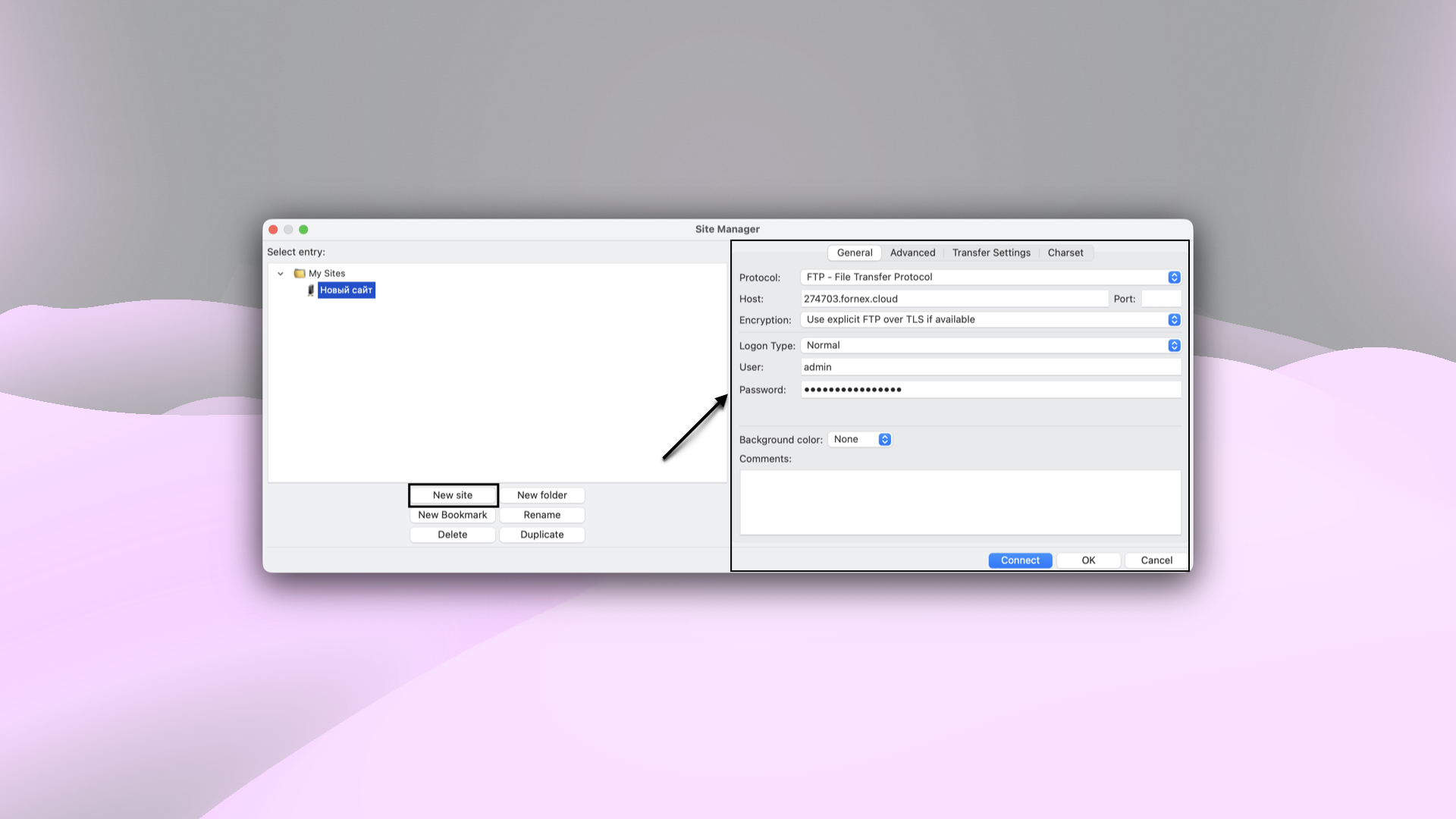 Gestor de sitios FileZilla
Ayuda
¿Tienes dudas o necesitas ayuda? Escríbenos a través del sistema de tickets — siempre estamos aquí para ayudarte!