Gestión de bases de datos en BrainyCP
Guía paso a paso para crear y gestionar bases de datos a través del panel de control BrainyCP.

El panel de control BrainyCP te permite crear y administrar bases de datos, así como configurar usuarios con los derechos de acceso correspondientes.
Inicio rápido
- Para administrar bases de datos, inicia sesión en el panel de control BrainyCP de tu VPS.
- Ve a la sección DB → MySQL Database.
¿Todavía no tienes un VPS?
Fornex ofrece hosting VPS con acceso root completo y soporte 24/7. Consigue un servidor estable con discos NVMe para un funcionamiento rápido y fiable. Más detalles en la página VPS de Fornex.
 Secciones del panel de control BrainyCP
Crear una base de datos
- Crea un nuevo usuario de base de datos especificando los parámetros requeridos:
- Login.
- Contraseña.
- Crea una nueva base de datos especificando su nombre.
- Haz clic en Add User y Add Database respectivamente.
Note
Al crear un usuario y una base de datos, el prefijo admin se añadirá automáticamente.
 Creación de una base de datos y un usuario en BrainyCP
Tras crear correctamente la base de datos y el usuario, asigna los permisos necesarios:
- Selecciona el usuario.
- Selecciona la base de datos.
- Establece todos los permisos.
- Guarda los parámetros seleccionados.
 Configuración de los derechos del usuario de base de datos en BrainyCP
Administrar una base de datos
- Para administrar la base de datos, ve al panel PHPMyAdmin (DB → PHPMyAdmin).
- Inicia sesión con los datos del usuario especificados durante la creación.
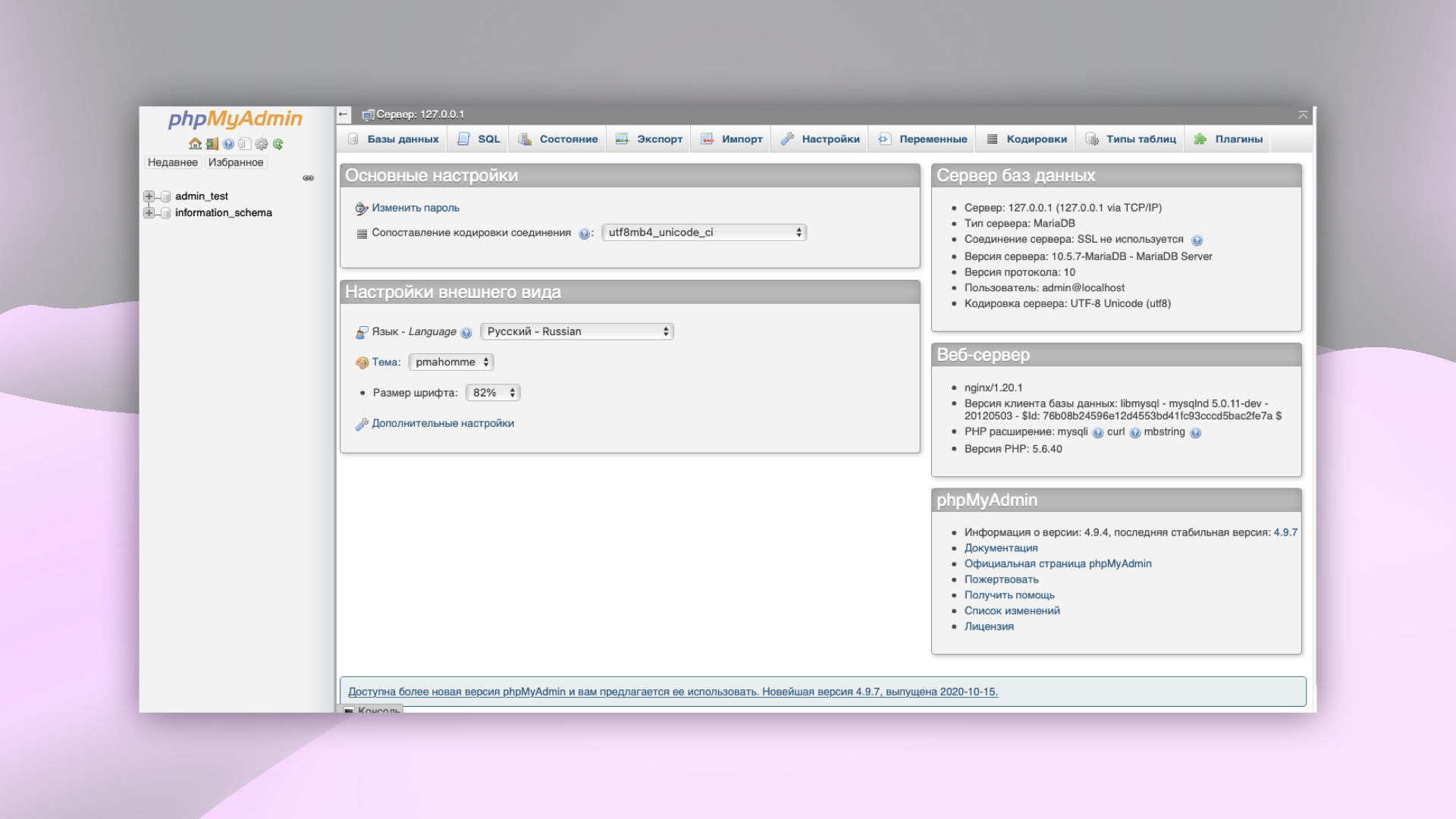 Inicio de sesión en PHPMyAdmin desde BrainyCP
Importar una base de datos
- En PHPMyAdmin, selecciona la base de datos a importar y ve a la pestaña Import.
- Elige el archivo de base de datos (p. ej.,
bd.sql) o un archivo comprimido con las extensiones:bd.sql.gzip,bd.sql.bzip2obd.sql.zip. - Especifica los parámetros:
- Importación parcial.
- Codificación del archivo.
- Formato.
- Verificación de claves foráneas.
- Inicia el proceso de importación.
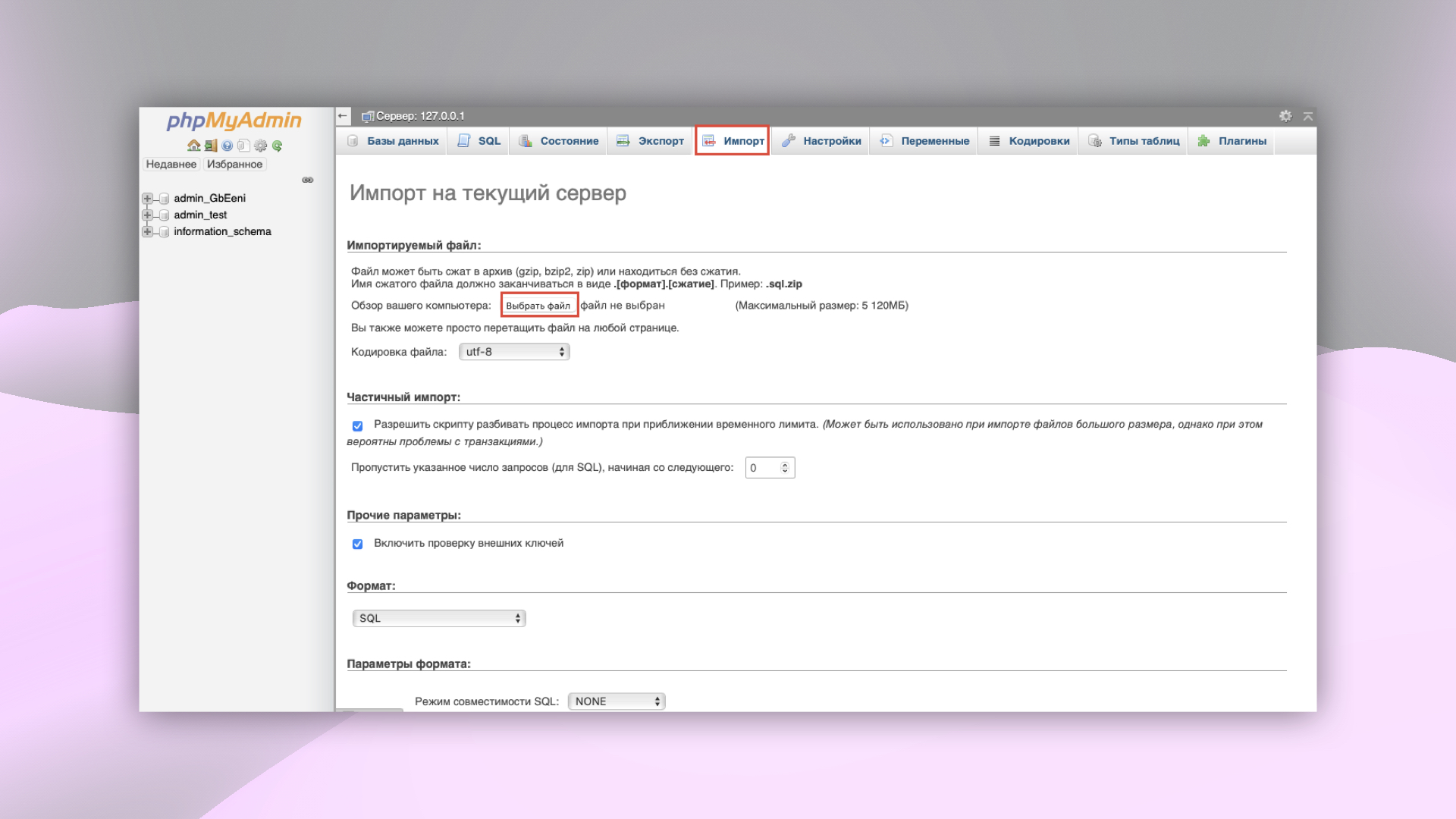 Importación de una base de datos en PHPMyAdmin
Ayuda
¿Tienes dudas o necesitas ayuda? Escríbenos a través del sistema de tickets — siempre estamos aquí para ayudarte!