Gestion des e-mails dans BrainyCP
Guide étape par étape pour créer et utiliser des comptes e-mail dans le panneau de contrôle BrainyCP.

Le panneau de contrôle BrainyCP vous permet de créer des boîtes mail pour votre domaine, de gérer leurs paramètres, de configurer des quotas et d'ajouter des enregistrements DKIM et SPF. Les comptes e-mail servent à envoyer et recevoir des messages depuis des adresses au format name@yourdomain.com.
Démarrage rapide
- Pour gérer vos e-mails, connectez-vous au panneau de contrôle BrainyCP sur votre VPS.
- Accédez à Mail → Boîtes mail.
Pas encore de VPS ?
Fornex propose un hébergement VPS avec accès root complet et support 24/7. Profitez d'un serveur stable doté de disques NVMe pour un fonctionnement rapide et fiable. Plus de détails sur la page VPS de Fornex.
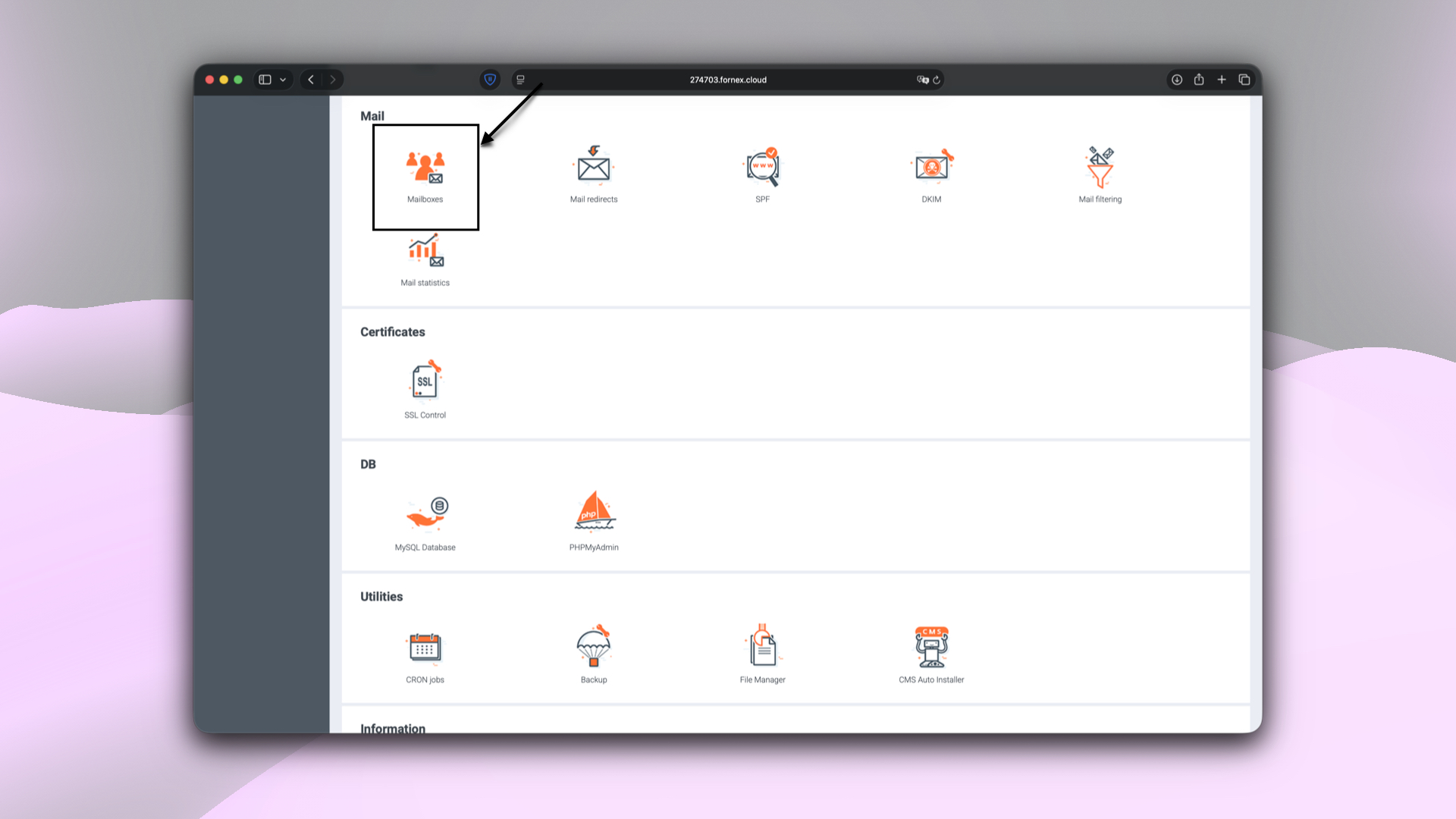 Sections du panneau de contrôle BrainyCP
Créer une boîte mail
Pour créer un nouveau compte e-mail :
- Renseignez les paramètres requis :
- E-mail — la partie locale de l'adresse e-mail.
- Domaine — choisissez un domaine dans la liste des options disponibles. L'option Domaine personnalisé est également disponible pour saisir manuellement votre propre domaine.
- Mot de passe — mot de passe pour accéder à la boîte mail.
- Quota — limite de la taille de stockage maximale de la boîte mail (Mo). Les quotas permettent de contrôler la taille du stockage mail afin d'éviter que la boîte n'occupe trop d'espace sur le serveur.
- DKIM / SPF — enregistrements supplémentaires utilisés pour garantir un envoi correct des e-mails, authentifier l'expéditeur et réduire le risque que les messages soient marqués comme spam. Pour plus de détails, consultez notre article : DKIM et SPF dans BrainyCP.
- Cliquez sur Ajouter.
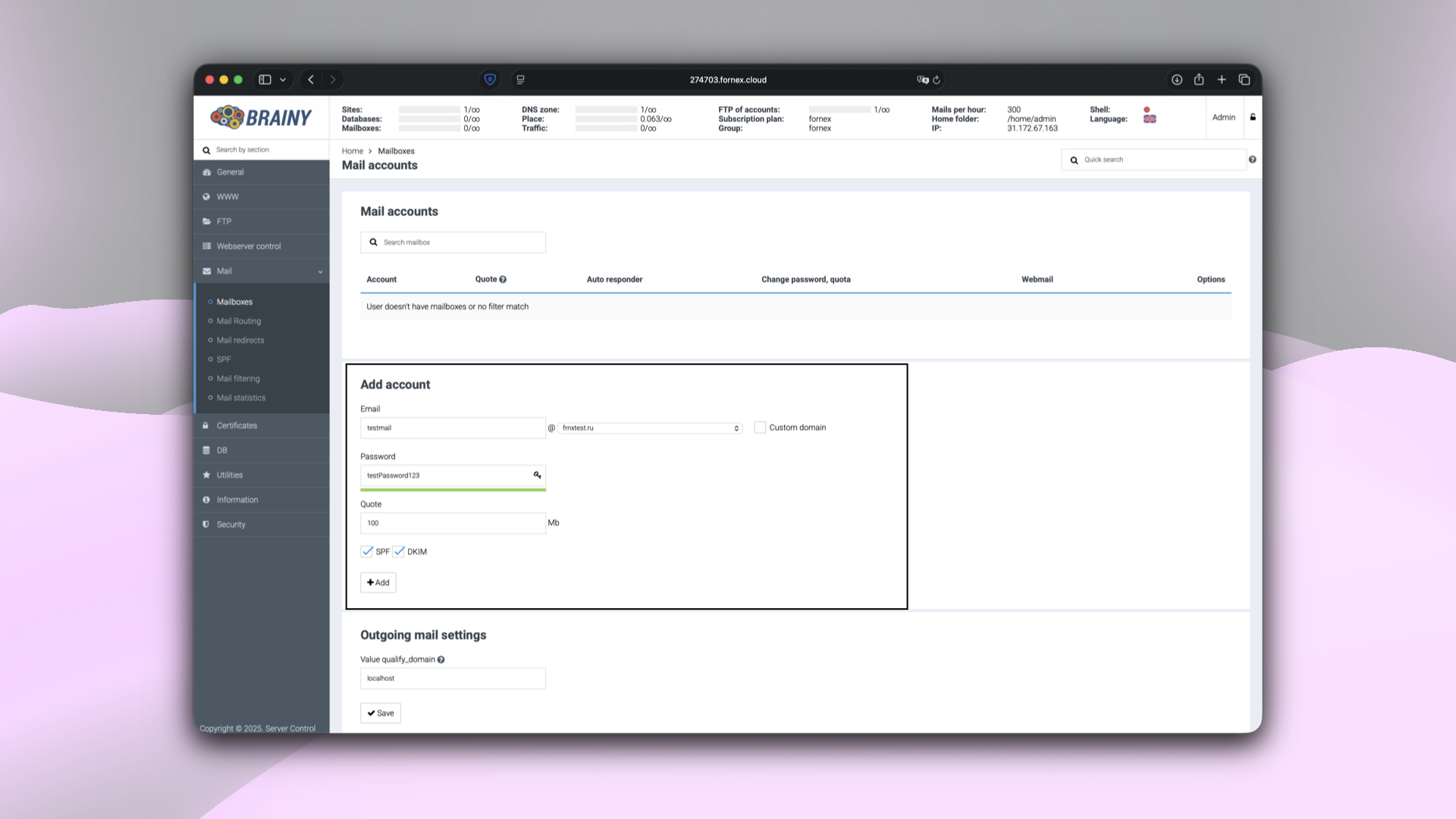 Paramètres du nouveau compte e-mail dans BrainyCP
Se connecter à une boîte mail
Après avoir créé le compte, vous pouvez vous y connecter via le client web intégré :
- Dans la liste des boîtes mail, cliquez sur le bouton Se connecter à la messagerie.
- Saisissez votre identifiant et votre mot de passe.
- Sélectionnez l'interface webmail (si plusieurs options sont disponibles).
Note
Pour accéder à l'interface web du serveur mail, vous devez d'abord installer un client mail, tel que Roundcube. Plus de détails dans notre article.
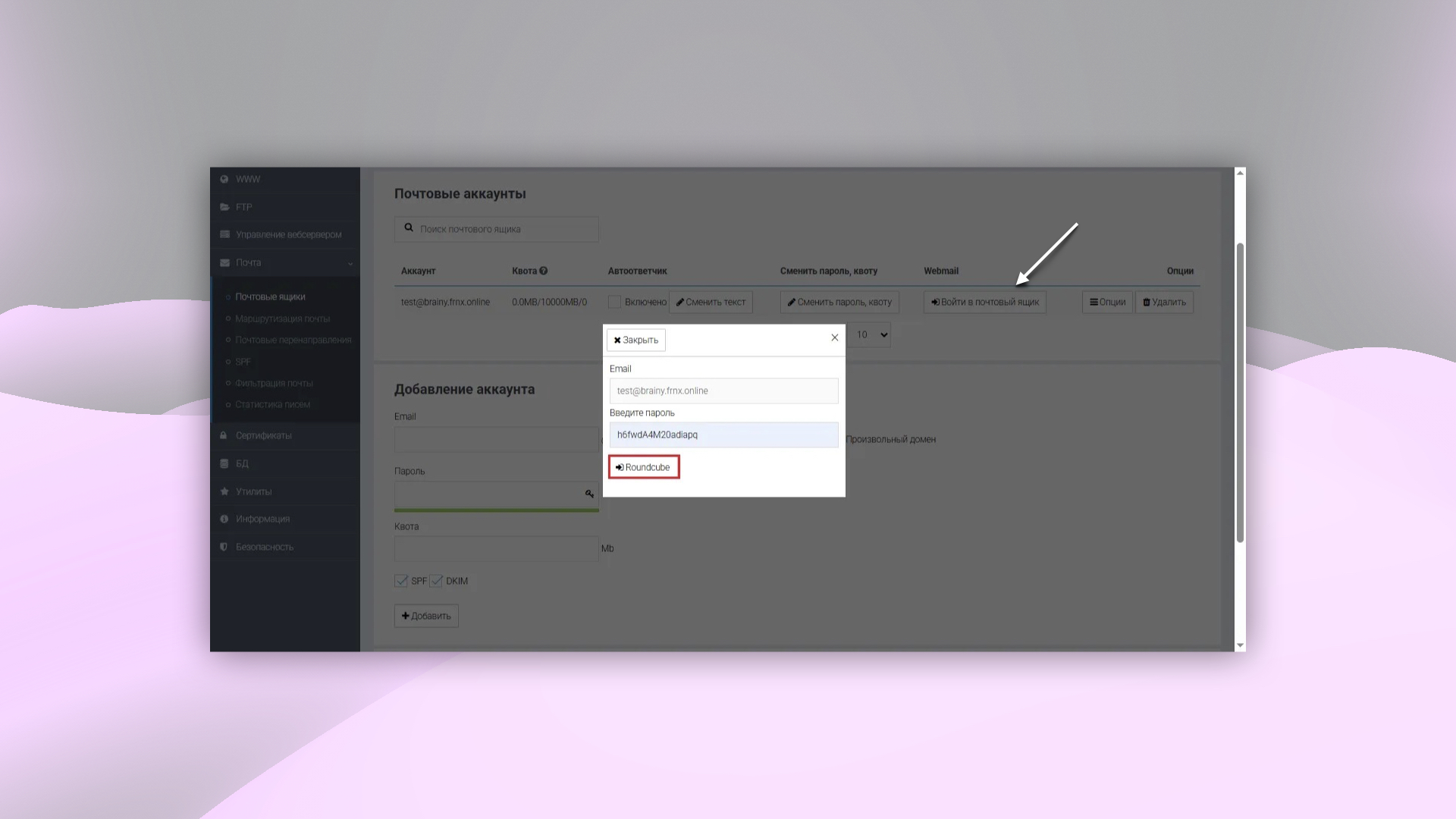 Accès au client mail depuis BrainyCP
Aide
Une question ou besoin d'un coup de main ? Écrivez-nous via le système de tickets — nous sommes toujours là pour vous aider !