Démarrer avec BeAdmin
Guide étape par étape pour configurer et utiliser le panneau de contrôle BeAdmin.

BeAdmin est un panneau de contrôle léger et élégant, conçu pour une administration simplifiée de vos VPS. Il allie souplesse de configuration des serveurs web et interface intuitive, permettant de déployer des projets de toute complexité en quelques minutes.
Démarrage rapide
- Connectez-vous au panneau de contrôle BeAdmin sur votre VPS à l'aide des identifiants fournis dans votre espace client Fornex.
- Prenez connaissance du tableau de bord principal. Cette page affiche en temps réel l'état de votre serveur : charge CPU, utilisation de la mémoire vive et espace disque.
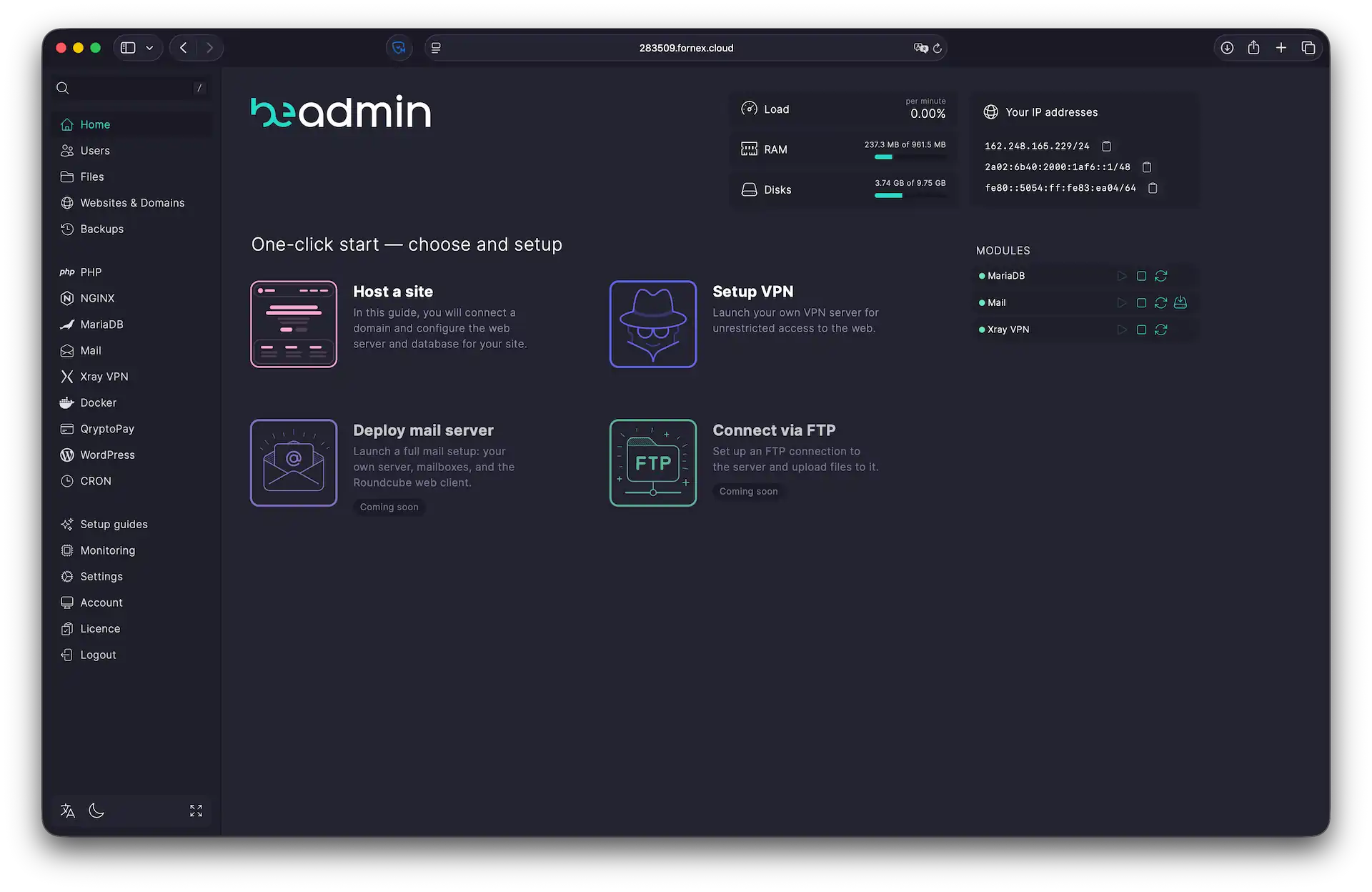 Tableau de bord principal BeAdmin
Déployer un site et configurer PHP
Pour mettre votre projet en ligne :
- Cliquez sur Héberger un site depuis le tableau de bord principal.
- Choisissez le type de site :
- Site statique : optimisé pour NGINX, la mise en cache, SSL et la livraison rapide de fichiers.
- Site PHP : inclut NGINX, PHP-FPM et MariaDB. Pour un guide détaillé, consultez : Lancer des sites PHP dans BeAdmin.
- Lors de la configuration, indiquez votre domaine, importez vos fichiers et paramétrez votre base de données ainsi que les autres options.
BeAdmin gère automatiquement la mise en place de l'environnement, vous permettant d'affiner les paramètres pour chaque domaine séparément.
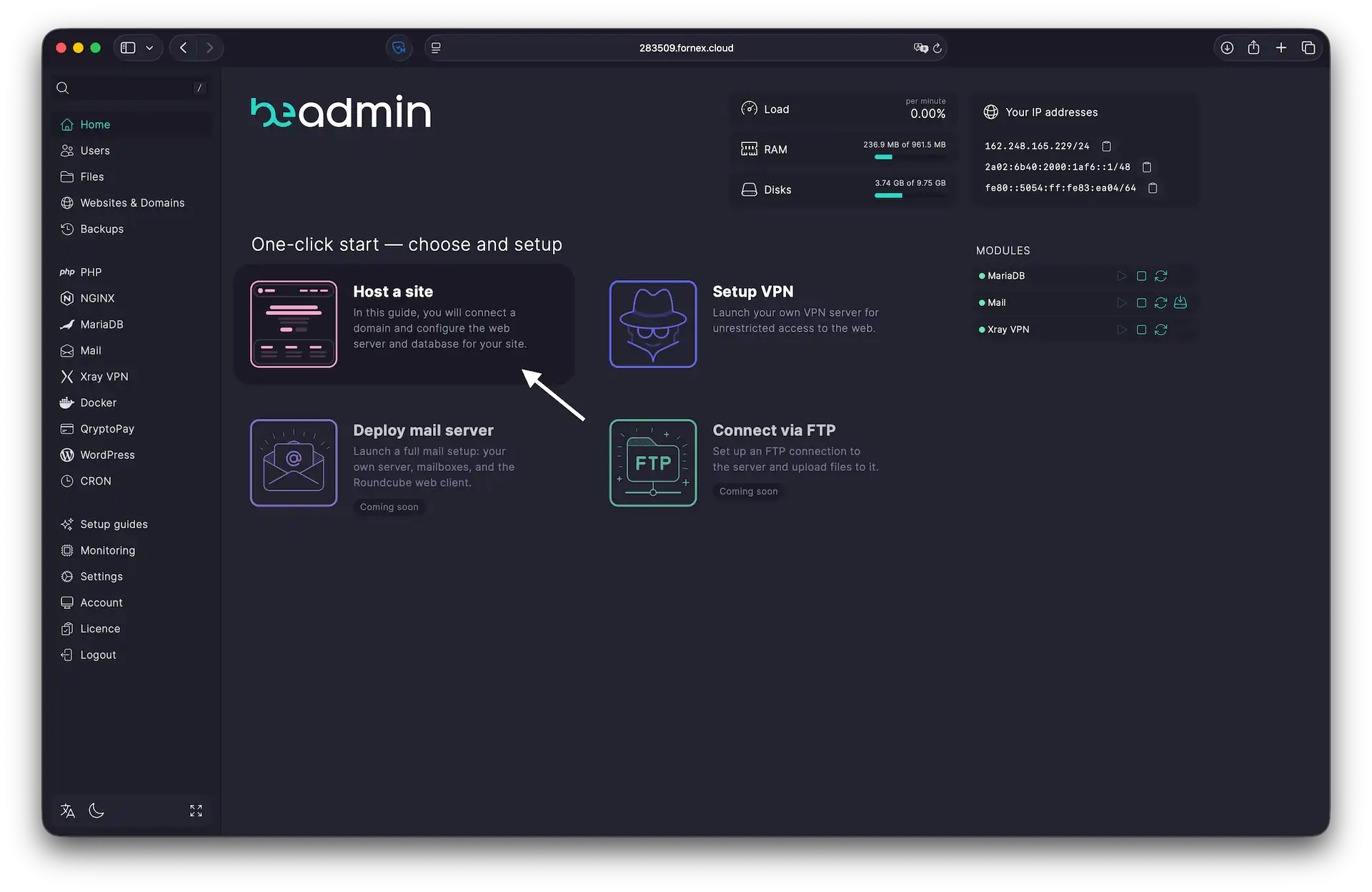 Création de site dans BeAdmin
Configuration du courrier et notifications
BeAdmin vous laisse le choix entre l'exploitation de votre propre serveur de messagerie et le routage du courrier sortant via des services externes.
- Accédez à la section Mail dans la barre latérale.
- Définissez MariaDB comme base de données par défaut et indiquez le domaine associé à vos comptes e-mail.
Guides de configuration détaillés :
- Serveur de messagerie auto-hébergé : Comment déployer un serveur mail dans BeAdmin
- Envoi externe : Comment configurer un relais SMTP dans BeAdmin
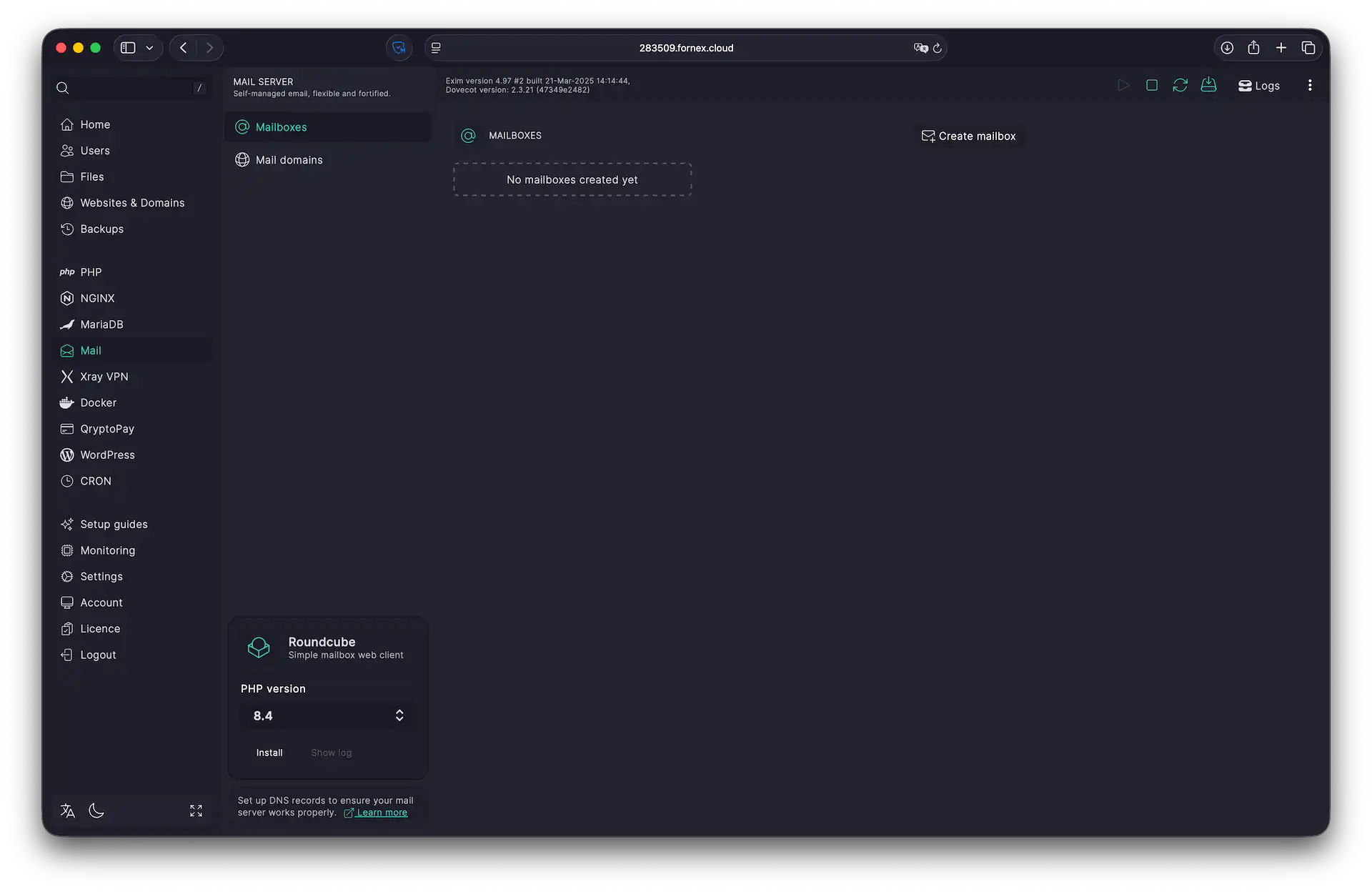 Gestion du courrier dans BeAdmin
Planificateur de tâches (Cron)
Automatisez les tâches récurrentes (jobs et scripts) — comme la purge du cache ou la génération de flux de données — grâce au module Cron.
- Accédez à la section CRON dans la barre latérale.
- Cliquez sur Créer un job.
Pour plus de détails sur la syntaxe et la configuration avancée, consultez : Configurer Cron dans le panneau BeAdmin
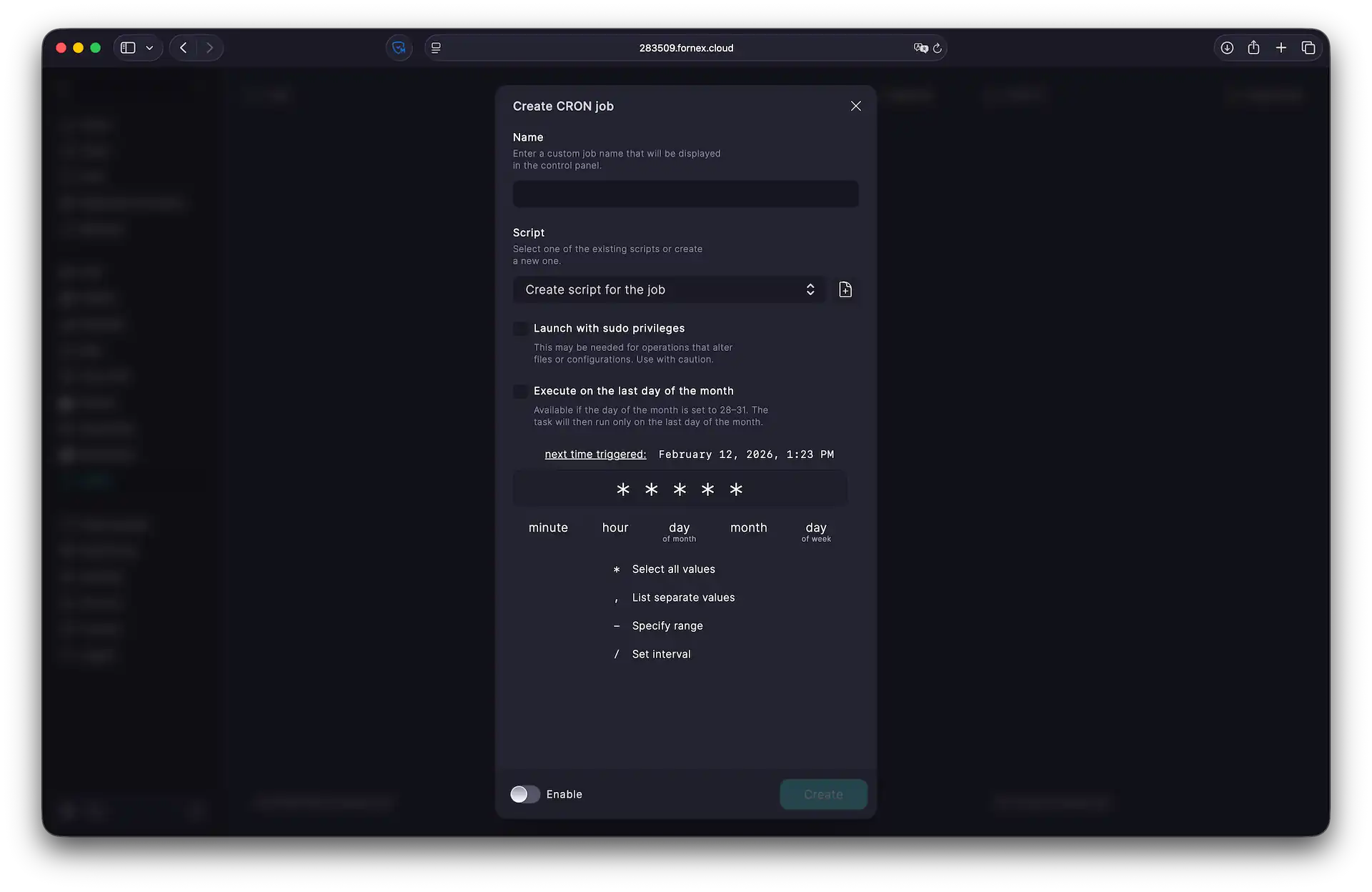 Gestionnaire de jobs Cron dans BeAdmin
Sauvegardes
L'intégrité des données est une priorité absolue. BeAdmin intègre des outils natifs pour sauvegarder vos sites web comme vos bases de données.
- Accédez à la section Backups dans la barre latérale.
- Vous y trouverez trois sous-sections :
- Jobs : créer, modifier et déclencher manuellement des sauvegardes.
- Destinations : définir les emplacements de stockage des copies de sauvegarde sur le serveur.
- Backups : accéder aux archives existantes et les gérer.
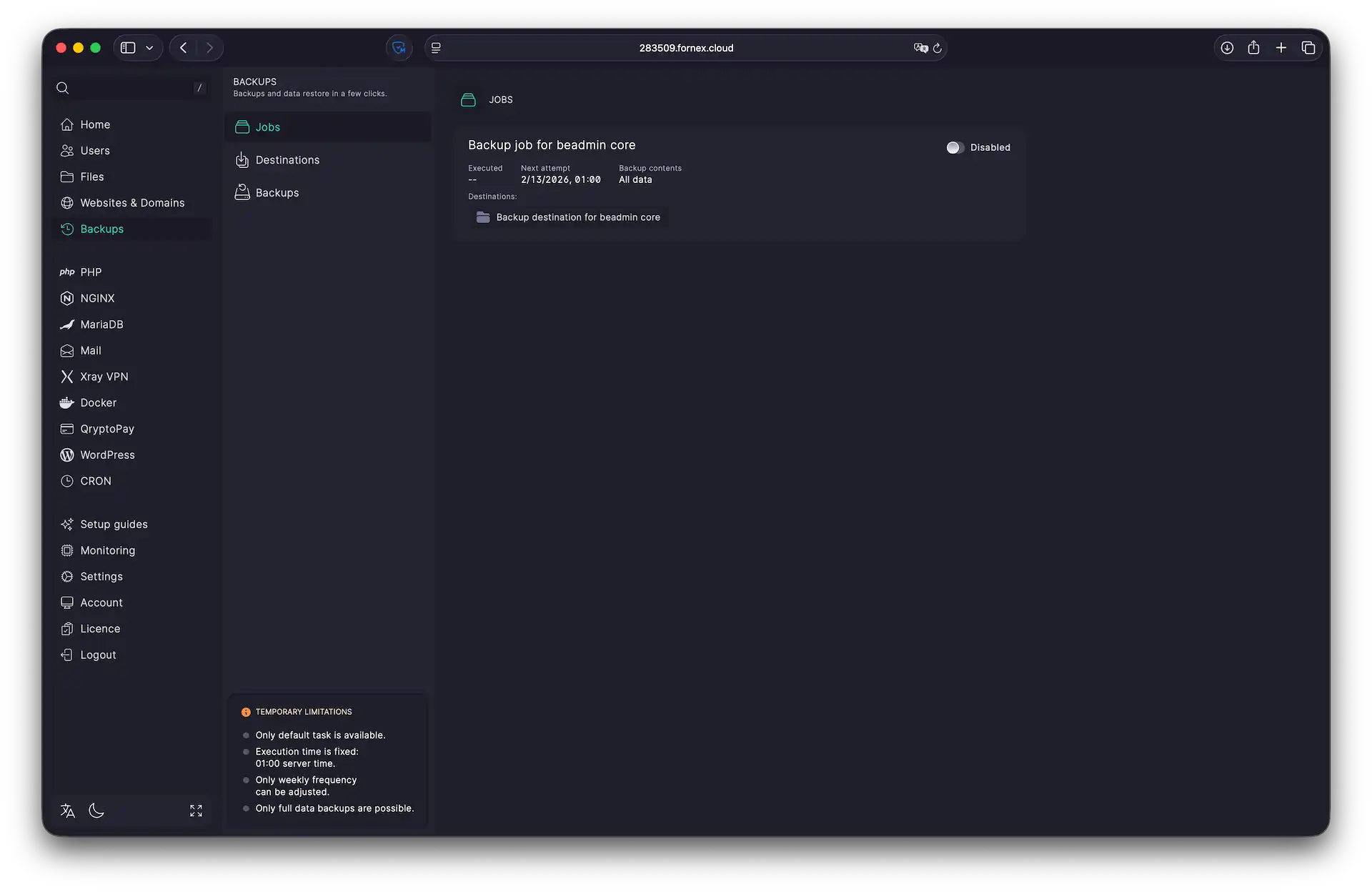 Gestion des sauvegardes dans BeAdmin
Fonctionnalités avancées
Le panneau offre un contrôle précis des processus serveur à travers plusieurs modules intuitifs :
- Gestion des utilisateurs : dans la section Users, créez des comptes supplémentaires avec des niveaux de permissions personnalisables pour faciliter le travail en équipe.
- Gestion des fichiers : la section Files vous permet de parcourir les répertoires, d'importer/exporter des fichiers et de modifier du code directement dans votre navigateur.
- Surveillance des performances : la section Monitoring fournit des analyses en temps réel détaillées. Suivez les graphiques de consommation des ressources pour identifier et résoudre les goulots d'étranglement.
Aide
Une question ou besoin d'un coup de main ? Écrivez-nous via le système de tickets — nous sommes toujours là pour vous aider !