Lancer des sites PHP dans le panneau BeAdmin
Guide étape par étape pour déployer des projets PHP dans BeAdmin.
BeAdmin est un panneau de contrôle moderne, flexible et convivial, conçu pour simplifier l'administration des serveurs et des sites web. Que vous hébergiez des sites, gériez des bases de données ou configuriez des services, le panneau met à votre disposition tous les outils nécessaires dans une interface unique et intuitive.
Pour déployer un site web, vous pouvez utiliser l'un des scénarios de déploiement automatisé.
Déploiement d'un site web dynamique avec base de données
Accédez à la page principale du panneau et sélectionnez le scénario Site web dynamique avec base de données, puis cliquez sur Lancer.
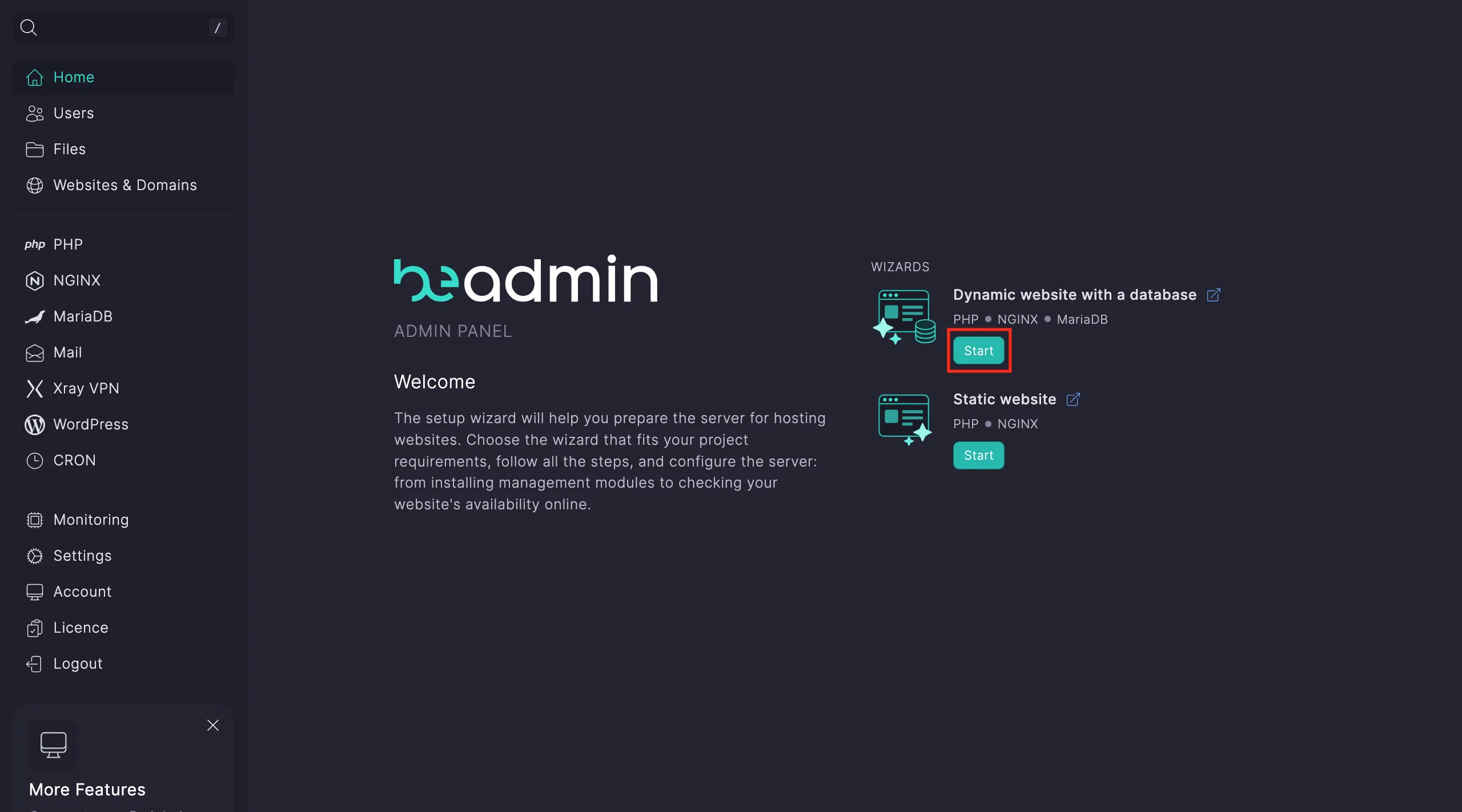 Sélection du scénario de déploiement
Étape 1. Lancez l'installation des modules.
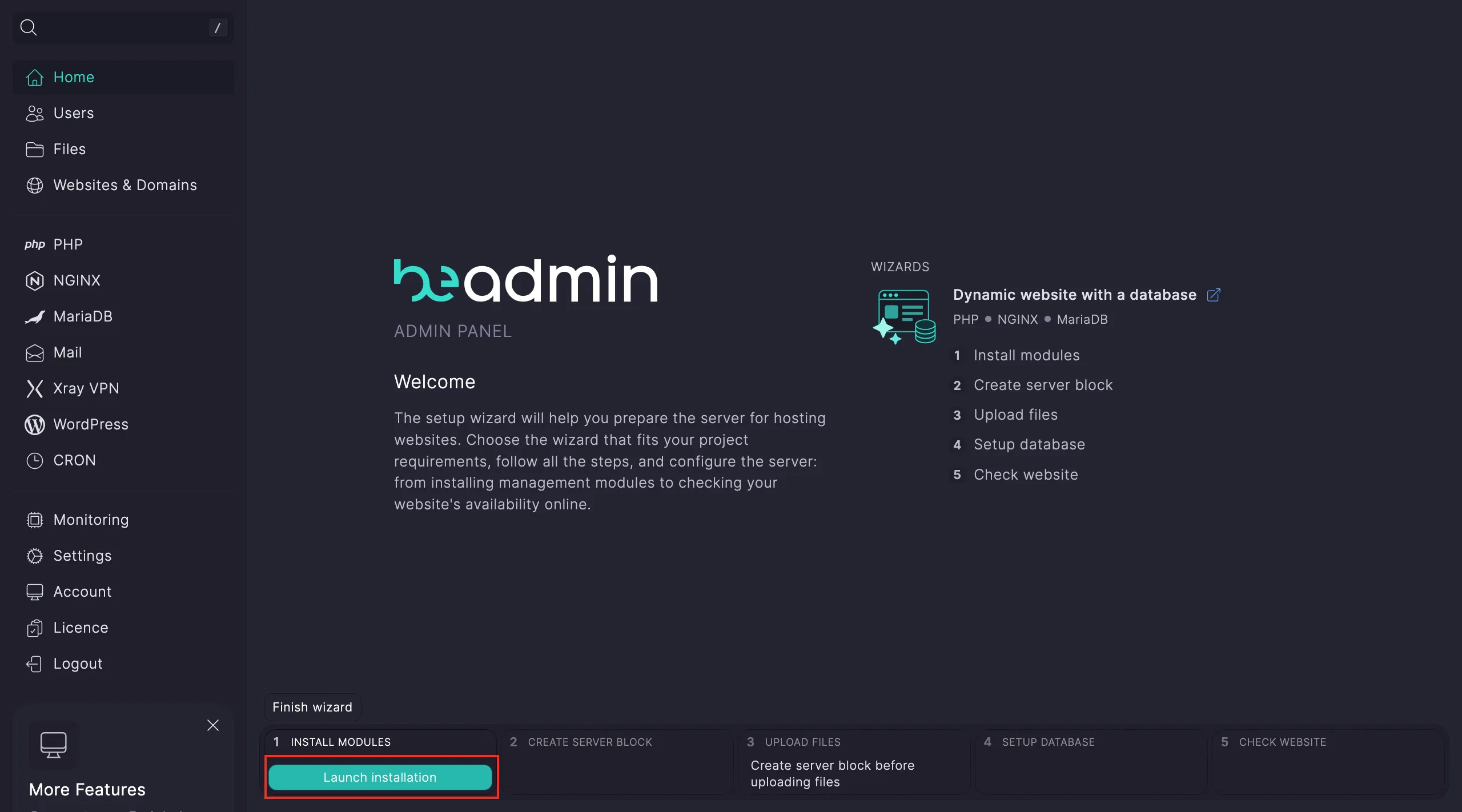 Étape d'installation des modules
Remarque
L'installation de Nginx prend environ 15 secondes. Une fois terminée, vous pouvez passer à l'étape suivante — les autres modules continueront à s'installer automatiquement en arrière-plan.
Étape 2. Configurez le virtual host. Cliquez sur Aller aux hôtes, puis sur Créer un virtual host.
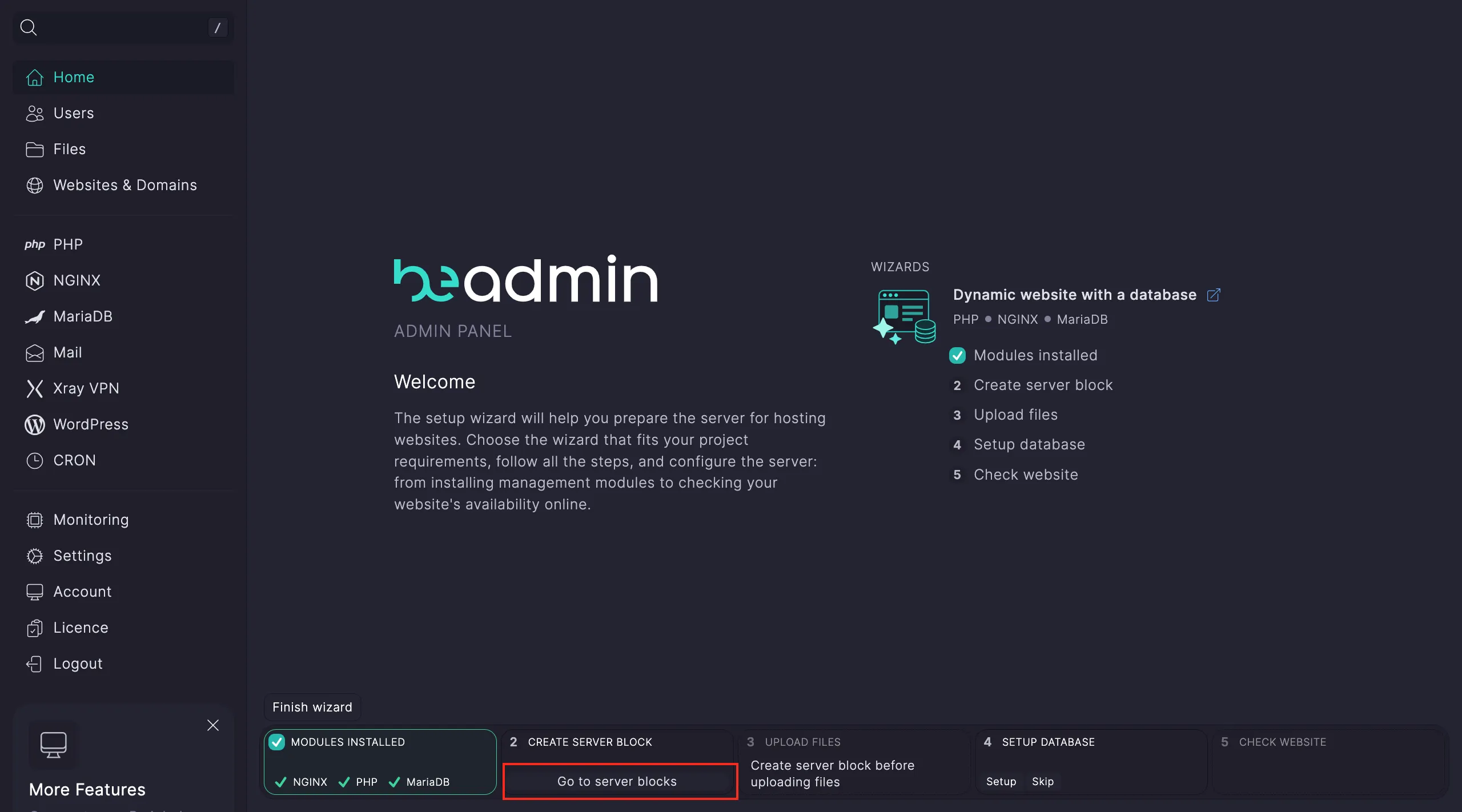 Navigation vers la gestion des hôtes
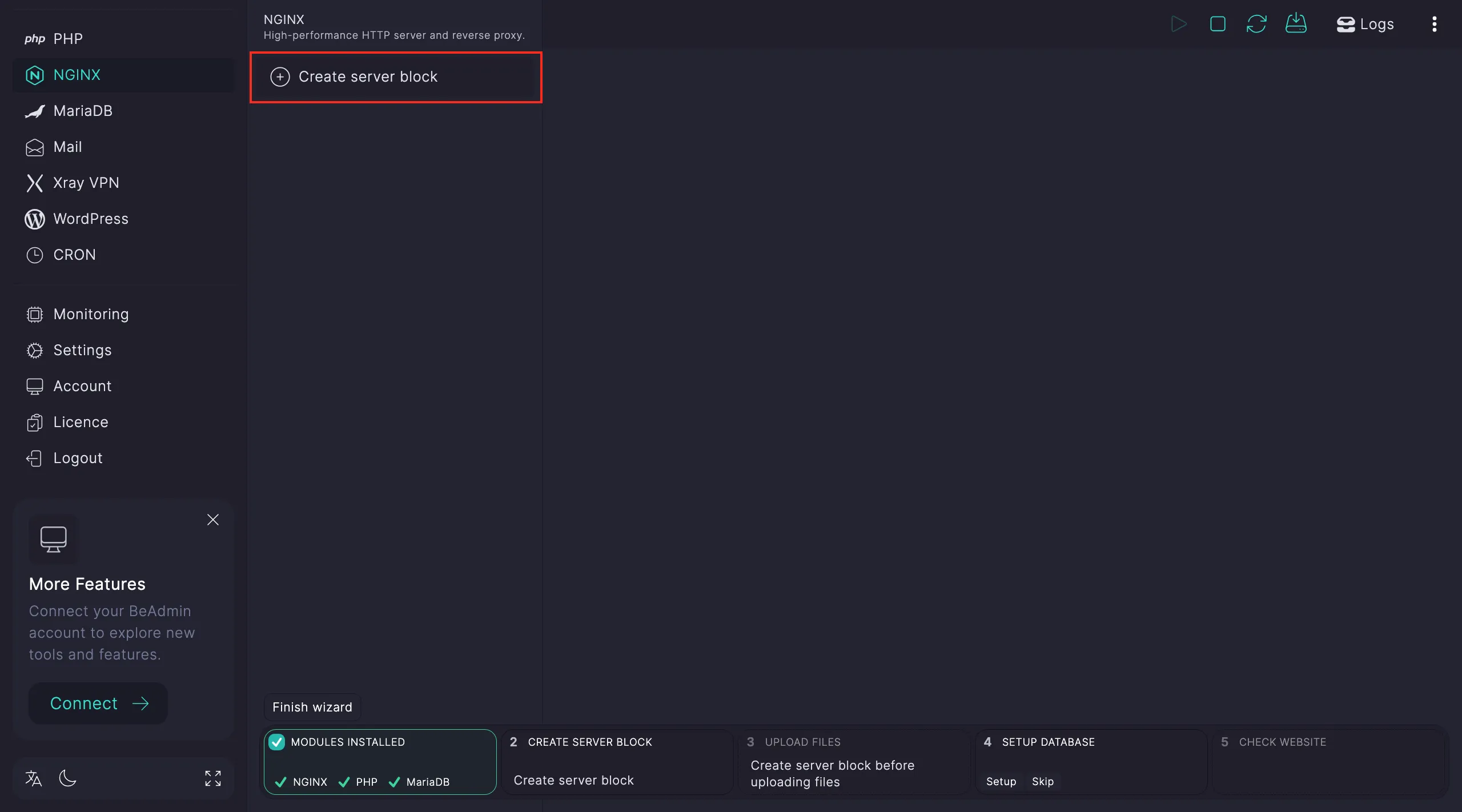 Interface de création d'un hôte
Dans la fenêtre de configuration, renseignez les champs suivants :
- Nom de domaine — entrez le domaine de votre site web.
- Connexion — sélectionnez HTTPS ou spécifiez manuellement un autre port.
- Fichiers index — ajoutez
index.phpau début de la liste. - Répertoire racine — conservez le chemin par défaut ou choisissez un dossier personnalisé.
- Version PHP — sélectionnez la version requise (si elle n'est pas installée, le système proposera de l'installer).
Conseil
Si vous activez HTTPS lors de la création de l'hôte, le système génère automatiquement un certificat SSL. Assurez-vous que votre domaine pointe déjà vers l'adresse IP du serveur.
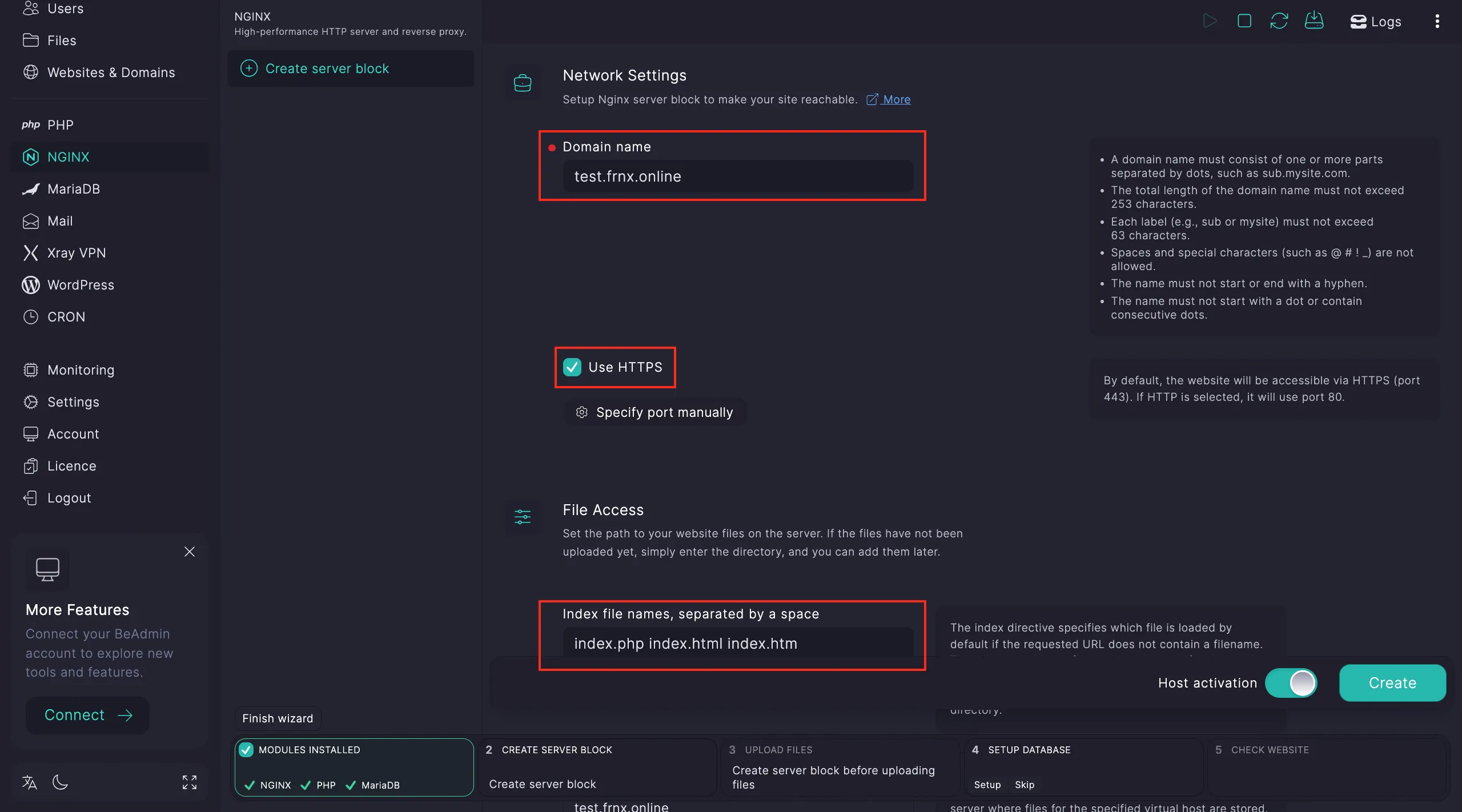 Configuration du domaine et des paramètres PHP
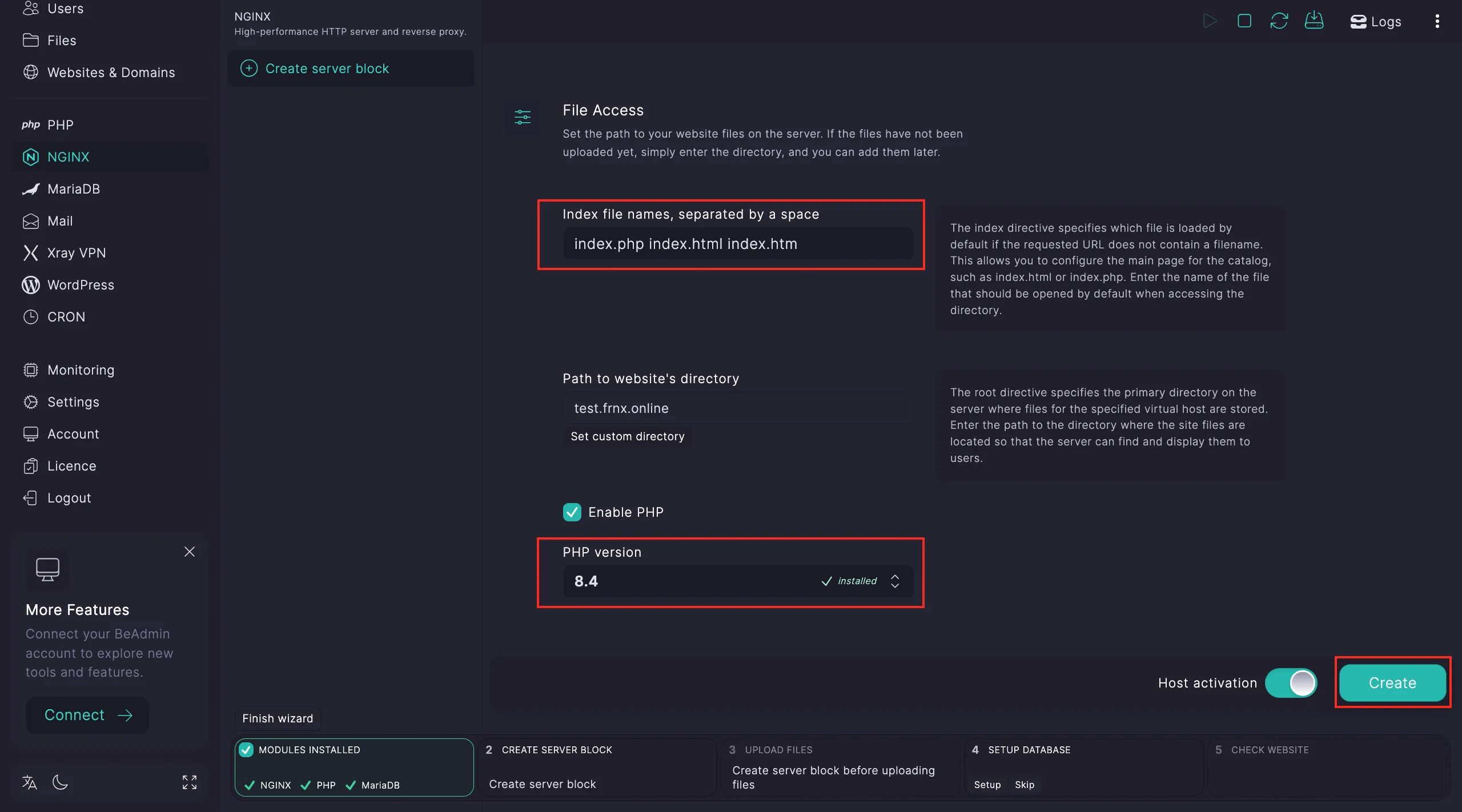 Finalisation de la création de l'hôte
Une fois l'hôte créé, sélectionnez-le et cliquez sur Sélectionner cet hôte.
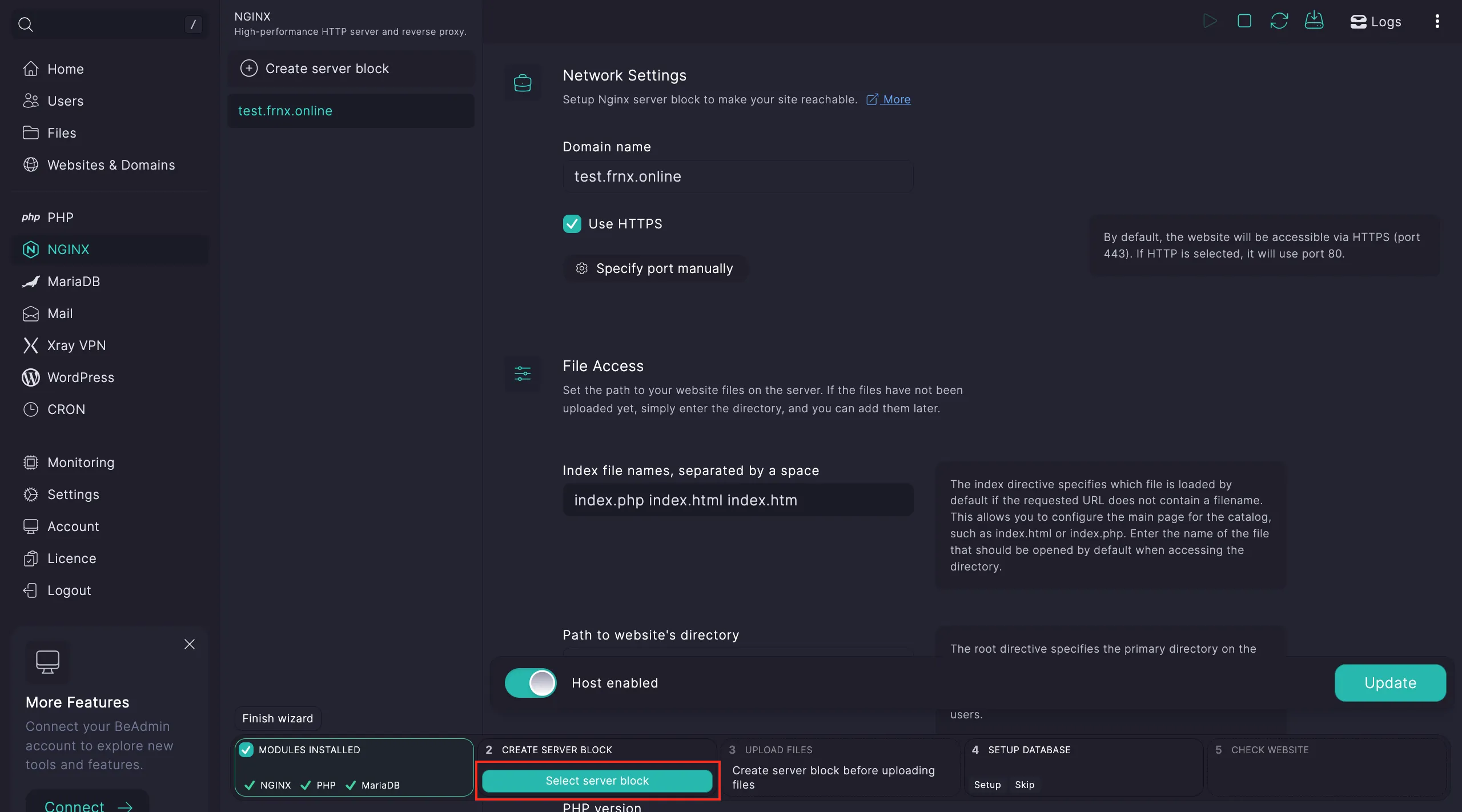 Association de l'hôte au scénario de déploiement
Étape 3. Téléversez les fichiers de votre site web. Cliquez sur Aller aux fichiers.
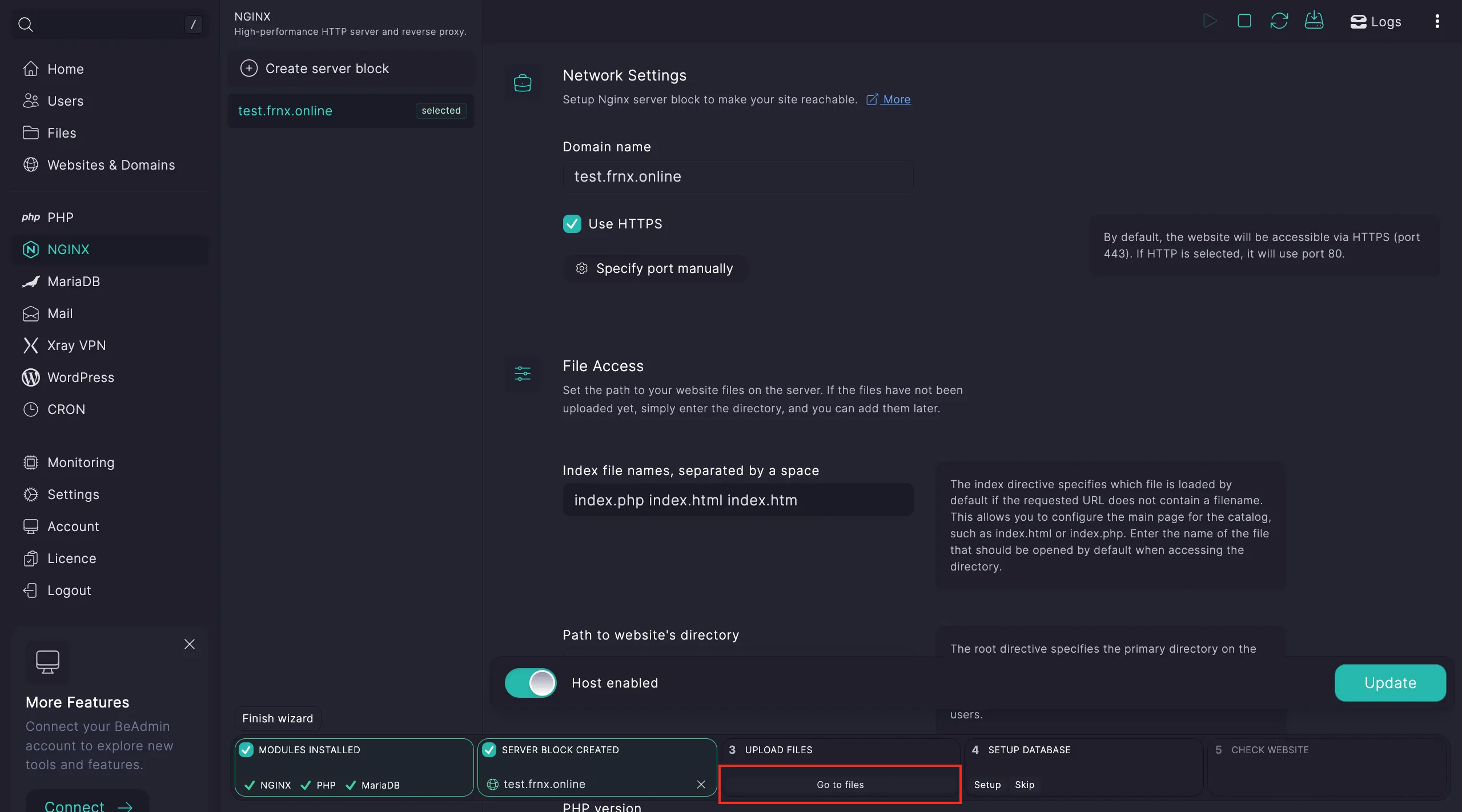 Navigation vers le gestionnaire de fichiers
Téléversez vos fichiers dans le répertoire du virtual host en cliquant sur le bouton Téléverser.
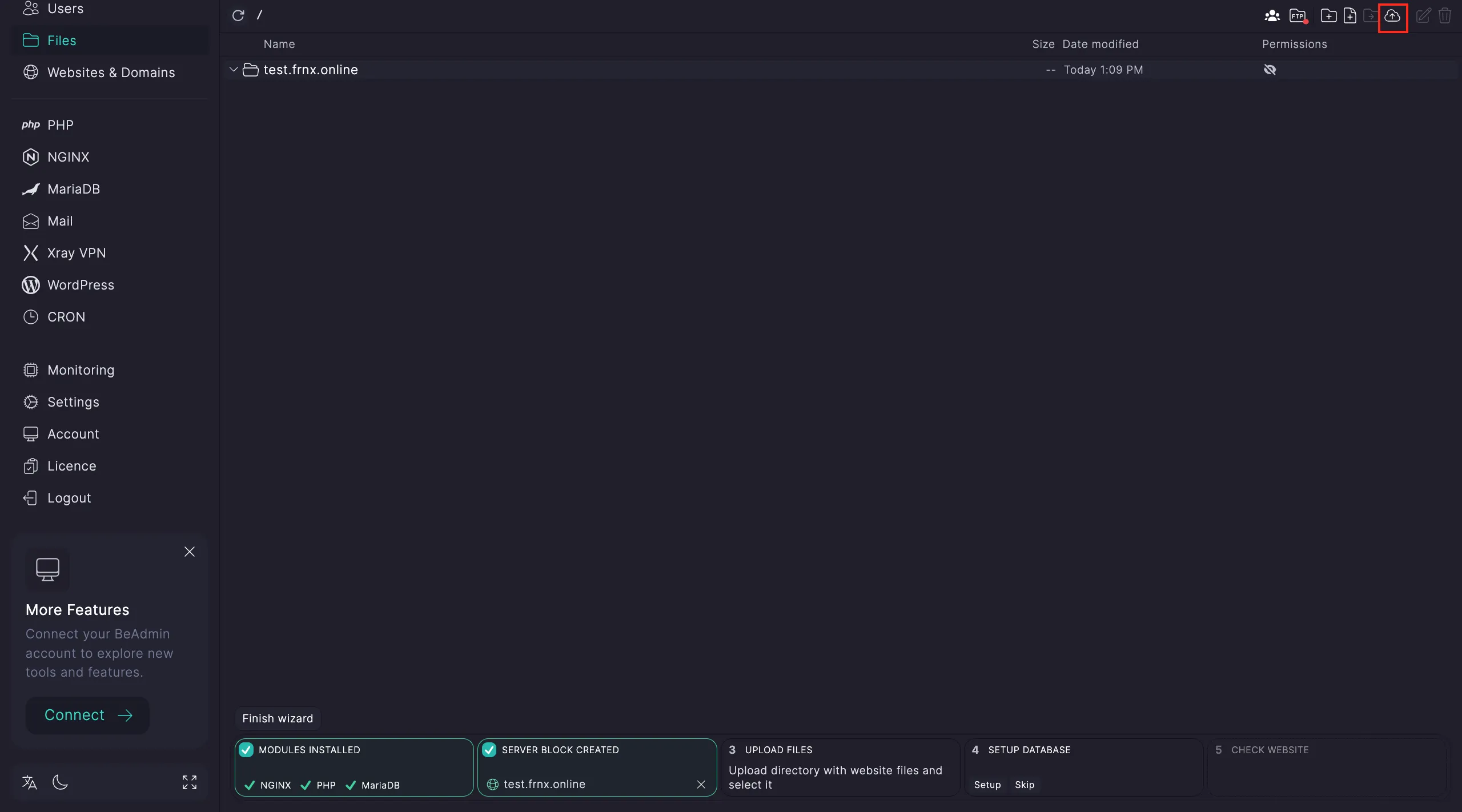 Téléversement du contenu du site
Si vous avez téléversé une archive, extrayez-la et indiquez le répertoire cible pour l'assistant de configuration.
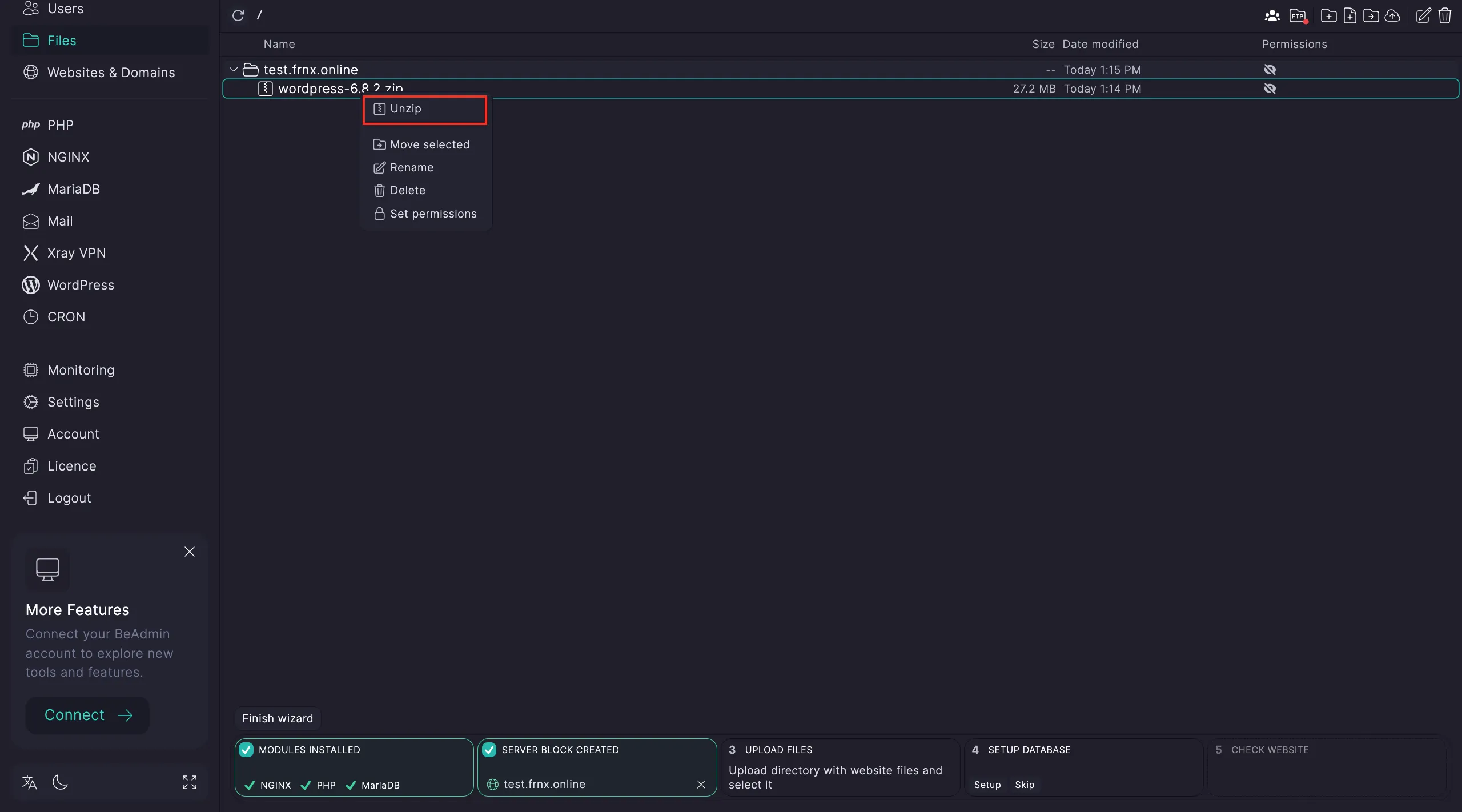 Extraction des données du site
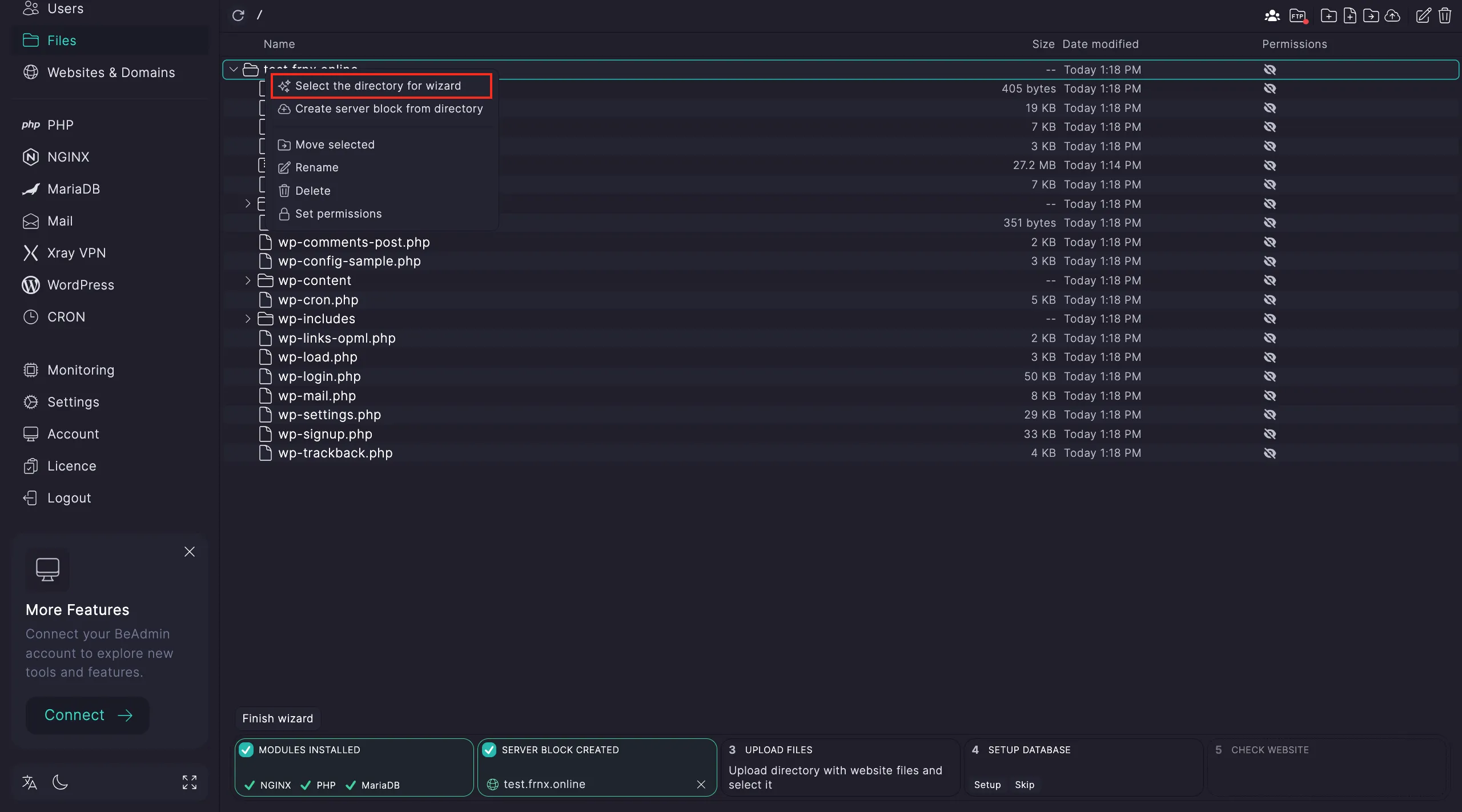 Confirmation du dossier racine
Étape 4. Configuration de la base de données. Cliquez sur Configurer, puis sur Aller à la base de données.
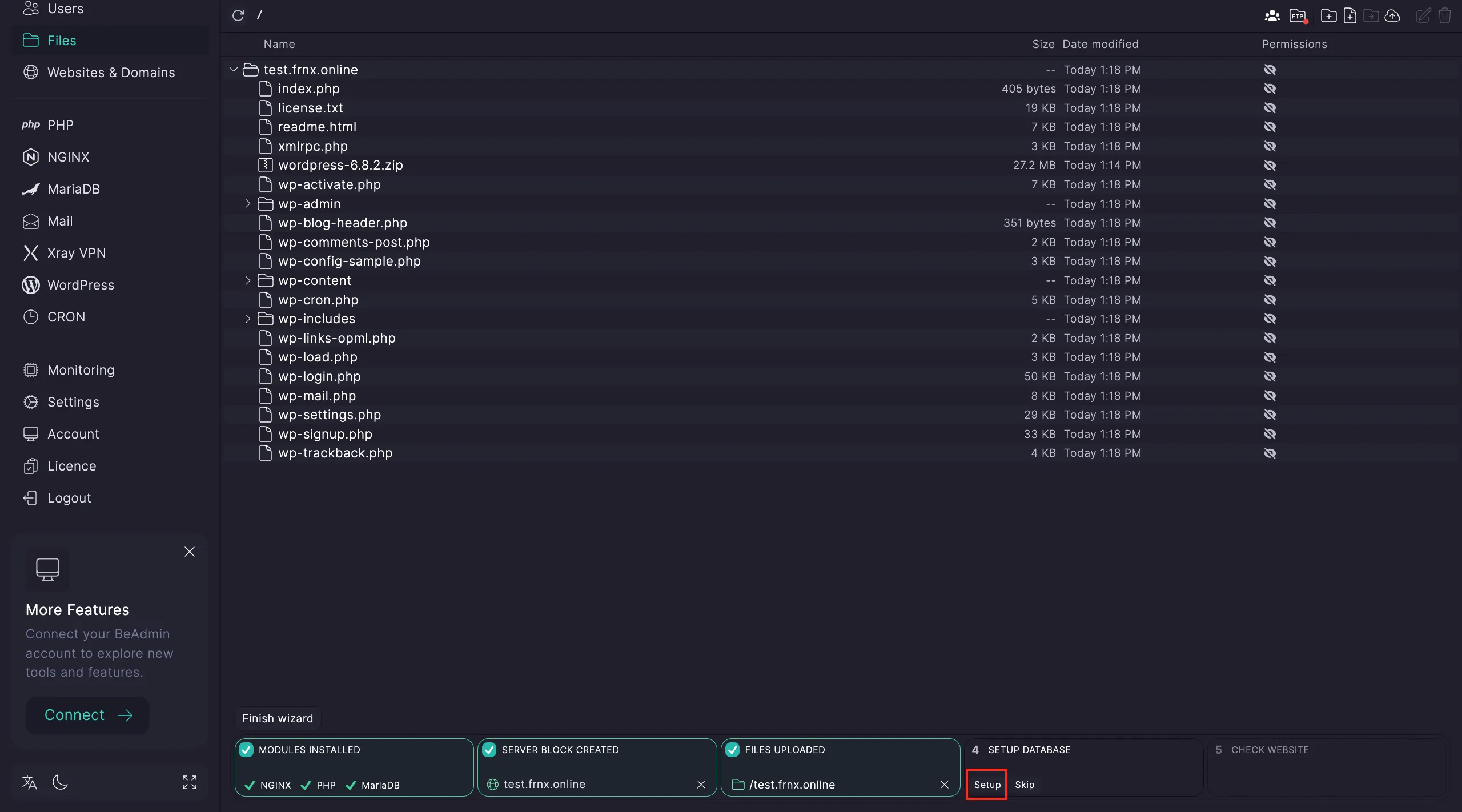 Lancement de la configuration de la base de données
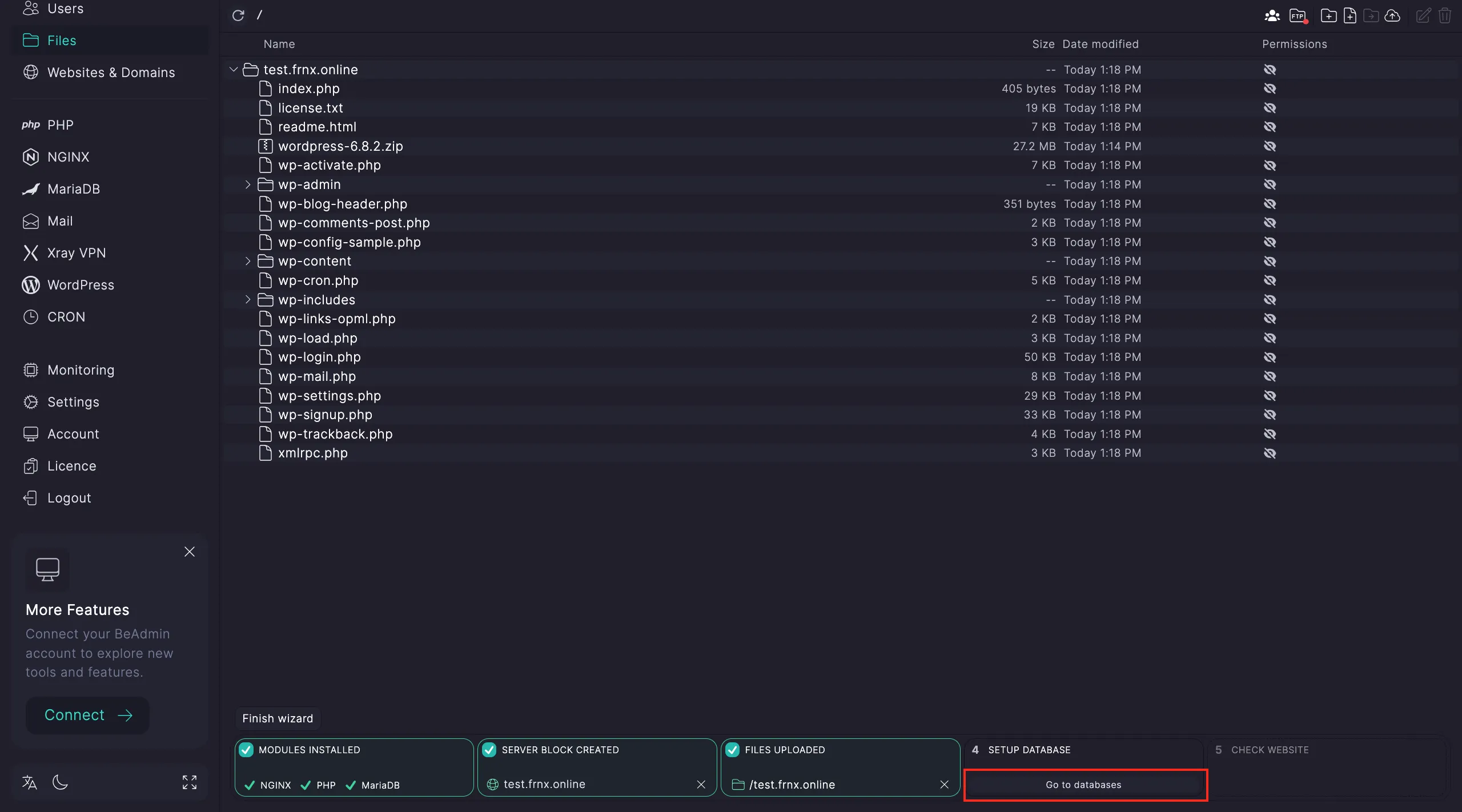 Accès à la gestion des bases de données
Créez une nouvelle base de données :
- Entrez un nom pour la base de données.
- Cliquez sur
Créer.
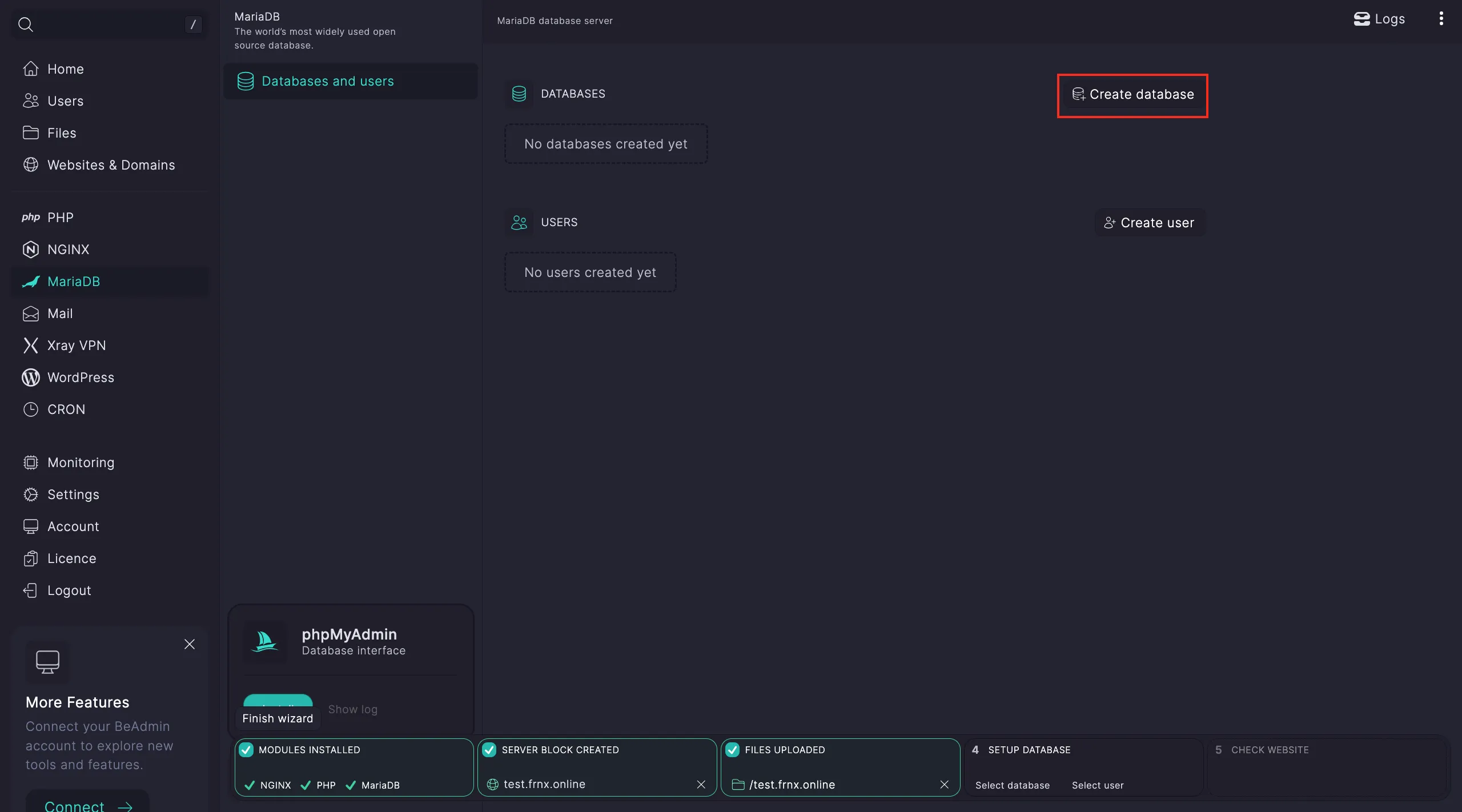 Formulaire de création de base de données
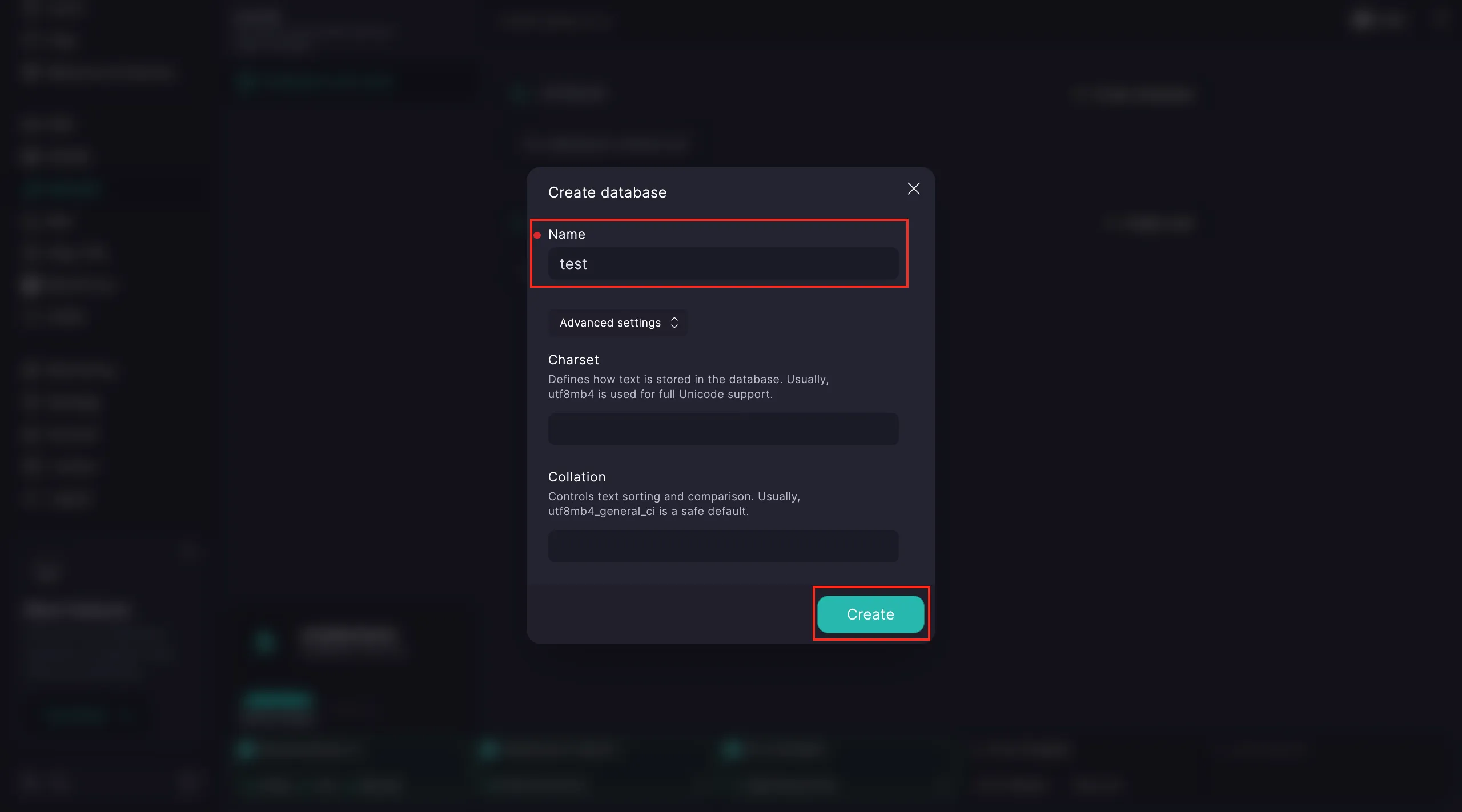 Confirmation de la création de la base de données
Remarque
Lors de la création, vous pouvez spécifier des paramètres avancés tels que le jeu de caractères et la Collation.
Ajoutez un utilisateur à la base de données :
- Sélectionnez la base de données, puis entrez un nom d'utilisateur et un mot de passe.
- Cliquez sur
Créer.
 Ajout d'un nouvel utilisateur
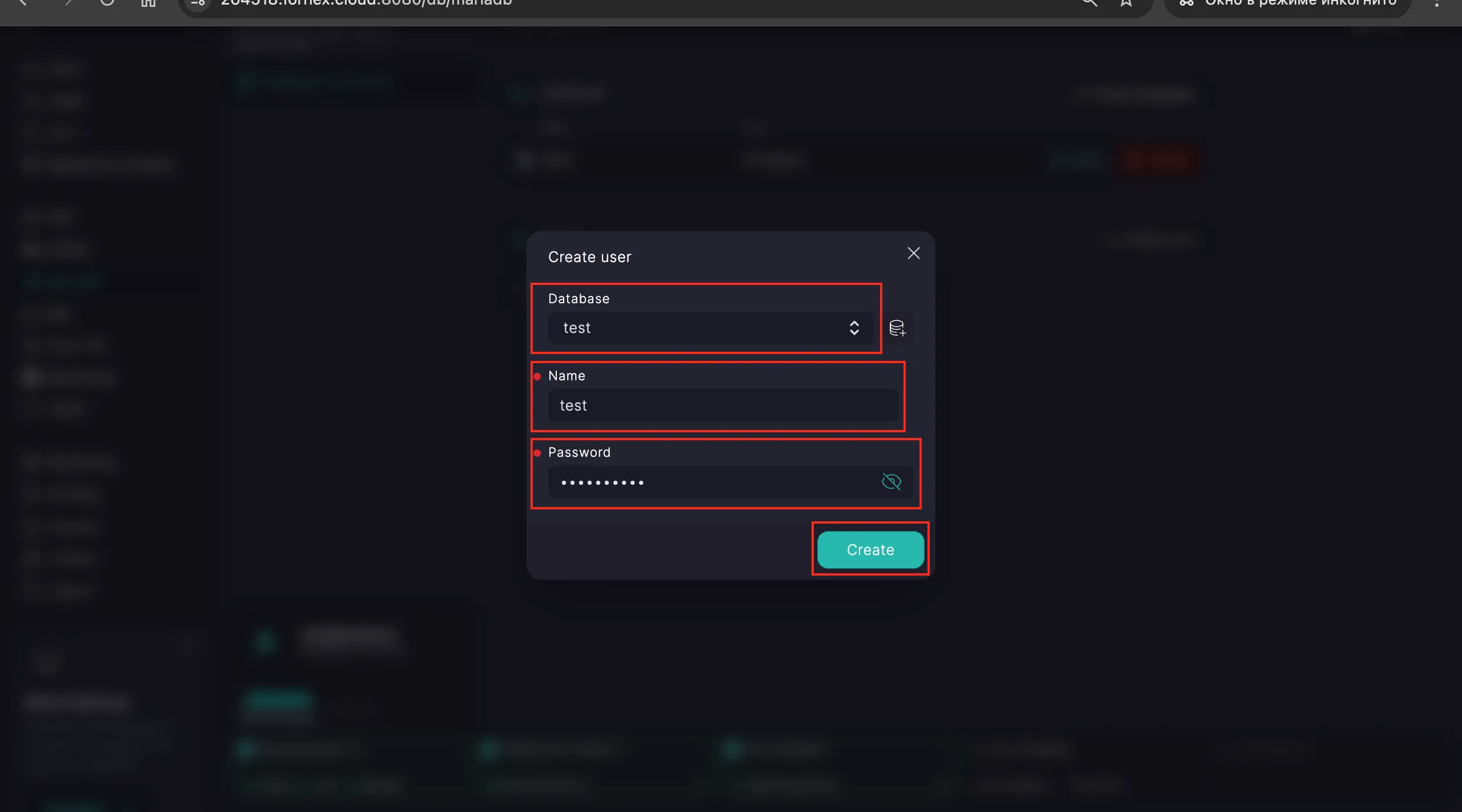 Attribution des identifiants de l'utilisateur
Sélectionnez la base de données et l'utilisateur nouvellement créés en cliquant sur Sélectionner.
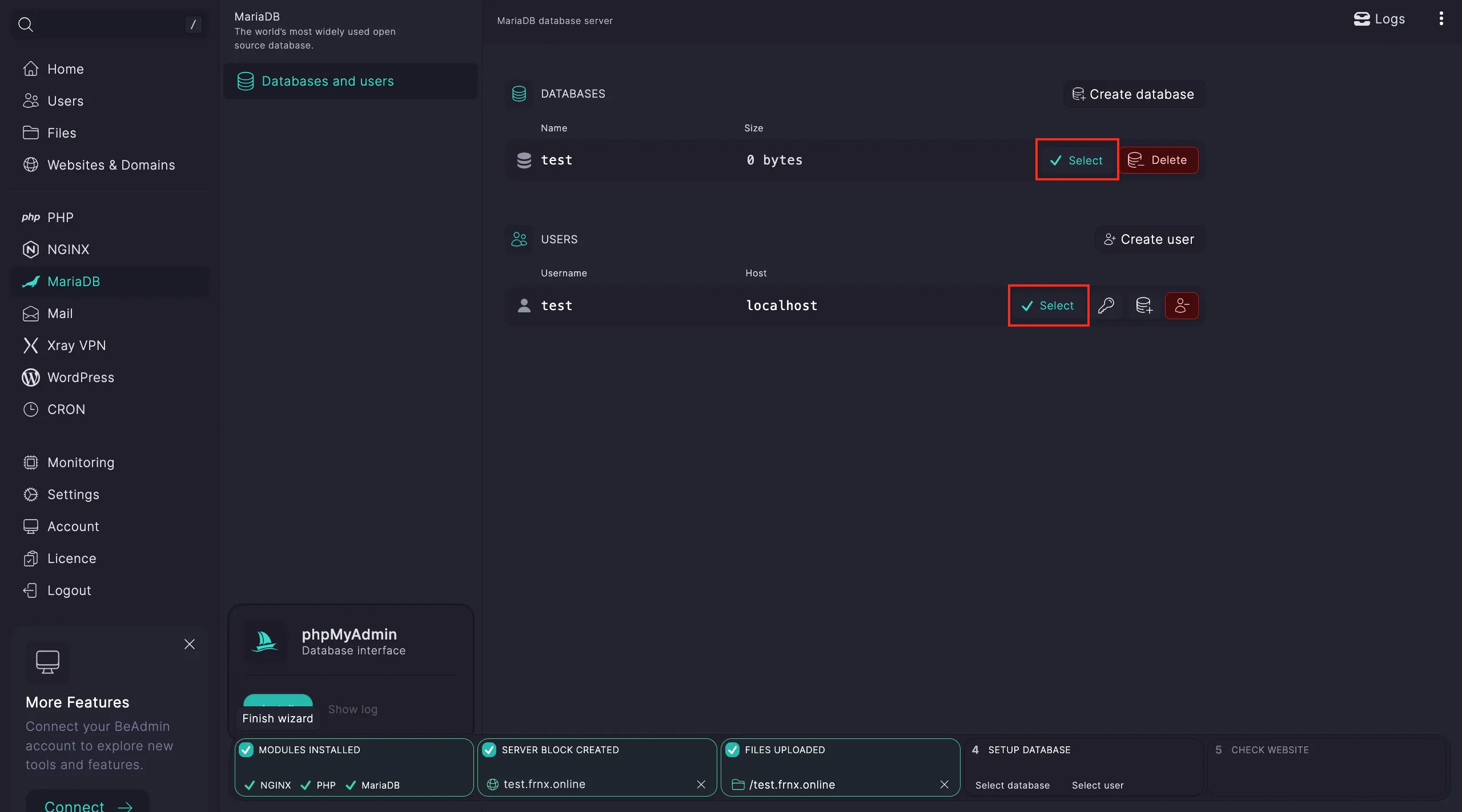 Association de la BDD au site
Si vous devez restaurer une base de données à partir d'un dump, retournez dans la section Fichiers et téléversez le fichier .sql.
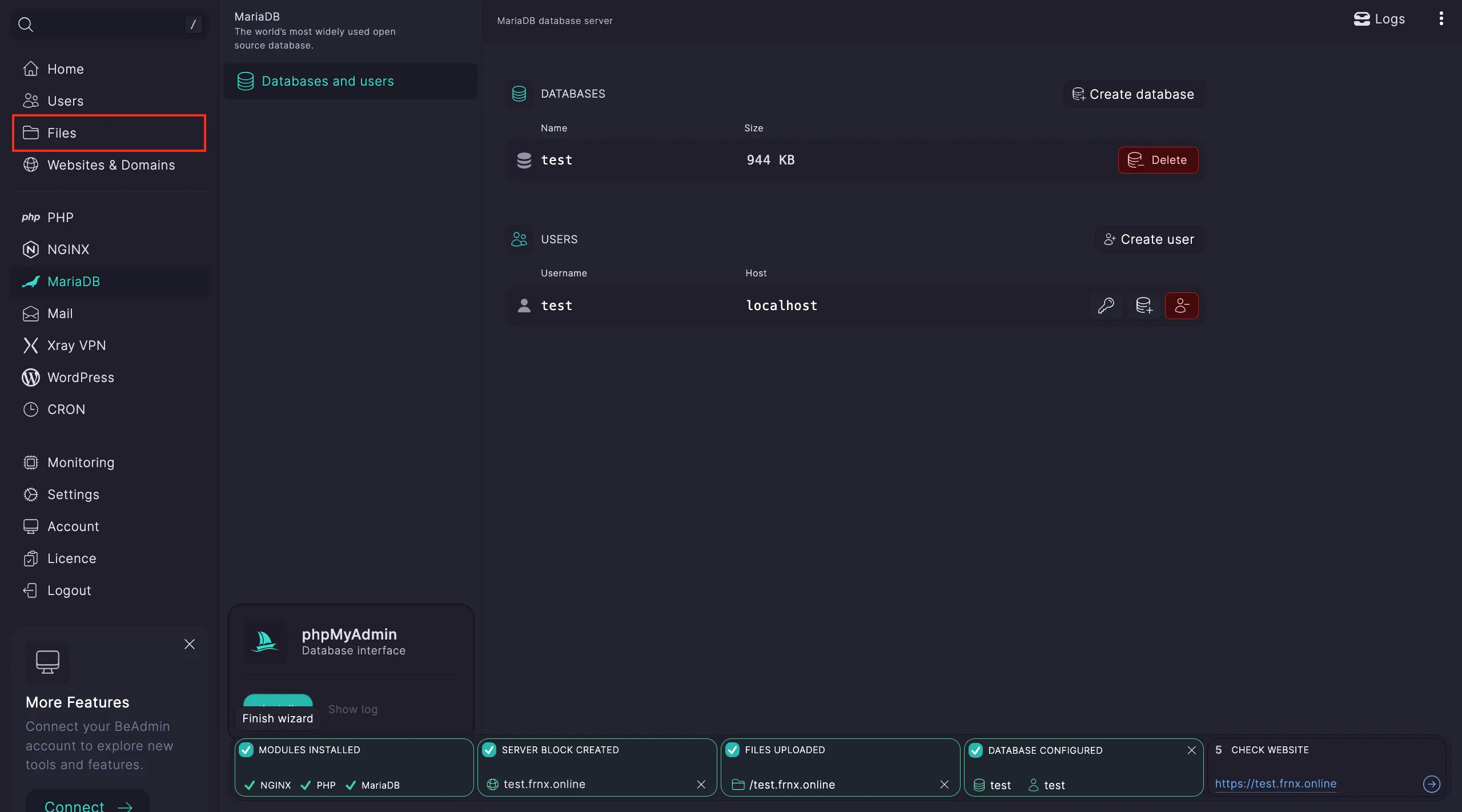 Téléversement du dump SQL
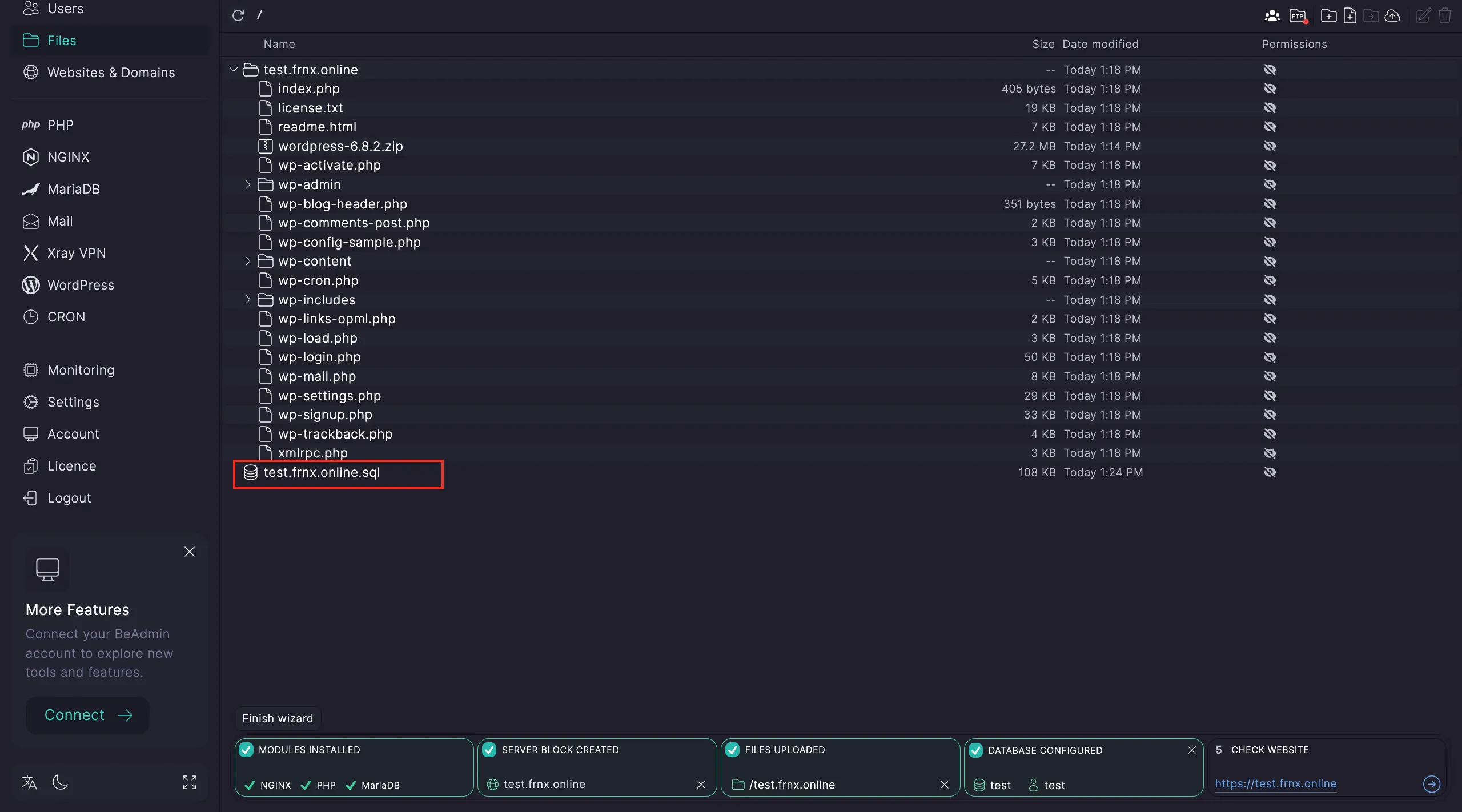 Localisation du fichier dump
Faites un clic droit sur le fichier dump et sélectionnez Restaurer. Dans la fenêtre contextuelle, indiquez la base de données cible.
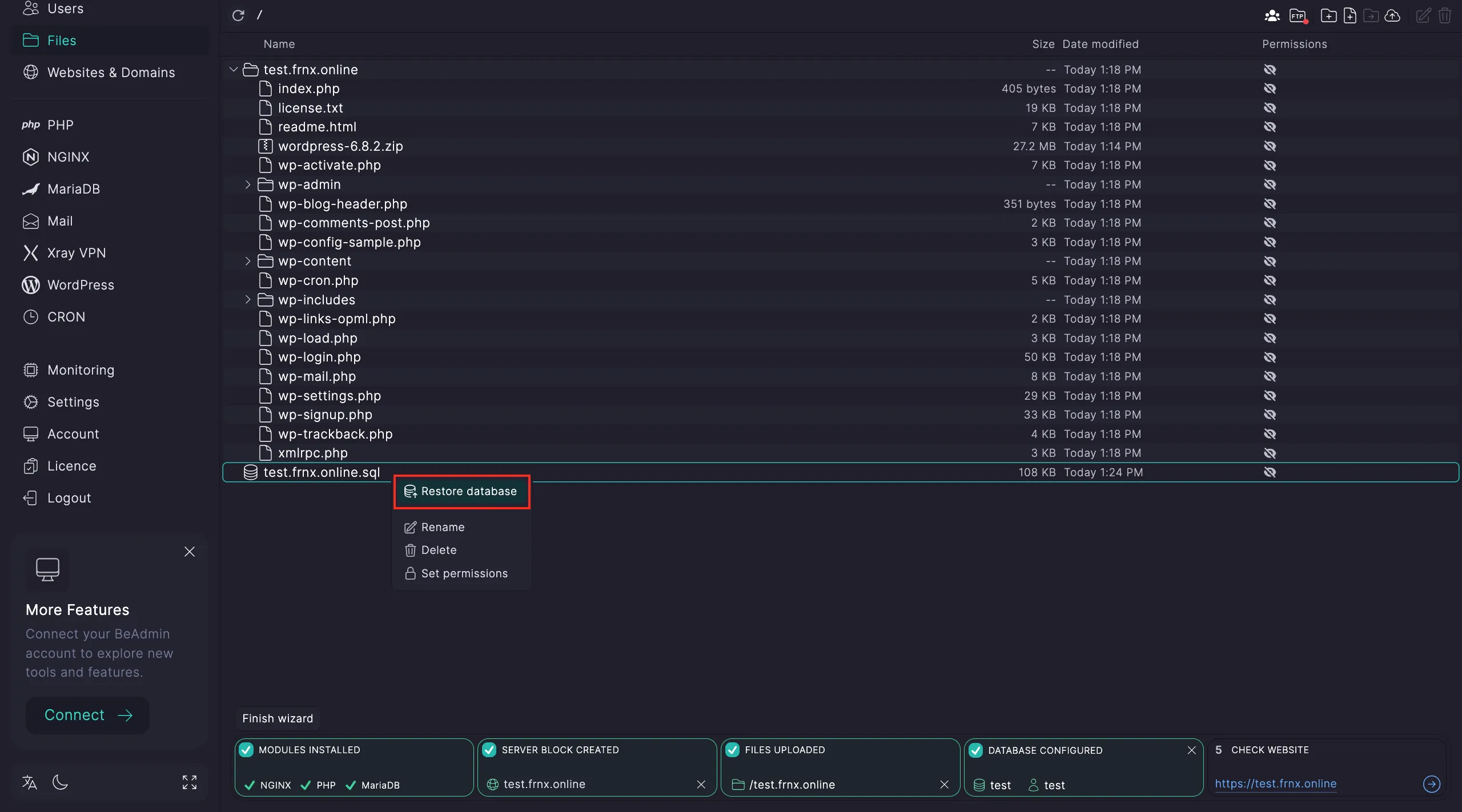 Exécution de la commande de restauration
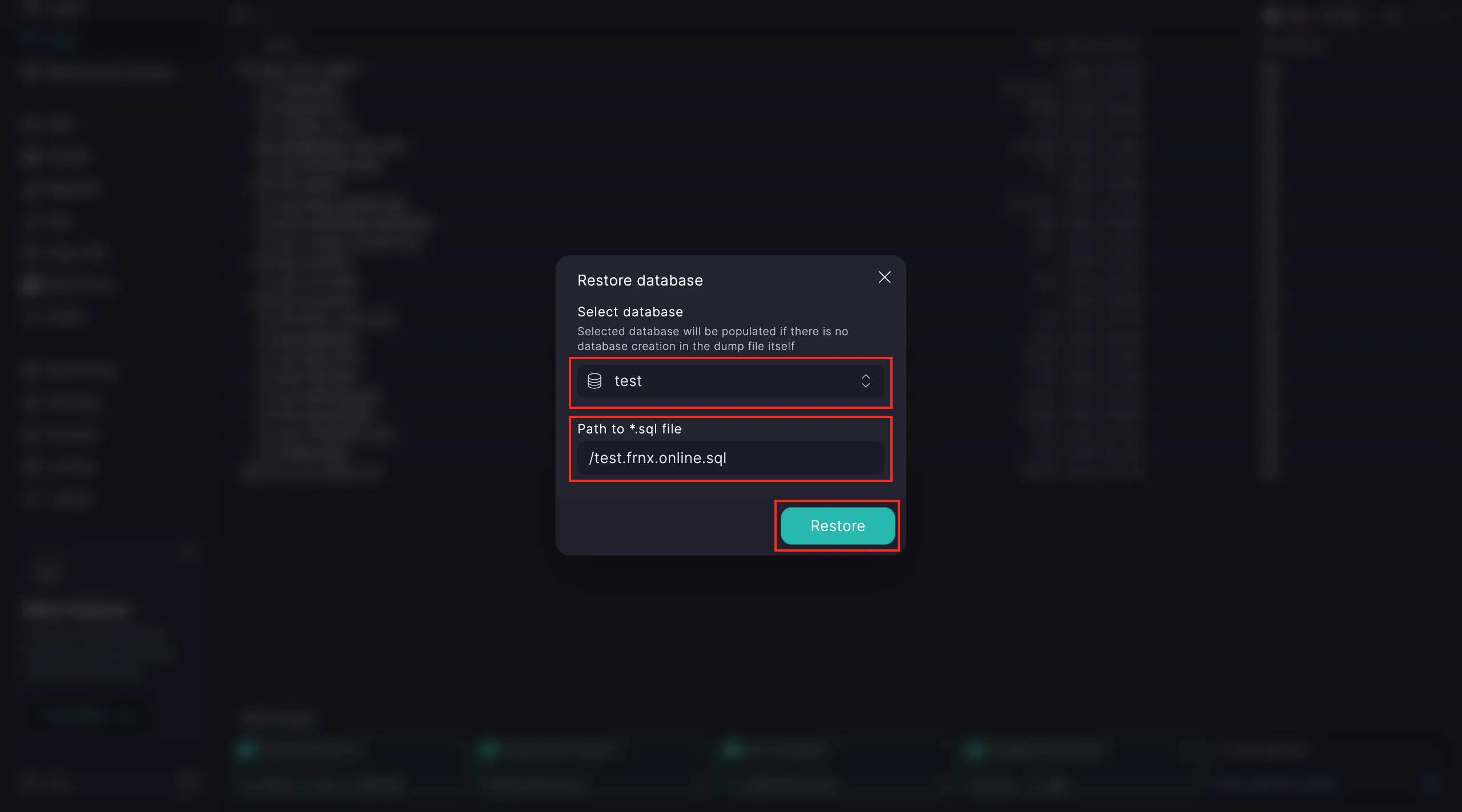 Confirmation de la base de données cible
La configuration est terminée. Vous pouvez vérifier votre site web via le lien fourni à l'étape 5.
Déploiement d'un site web statique
Accédez à la page principale et sélectionnez le scénario Site web statique, puis cliquez sur Lancer.
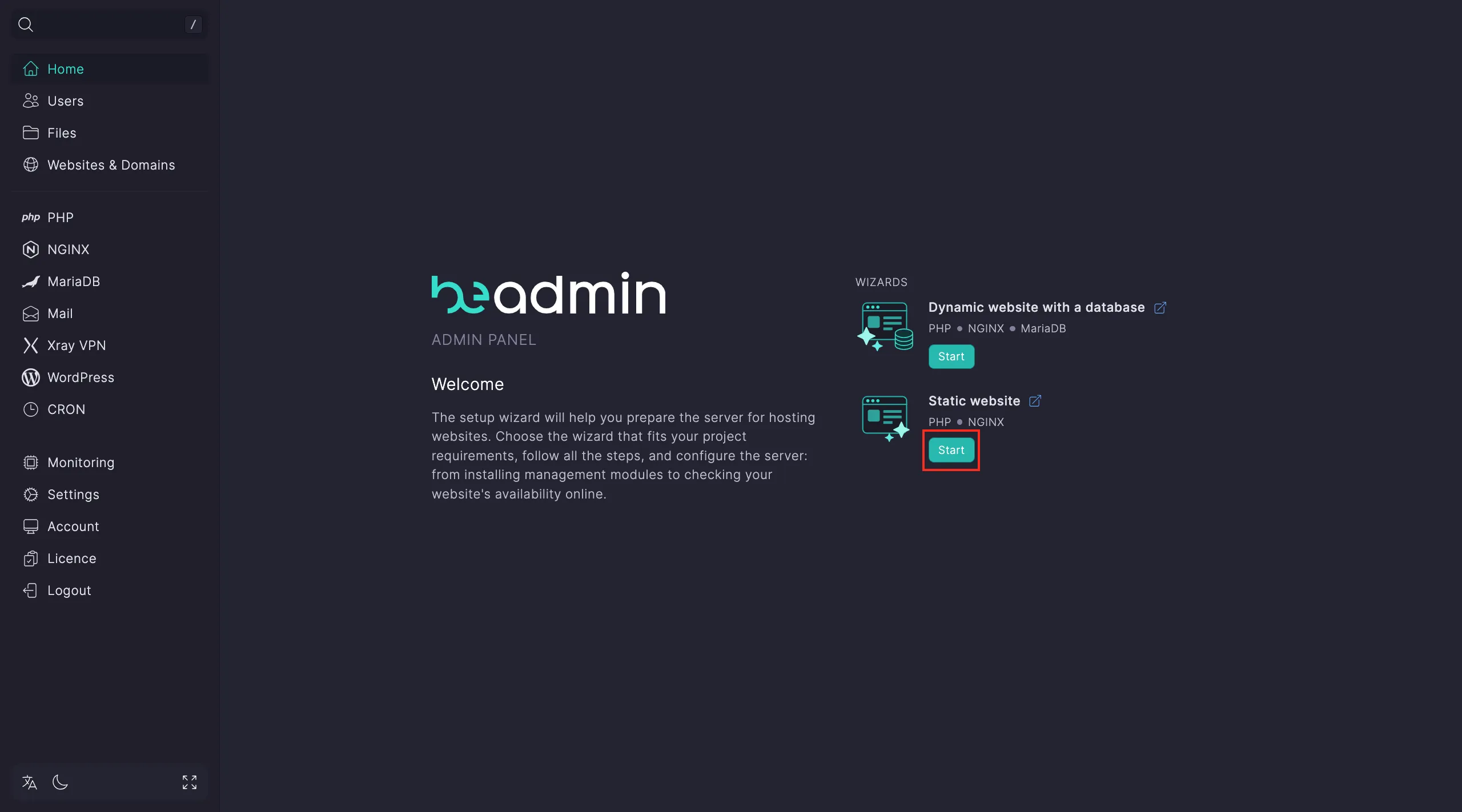 Sélection du scénario pour un site statique
Étape 1. Installez les modules requis.
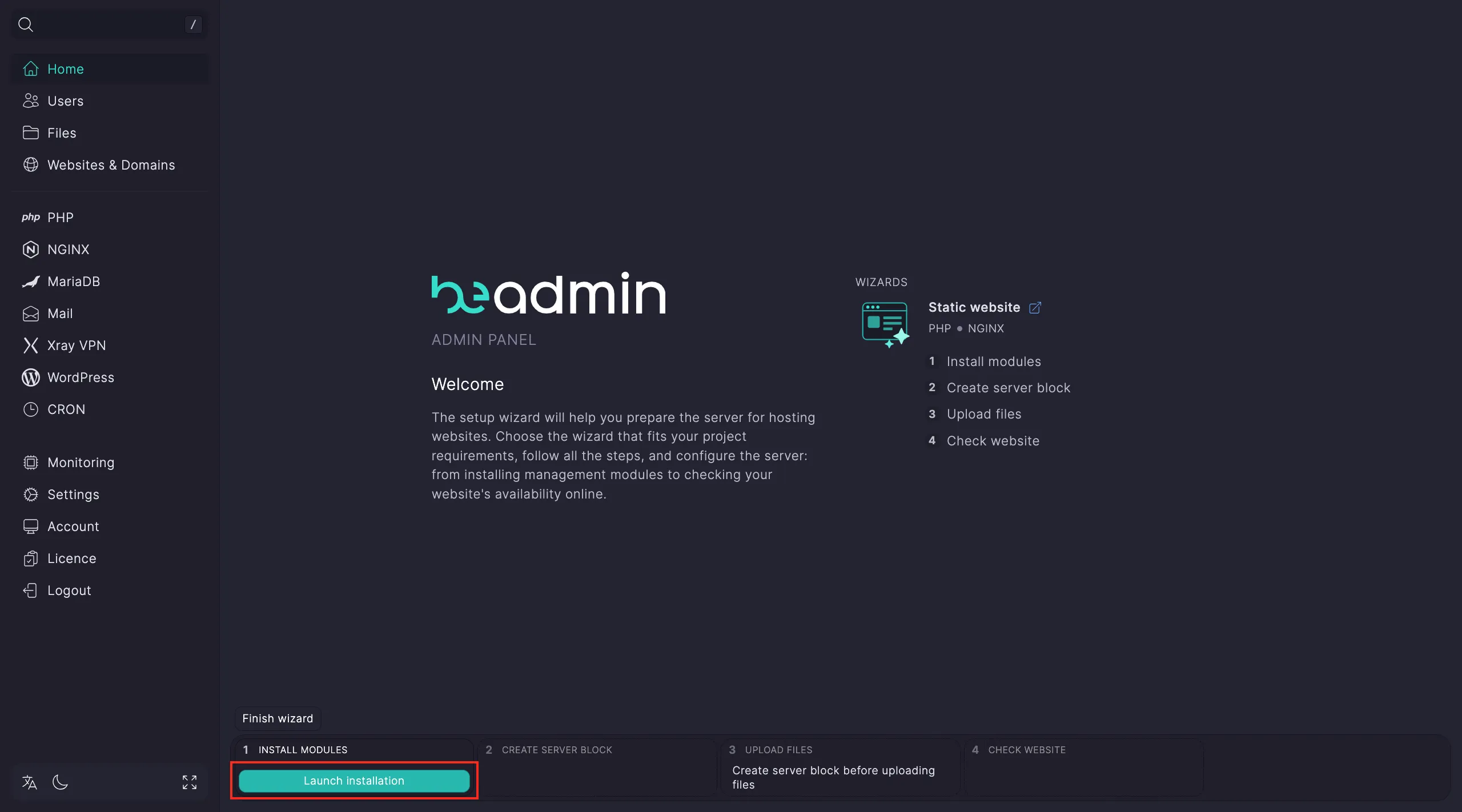 Installation des modules du serveur web
Remarque
L'installation de Nginx prend environ 15 secondes. Vous pouvez continuer une fois terminée — les autres composants s'installeront automatiquement.
Étape 2. Configurez le virtual host. Cliquez sur Aller aux hôtes → Créer un virtual host.
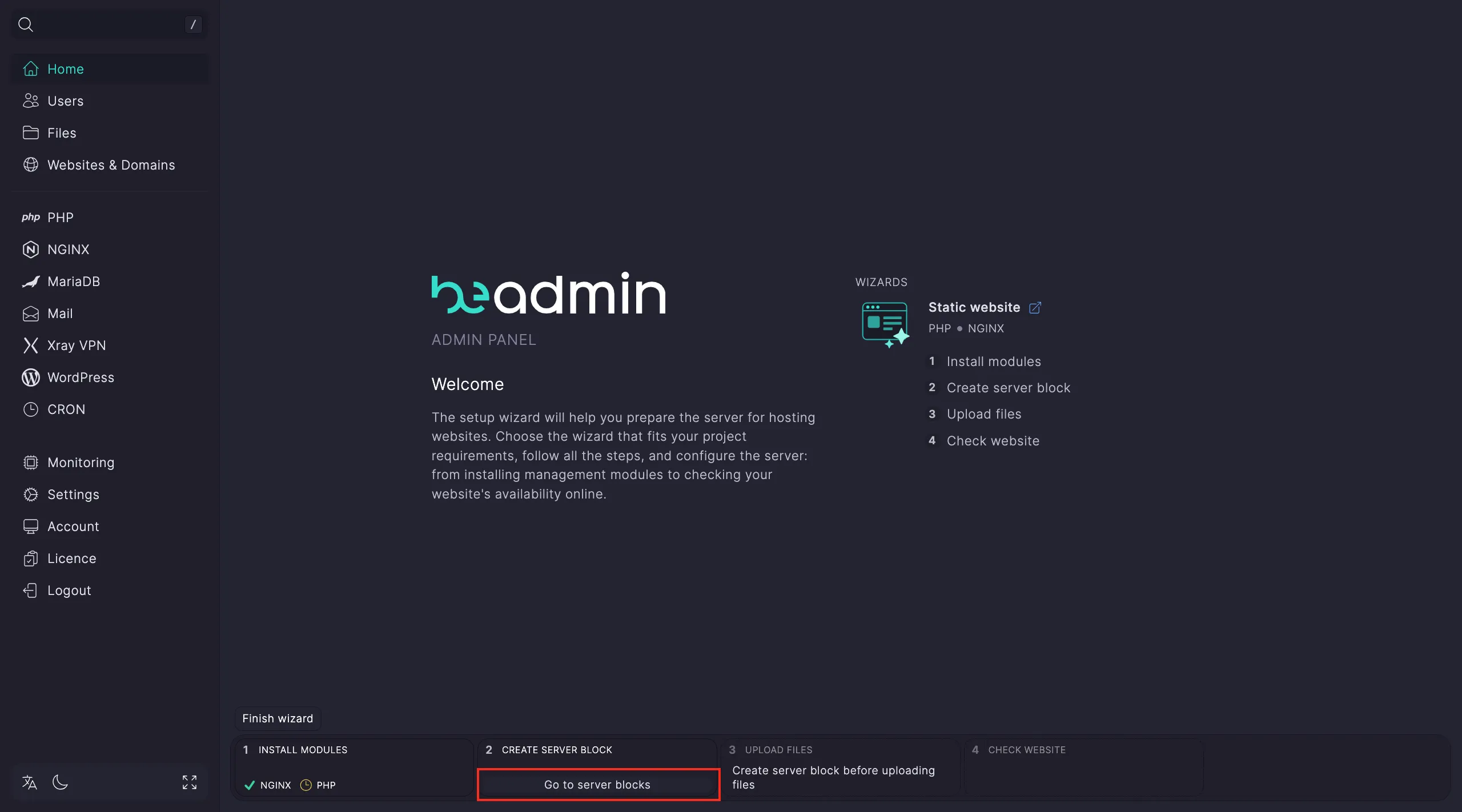 Création d'un hôte pour un site statique
Dans la fenêtre de création de l'hôte :
- Entrez votre nom de domaine.
- Sélectionnez HTTPS ou spécifiez un port personnalisé.
- Si nécessaire, sélectionnez une version PHP (certains sites statiques peuvent nécessiter des scripts spécifiques).
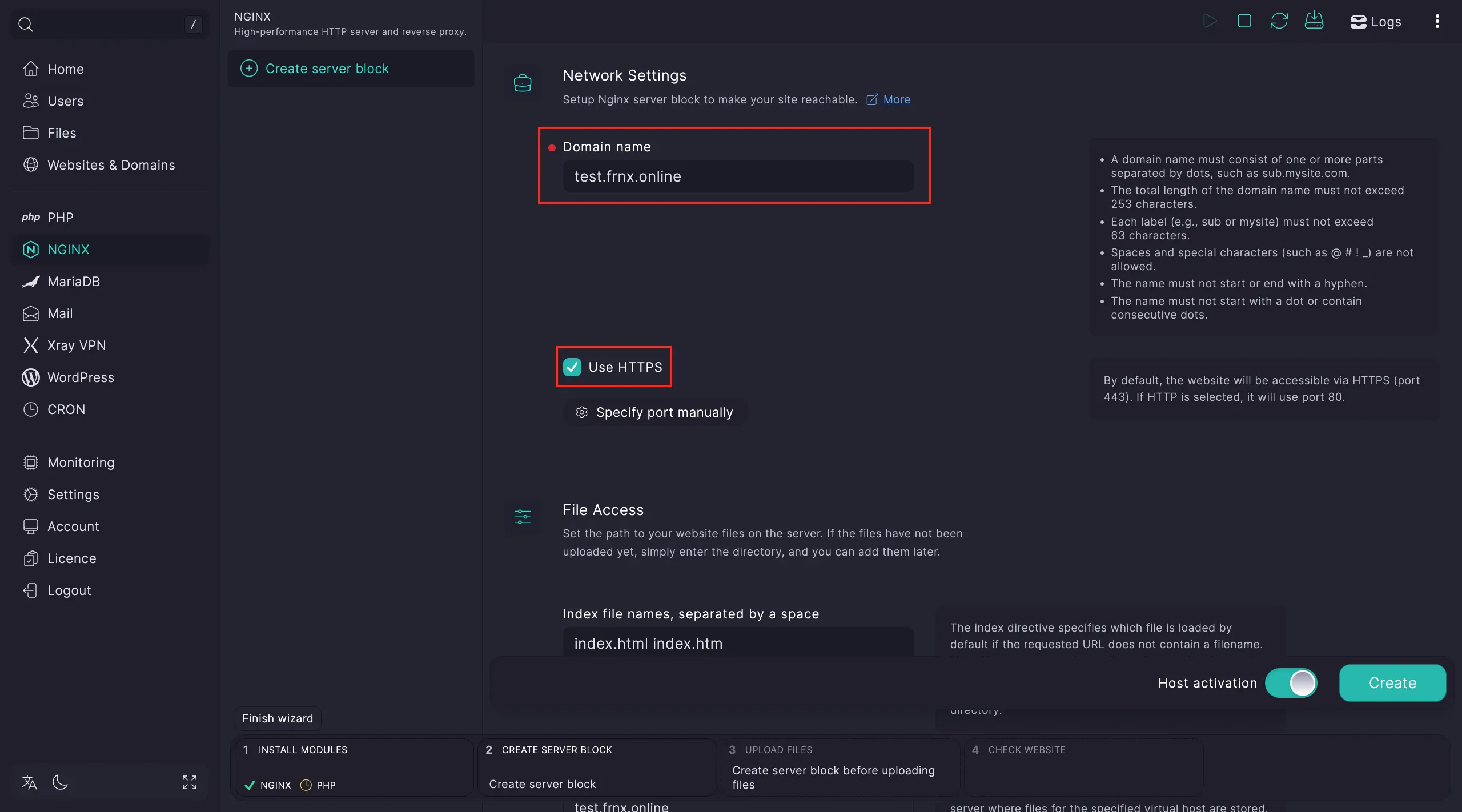 Activation de HTTPS pour le site statique
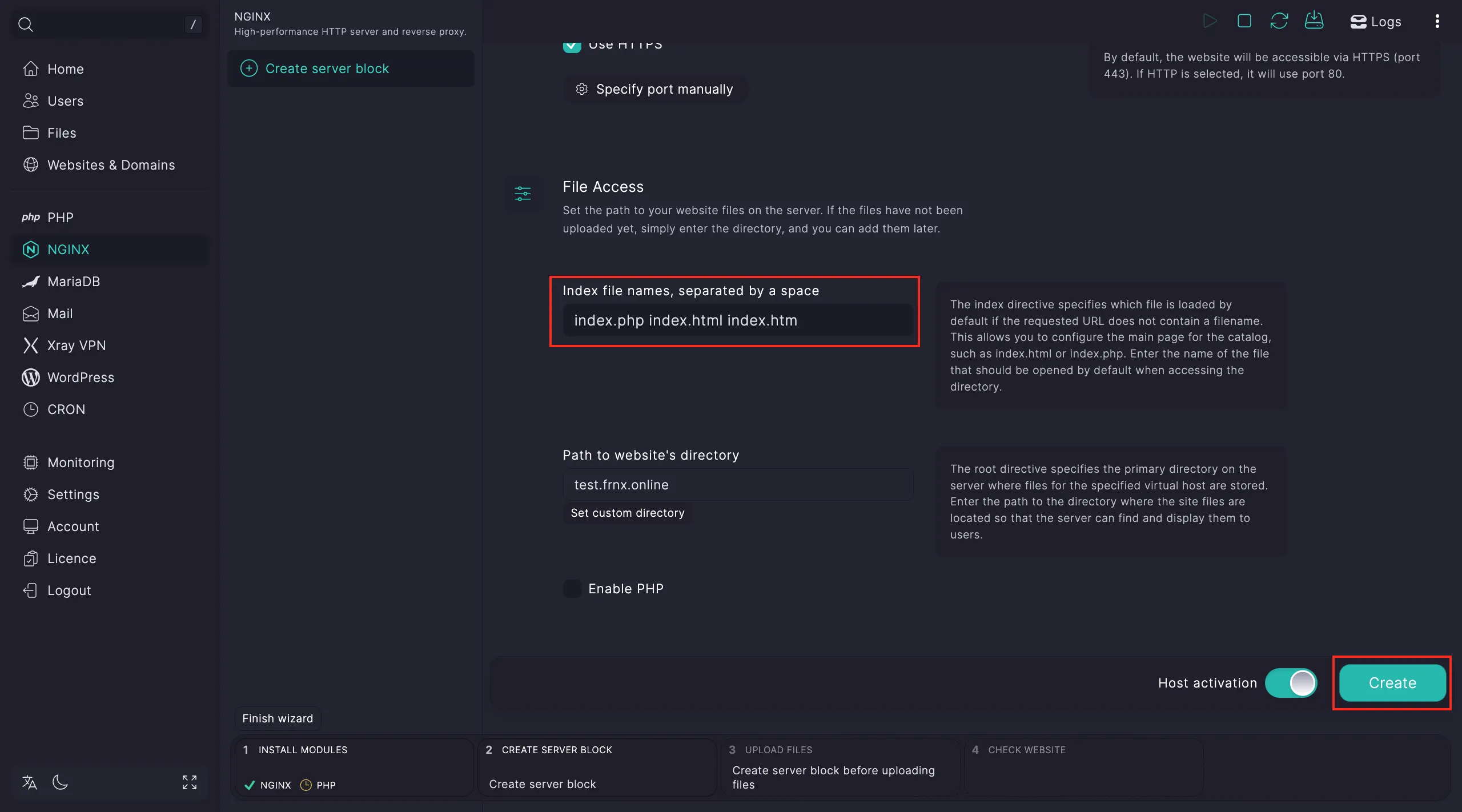 Vérification des paramètres de l'hôte
Une fois créé, cliquez sur Sélectionner cet hôte.
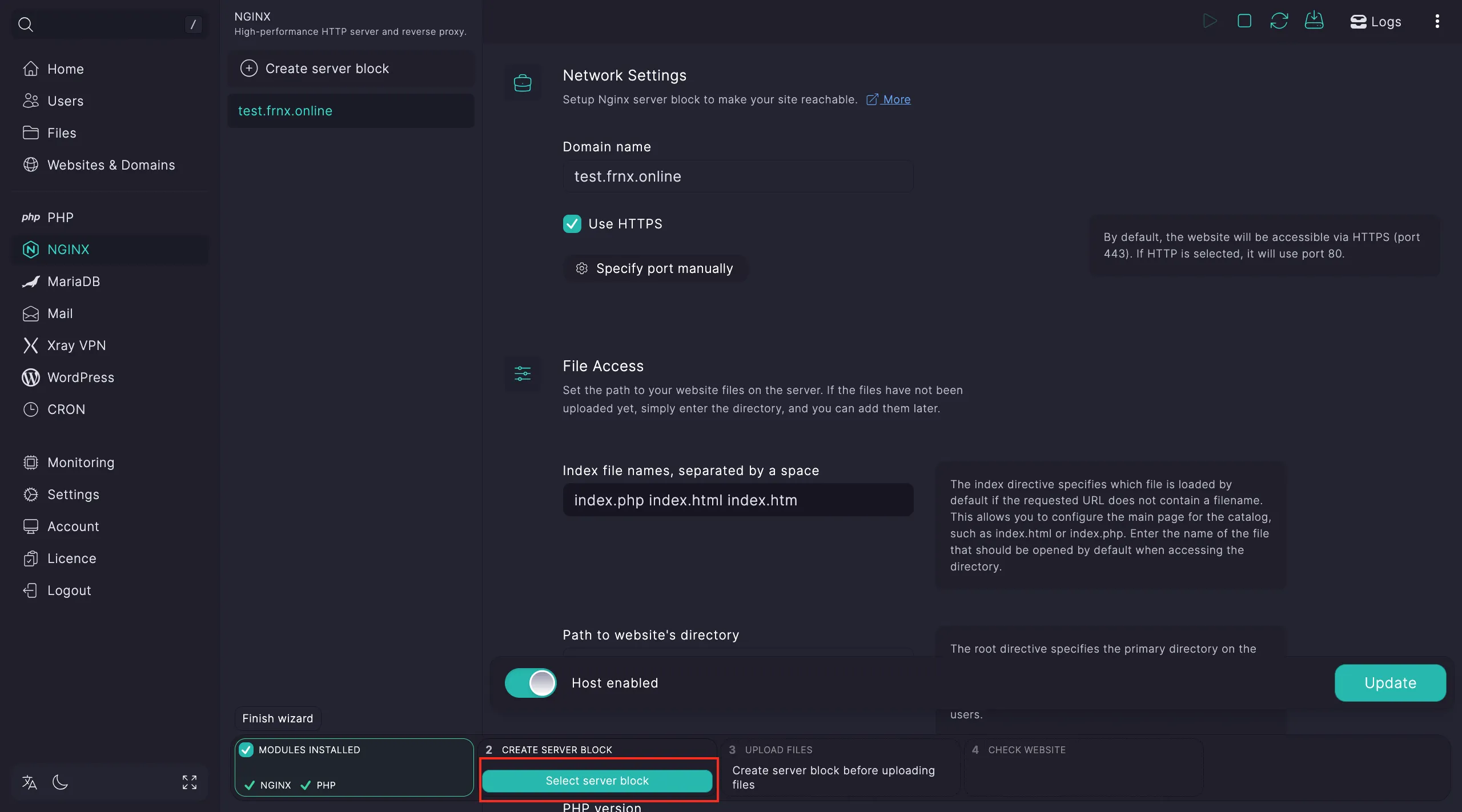 Finalisation de l'association de l'hôte
Étape 3. Ouvrez le gestionnaire de fichiers (Aller aux fichiers).
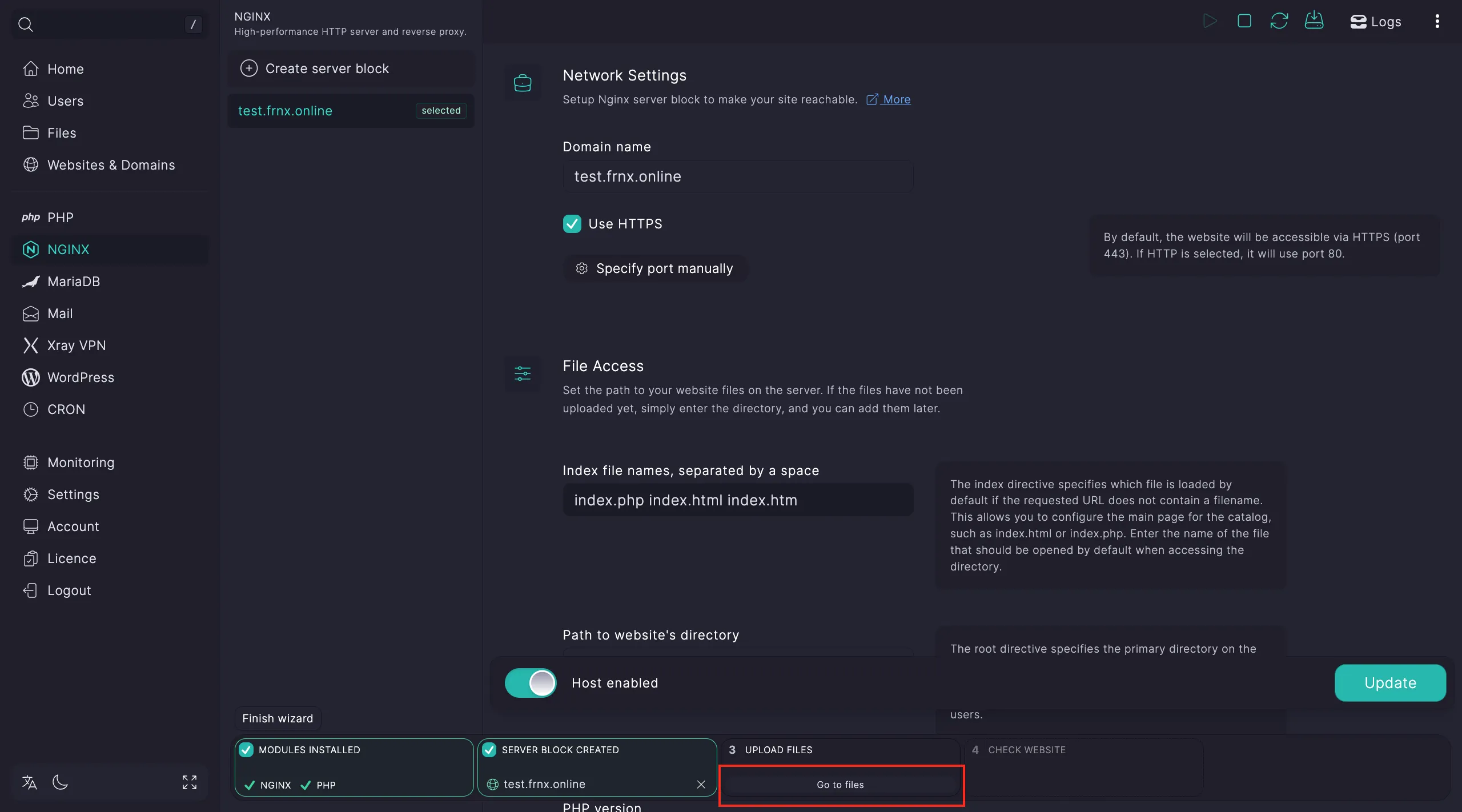 Ouverture de l'interface de gestion des fichiers
Téléversez les fichiers de votre site en cliquant sur le bouton Téléverser. Si vous utilisez une archive, extrayez-la et définissez le répertoire racine pour l'assistant de configuration.
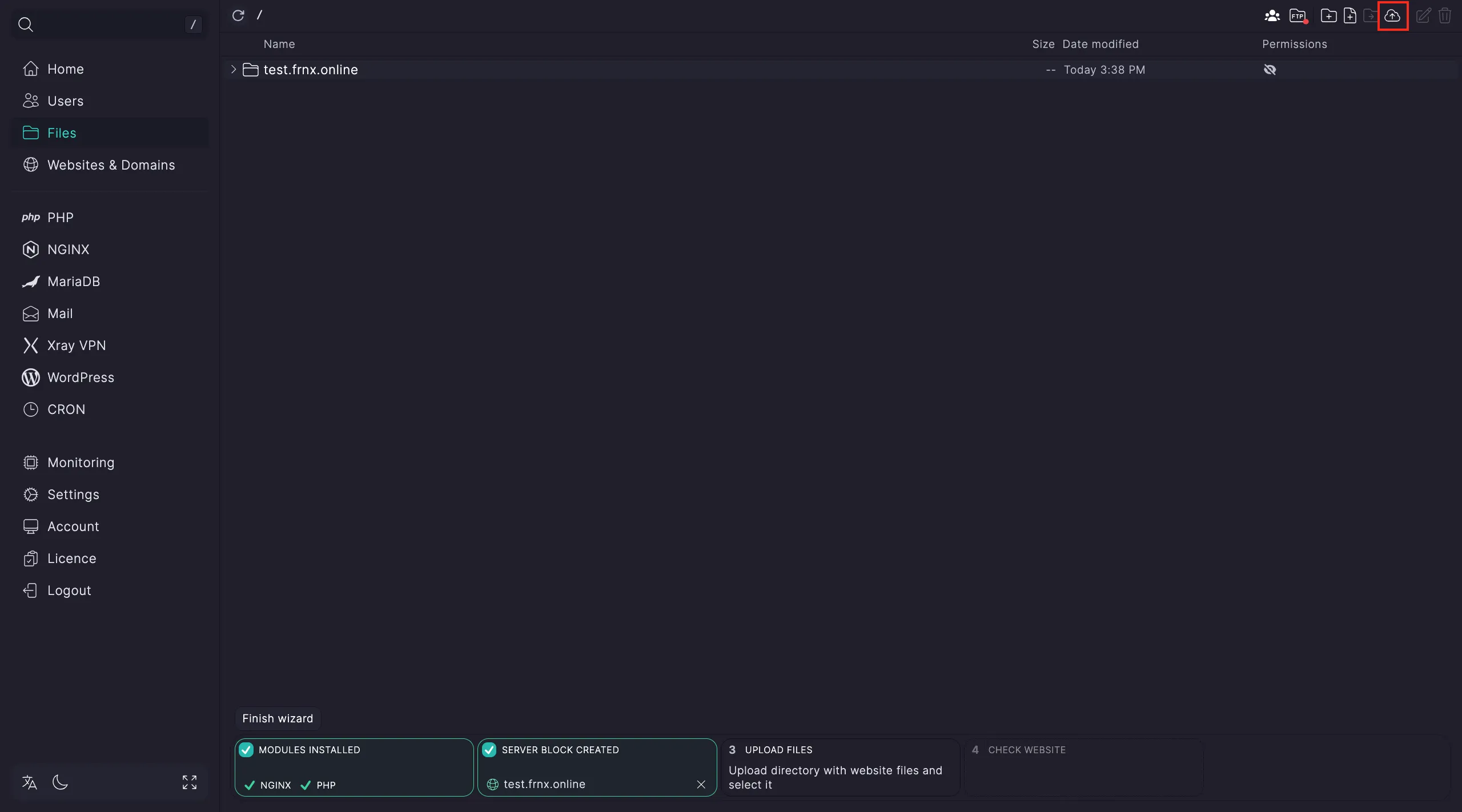 Téléversement des fichiers HTML/CSS/JS
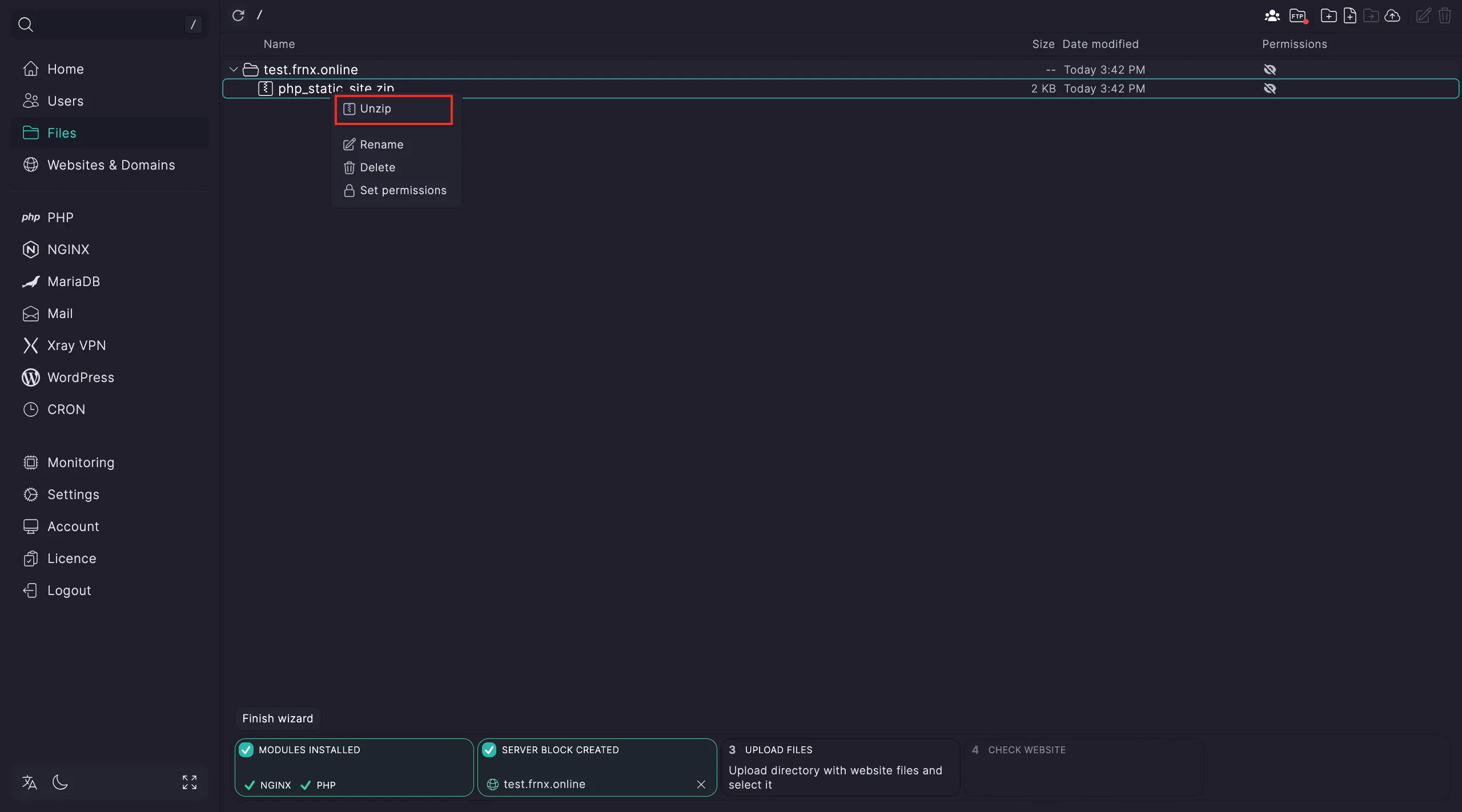 Décompression de l'archive du site
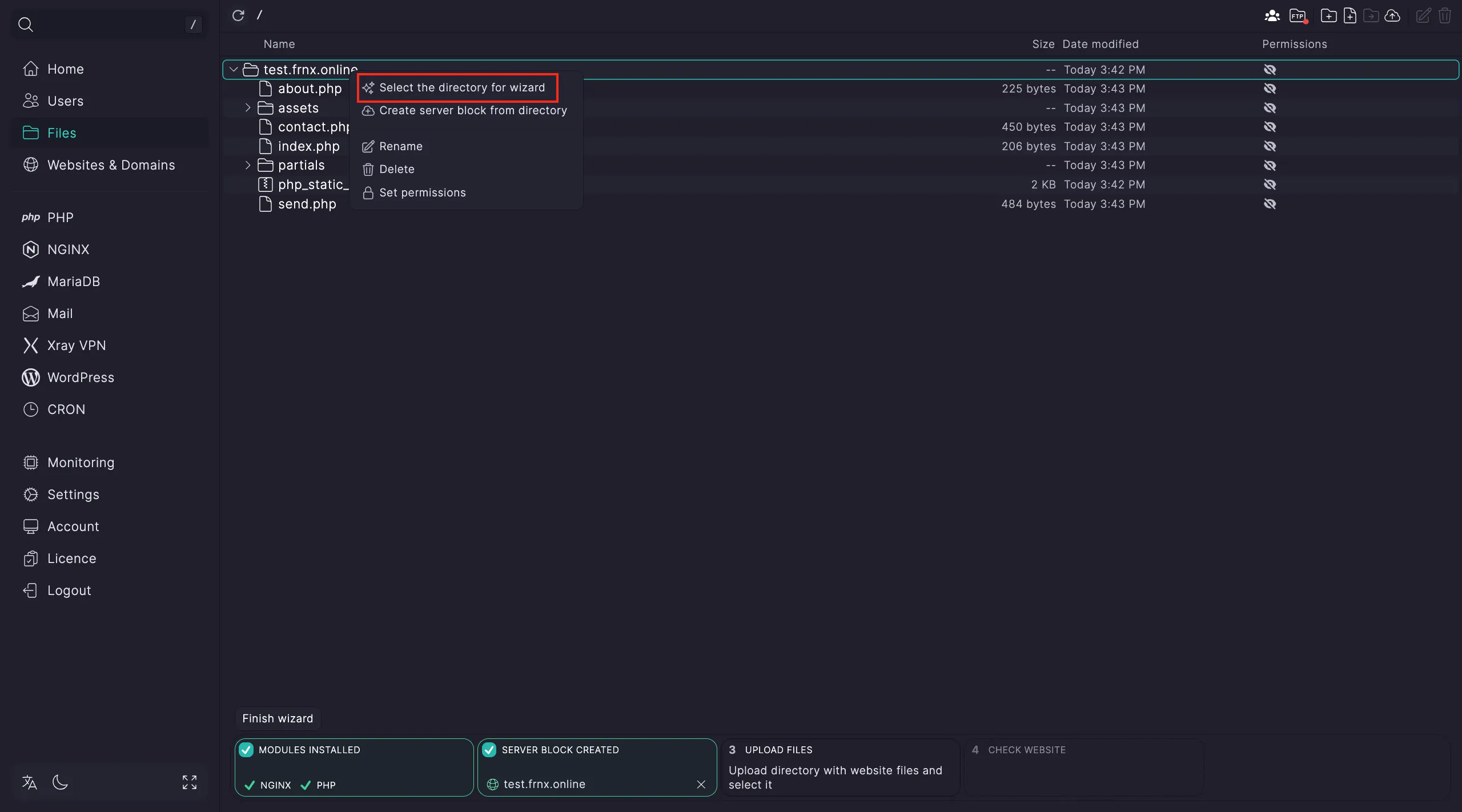 Vérification du chemin de déploiement
Le déploiement est terminé. Consultez votre site via le lien indiqué à la dernière étape.
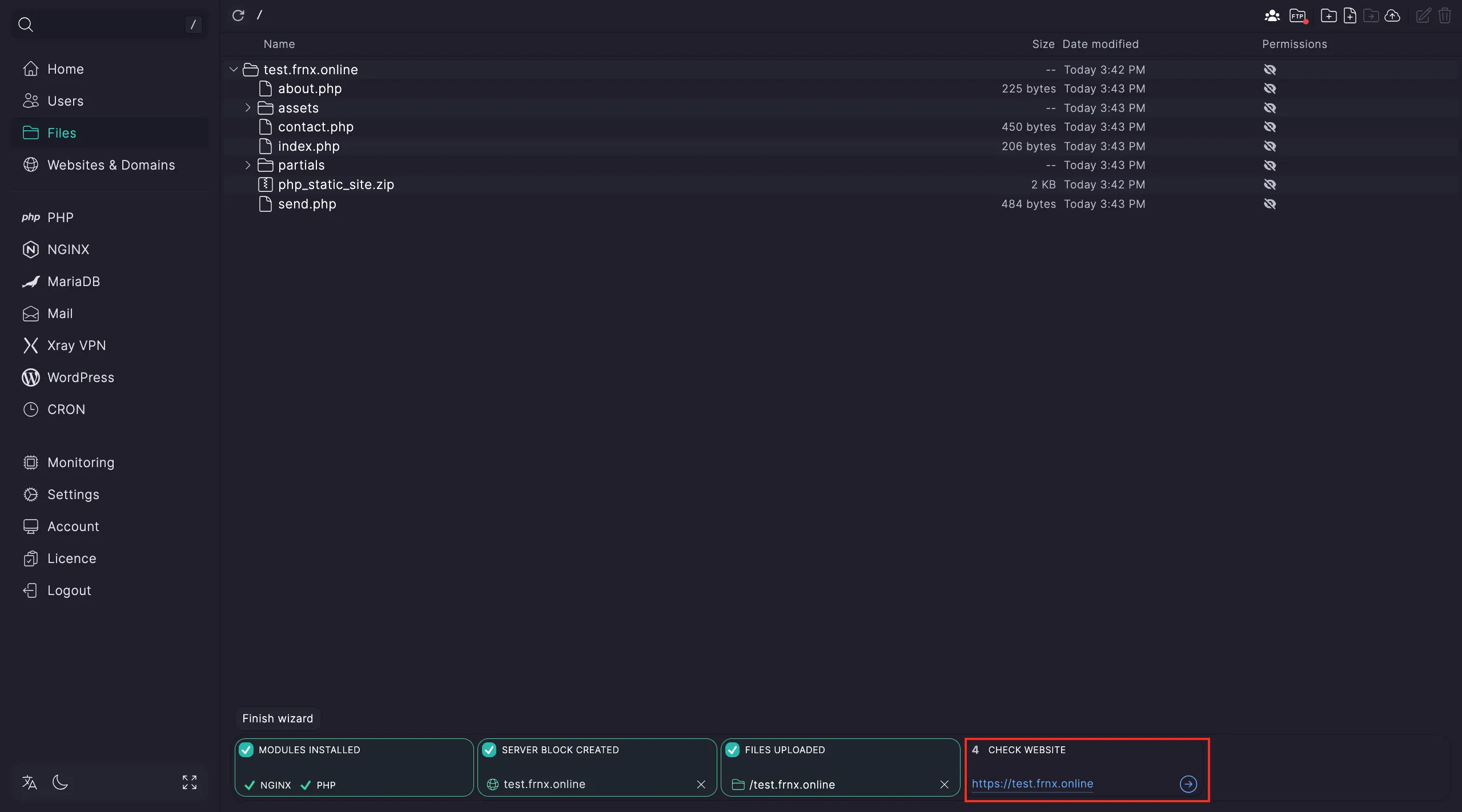 Statut final du déploiement
Aide
Une question ou besoin d'un coup de main ? Écrivez-nous via le système de tickets — nous sommes toujours là pour vous aider !