Configurer Cron dans le panneau BeAdmin
Guide pas à pas pour créer et gérer des tâches planifiées via BeAdmin.
BeAdmin est un panneau de contrôle moderne, flexible et convivial, conçu pour simplifier l'administration des serveurs et des sites web. Que vous hébergiez des sites, gériez des bases de données ou configuriez des services, le panel regroupe tous les outils essentiels dans une interface unique et intuitive.
Créer une tâche Cron
Étape 1. Accéder à la section Cron
Pour commencer à automatiser vos tâches, ouvrez la section Cron dans la barre latérale du panneau de contrôle :
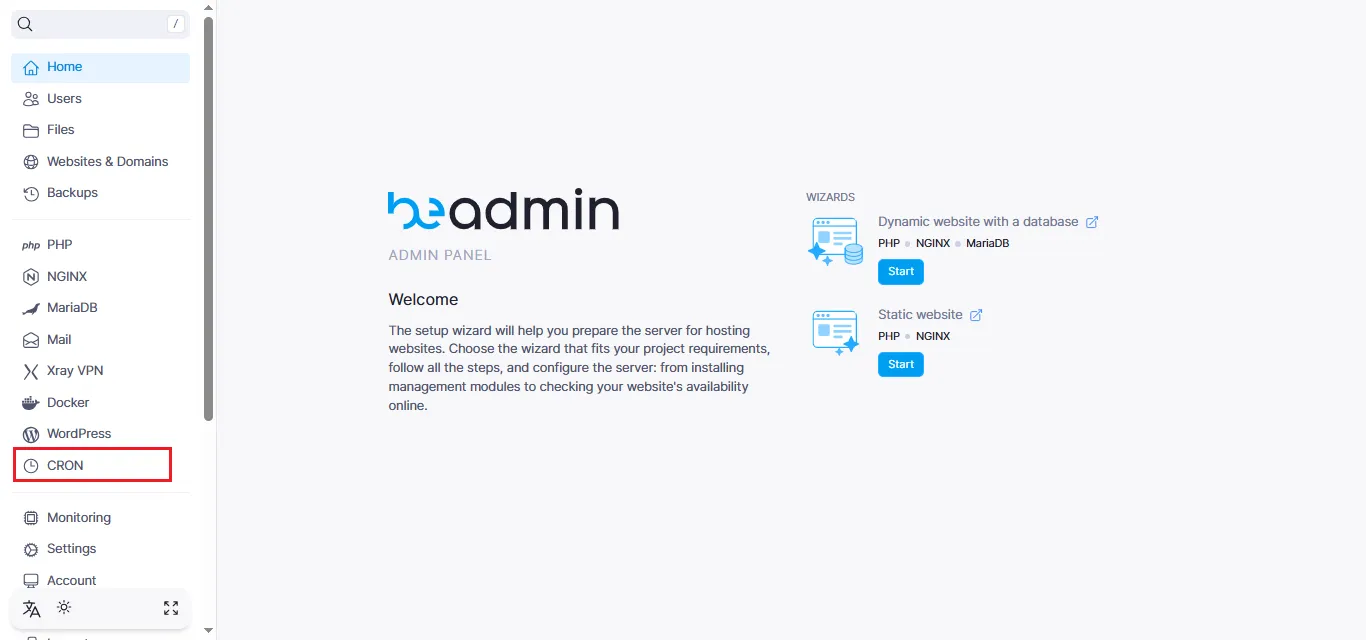 La section Cron dans le panneau de contrôle
Étape 2. Préparer votre script
Avant de planifier une tâche, vous devez préparer le script qui sera exécuté :
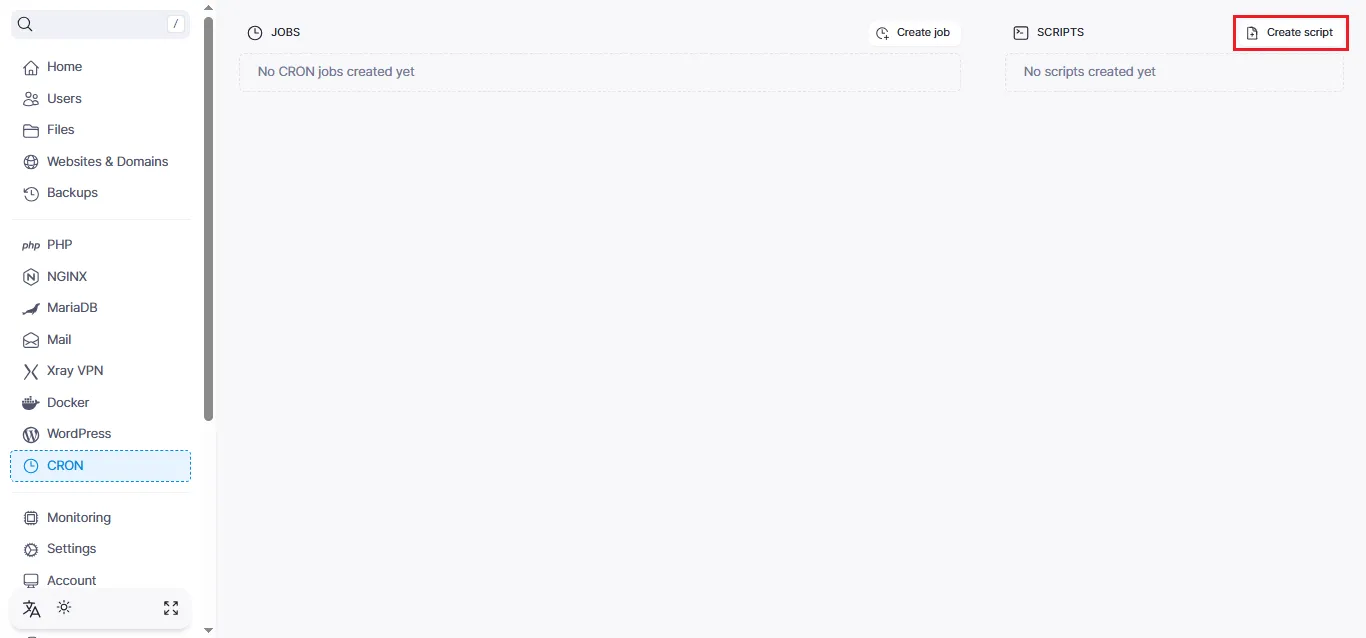 Navigation vers le menu de création de script
Cet exemple de script identifie et supprime les sauvegardes de plus de 14 jours :
find /var/lib/beadmin/backup -type f -mtime +14 -printCliquez sur le bouton Créer un script. Dans la fenêtre contextuelle :
- Nom du fichier — saisissez un nom pour votre script.
- Contenu du script — collez votre code dans le champ correspondant.
- Cliquez sur
Créer.
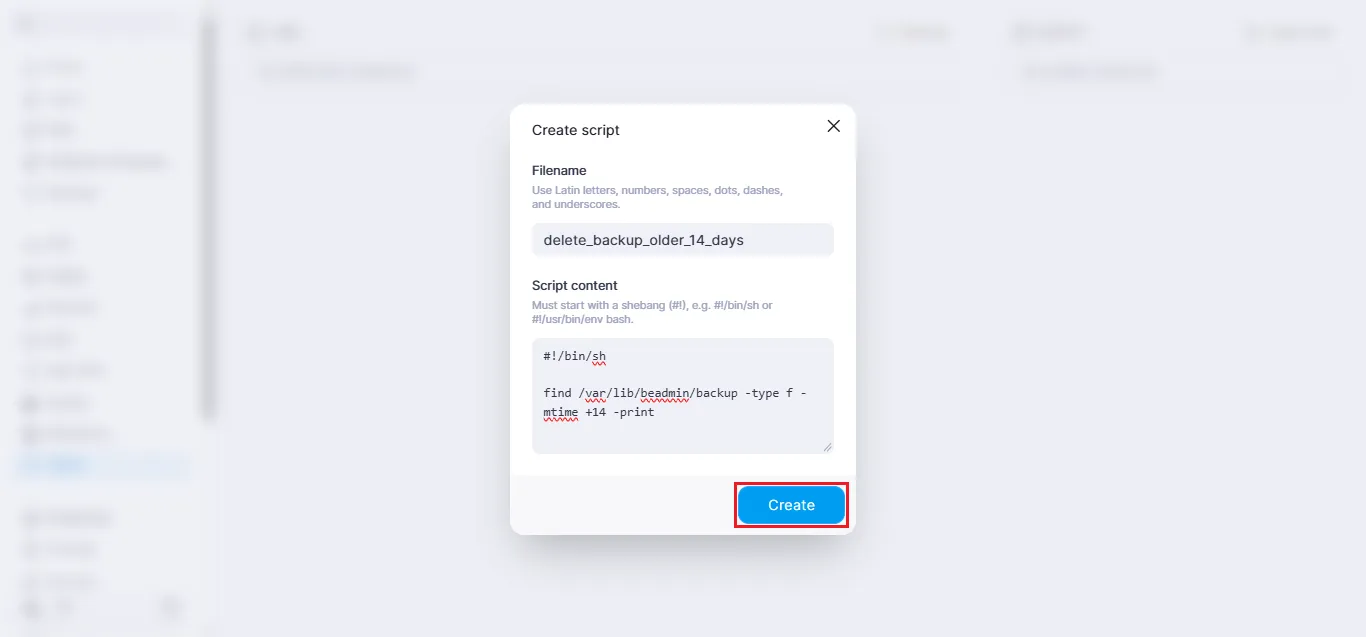 Paramètres de création du script
Remarque
Par défaut, BeAdmin enregistre les sauvegardes système dans le répertoire /var/lib/beadmin/backup. Vous trouverez plus de détails sur cette fonctionnalité dans notre guide des sauvegardes.
Étape 3. Configurer le planning de la tâche
Une fois votre script prêt, il est temps d'automatiser son exécution. Cliquez sur Créer une tâche :
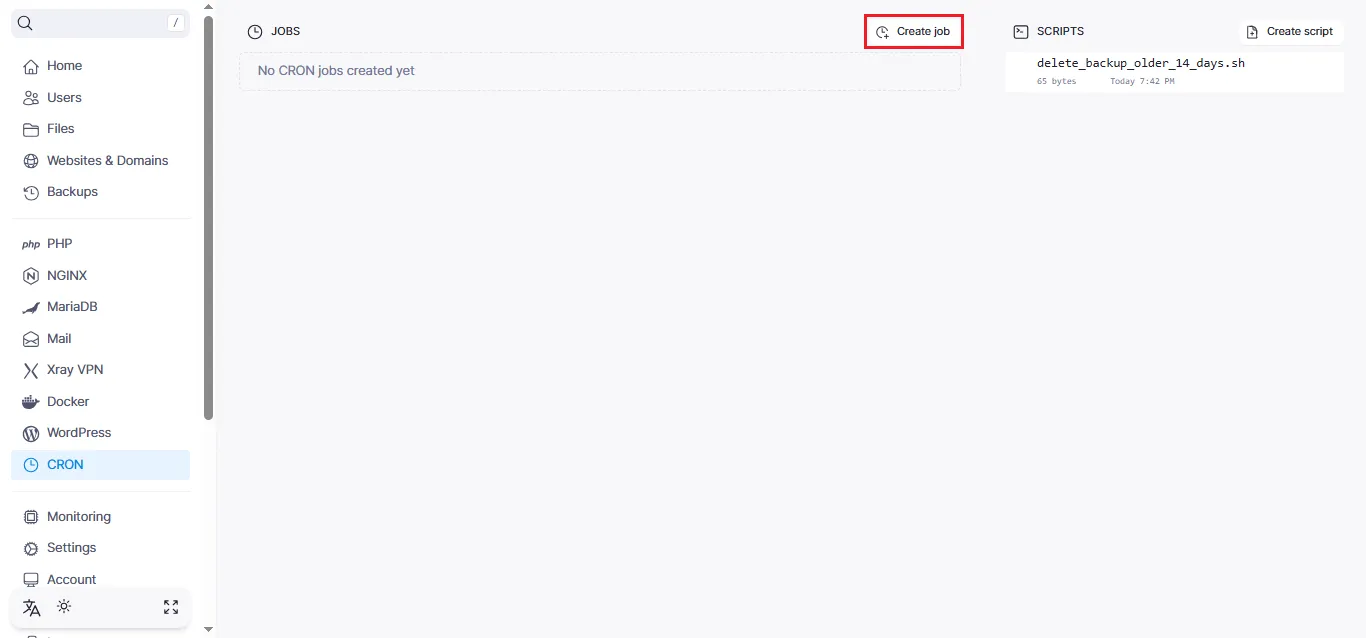 Accès aux paramètres de planification
Renseignez les paramètres suivants dans le formulaire de création :
- Nom — saisissez une brève description de la tâche.
- Script — sélectionnez le script précédemment créé dans le menu déroulant.
Astuce
En cliquant sur l'icône plus, vous pouvez créer un nouveau script directement depuis les paramètres de la tâche Cron — pratique si vous avez oublié de le préparer au préalable.
Options avancées :
- Exécuter le dernier jour du mois — utile pour les tâches devant se déclencher en fin de mois, quel que soit le nombre de jours (28, 30 ou 31).
- Exécuter en tant que superutilisateur — activez cette option si le script nécessite des permissions élevées pour accéder aux répertoires système.
Planning d'exécution :
- Saisissez l'heure d'exécution au format cron, par exemple :
0 5 15 * *.
Remarque
Le planning ci-dessus signifie que la tâche s'exécutera le 15 de chaque mois à 5 h 00.
Basculez le commutateur sur Activé et cliquez sur Créer :
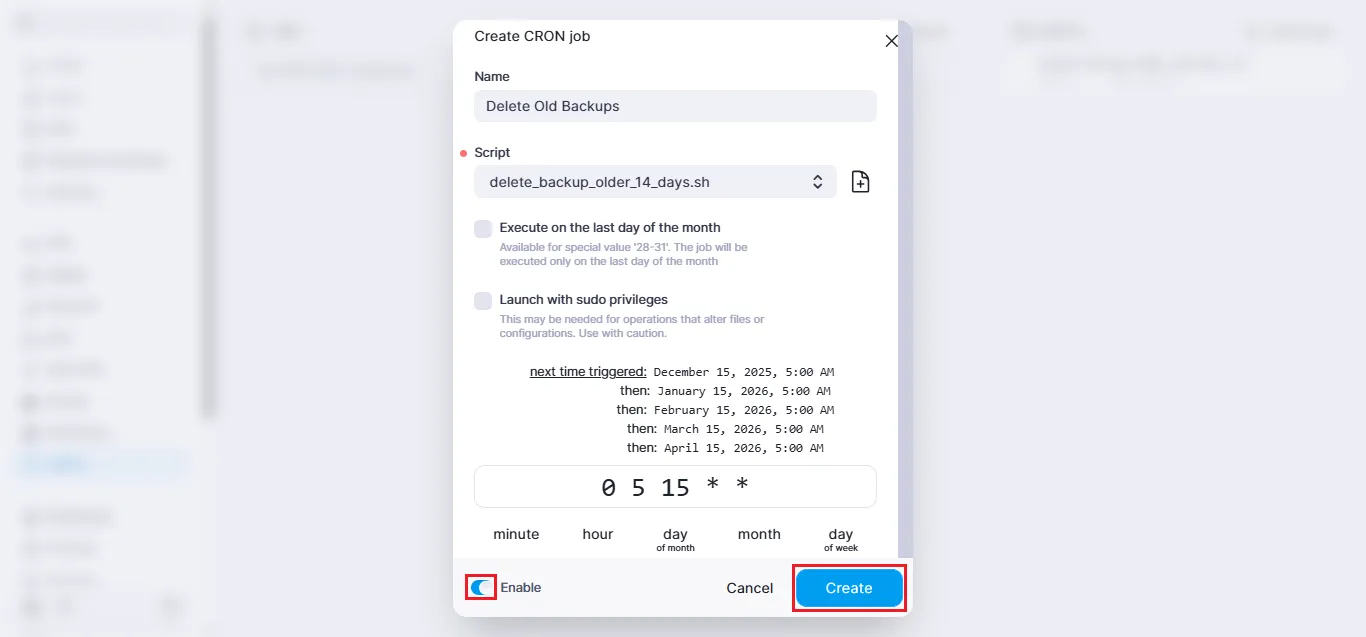 Finalisation de la configuration de la tâche
C'est fait ! Votre tâche a été créée et apparaît désormais dans la liste générale :
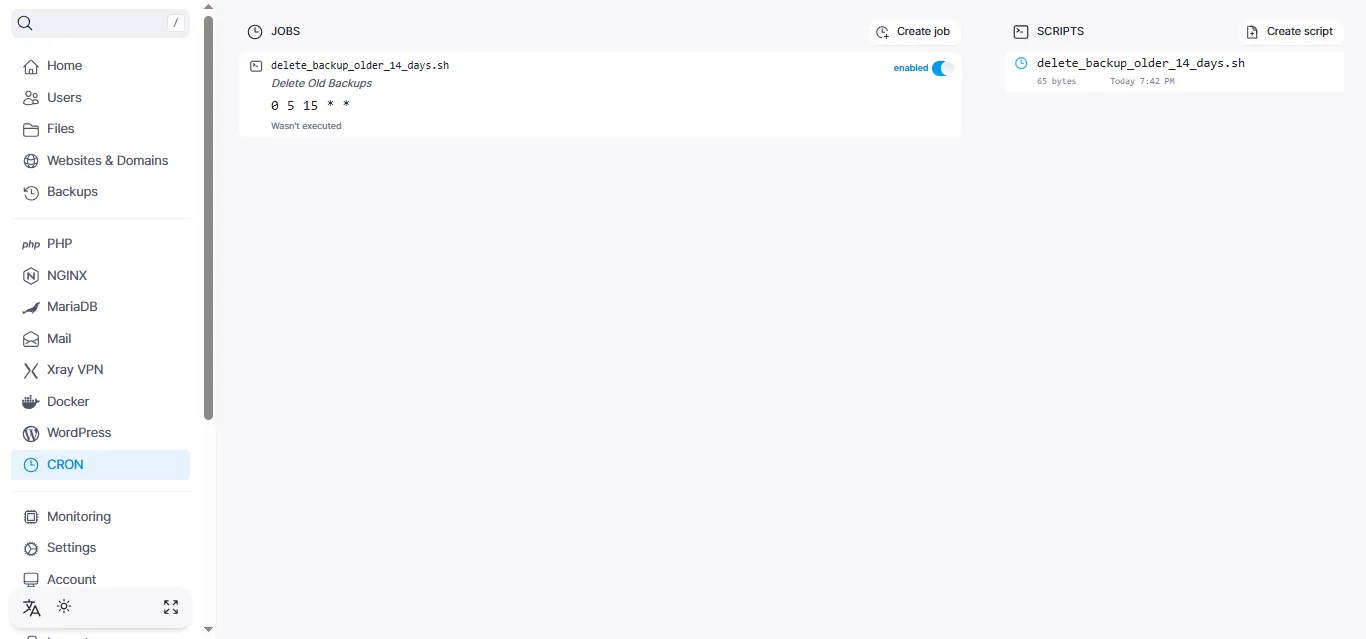 La liste des tâches actives dans le panel
Gérer les tâches
Exécution manuelle
Si vous avez besoin de déclencher une tâche immédiatement sans attendre l'heure planifiée, cliquez sur le bouton Play à côté de la tâche souhaitée :
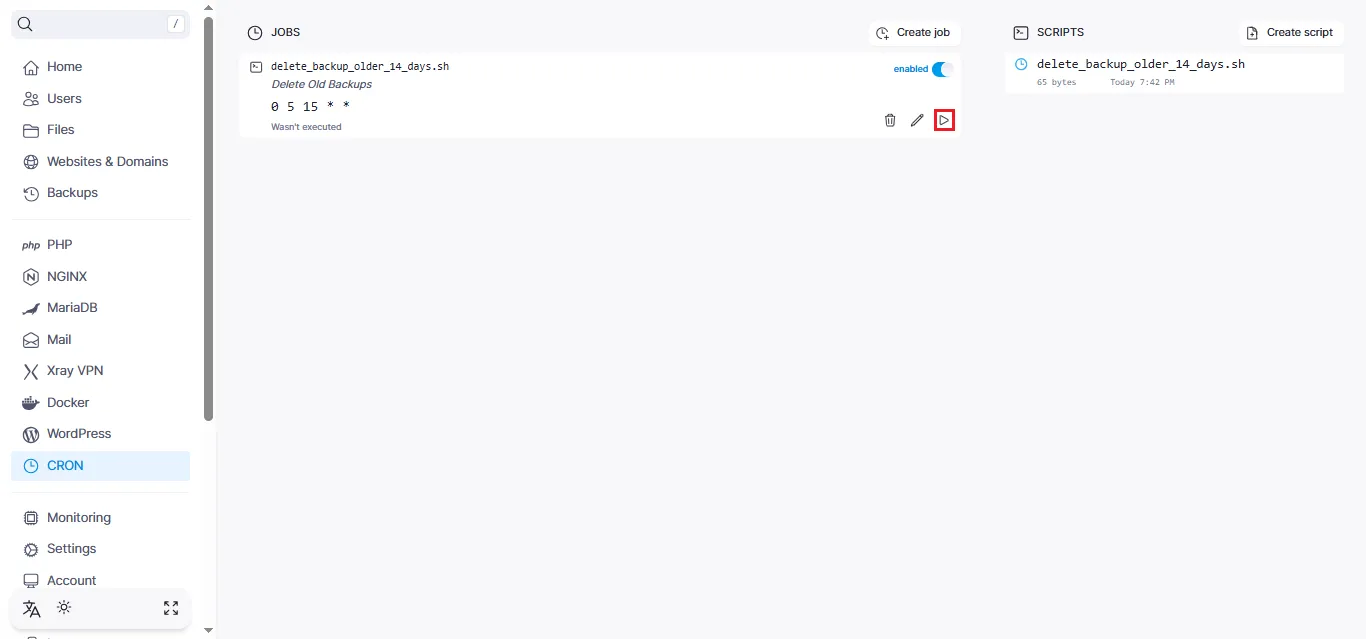 Bouton d'exécution immédiate
Modifier les tâches
Pour modifier les paramètres d'une tâche existante, cliquez sur l'icône crayon :
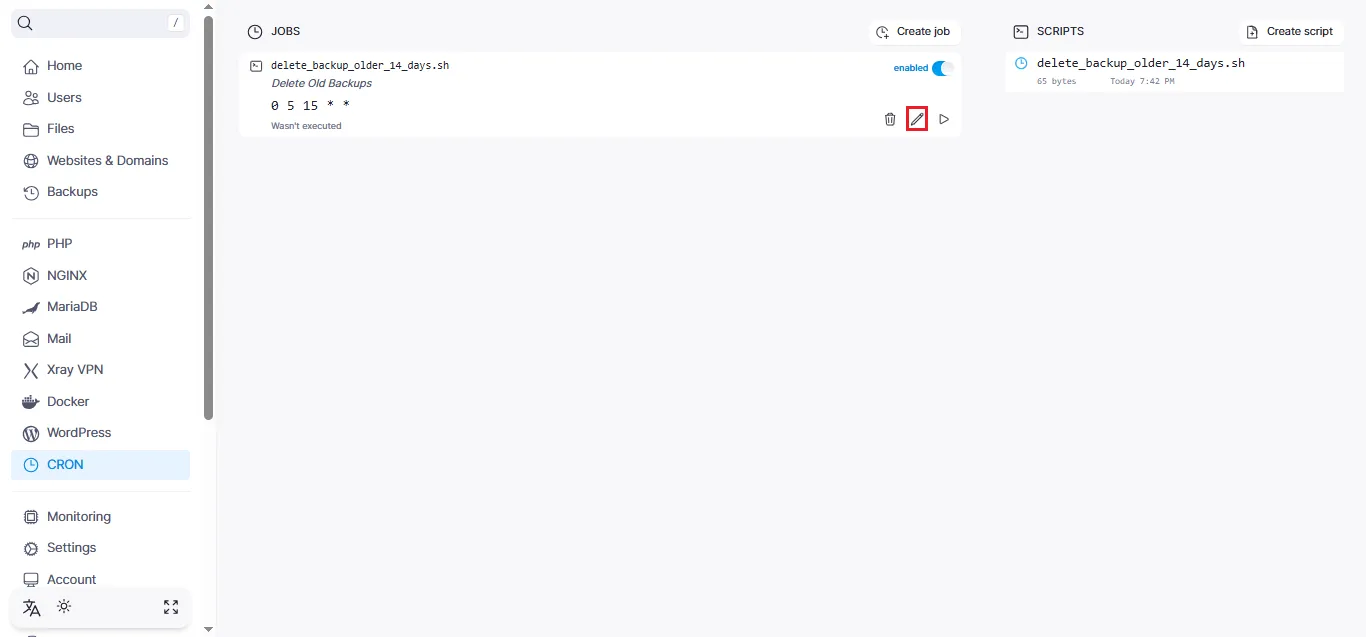 Passer en mode édition
Apportez vos modifications et cliquez sur Mettre à jour :
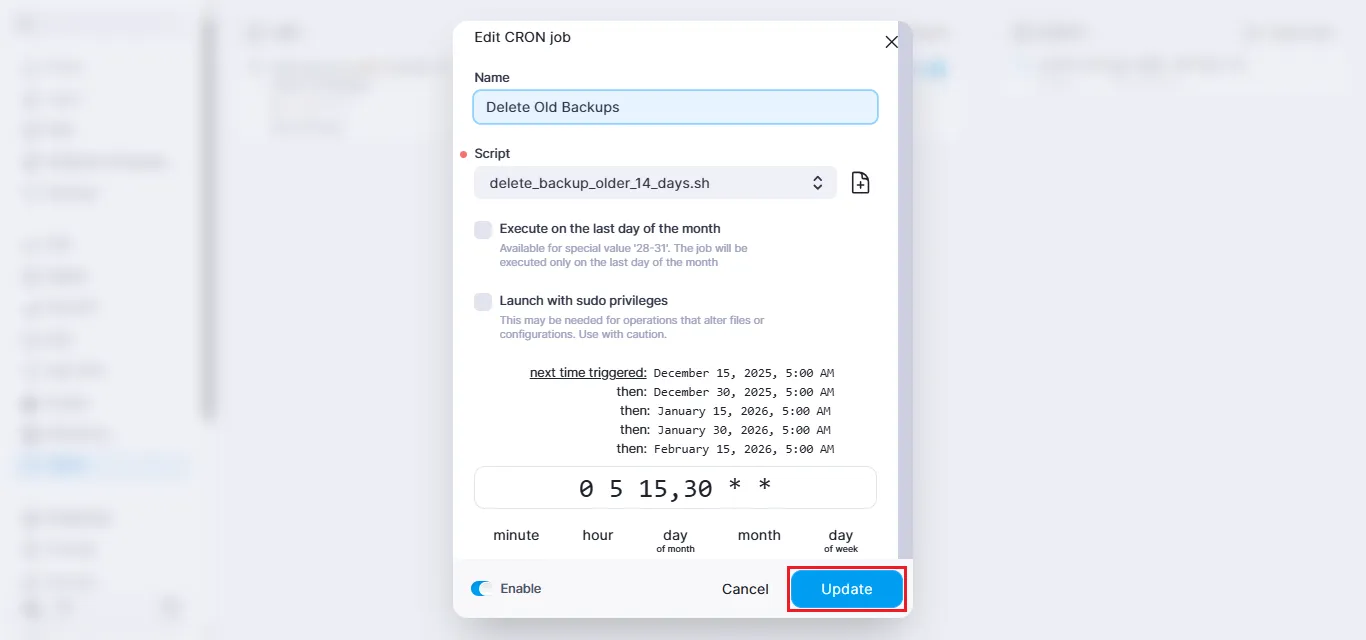 Enregistrement des modifications de la tâche
Supprimer les tâches
Si une tâche n'est plus nécessaire, cliquez sur l'icône corbeille :
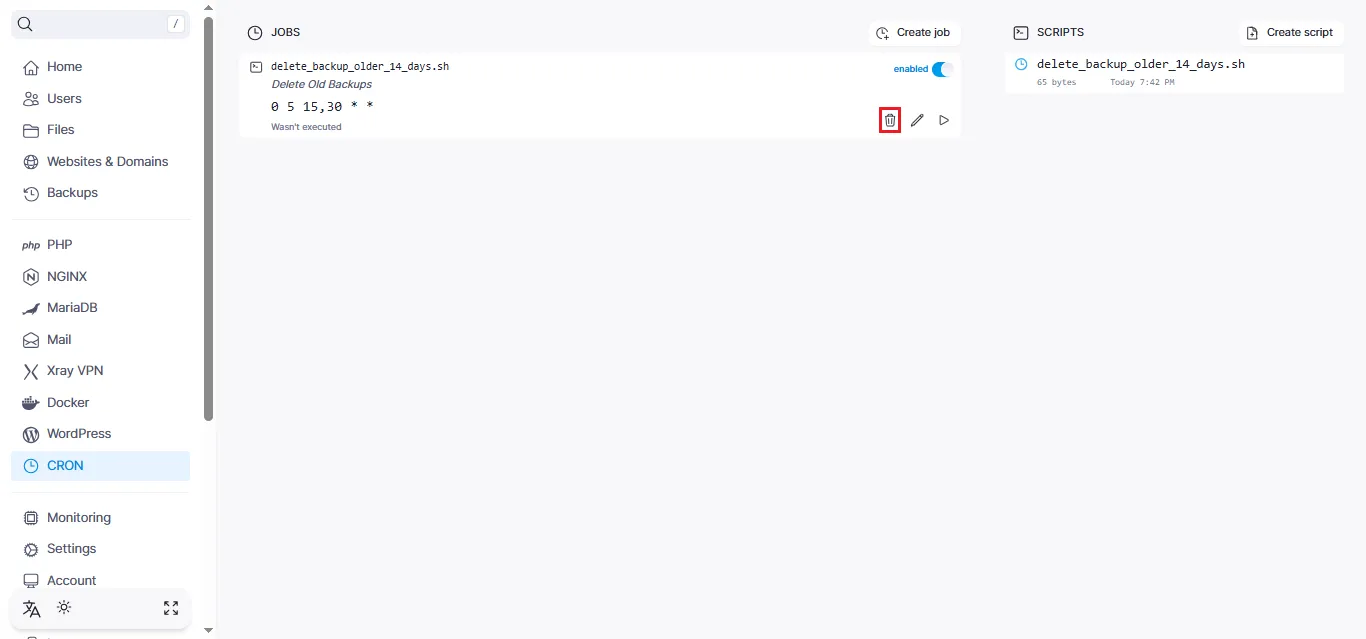 Supprimer une tâche
Confirmez l'action dans la boîte de dialogue :
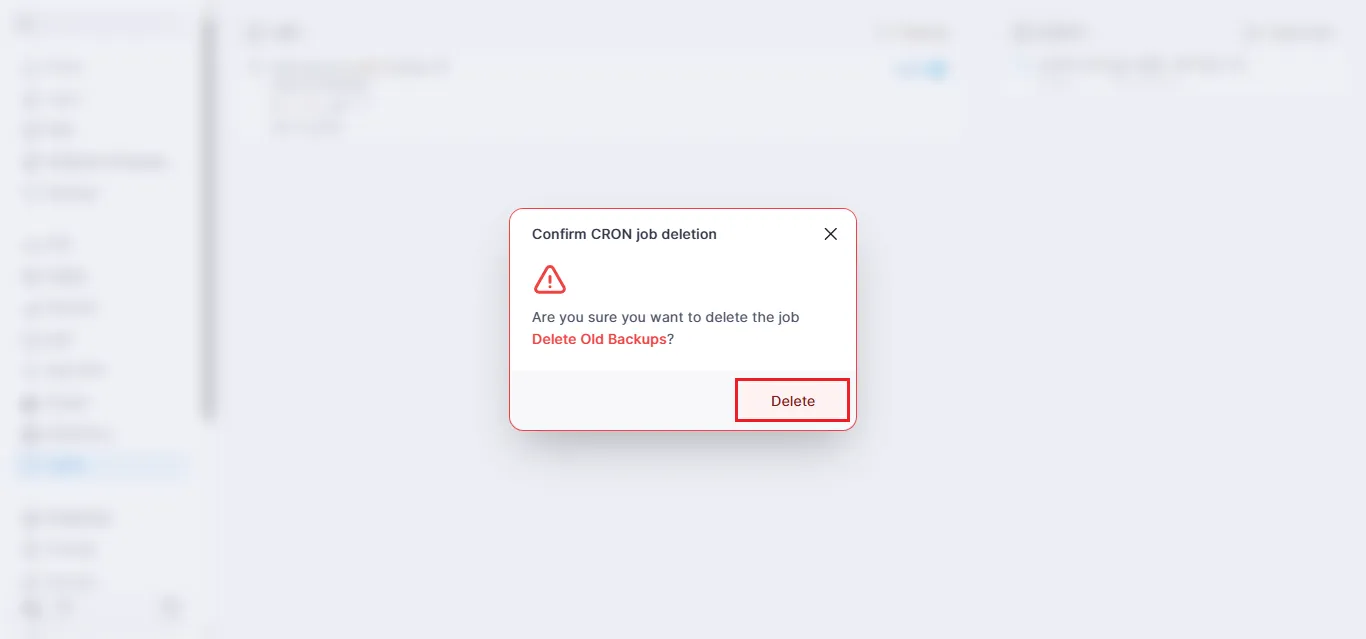 Fenêtre de confirmation de suppression
Gérer les scripts
Modifier le contenu d'un script
Pour modifier le code d'un script, cliquez sur l'icône crayon dans la sous-section des scripts :
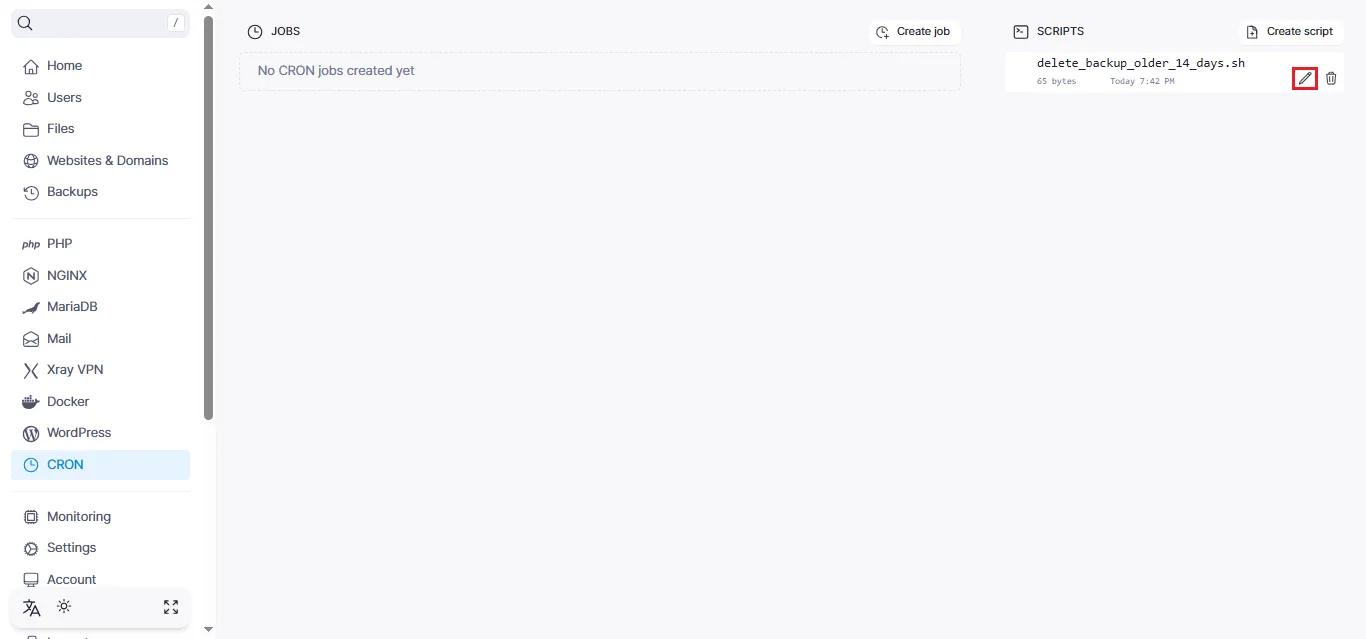 Édition d'un script existant
Modifiez le code et cliquez sur Enregistrer :
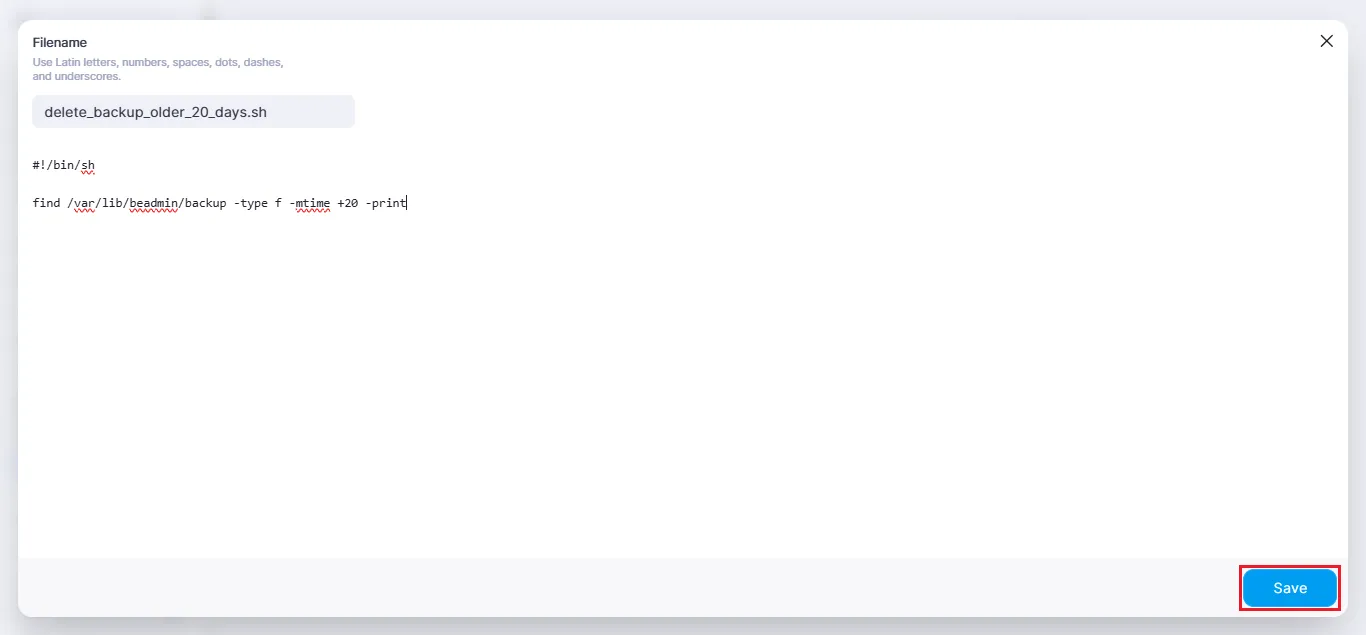 Application des modifications au script
Supprimer les scripts
Pour supprimer un script inutilisé, cliquez sur l'icône corbeille et confirmez l'action :
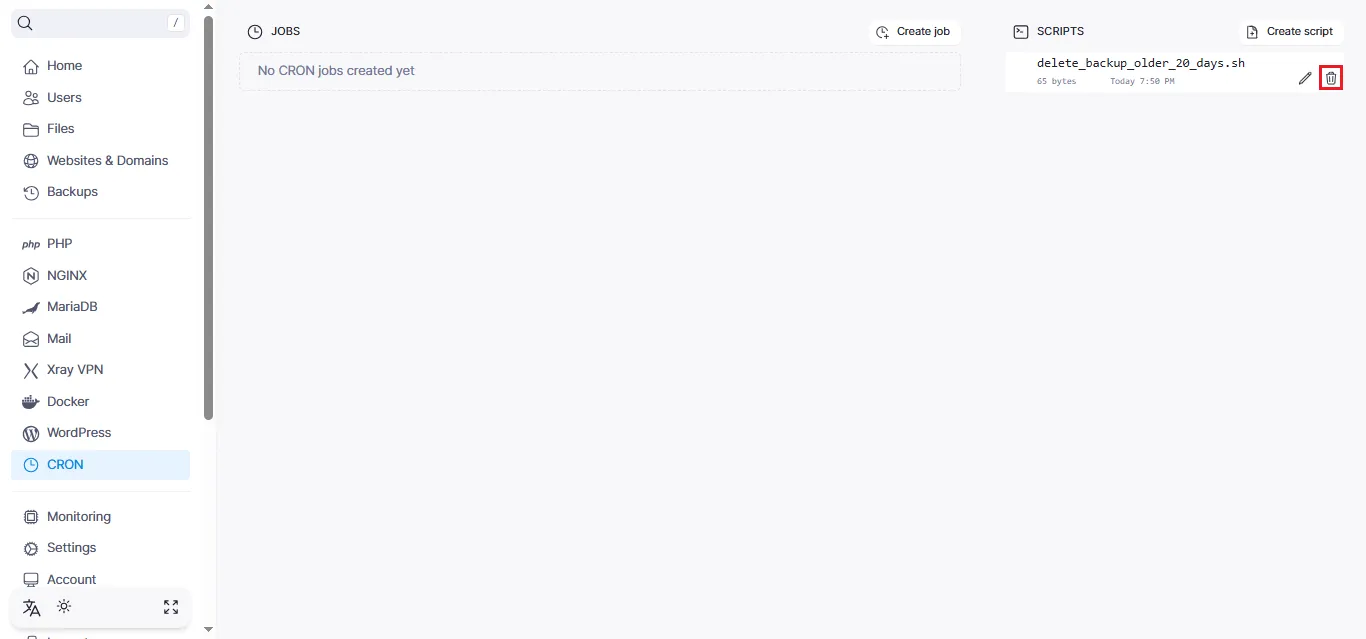 Suppression d'un script du système
Aide
Une question ou besoin d'un coup de main ? Écrivez-nous via le système de tickets — nous sommes toujours là pour vous aider !