Comment déployer un serveur de messagerie avec BeAdmin
Guide détaillé pour configurer votre serveur de messagerie avec BeAdmin
Le panel BeAdmin vous permet de déployer rapidement votre propre serveur de messagerie, de créer autant de boîtes mail que nécessaire sur vos domaines, de gérer vos e-mails via Roundcube ou de connecter vos comptes à des clients de messagerie populaires comme Gmail, Apple Mail et d'autres.
Important
Pour que votre serveur de messagerie fonctionne correctement, vous avez besoin d'un nom de domaine. Celui-ci vous permet d'envoyer et de recevoir des e-mails sur Internet. Vous pouvez acheter un domaine auprès de n'importe quel registrar ; si nécessaire, vous pouvez ajouter plusieurs domaines à votre serveur.
Si vous démarrez avec un serveur vierge sur lequel BeAdmin est déjà installé, vous devrez installer quelques composants supplémentaires pour faire fonctionner le serveur de messagerie.
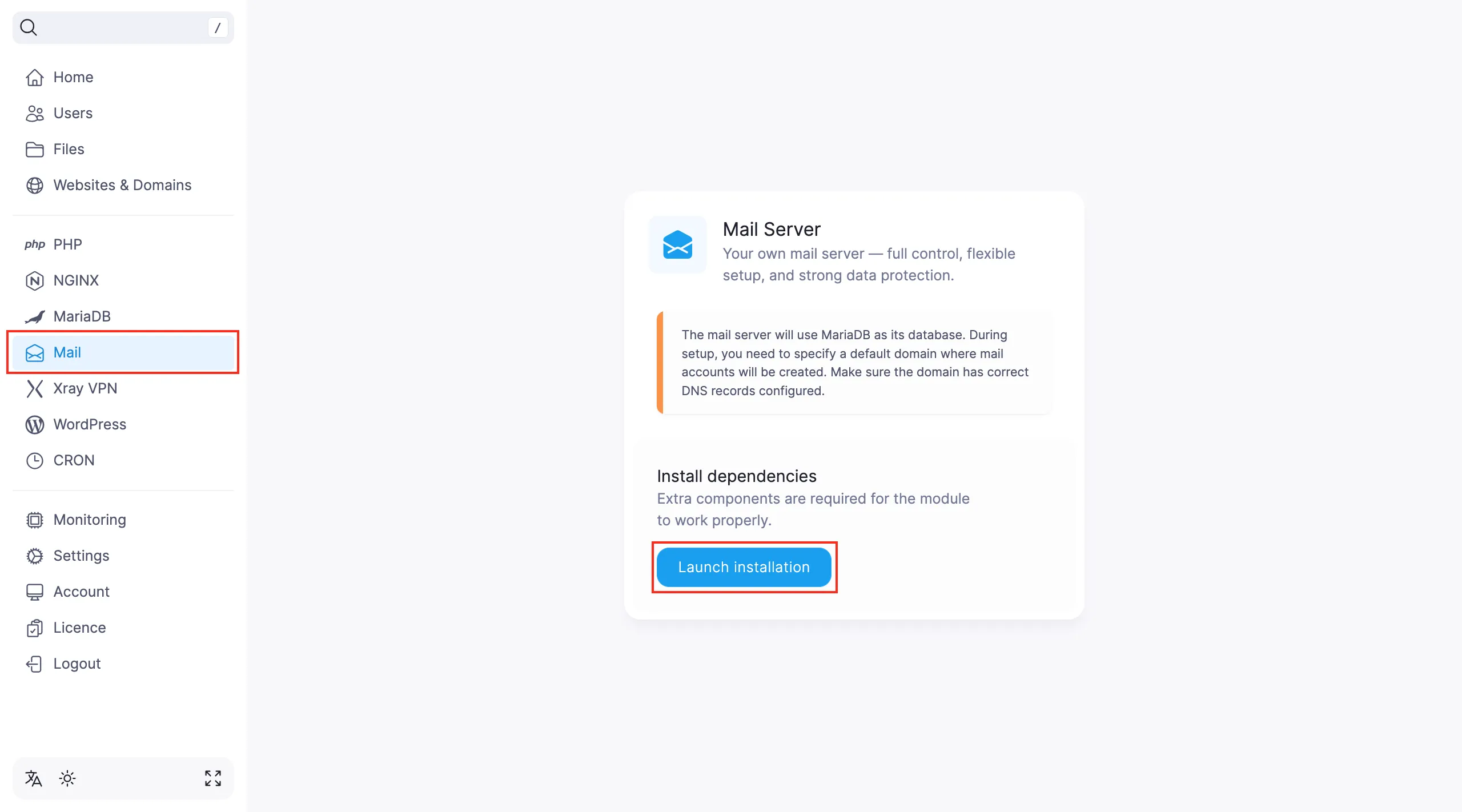
Accédez à la section Mail et cliquez sur Lancer l'installation.
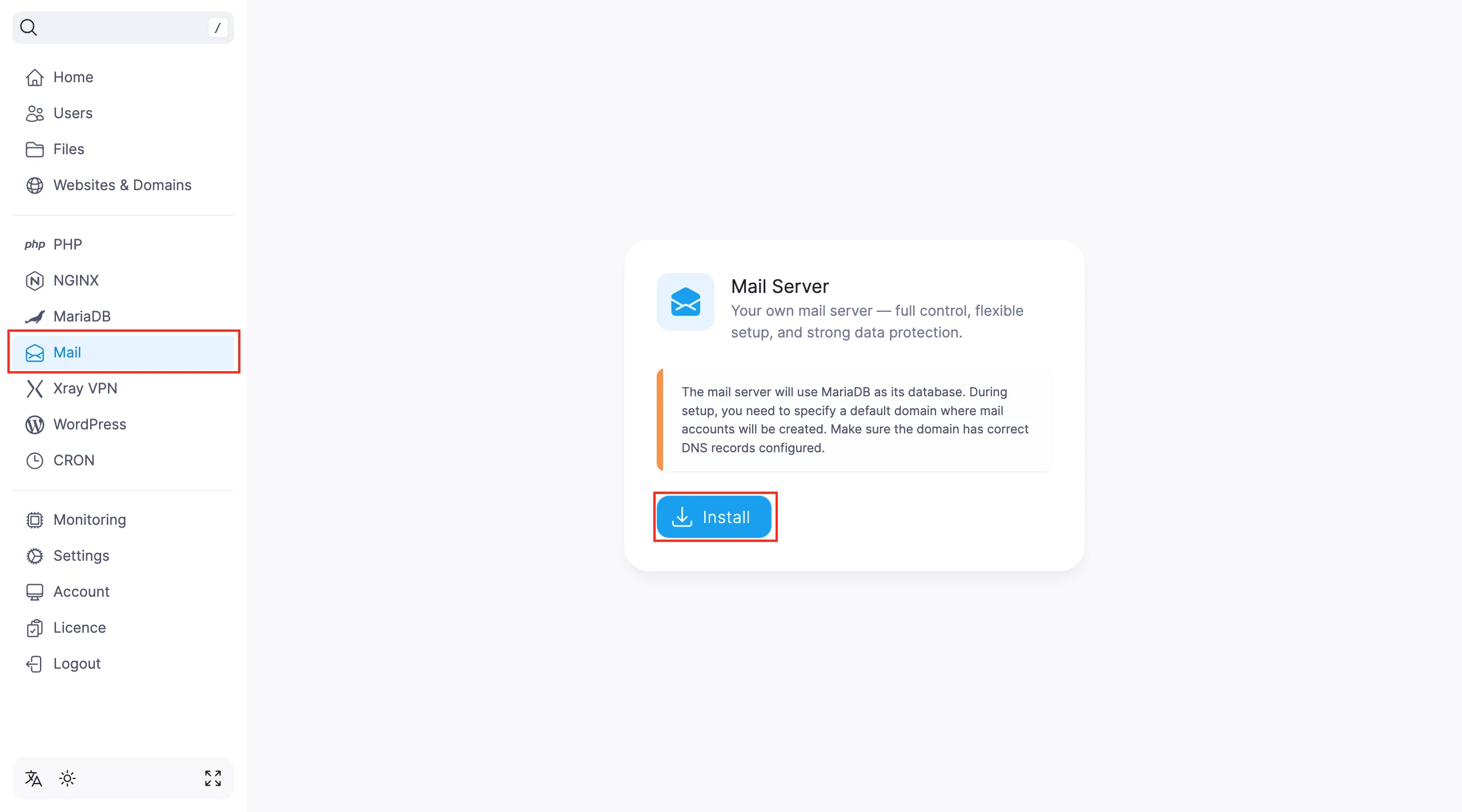
Une fois les dépendances installées, lancez l'installation du module mail en cliquant sur Installer.
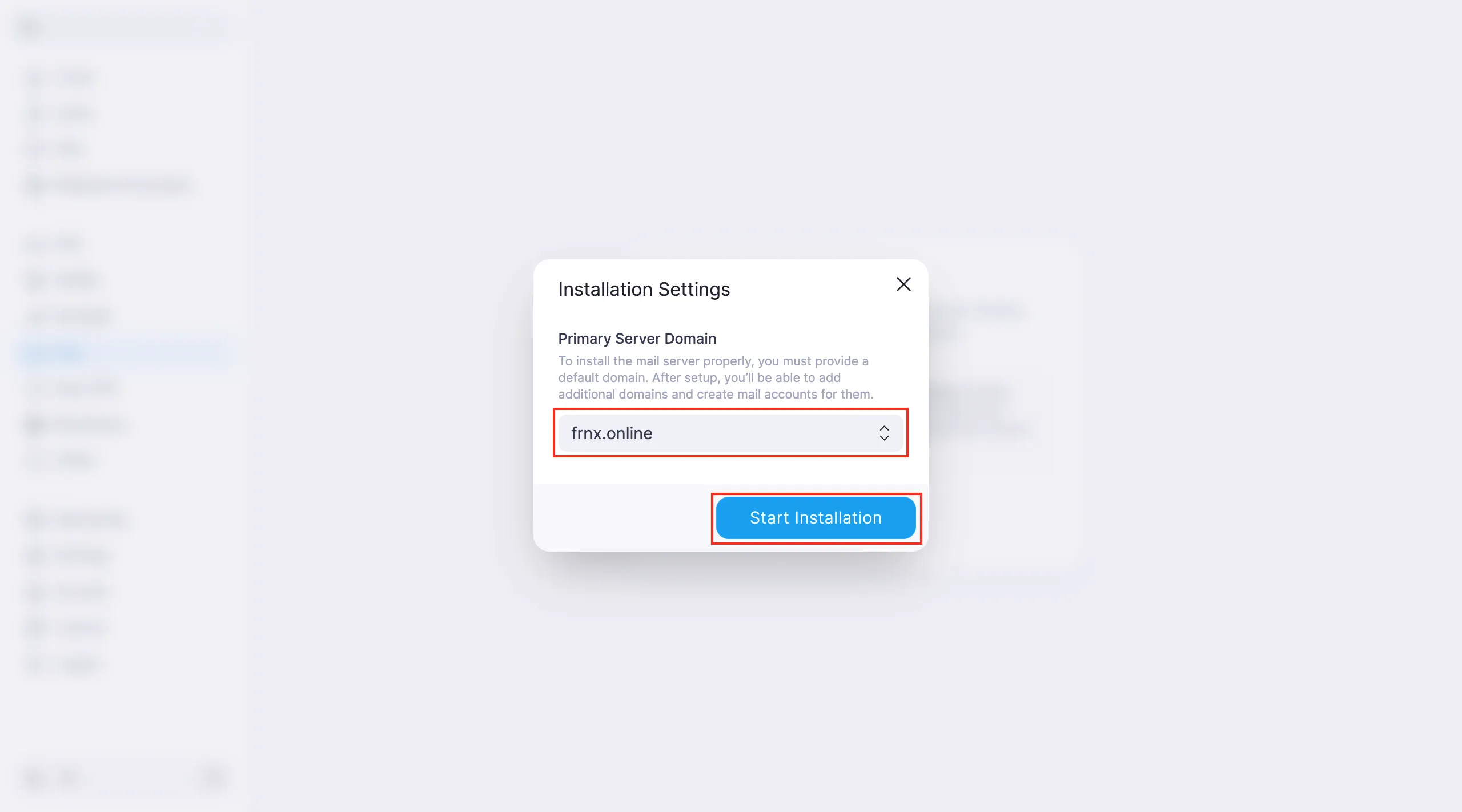
Dans la fenêtre contextuelle, saisissez votre domaine principal du serveur.
Remarque
À cette étape, vous devez indiquer un domaine par défaut. Si vous n'en avez pas encore, entrez n'importe quel domaine — vous pourrez le modifier ultérieurement et en ajouter d'autres.
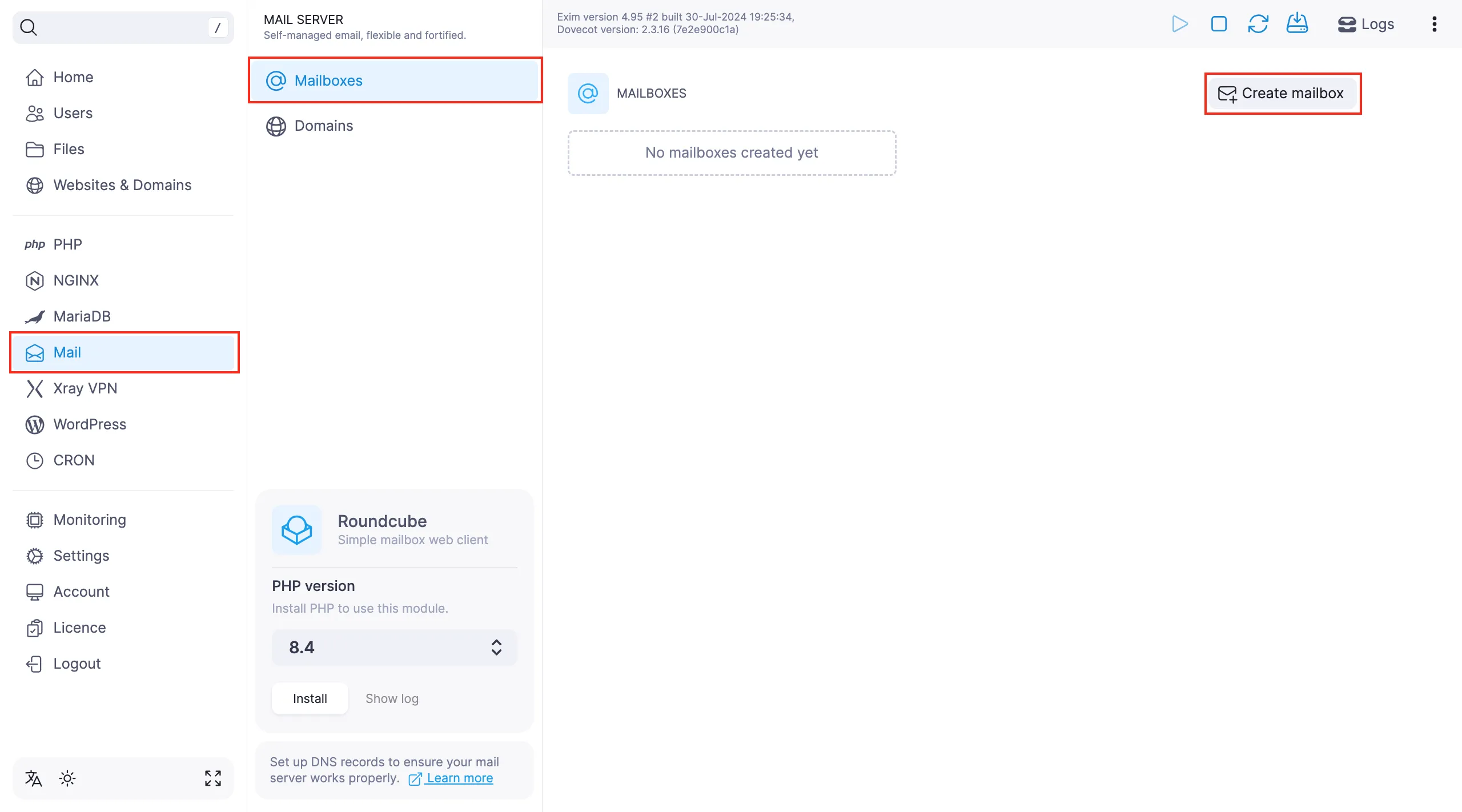
Une fois l'installation terminée, la page de gestion des comptes mail s'ouvre.
Pour commencer à utiliser la messagerie, vous devez créer une boîte mail. Accédez à Mail → Comptes et cliquez sur Créer un compte.
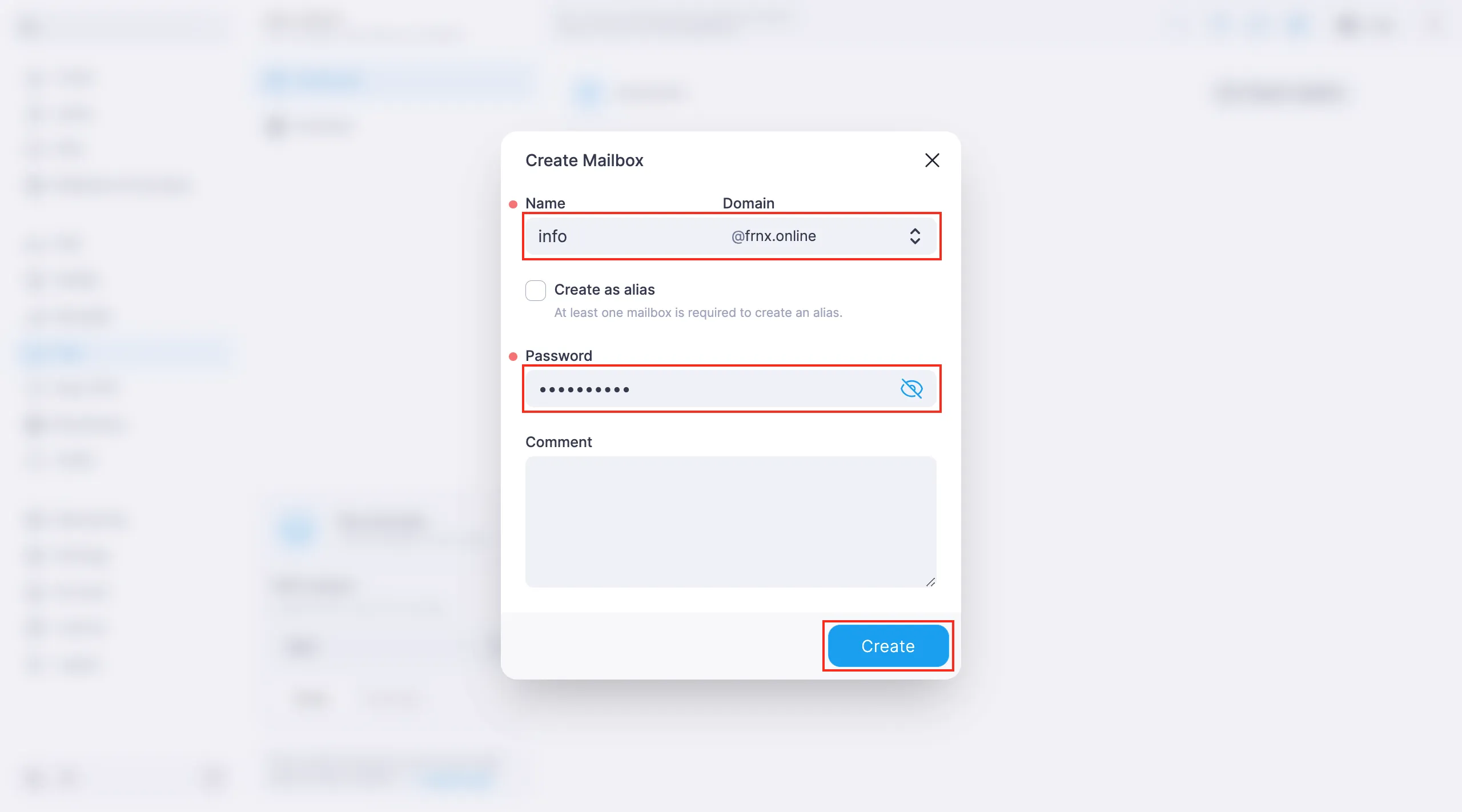
Remplissez les champs dans la fenêtre qui s'ouvre :
- Nom du compte — la partie avant le
@. Par exemple, en saisissantinfoet en sélectionnant le domainefrnx.online, vous créez la boîteinfo@frnx.online. - Domaine — la partie après le
@. Si vous avez plusieurs domaines, choisissez celui qui vous convient. - Créer comme alias — transforme la boîte mail en alias qui redirige les e-mails vers un autre compte. Cette option n'est disponible que si au moins une boîte mail existe déjà dans le système.
Important
Un alias n'est pas une boîte mail à part entière — c'est simplement une configuration de redirection. Il ressemble à une adresse e-mail normale, mais tous les messages entrants sont transmis à la boîte mail que vous indiquez.
- Mot de passe — utilisé pour se connecter à la boîte mail. Le panel n'autorise pas les mots de passe trop faibles. Les alias n'ont pas besoin de mot de passe.
- Commentaire — champ facultatif pour des notes.
Une fois tout rempli, cliquez sur Créer.
Dans BeAdmin, vous pouvez également configurer le client web Roundcube pour accéder à vos e-mails depuis un navigateur.
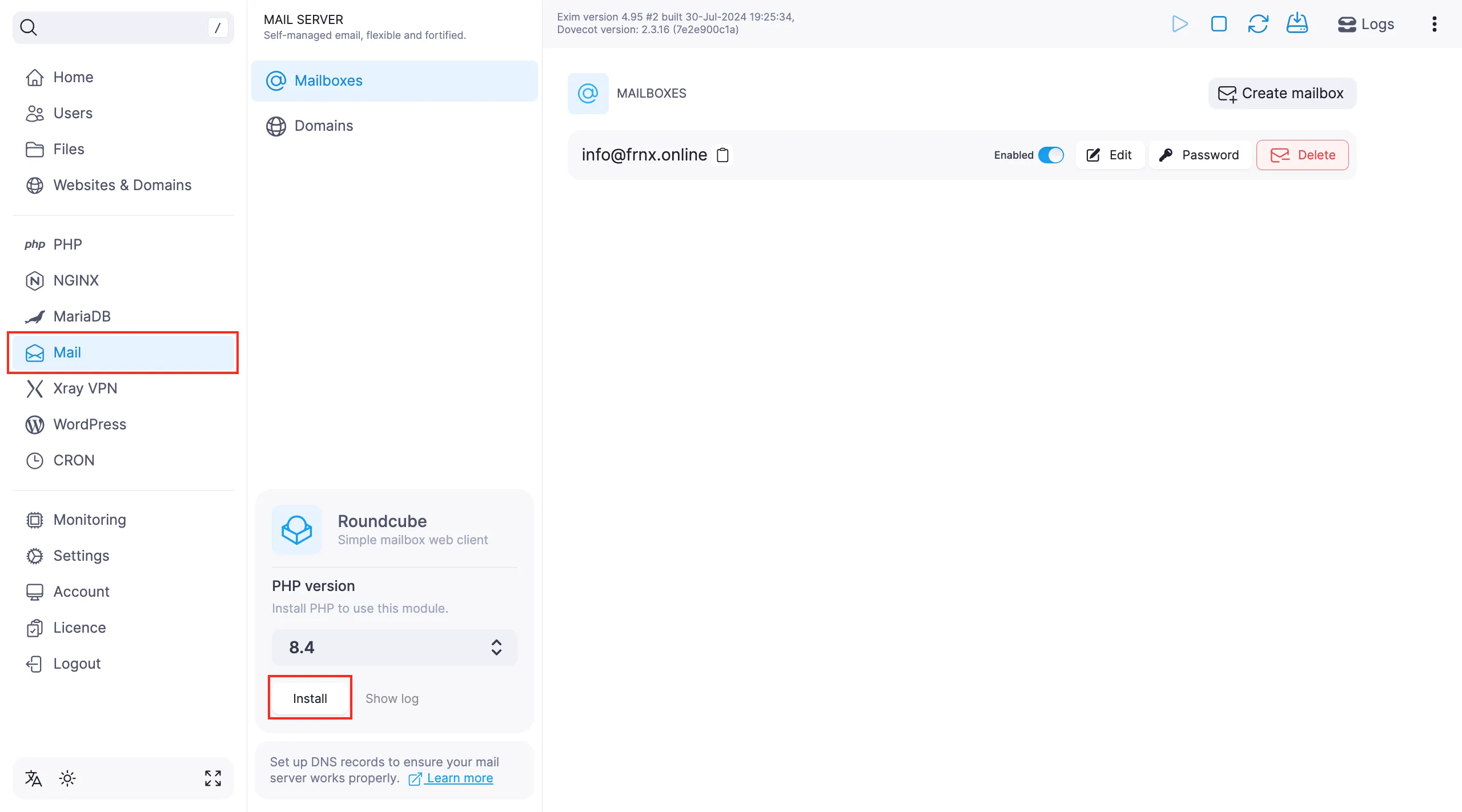
Pour l'installer, accédez à Mail et cliquez sur Installer Roundcube.
Remarque
Roundcube nécessite PHP 8.0 ou une version supérieure. Si PHP n'est pas installé, le système vous invitera à l'installer en premier.
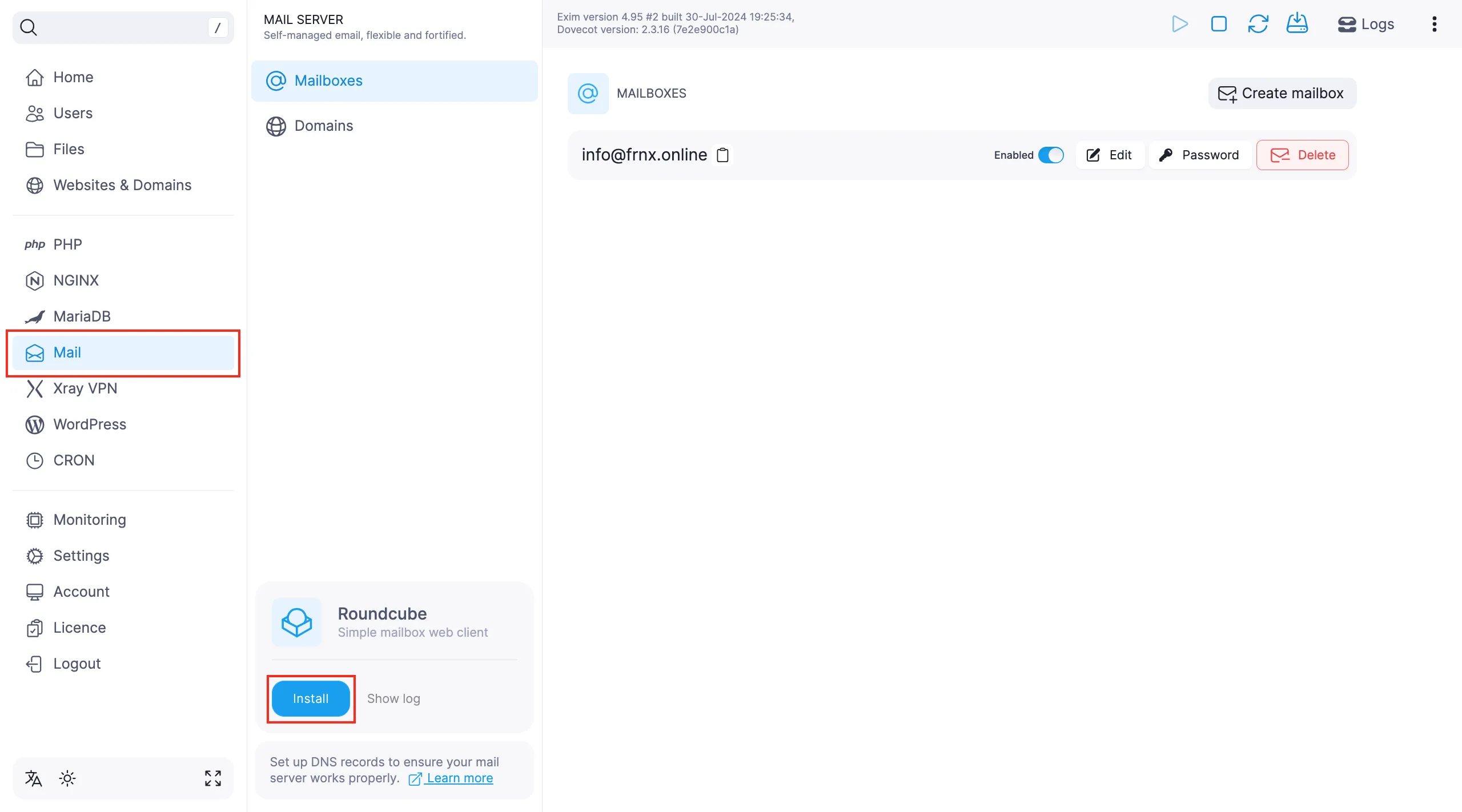
Après l'installation, vous pourrez accéder à votre boîte mail directement depuis votre navigateur.
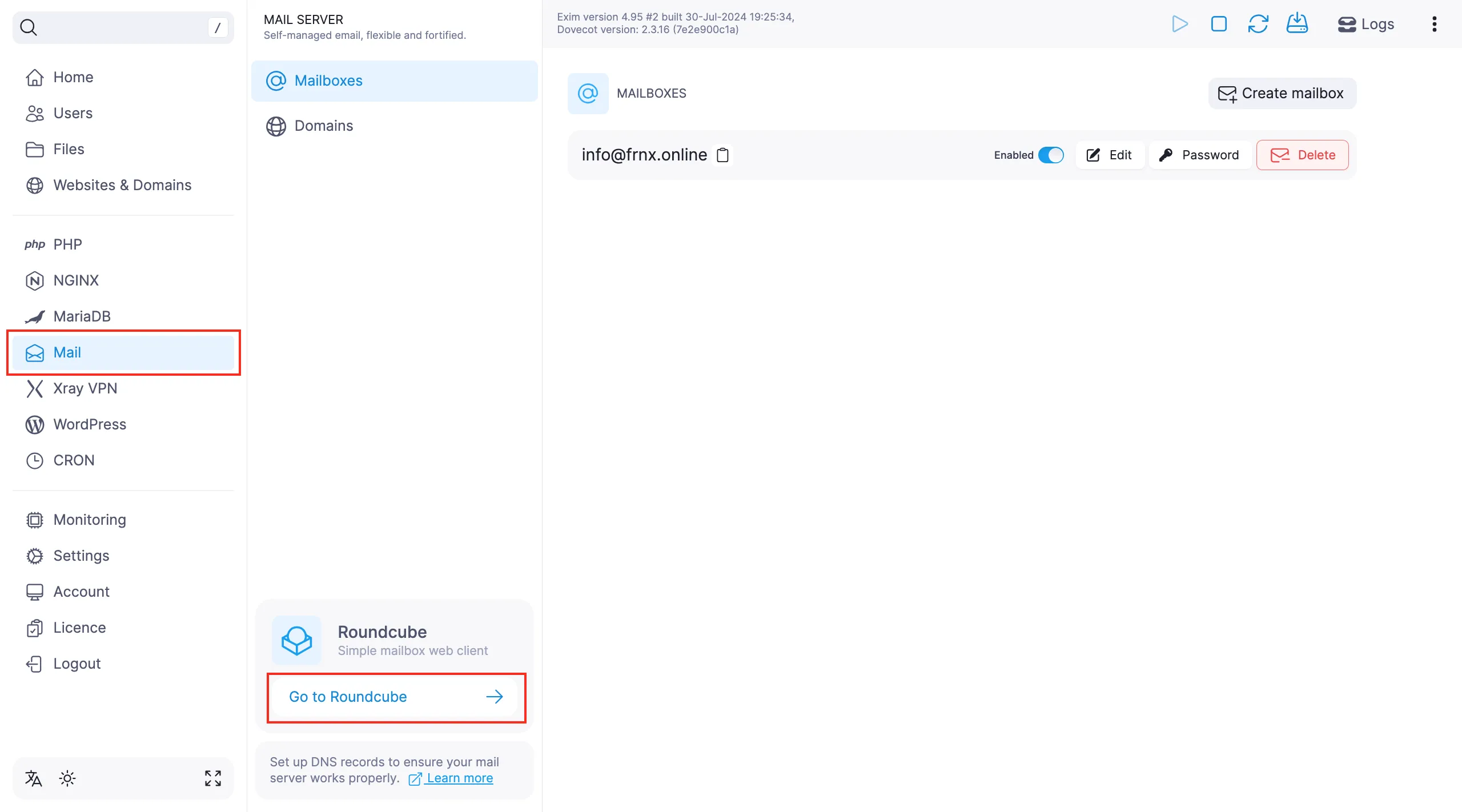
Pour ouvrir le client web, accédez à Mail et cliquez sur Accéder à Roundcube.
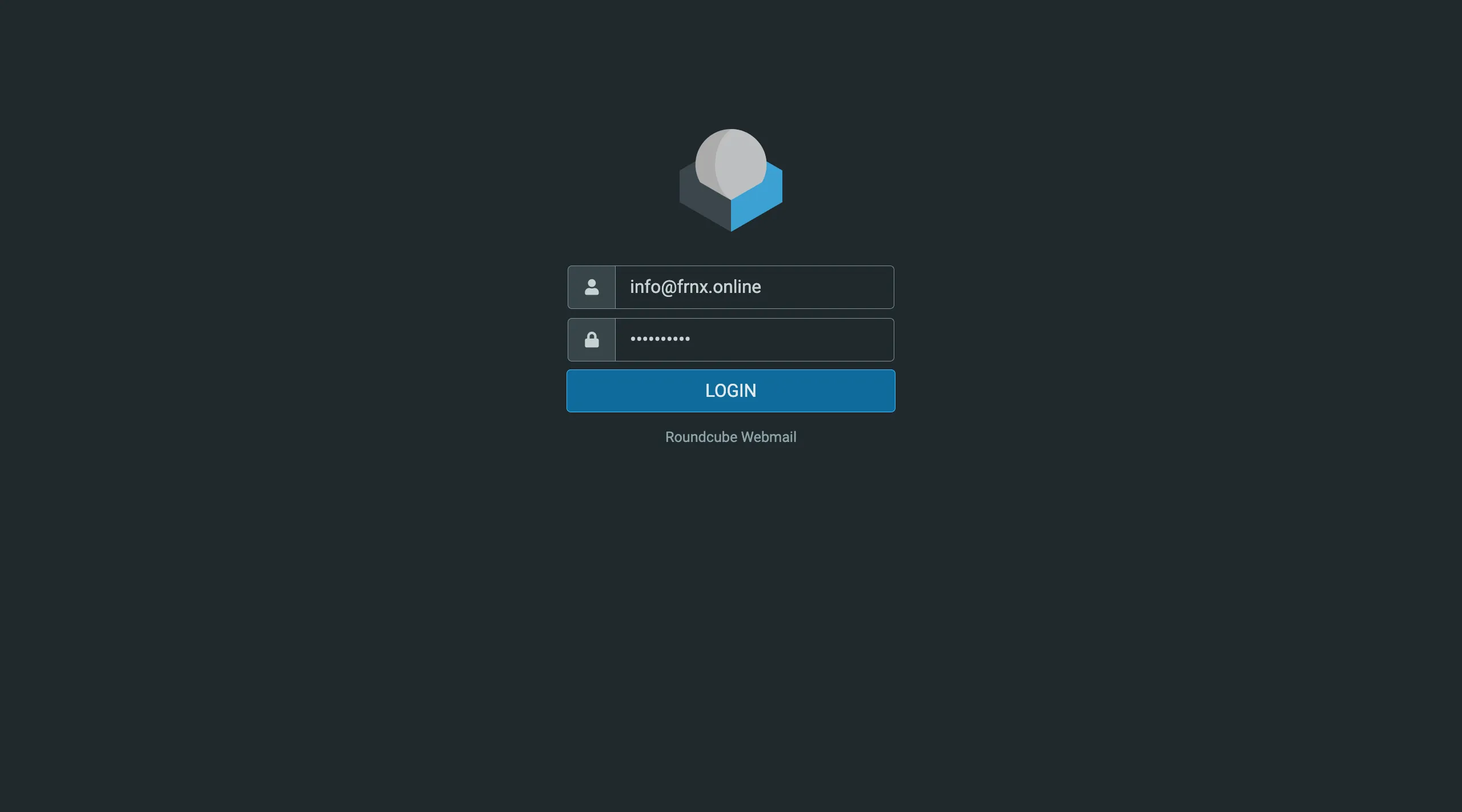
Saisissez l'identifiant et le mot de passe de la boîte mail créée à l'étape 2, puis cliquez sur Se connecter.
Important
Seules les boîtes mail ordinaires peuvent se connecter ici. Les alias sont uniquement destinés à la redirection des e-mails et ne peuvent pas être utilisés pour se connecter.
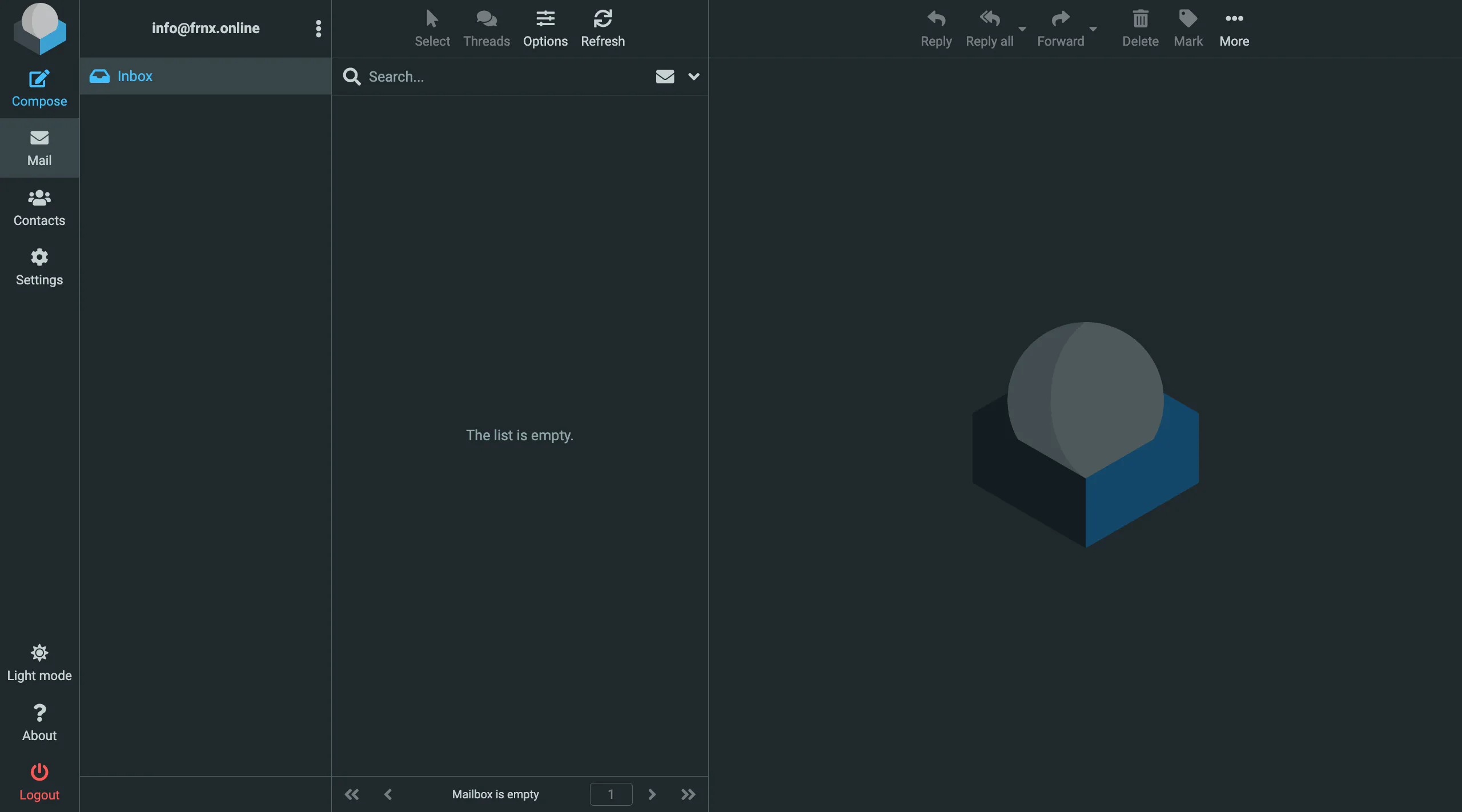
C'est tout — votre serveur de messagerie est prêt.
Aide
Si vous rencontrez des difficultés ou avez besoin d'aide, soumettez une demande via le système de tickets — nous serons ravis de vous aider.