Restablecer la contraseña de root en un VPS o servidor dedicado con CentOS 9
Cómo recuperar el acceso a tu servidor mediante GRUB y la consola IPMI.
Si has perdido la contraseña root de un servidor con CentOS 9, puedes restablecerla a través de la consola del gestor de arranque GRUB. A continuación encontrarás las instrucciones para dos tipos de servidor: VPS y servidor dedicado.
Restablecer la contraseña root en un VPS
Si el servidor está en ejecución, reinícialo con el botón Enviar Ctrl+Alt+Supr del panel de control.
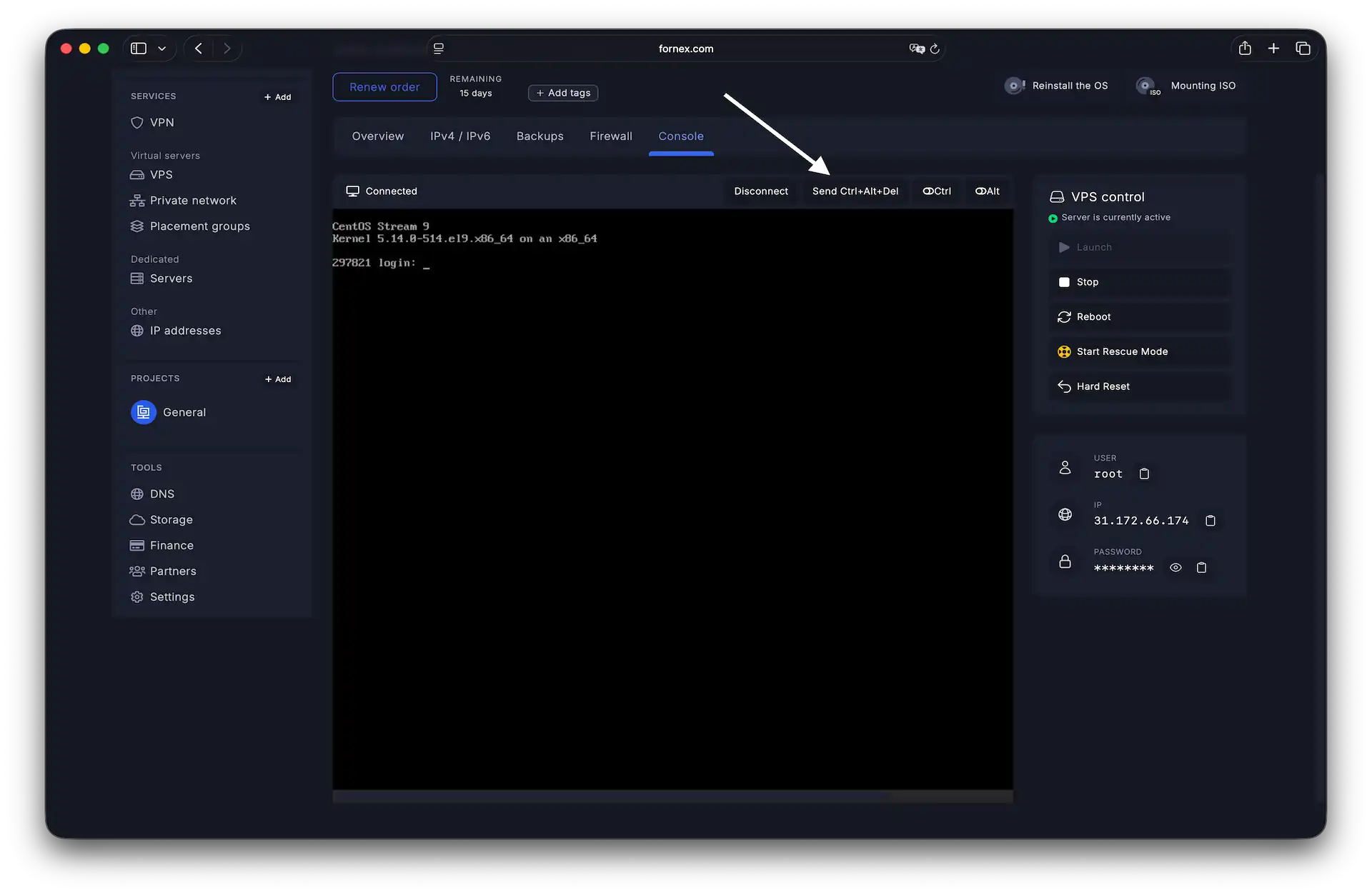 Botón de reinicio en el panel de control
Tras la pantalla del BIOS, aparecerá el menú del gestor de arranque GRUB.
 Menú del gestor de arranque GRUB
Usa las teclas de flecha ↑ y ↓ para navegar, selecciona la entrada de arranque deseada y pulsa e para editar los parámetros de arranque.
Busca la línea que comienza con linux ($root)/boot/...
 Línea de arranque del kernel en el editor GRUB
El parámetro ro monta el sistema de archivos en modo de solo lectura. Para que el cambio de contraseña sea permanente, sustituye ro por rw y añade init=/sysroot/bin/sh al final:
 Línea de arranque tras la edición
Pulsa Ctrl+X o F10 para arrancar en modo monousuario.
Ejecuta los siguientes comandos para cambiar la contraseña root:
chroot /sysroot
passwd root
exit
reboot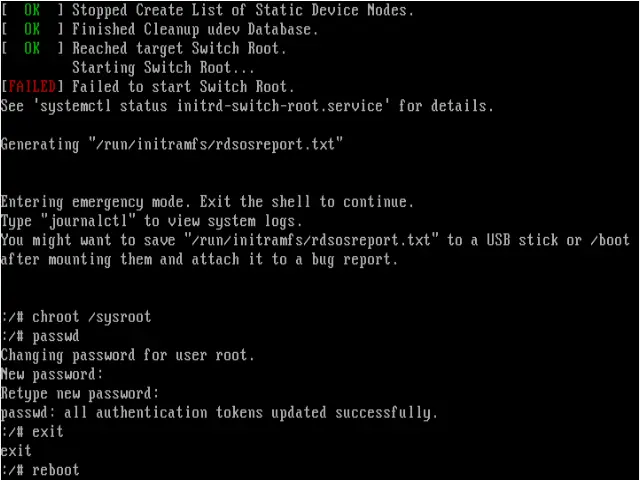 Cambio de la contraseña root en modo monousuario
Restablecer la contraseña root en un servidor dedicado
En un servidor dedicado, utilizarás IPMI para acceder a la consola de forma remota.
En la interfaz web de IPMI, ve a Remote Control → Console Redirection y haz clic en Launch Console.
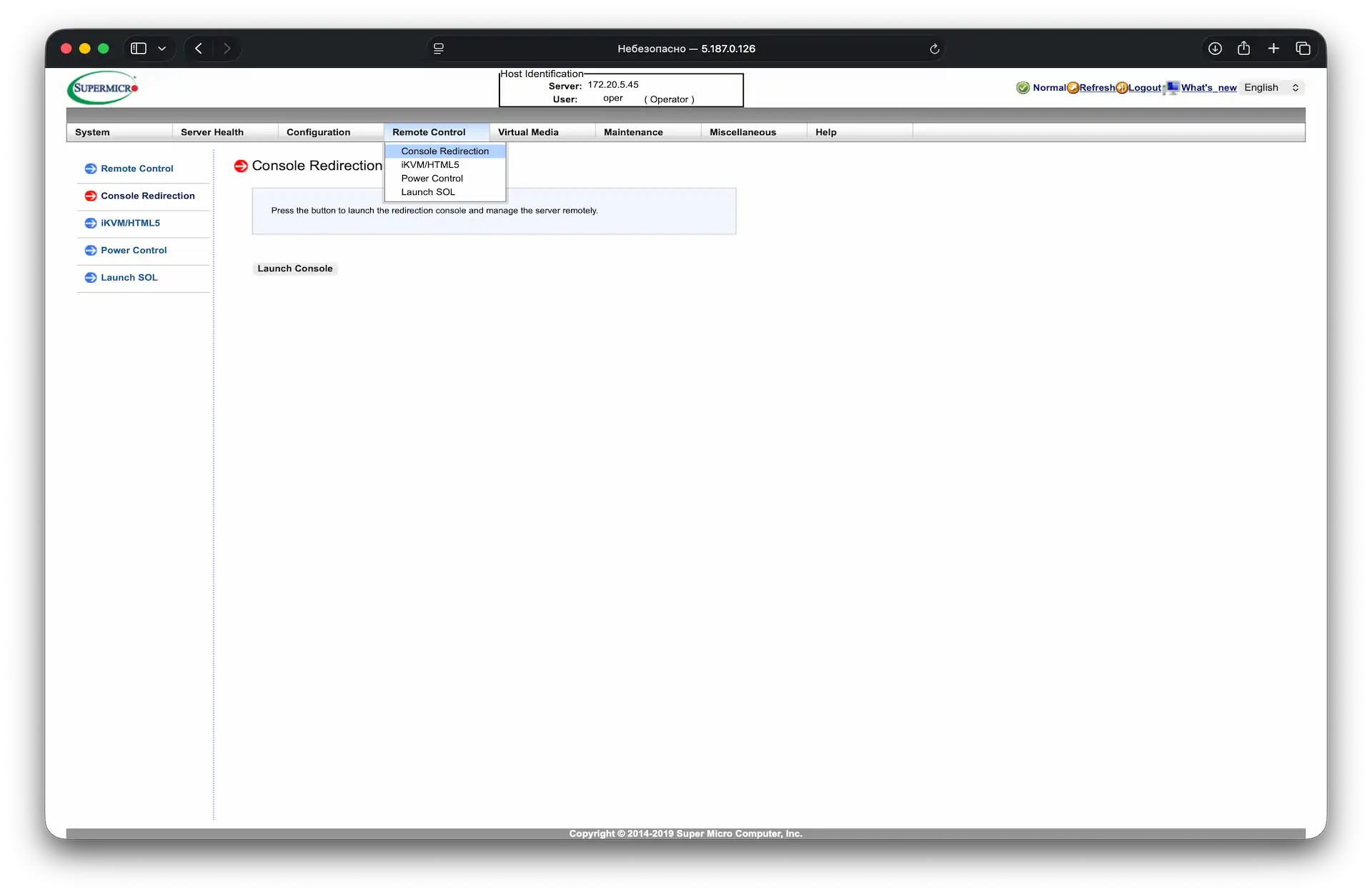 Inicio de la consola en la interfaz IPMI
Necesitas tener instalado Java Runtime Environment. El instalador se descargará automáticamente al hacer clic en Launch Console.
Una vez descargado el archivo, ejecútalo, marca la casilla en el cuadro de diálogo que aparece y haz clic en Run.
 Confirmación del inicio de la aplicación Java
Si el sistema de seguridad de Java muestra una advertencia, añade la dirección IP de IPMI (tanto http:// como https://) a tu lista de excepciones de Java. La documentación de Java te explica cómo hacerlo paso a paso.
Una vez conectado a la consola, reinicia el servidor: Remote Control → Power Control → Reset server.
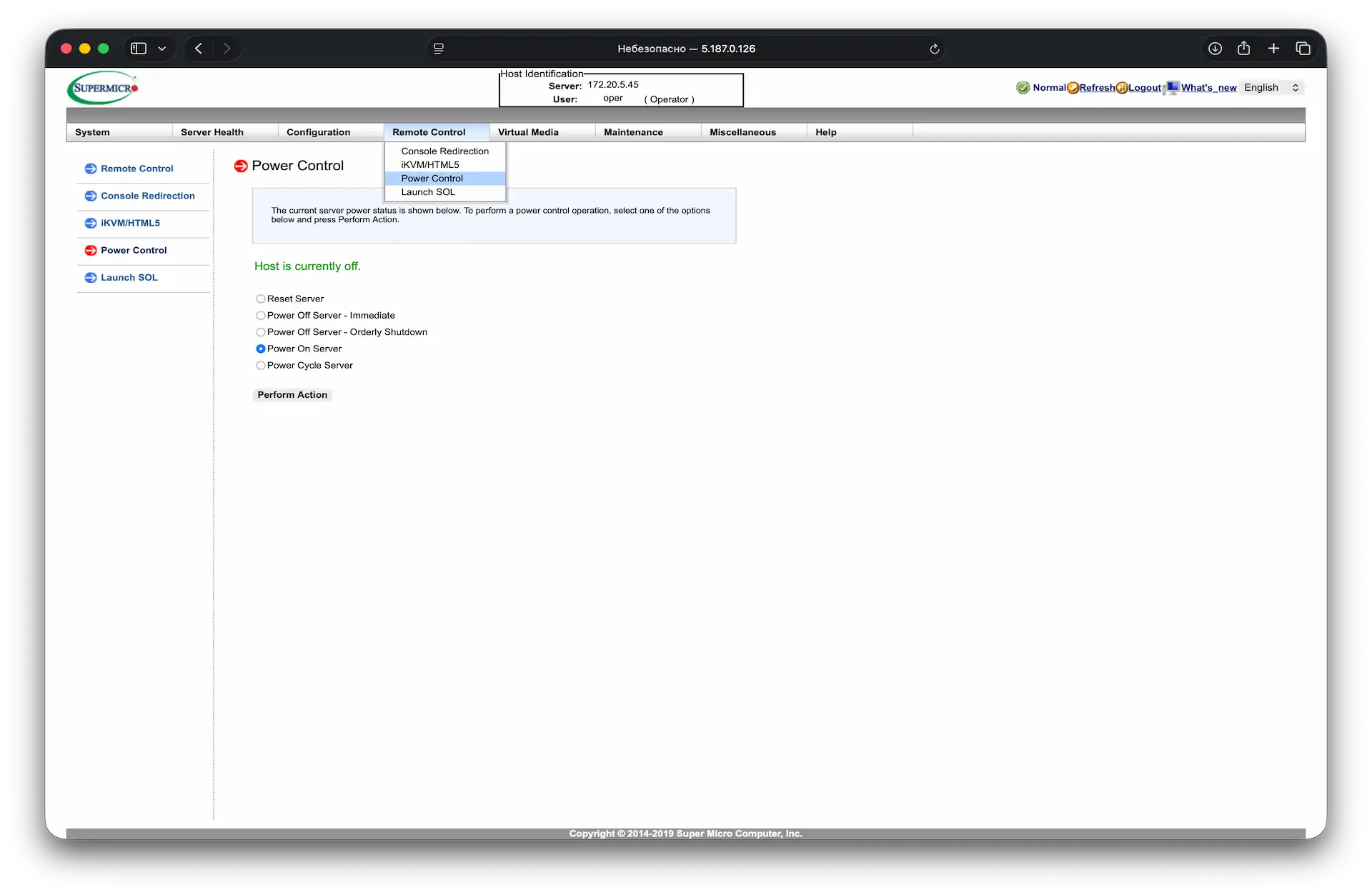 Reinicio del servidor a través de Power Control
Tras el reinicio, aparecerá el menú GRUB. Pulsa e para editar la entrada de arranque.
 Menú del gestor de arranque GRUB en el servidor dedicado
Busca la línea del kernel correcta: el nombre depende de tu sistema:
- linux — sistemas IBM Power de 64 bits
- linux16 — sistemas BIOS x86-64
- linuxefi — sistemas UEFI
Sustituye ro por rw y elimina los parámetros nofb y quiet:
 Edición de la línea de arranque del kernel
A continuación, añade rd.break enforcing=0 al final de la línea:
 Añadir rd.break a la línea de arranque
Pulsa Ctrl+X para arrancar en modo monousuario.
Ejecuta los siguientes comandos:
chroot /sysroot
passwd root
touch /.autorelabel
exit
reboot
El comando touch /.autorelabel activa un reetiquetado de SELinux en el siguiente arranque. Omitirlo puede dejar el sistema inaccesible incluso después de cambiar la contraseña con éxito.
Ayuda
¿Tienes dudas o necesitas ayuda? Escríbenos a través del sistema de tickets — siempre estamos aquí para ayudarte!