Restablecimiento de la contraseña root de ESXi
Cómo restablecer la contraseña de root editando el archivo shadow mediante un LiveCD.
Si has perdido u olvidado la contraseña de root en un host ESXi que se ejecuta en un servidor dedicado o un VPS, no es necesario reinstalar el sistema. La contraseña se almacena de forma cifrada en el archivo shadow dentro de la partición del sistema — y puedes cambiarla directamente arrancando desde un entorno LiveCD.
Esta guía es aplicable a ESXi 6.x, 7.x y 8.x. Los nombres y la estructura de las particiones pueden variar ligeramente entre versiones, pero el proceso general es el mismo.
Antes de empezar
Arranca el servidor desde cualquier LiveCD de Linux. Algunas buenas opciones son:
- SystemRescueCD — mantenido activamente, recomendado
- GRML
- Ubuntu Live
Encontrar la partición correcta
Una vez en el entorno LiveCD, lista todas las particiones del disco:
fdisk -l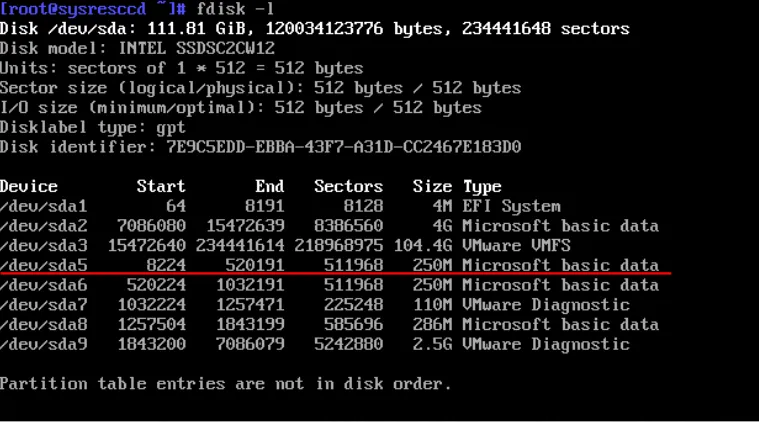 Lista de particiones del disco
Busca /dev/sda5 — tiene un tamaño de aproximadamente 250 MB y corresponde a la partición /bootbank, donde ESXi almacena su imagen del sistema operativo y la configuración.
En algunas configuraciones de hardware el nombre de la partición puede ser diferente. Usa el tamaño de ~250 MB como identificador principal.
Montar y extraer
Monta la partición:
mount /dev/sda5 /mntExtrae los archivos comprimidos anidados en un directorio temporal:
tar -xf /mnt/state.tgz -C /tmp/
tar -xf /tmp/local.tgz -C /tmp/
Elimina los archivos extraídos:
rm /tmp/*.tgzNuestros servicios y productos
Editar el archivo shadow
Abre el archivo shadow en un editor de texto:
nano /tmp/etc/shadowBusca la línea del usuario root. Tiene un aspecto similar a este:
root:66
6password_hash...:12345:0:99999:7:::
Elimina el hash de la contraseña — todo lo que hay entre el primer y el segundo dos puntos. El resultado debe quedar así:
root::12345:0:99999:7::: Archivo shadow antes de la edición
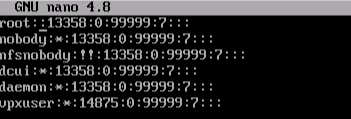 Archivo shadow tras eliminar el hash
Guarda el archivo: Ctrl + O → Enter → Ctrl + X.
Reempaquetar y escribir de vuelta
Navega al directorio temporal y reempaqueta los archivos en orden inverso:
cd /tmp
tar -czf local.tgz etc
tar -czf state.tgz local.tgz
Mueve el nuevo archivo comprimido de vuelta a la partición ESXi:
mv state.tgz /mnt/Desmonta la partición:
umount /mntReinicia el servidor:
rebootEstablecer una nueva contraseña
Al arrancar, ESXi descomprimirá automáticamente local.tgz y copiará el archivo shadow actualizado en /etc. La cuenta root tendrá entonces una contraseña vacía.
Pulsa F2 para abrir el menú de configuración. Cuando el sistema solicite la contraseña, pulsa simplemente Enter.
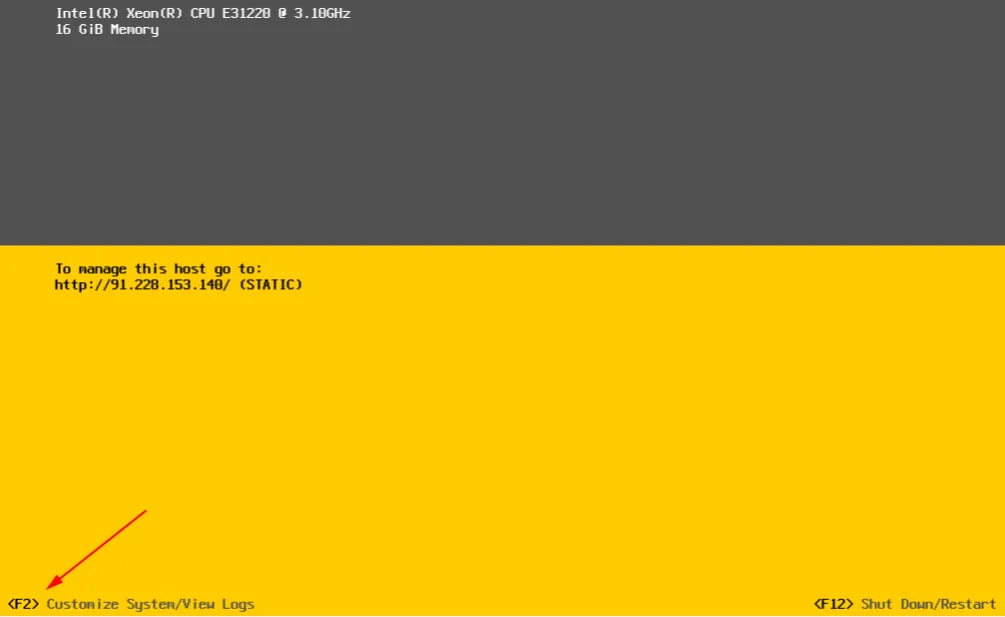 Pantalla de inicio de sesión de ESXi
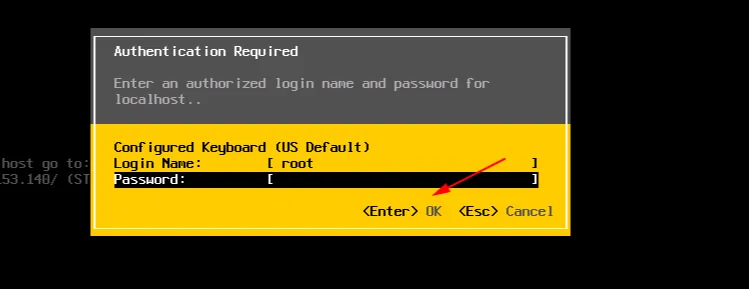 Menú de configuración
Selecciona Configure Password e introduce tu nueva contraseña.
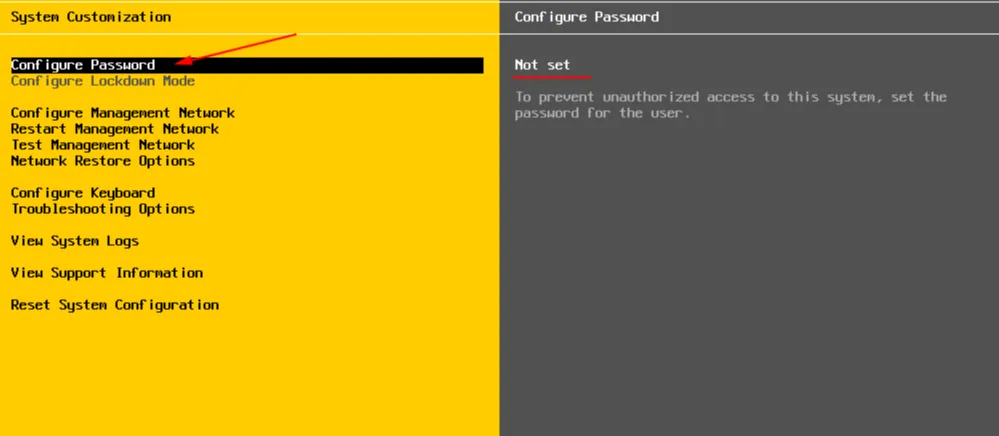 Selección de «Configure Password»
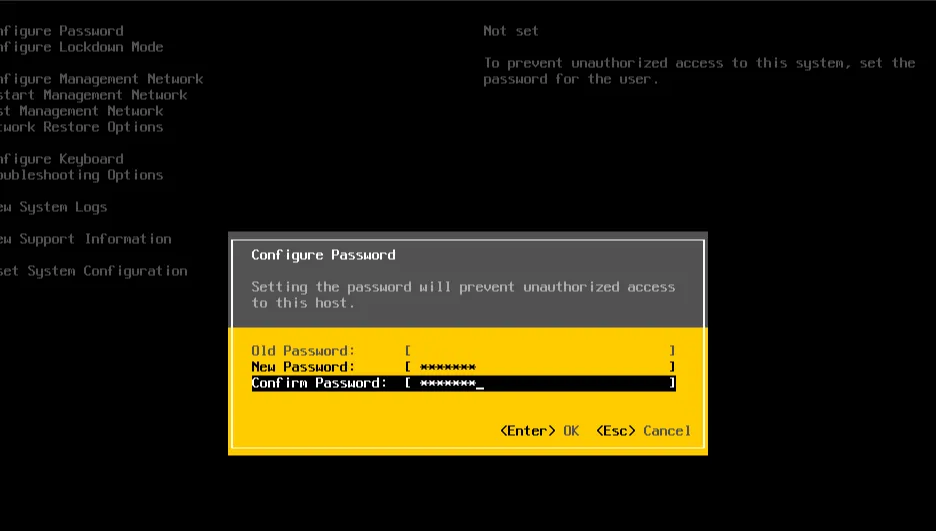 Configuración de la nueva contraseña
A partir de ESXi 7.0, los requisitos de contraseña son más estrictos: al menos 8 caracteres, con una combinación de letras mayúsculas y minúsculas, números y caracteres especiales.
Ayuda
¿Tienes dudas o necesitas ayuda? Escríbenos a través del sistema de tickets — siempre estamos aquí para ayudarte!