Cómo restablecer la contraseña de root en VPS y servidor dedicado con Debian y Ubuntu
Descripción del procedimiento para restablecer la contraseña de root mediante la consola e IPMI
Restablecer la contraseña root del VPS
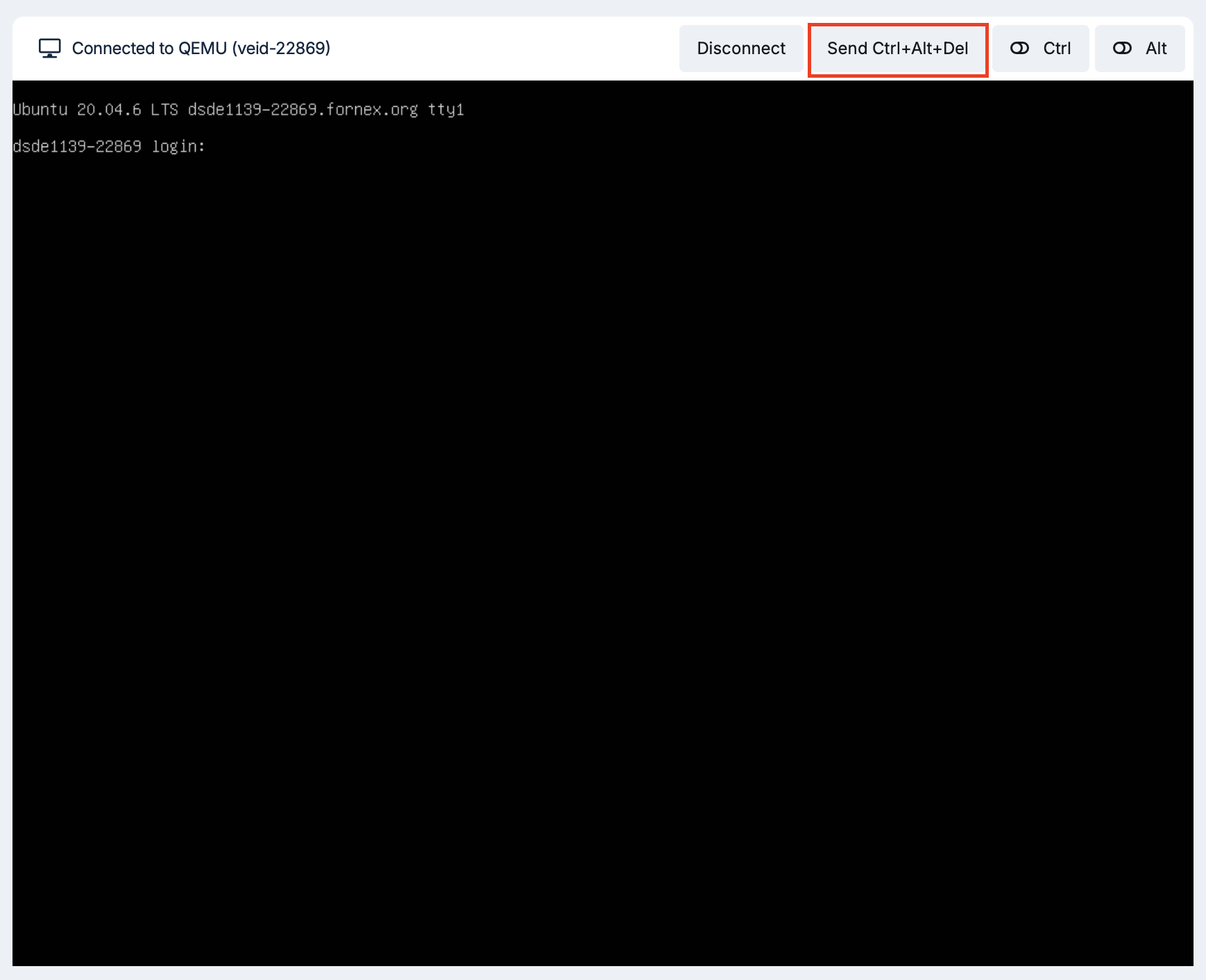
Si el servidor está encendido y en funcionamiento, reinícialo mediante Enviar Ctrl+Alt+Del. A continuación, haz clic en la pantalla de arranque y pulsa repetidamente la tecla SHIFT izquierda (ESC en macOS) hasta que aparezca el menú GRUB.
Tras la carga del BIOS aparecerá el menú del gestor de arranque GRUB.
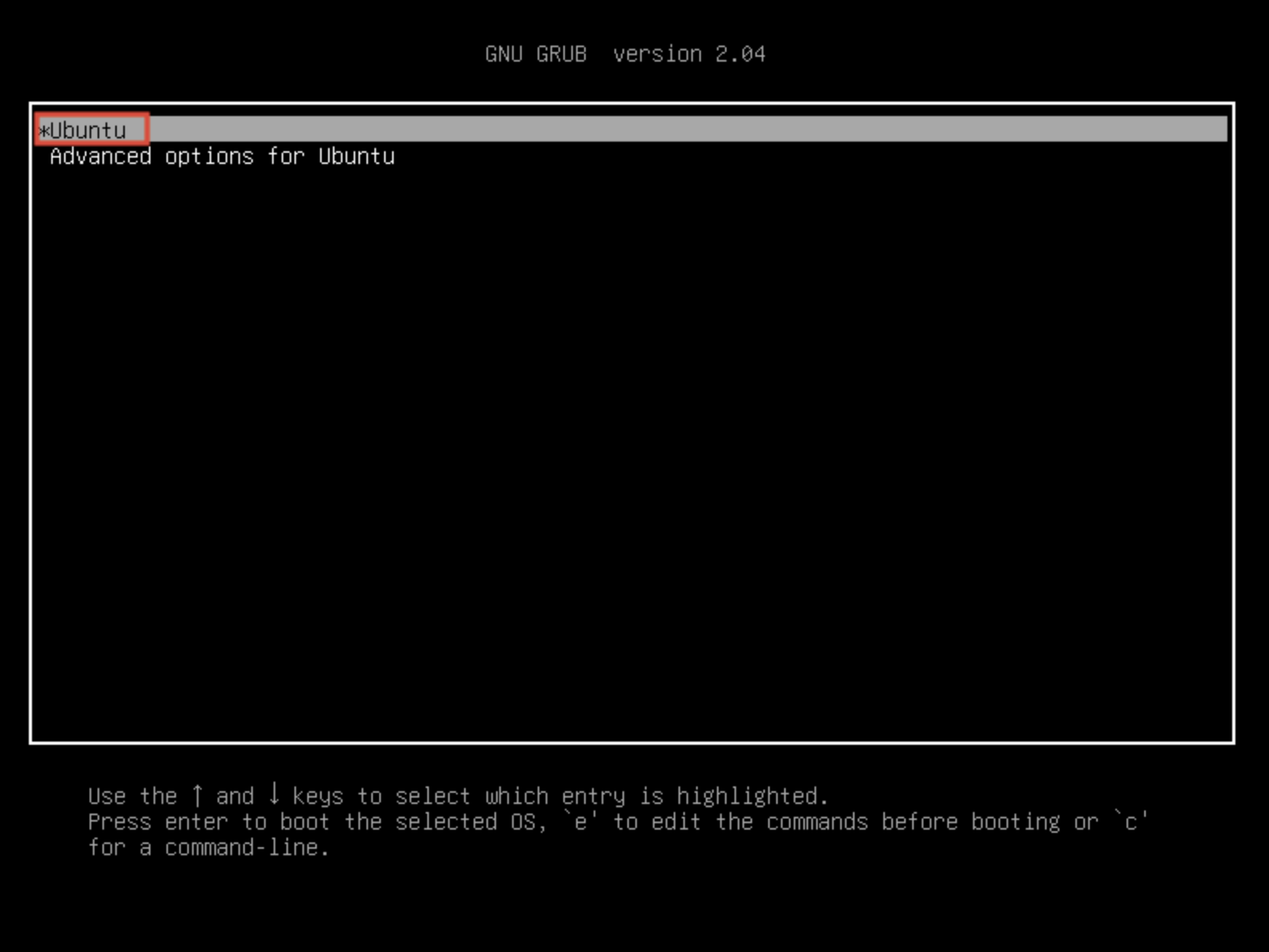
Usa las teclas ↓ y ↑ para moverte entre las líneas del menú de arranque. Resalta la línea deseada y pulsa la tecla e para empezar a editar los parámetros de arranque.
A continuación, busca y edita la línea de arranque inicial, que comienza por linux /boot/...
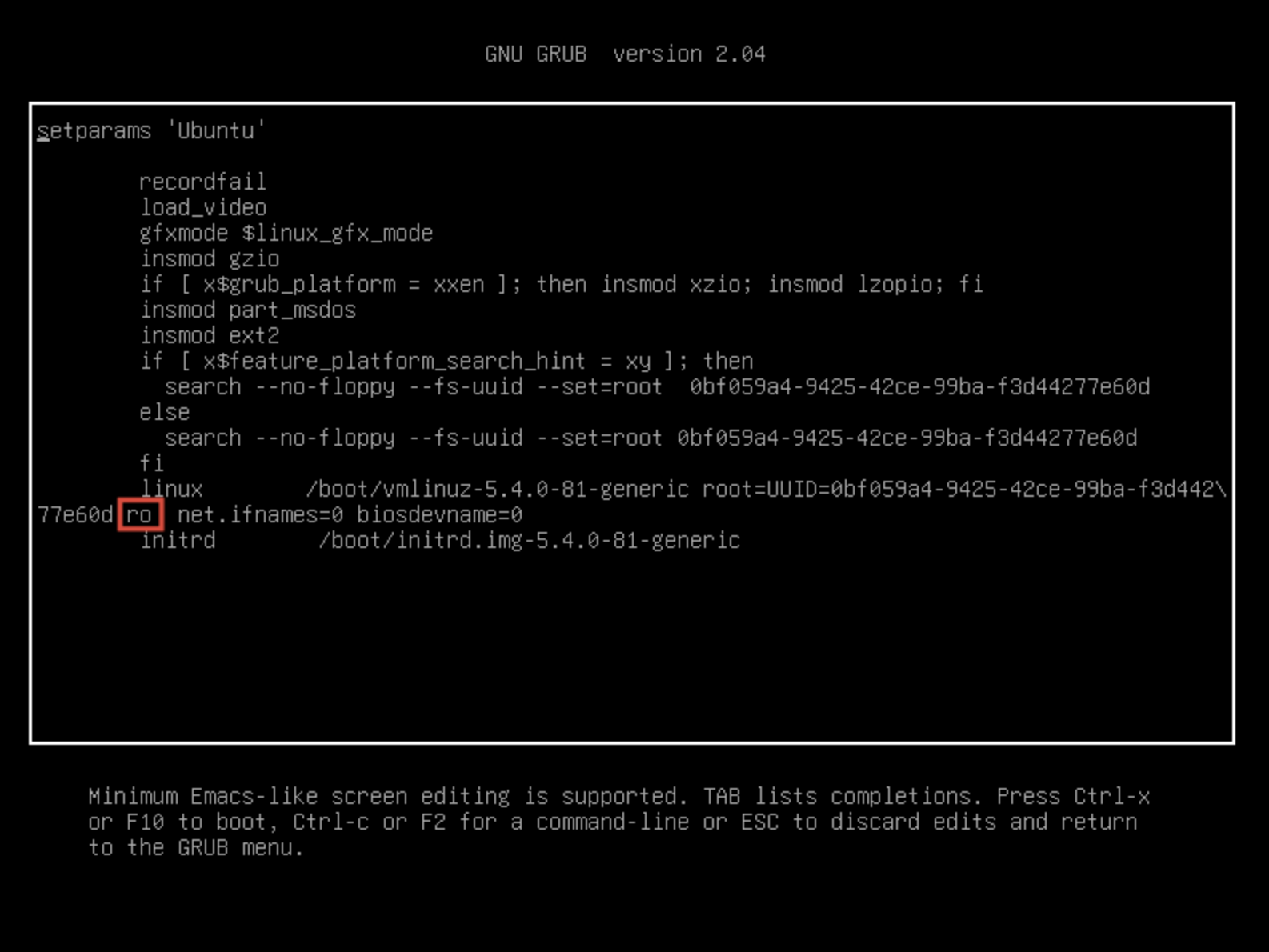
El parámetro ro (read-only) carga el kernel de Linux en modo solo lectura. Para que los cambios se conserven tras restablecer la contraseña root, debes reemplazar ro por rw (read-write) — el modo lectura-escritura.
Indica el arranque del shell bash añadiendo init=/bin/bash al final de la línea, tal como se muestra en la captura de pantalla.
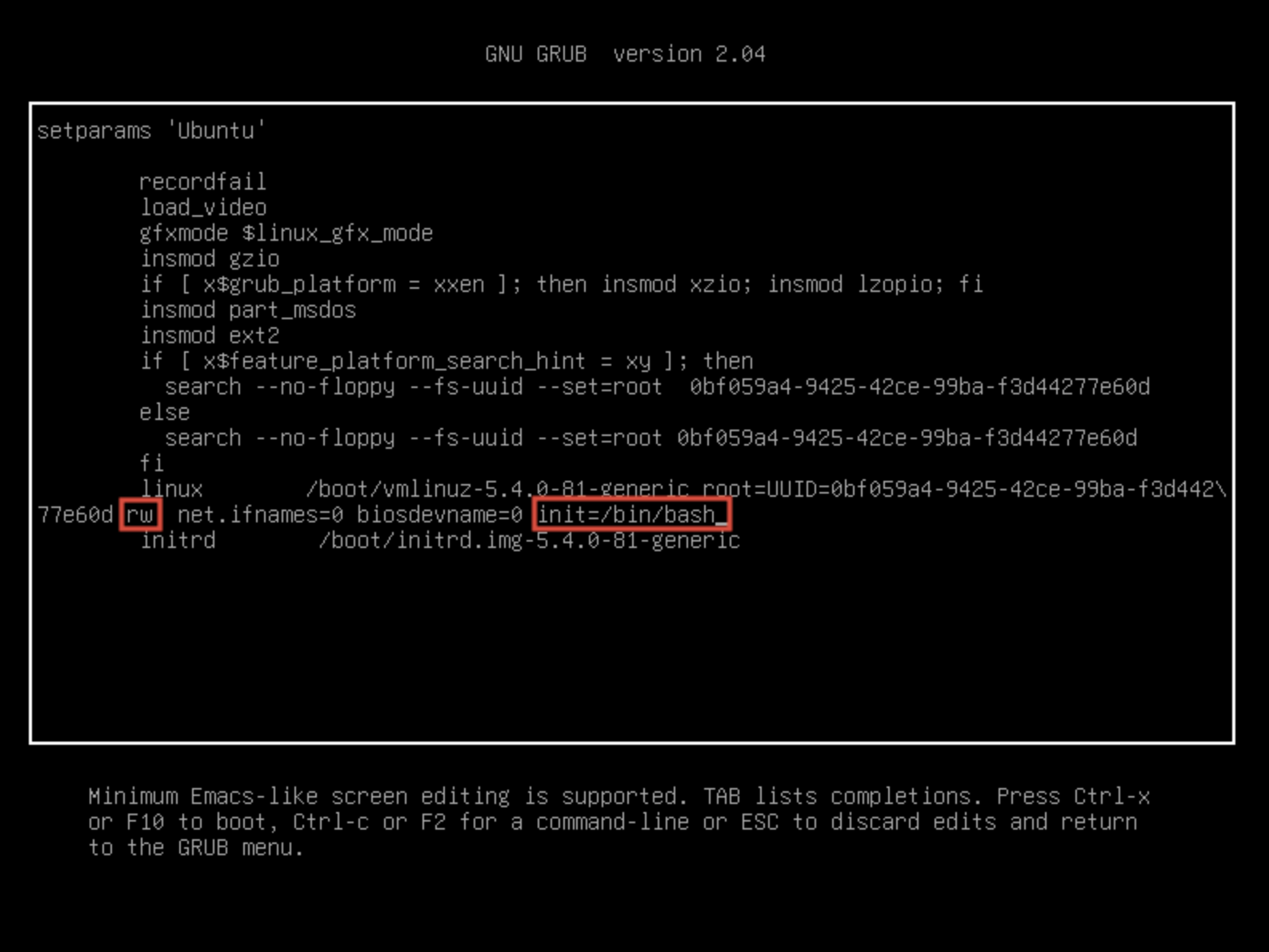
Pulsa Ctrl+X o F10 y espera a que el sistema operativo arranque en modo monousuario.
Introduce el siguiente comando para establecer una nueva contraseña root:
passwd root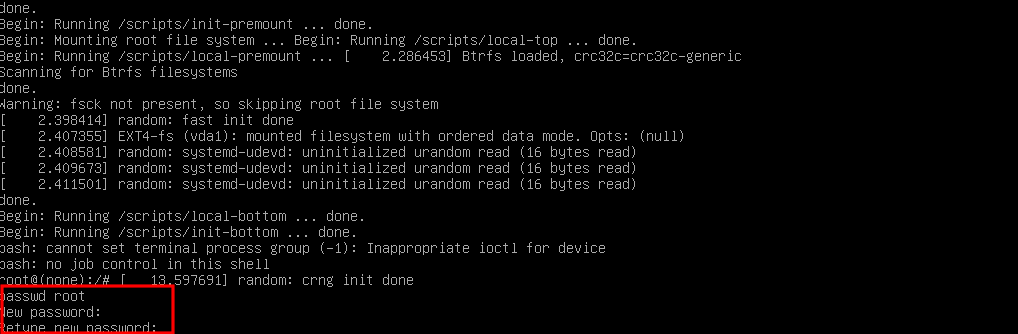
A continuación, tendrás que introducir la nueva contraseña root dos veces.
Guarda los cambios ejecutando el comando:
syncReinicia el sistema con el siguiente comando:
reboot -f
Restablecimiento de la contraseña root en un servidor dedicado
En la interfaz web de IPMI, ve a Remote Control → Console Redirection y haz clic en Launch Console.
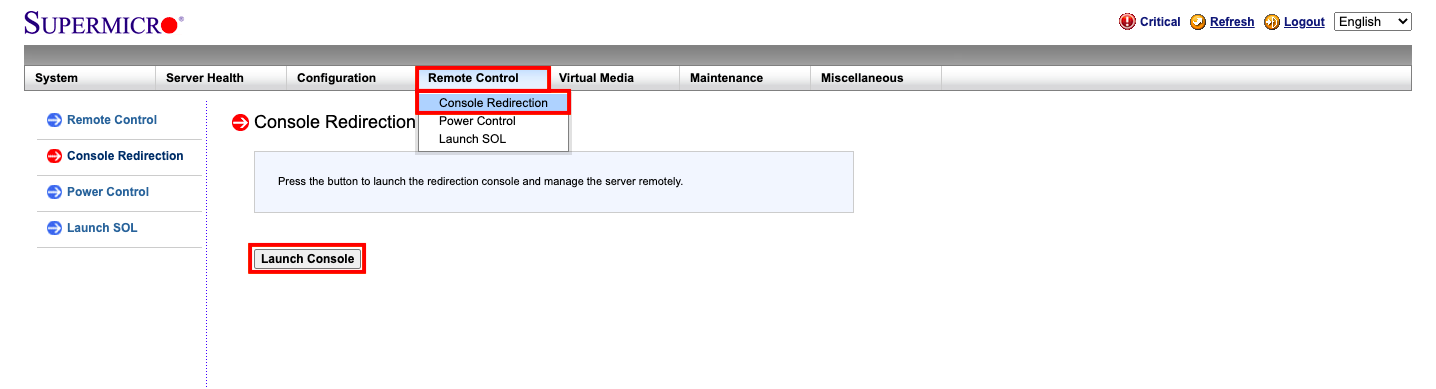
Ten en cuenta que para que la consola funcione es necesario tener instalado el software Java Runtime Environment. El archivo de instalación se descargará automáticamente al hacer clic en Launch Console.
Guárdalo y ejecútalo; en la ventana que aparecerá, marca la casilla de la parte inferior y haz clic en Run.
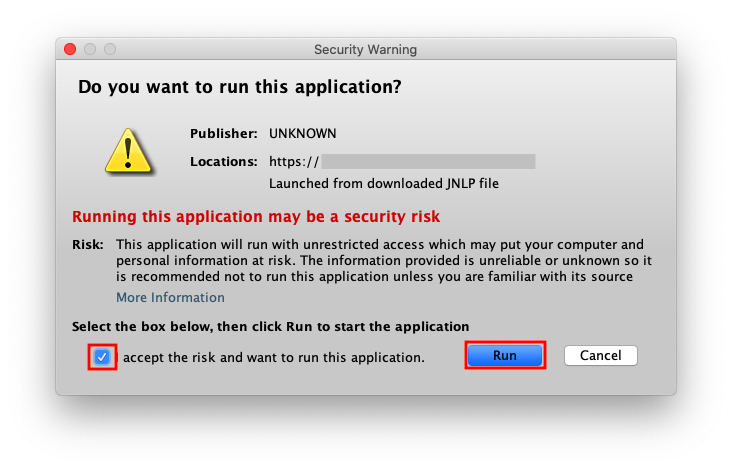
La primera vez que lo ejecutes, probablemente recibirás una notificación del sistema de seguridad de Java:
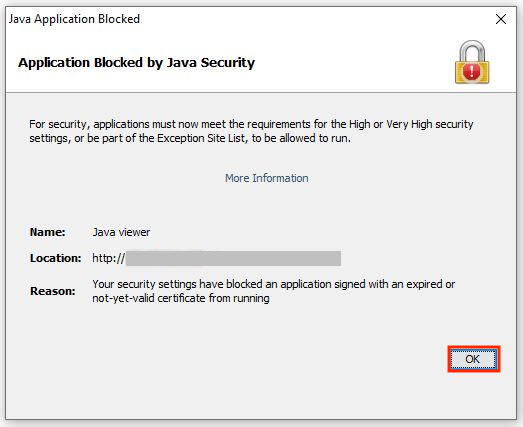
En ese caso, debes añadir la dirección IP de IPMI (tanto en http:// como en https://) a las excepciones de seguridad en la configuración de Java. Las instrucciones están disponibles en el sitio web de Java. Después podrás iniciar la consola.
Una vez dentro de la consola, reinicia el servidor accediendo a Remote Control → Power Control y seleccionando Reset server.
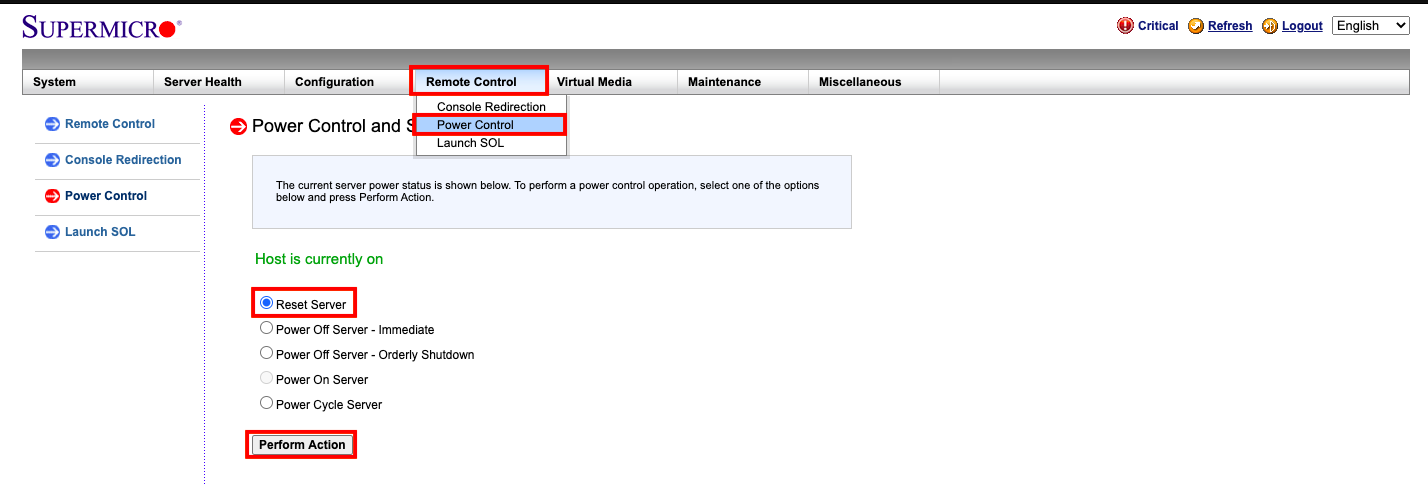
Tras la carga del menú del BIOS, pero antes de que el sistema operativo comience a arrancar, aparecerá un temporizador en pantalla. Para detener el temporizador de arranque del sistema operativo y acceder al menú del gestor de arranque GRUB, pulsa cualquier tecla (salvo Intro).
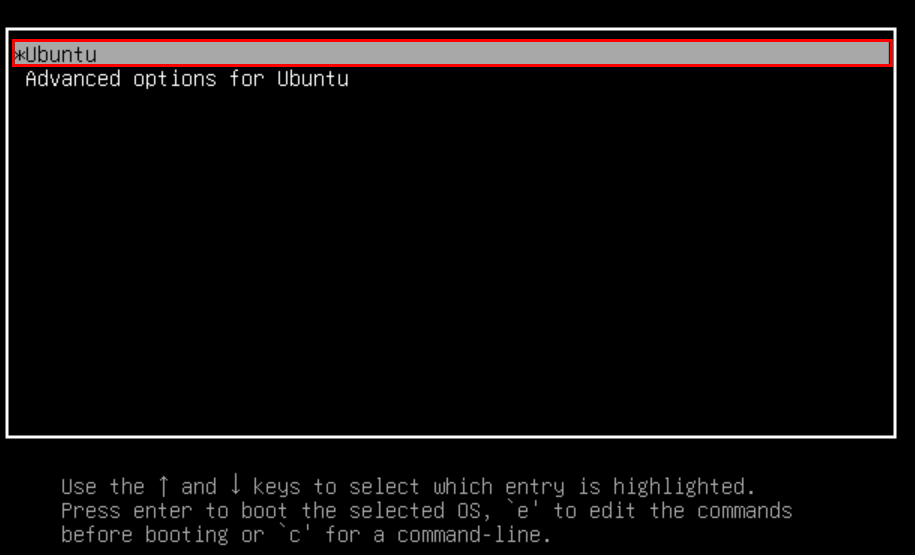
Para arrancar el sistema en modo monousuario tendrás que editar la línea de arranque inicial. Usa las teclas ↓ y ↑ para moverte entre las líneas del menú de arranque. Resalta la línea deseada y pulsa e para empezar a editar los parámetros de arranque.
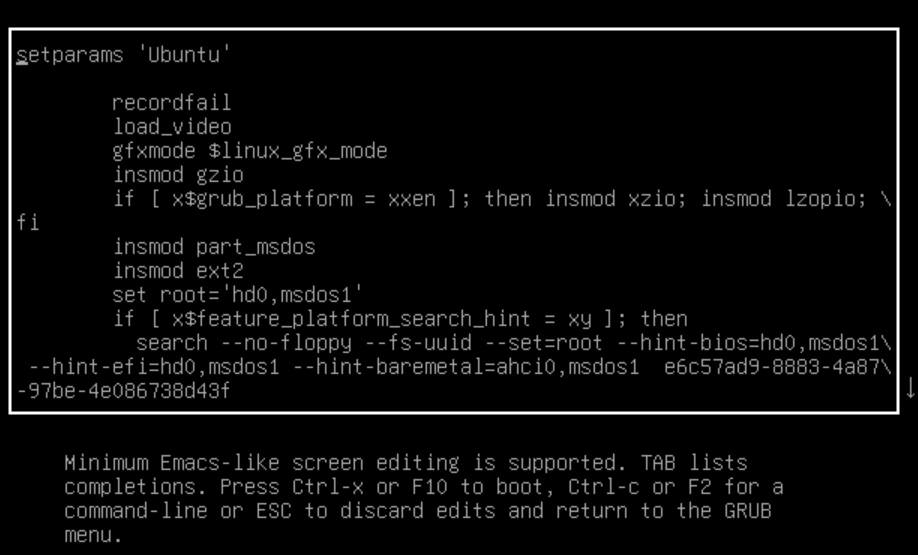
Pulsa e para editar el menú de arranque. Los cambios permanecerán activos hasta el próximo reinicio. A continuación, busca y edita la línea de arranque inicial, que comienza por linux /boot/...
Cambia el parámetro ro por rw y añade el parámetro init=/bin/bash después de un espacio:
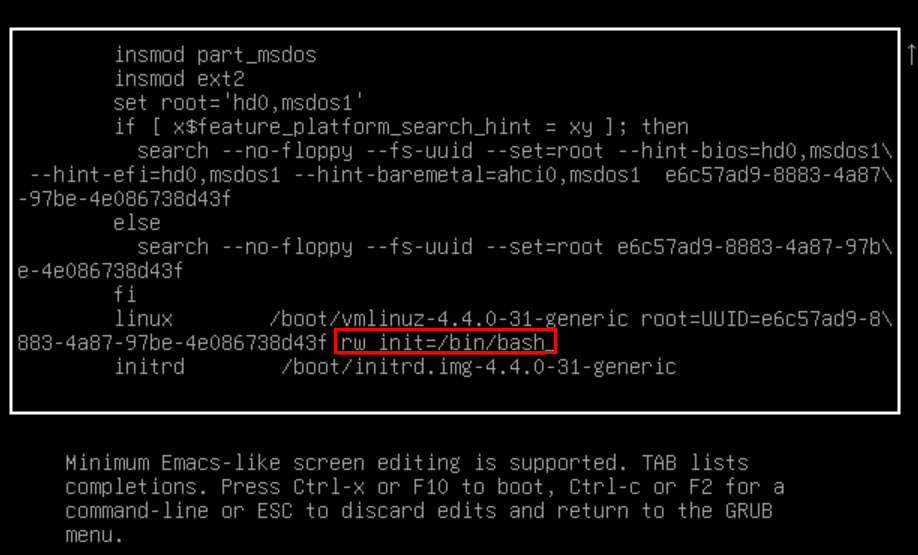
Pulsa Ctrl + X para arrancar en modo monousuario con los parámetros modificados.
Una vez completado el arranque, usa el siguiente comando para establecer la nueva contraseña root:
passwd rootAhora guarda los cambios en el disco y reinicia el sistema:
syncreboot -fInfo
Si tienes dificultades de configuración o cualquier pregunta adicional, puedes contactar con nuestro equipo de soporte en cualquier momento a través del sistema de tickets.