Conexión a tu servidor dedicado
Cómo acceder a tu servidor dedicado según el sistema operativo y tus necesidades.
Una vez activado tu servidor dedicado, puedes conectarte mediante tres métodos principales:
- SSH — para sistemas Linux/Unix-like
- RDP — para Windows Server
- IPMI — acceso a la consola a nivel de hardware (BIOS, bootloader, recuperación del SO)
Los datos de conexión (dirección IP, nombre de usuario, contraseña) están disponibles en tu área de cliente → Servidores dedicados → pestaña Visión general.
1. Conexión SSH (sistemas Linux/Unix-like)
SSH es el método estándar para administrar servidores Linux de forma remota.
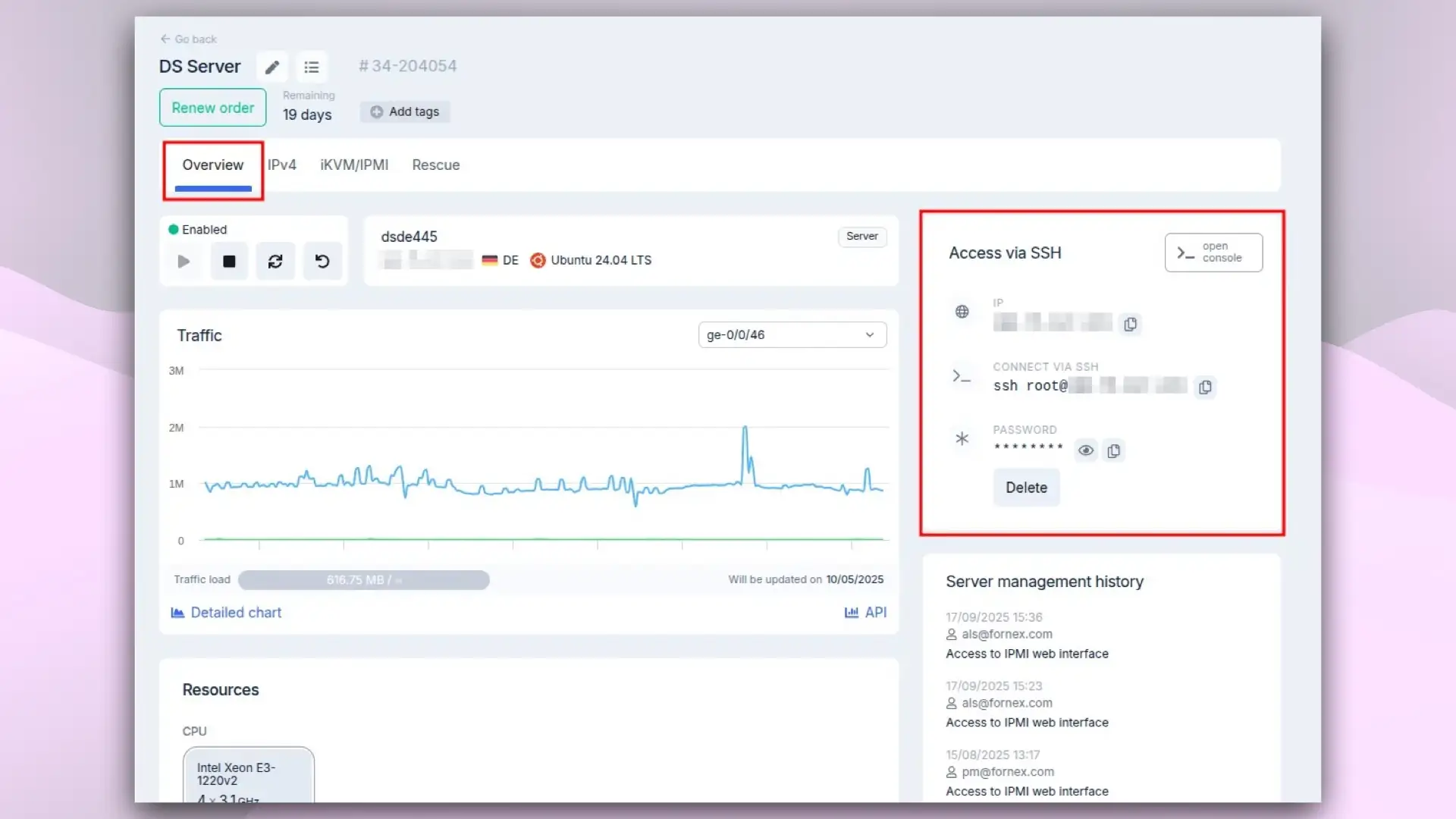 Datos SSH en el dashboard de Fornex
Desde Linux o macOS:
- Abre un terminal.
- Ejecuta el comando:
ssh root@YOUR_SERVER_IP - Introduce la contraseña cuando se te solicite. En la primera conexión, acepta la huella de la clave del host.
Tras iniciar sesión correctamente, verás el prompt de comandos, por ejemplo:
root@hostname:~#Guía detallada para macOS: Conectarse a un VPS o servidor dedicado por SSH en macOS ➪
En Windows:
Usa PuTTY o el Terminal de Windows (con OpenSSH integrado).
Guía paso a paso: Conectarse a un VPS o servidor dedicado por SSH en Windows ➪
2. Conexión RDP (Windows Server)
RDP (Remote Desktop Protocol) proporciona acceso gráfico completo a Windows Server. Guías según tu dispositivo:
- RDP a Windows Server desde macOS
- RDP a Windows Server desde Ubuntu
- RDP a Windows Server desde Windows
- RDP a Windows Server desde Android/iOS
3. Conexión IPMI (acceso a la consola por hardware)
IPMI (Intelligent Platform Management Interface) te ofrece acceso out-of-band a la consola del servidor, independiente del SO. Úsalo para acceder al BIOS/UEFI, al bootloader, reinstalar el SO, controlar la alimentación y monitorizar el hardware.
Requisitos:
- Cualquier navegador moderno
- Java Runtime Environment (JRE) — descárgalo desde el sitio oficial
Pasos para conectarse:
- Inicia sesión en tu cuenta → Servidores dedicados → sección iKVM/IPMI.
- Activa la interfaz web de IPMI si aún no está activa.
- Haz clic en
Go to— se abrirá la consola web de IPMI.
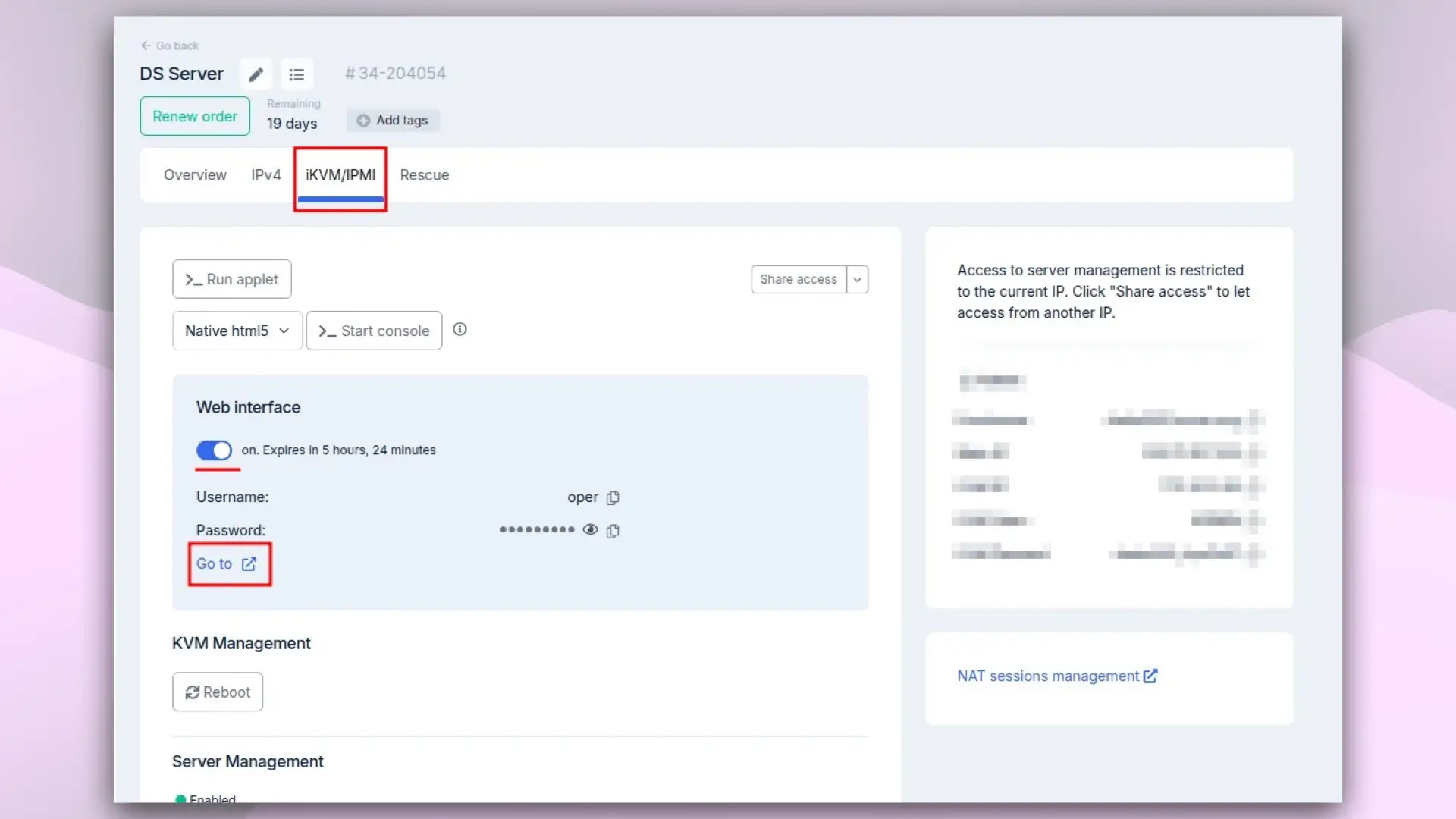 Activación de la interfaz web de IPMI
- Inicia sesión con el nombre de usuario y la contraseña proporcionados durante la activación.
- Ve a Remote Control → Console Redirection.
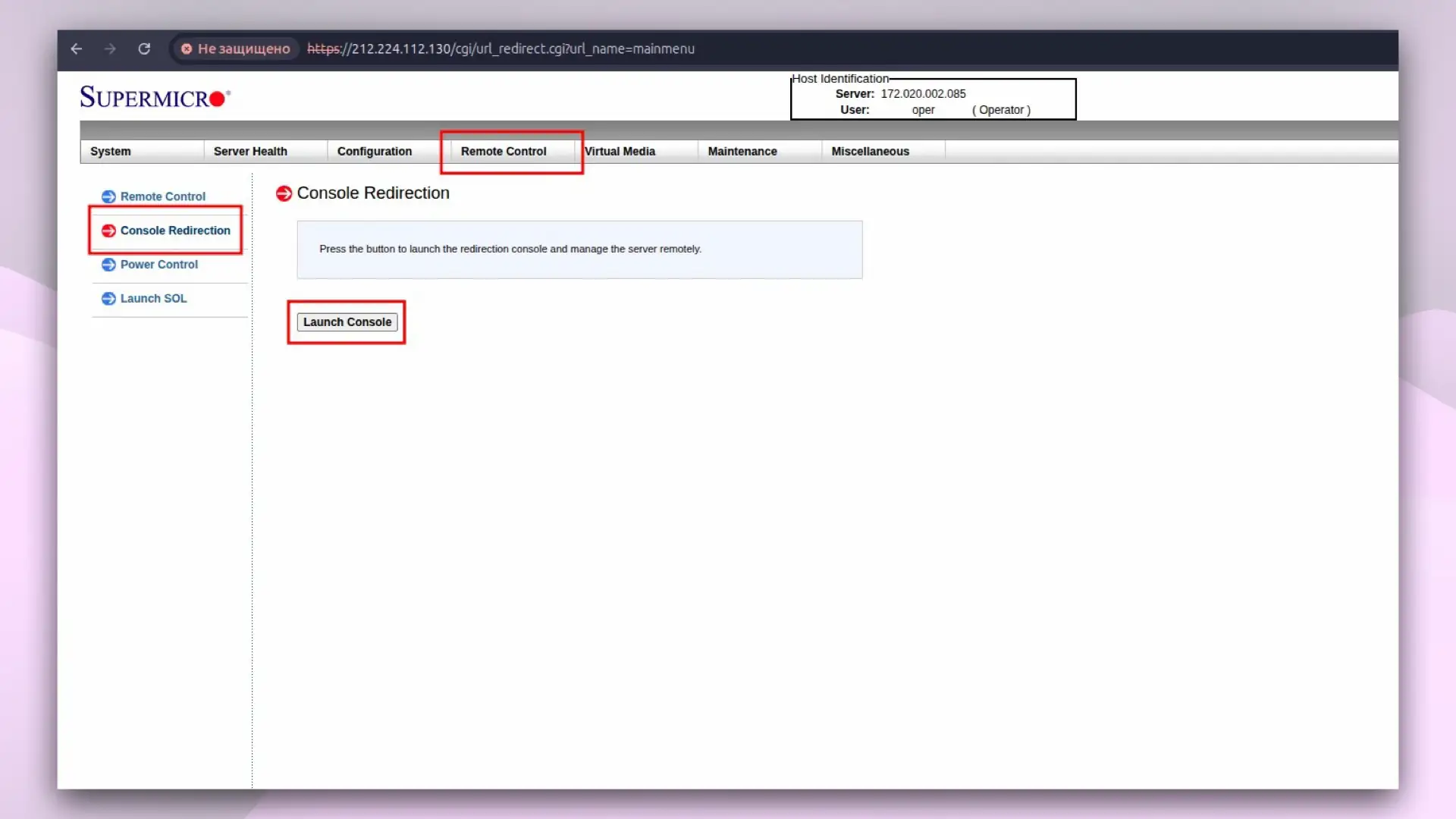 Lanzamiento de la consola Java
- Haz clic en
Launch Console— se descargará un archivo Java. - Abre el archivo e inicia sesión con tus credenciales del sistema (normalmente root).
Funcionalidades de la consola IPMI:
- Acceso completo a BIOS/UEFI y bootloader
- Encendido, apagado y reinicio remotos
- Montaje de imágenes ISO para instalar el SO
- Monitorización de hardware (temperatura, ventiladores, alimentación)
Alternativa a la consola Java: el software IPMIView.
Más información sobre IPMI: ¿Qué es IPMI?
Notas útiles
- SSH y RDP solo funcionan tras el arranque del SO. Usa IPMI si el servidor no arranca.
- Cambia la contraseña de root/admin inmediatamente después del primer inicio de sesión.
- Para mayor seguridad: activa la 2FA en tu área de cliente y usa claves SSH en lugar de contraseñas.
Ayuda
¿Tienes dudas o necesitas ayuda? Escríbenos a través del sistema de tickets — siempre estamos aquí para ayudarte!