¿Qué es IPMI (Intelligent Platform Management Interface)?
Gestión remota del hardware de tu servidor dedicado.
IPMI (Intelligent Platform Management Interface) es una interfaz inteligente de gestión de servidores integrada directamente en el hardware. Funciona de forma independiente del procesador, del BIOS y del sistema operativo — lo que significa que permanece accesible incluso cuando el servidor está apagado. Con IPMI puedes monitorizar el estado del hardware, revisar los registros de eventos y gestionar el servidor completamente de forma remota.
Proporcionamos acceso IPMI 24/7 para todos los servidores dedicados.
Con IPMI puedes:
- Encender, apagar y reiniciar el servidor
- Acceder a la consola del servidor (incluido el BIOS)
- Montar imágenes de disco y reinstalar el sistema operativo
- Monitorizar el estado del hardware (sensores de temperatura, voltaje, etc.)
Interfaz IPMI clásica
Conexión a IPMI
Para usar IPMI necesitas cualquier navegador web moderno y Java Runtime Environment (JRE) instalado en tu sistema. Puedes descargar JRE gratuitamente para tu sistema operativo desde el sitio oficial.
- En tu área de cliente, abre el panel del servidor → sección iKVM/IPMI
- Activa la interfaz web y haz clic en
Go
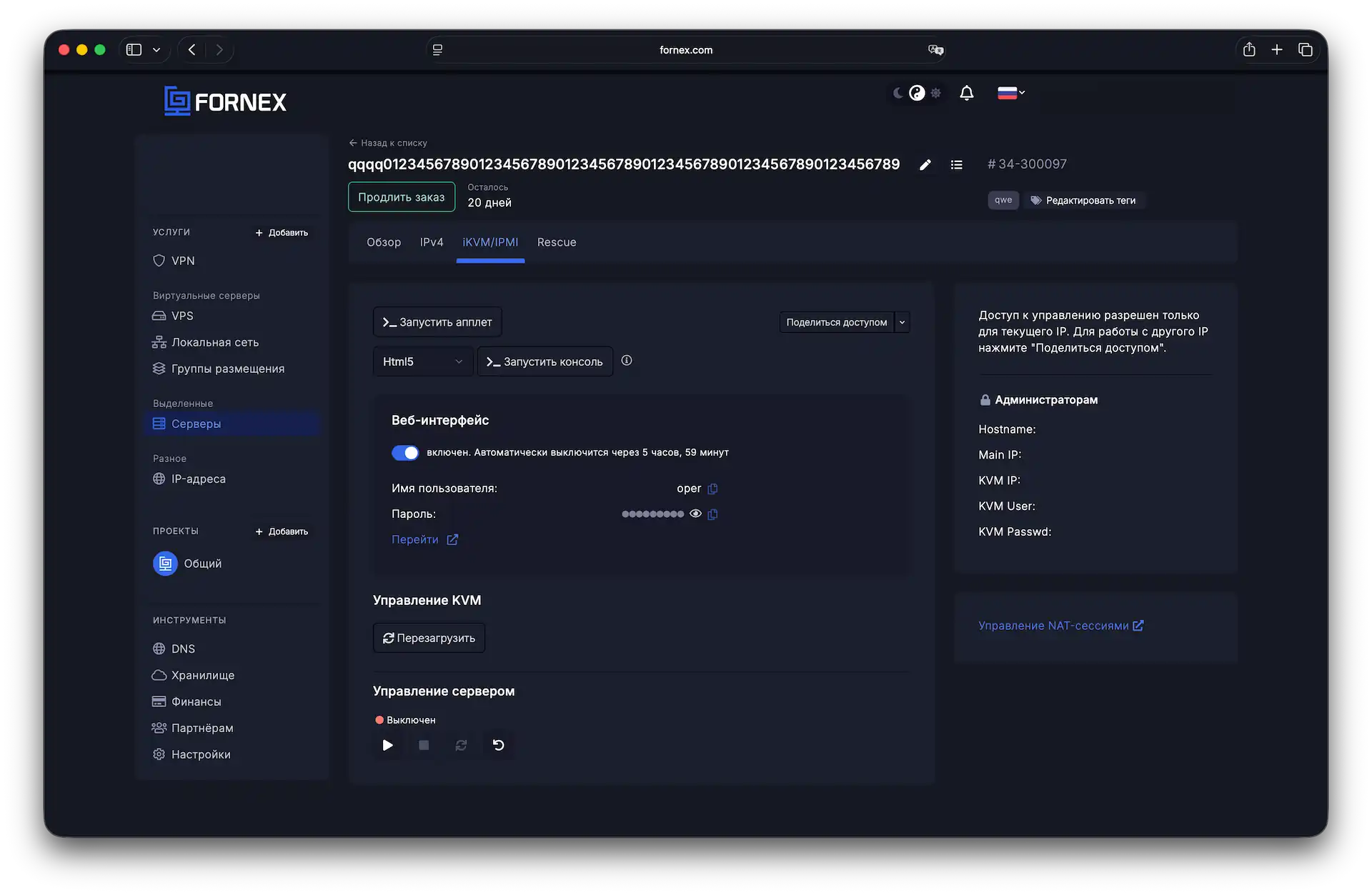
También puedes compartir el acceso IPMI/KVM mediante el botón correspondiente.
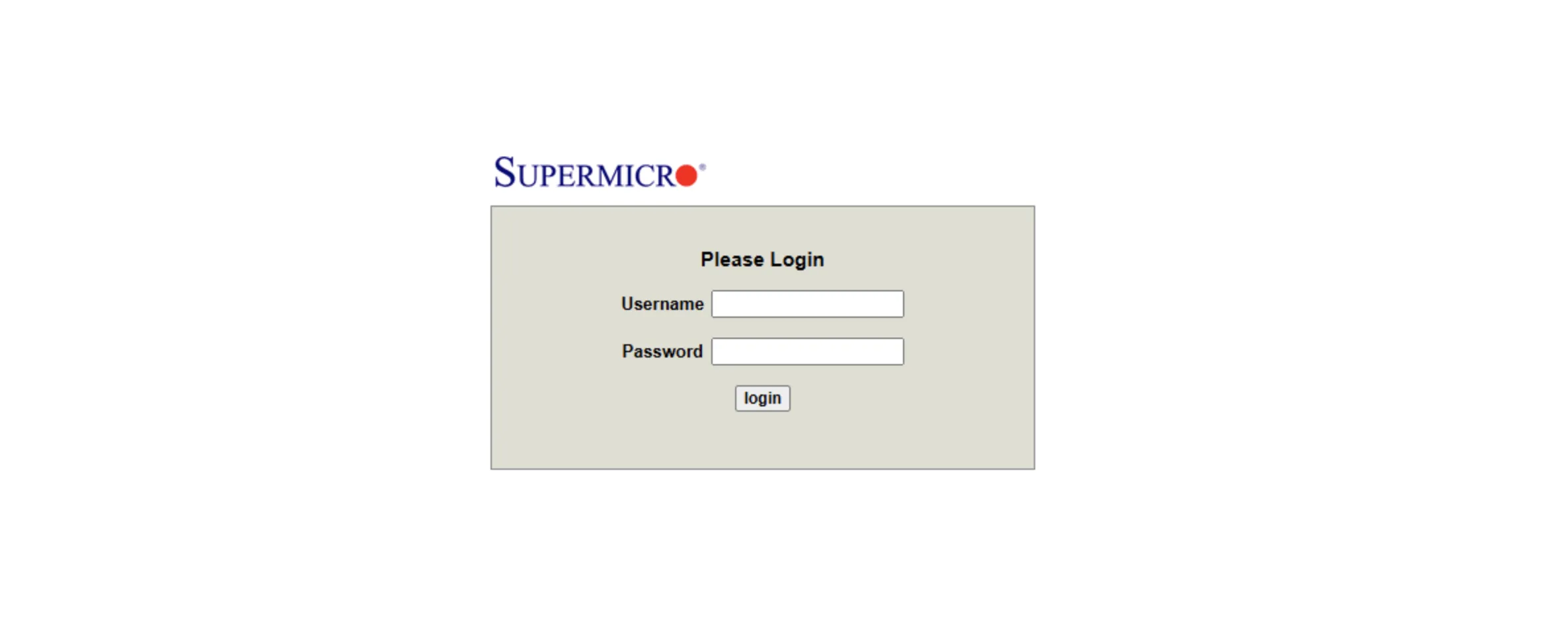
Tras iniciar la consola, puedes descargar el archivo de la aplicación Java desde la sección Remote control.
Si aparece este error al configurar la consola Java, debes añadir el sitio web a la lista de excepciones de seguridad de Java.
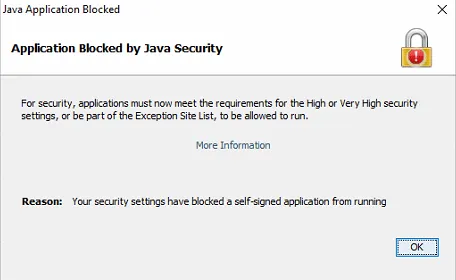
Las instrucciones para añadir un sitio a las excepciones de Java están disponibles en la documentación oficial.
Encendido, apagado y reinicio del servidor
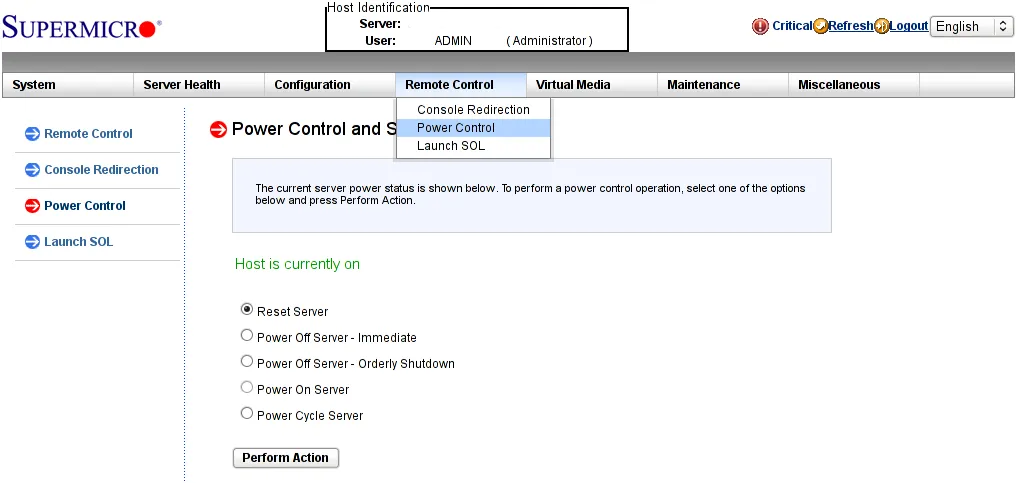
Tras conectarte, puedes controlar el estado de alimentación del servidor — apagarlo, reiniciarlo, etc. Para ello, selecciona Remote control en el menú principal:
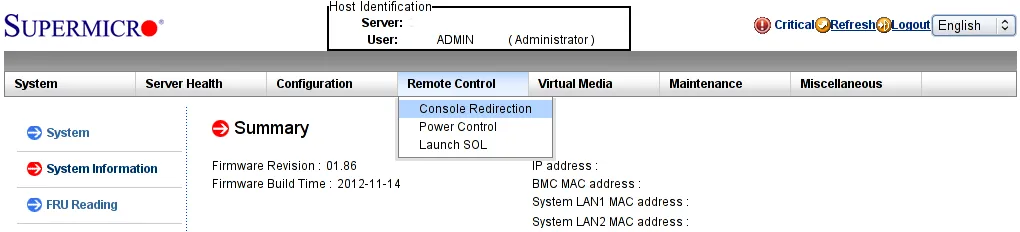
A continuación, elige Power control en el menú desplegable (o en el menú lateral izquierdo):
Inicio de la consola
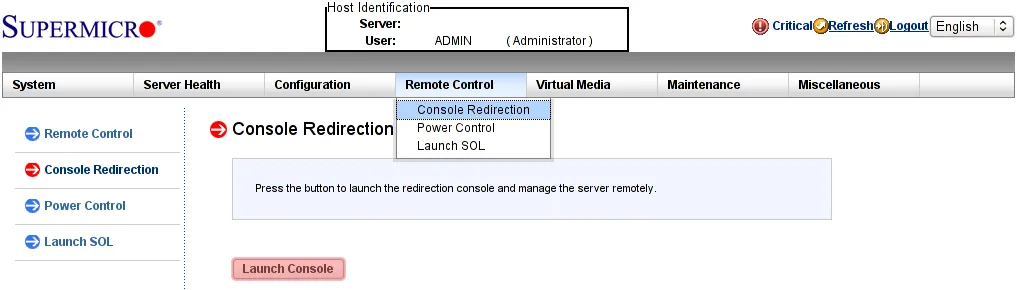
Para conectarte a la consola del servidor, en el mismo menú Remote control selecciona Console redirection y haz clic en Launch console:
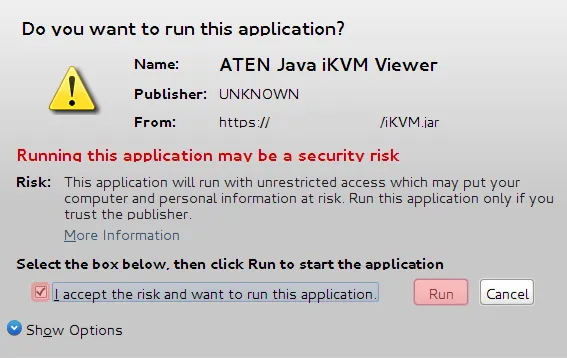
Al iniciar la consola, Java Runtime Environment puede solicitar confirmación. Confirma el inicio:
Después se abrirá la ventana de la consola (en la siguiente sección se muestra un ejemplo), lo que te permitirá gestionar el sistema completamente de forma remota — incluida la modificación de la configuración del BIOS y la reinstalación del sistema operativo si fuera necesario.
Montaje de una imagen ISO
Advertencia: monta las imágenes de disco únicamente a través de la consola de gestión, no a través de la interfaz web de IPMI.
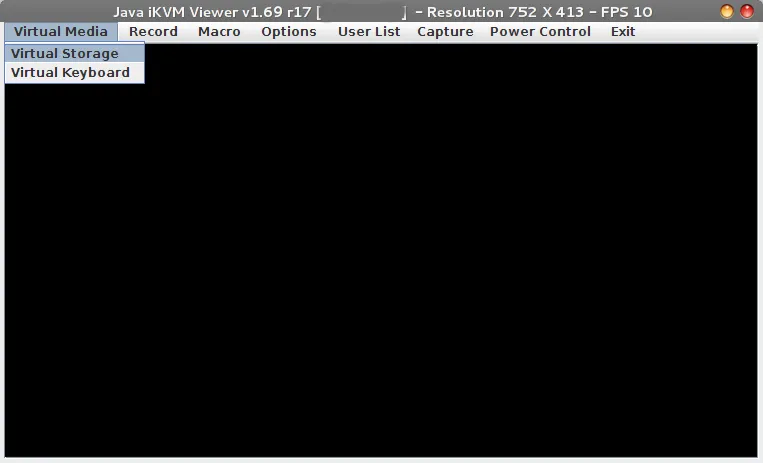
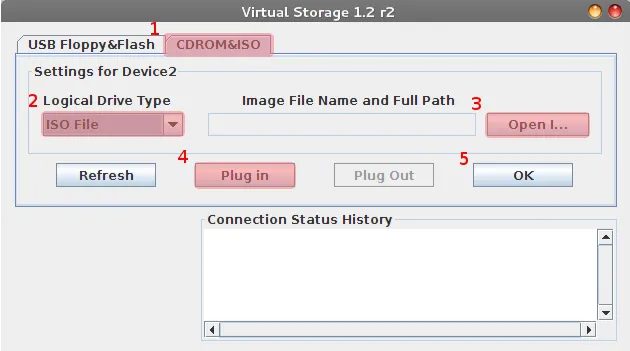
Para montar una imagen de disco (incluida una ISO de arranque), abre Virtual media → Virtual Storage manager:
En la ventana que se abre:
- Ve a la pestaña CDROM&ISO.
- Selecciona ISO File como tipo.
- Elige el archivo desde tu disco local.
- Móntalo mediante Plug in.
- Cierra el Virtual Storage Manager haciendo clic en OK.
Tras montar la imagen, puedes reiniciar el servidor y seleccionar el arranque desde el dispositivo montado en el BIOS. Durante el inicio, pulsa F11 (menú de arranque) o Del (configuración del BIOS).
Tu sistema operativo local puede interceptar ciertas combinaciones de teclas (por ejemplo, Ctrl+Alt+Del). Para enviarlas al servidor remoto, usa el teclado virtual o las macros.
Teclado virtual
Algunos atajos de teclado no pueden introducirse directamente desde el teclado local porque están reservados por el sistema operativo local. Por ello, la consola de gestión dispone de macros:
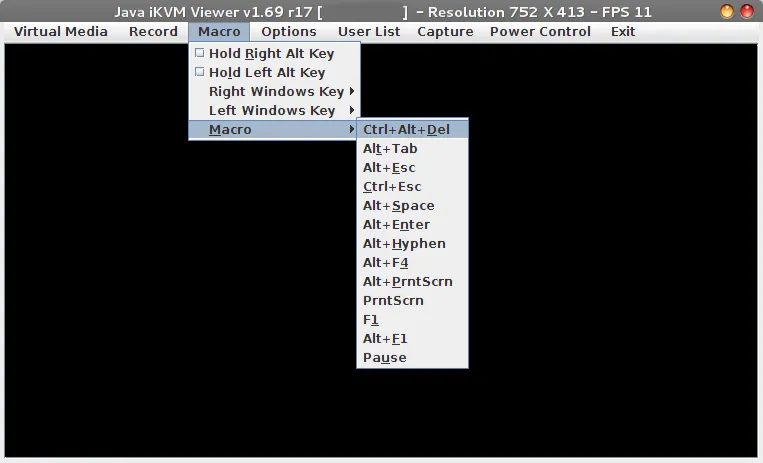
Simplemente selecciona el elemento de menú requerido y la combinación de teclas elegida se enviará al servidor como si se hubiera introducido en un teclado físico conectado directamente.
Si las macros integradas no son suficientes, puedes activar el teclado virtual:
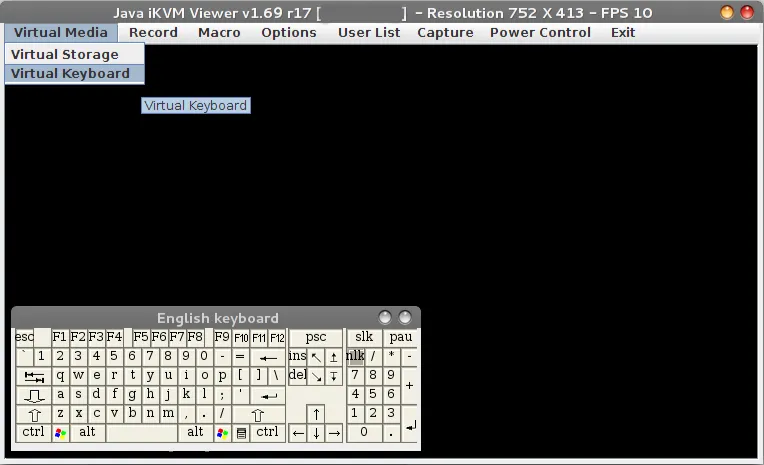
Interfaz IPMI actualizada
Conexión a IPMI
En la interfaz actualizada ya no es necesario instalar Java. La gestión se realiza directamente desde el navegador gracias al soporte de HTML5.
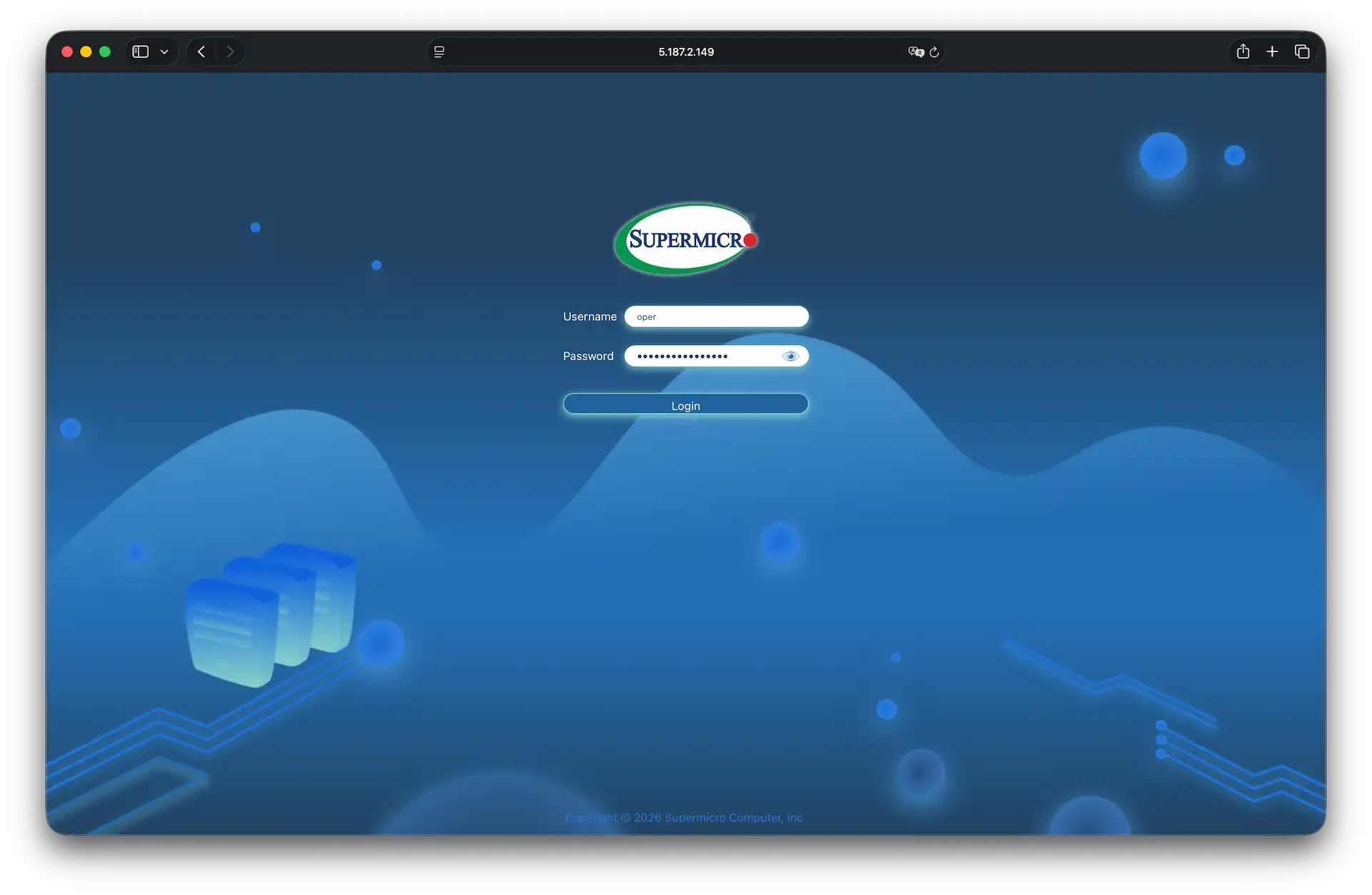
- En tu área de cliente, abre el panel del servidor → sección iKVM/IPMI
- Activa la interfaz web y haz clic en
Go
Encendido, apagado y reinicio del servidor
Los botones de gestión de alimentación se encuentran en la barra lateral derecha (panel vertical de iconos). Para abrir el menú, haz clic en el icono de alimentación superior.
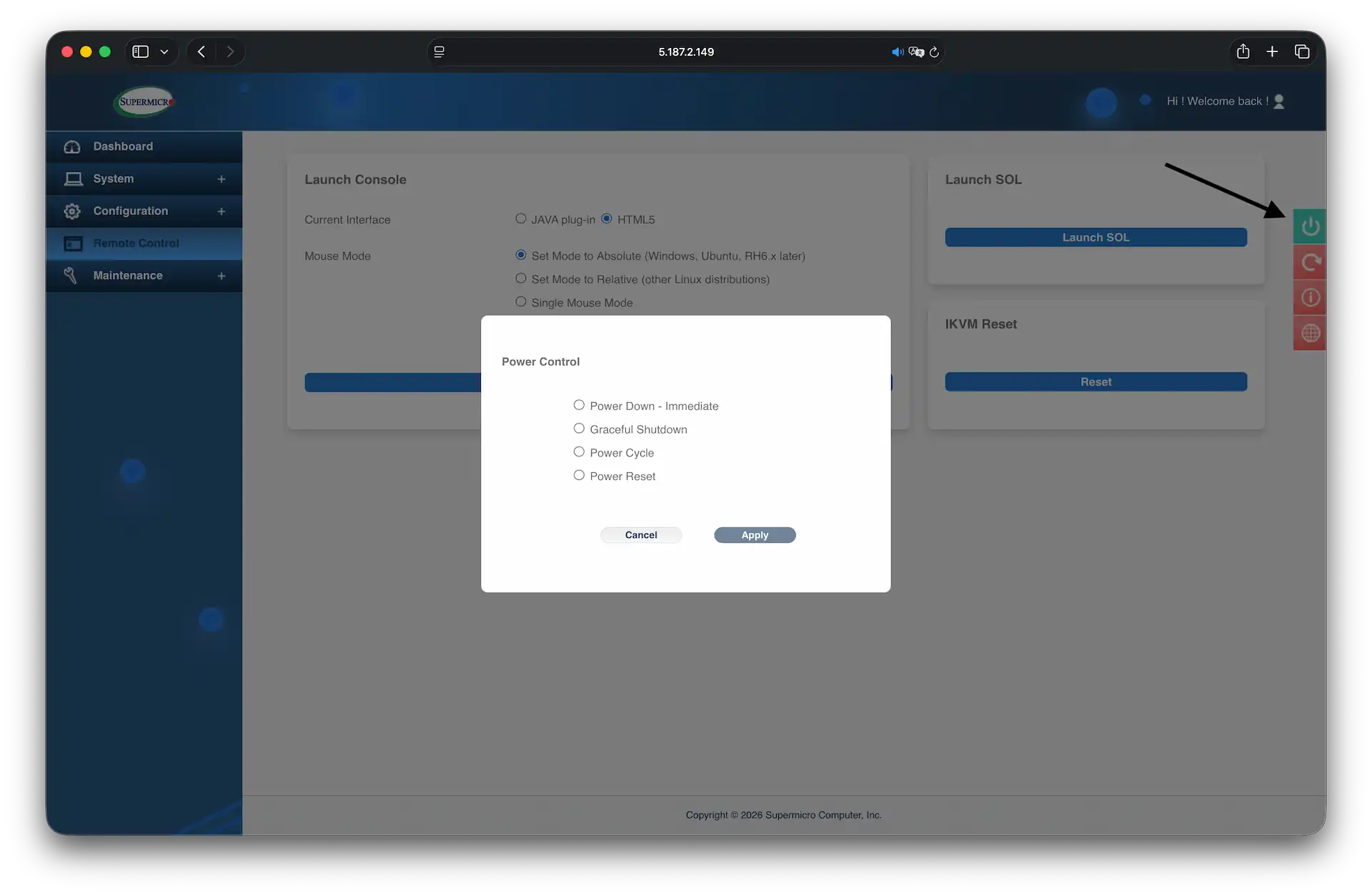
En la ventana Power Control, selecciona la acción requerida y haz clic en Apply:
- Power Down - Immediate — apagado inmediato («hard»). La alimentación se corta al instante. Advertencia: esto puede dañar el sistema de archivos.
- Graceful Shutdown — apagado seguro. El servidor recibe una señal de apagado suave (similar a pulsar brevemente el botón de encendido físico).
- Power Cycle — ciclo de alimentación. El servidor se apagará y se encenderá automáticamente tras una breve pausa. Útil para un reinicio «en frío».
- Power Reset — reinicio forzado. Se usa cuando el sistema operativo está bloqueado y no responde a los comandos.
Inicio de la consola
Para gestionar el servidor, abre la sección Remote Control en la barra lateral izquierda.
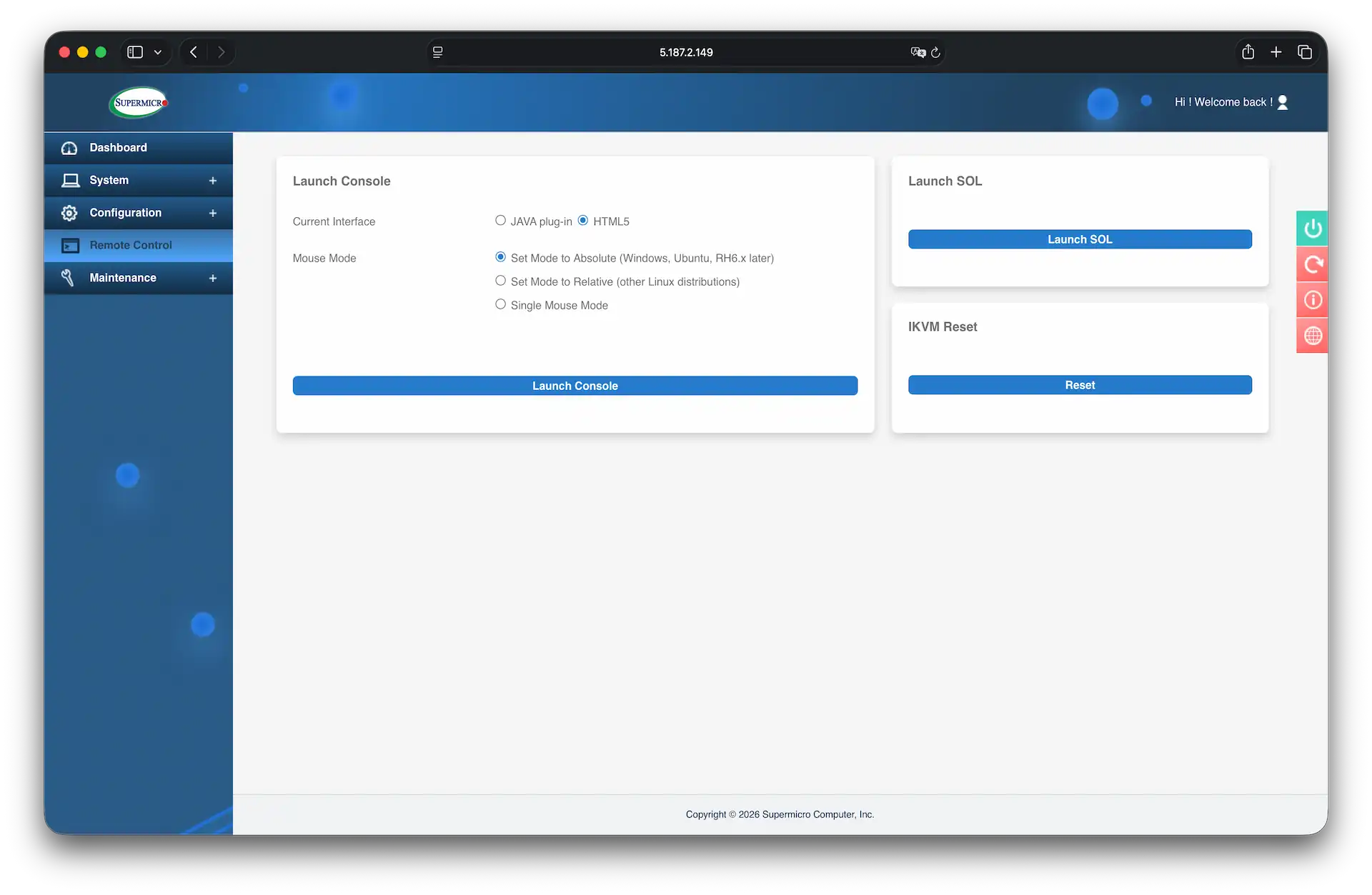
Antes de iniciar la consola, configura las siguientes opciones:
- Current Interface: selecciona HTML5. La consola se abrirá en una nueva pestaña del navegador.
- Mouse Mode:
- Set Mode to Absolute — recomendado para sistemas operativos modernos (Windows, Ubuntu, CentOS 7+). El cursor de la consola coincidirá con el cursor local.
- Set Mode to Relative — recomendado para distribuciones Linux más antiguas.
- Haz clic en Launch Console.
Nota: para una mayor compatibilidad con el vídeo y el control remoto, se recomienda usar navegadores basados en Chromium (Chrome, Edge).
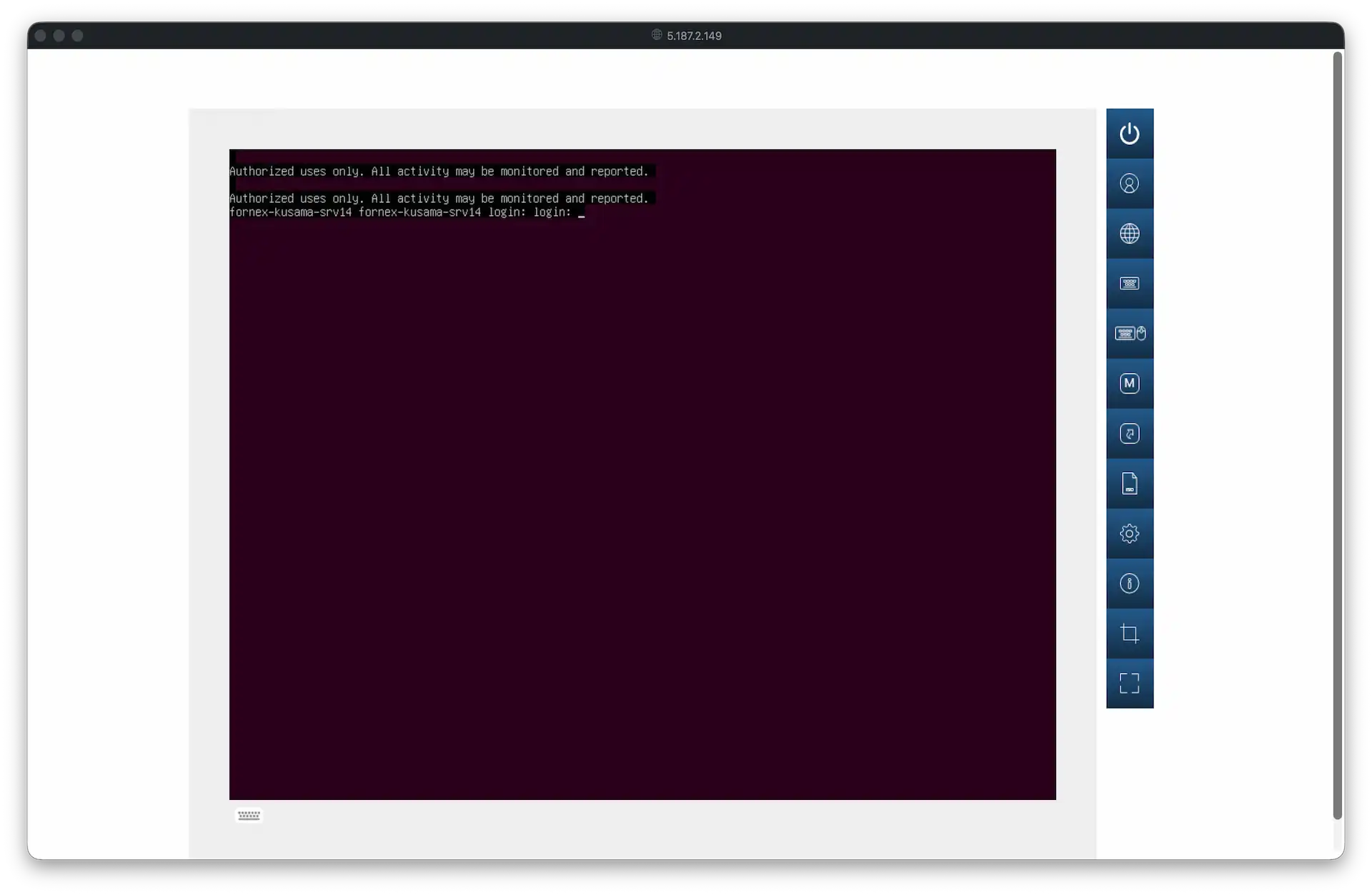
La ventana de la consola ofrece las siguientes herramientas:
- Language y Keyboard — configuración del idioma de la interfaz y la distribución del teclado.
- Keyboard Mouse Hotplug — emulación de la reconexión de teclado y ratón.
- Macro y Hotkey — envío al servidor de combinaciones de teclas complejas (por ejemplo,
Ctrl+Alt+Del) que podrían ser interceptadas por el sistema operativo local. - Preference — personalización de la configuración de visualización de la consola.
- Capture — captura de pantalla de la pantalla actual del servidor.
- Full Screen — cambio al modo de pantalla completa.
Nuestros servicios y productos
Reinicio de iKVM
Si la consola no se abre o recibes el error «Session limit reached», abre la sección Remote Control y localiza el bloque iKVM Reset. Haz clic en el botón Reset.
Esto reiniciará el controlador de gestión (incluidos los virtual media y las funciones de teclado/ratón) sin afectar al funcionamiento del propio servidor.
Ayuda
¿Tienes dudas o necesitas ayuda? Escríbenos a través del sistema de tickets — siempre estamos aquí para ayudarte!