Conexión a VPS o servidor dedicado mediante SSH en Windows
Guía de uso de la aplicación PuTTY para conexiones SSH en Windows.
PuTTY es un popular cliente SSH gratuito para Windows. Te permite conectarte a tu VPS o a tu servidor dedicado y administrarlos desde la línea de comandos.
Una versión en ruso de PuTTY está disponible en el sitio oficial.
Conexión con nombre de usuario y contraseña
- Inicia PuTTY.
- En la pestaña principal «Session», rellena los siguientes campos:
- Host Name (or IP address) — dirección IP o hostname de tu servidor (disponible en el área de cliente de Fornex, en los detalles del pedido).
- Port — 22 (puerto SSH predeterminado).
- Connection type — SSH.
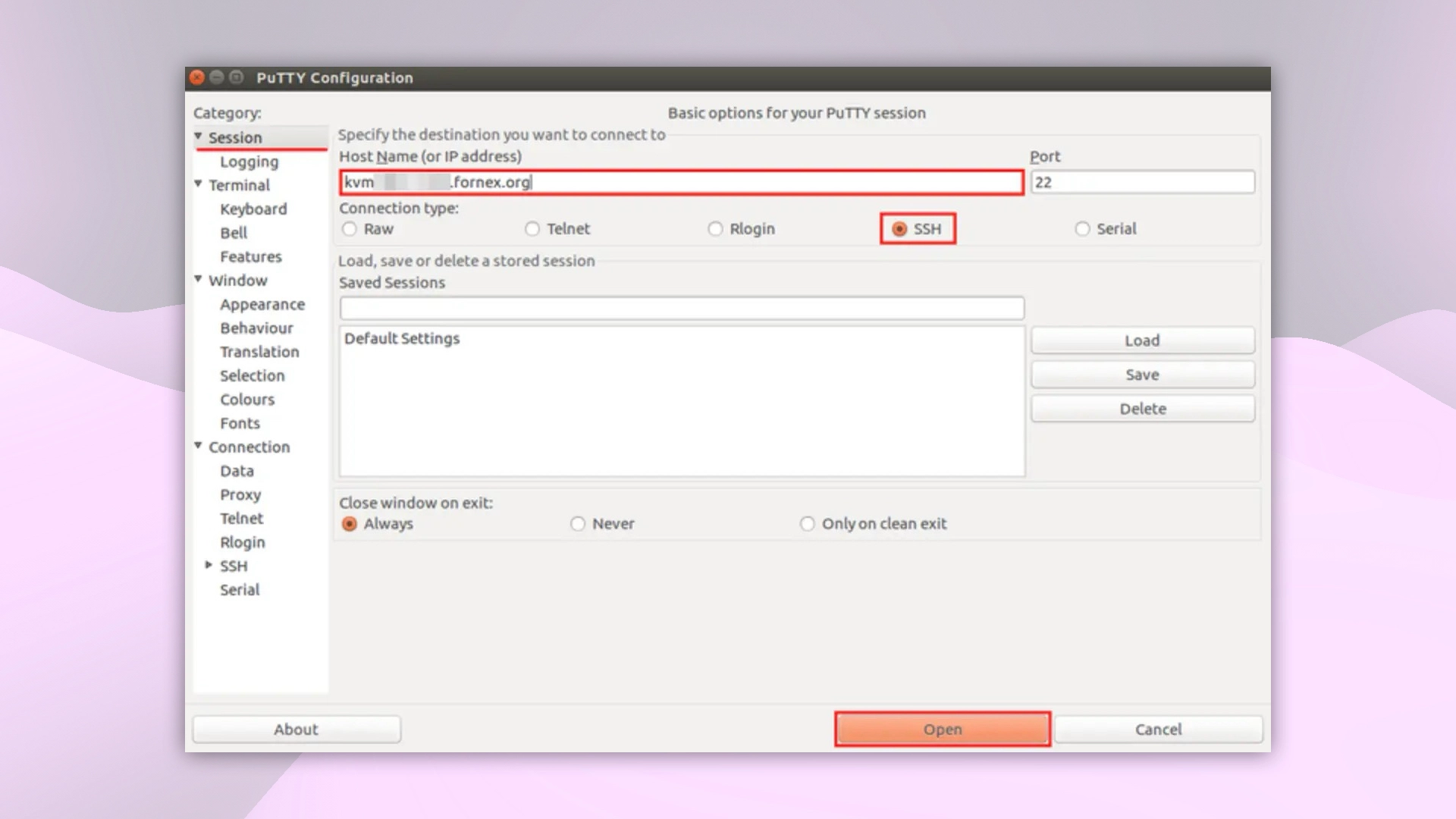 Configuración principal de la sesión de PuTTY
- (Opcional) En el campo Saved Sessions, introduce un nombre para esta conexión (p. ej., «My VPS») y haz clic en Save — así la configuración quedará guardada para usos futuros.
- Haz clic en Open.
En la primera conexión, PuTTY mostrará una alerta de seguridad sobre la clave desconocida del servidor:
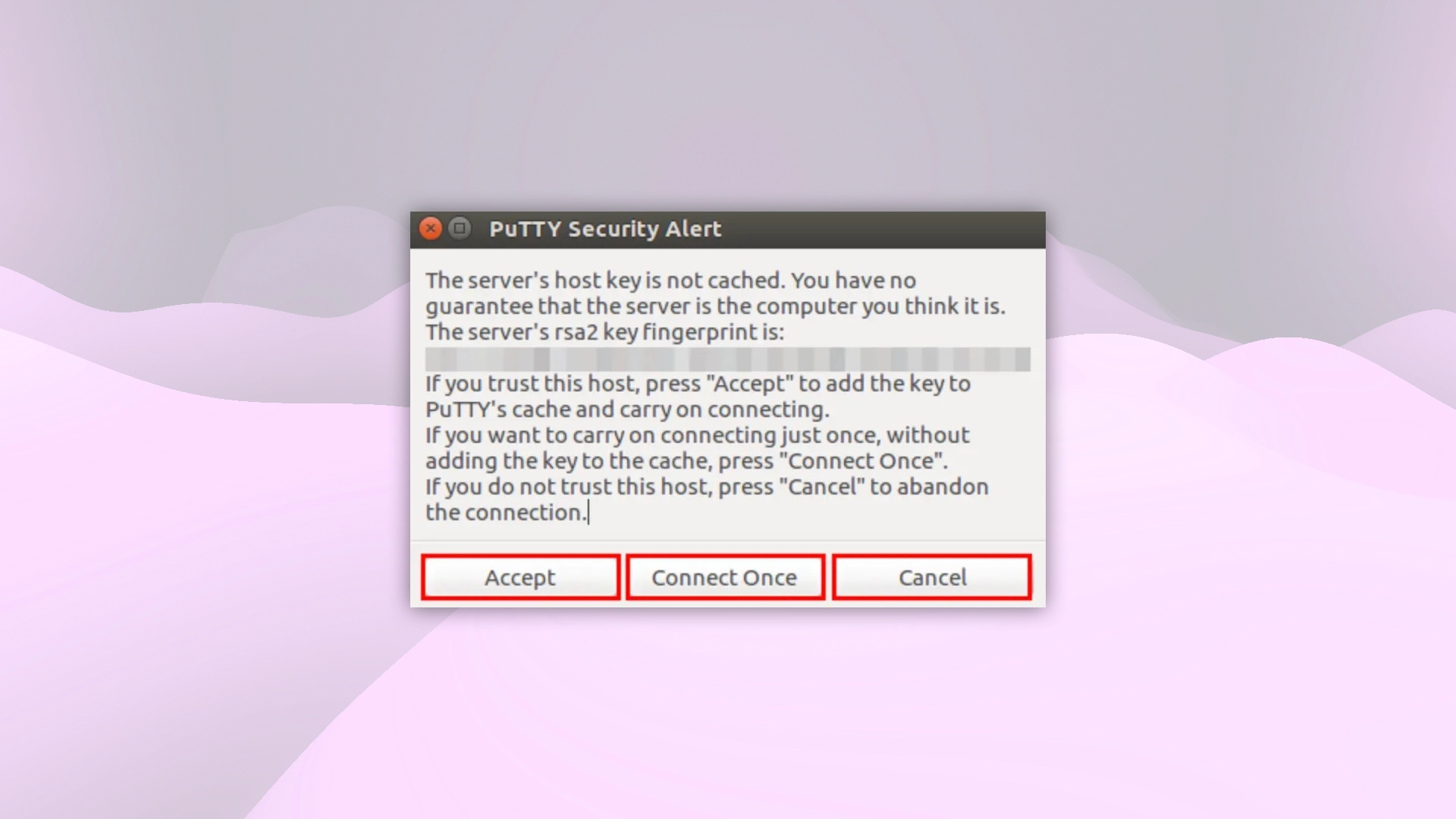 Solicitud de verificación de la clave del servidor
Haz clic en Accept para confiar en la clave de forma permanente, o en Connect Once para una conexión puntual.
- En la ventana de terminal que se abre, escribe tu login (normalmente
root) y pulsa Intro. - Escribe la contraseña de la cuenta y pulsa Intro.
- Durante la introducción de la contraseña no aparece ningún carácter en pantalla — esto es normal y se hace por seguridad. Simplemente escribe la contraseña y pulsa Intro.
Tras iniciar sesión correctamente, estarás en la línea de comandos del servidor (normalmente bash).
Conexión con clave SSH (sin contraseña)
-
Genera un par de claves con PuTTYgen (incluido con PuTTY):
- Inicia PuTTYgen.
- Haz clic en Generate y mueve el ratón para generar aleatoriedad.
- Haz clic en Save private key.
- Copia la clave pública del campo superior (comienza por
ssh-rsaossh-ed25519).
-
Añade la clave pública al servidor en
/root/.ssh/authorized_keys:- Conéctate con contraseña (como en la sección anterior).
- Crea la carpeta
.sshsi no existe:
mkdir -p ~/.ssh
chmod 700 ~/.ssh- Abre el archivo:
nano ~/.ssh/authorized_keys- Pega la clave pública copiada en una nueva línea.
- Guarda (Ctrl+O → Intro → Ctrl+X).
- Establece los permisos correctos:
chmod 600 ~/.ssh/authorized_keys
chmod 700 ~/.ssh
chown root:root ~/.ssh/authorized_keys
Para instrucciones detalladas sobre la configuración del acceso por clave: Configurar la autenticación con clave SSH en el servidor.
- En PuTTY, especifica la clave privada:
- Ve a Connection → SSH → Auth.
- Haz clic en Browse y selecciona tu clave privada guardada (archivo
.ppk).
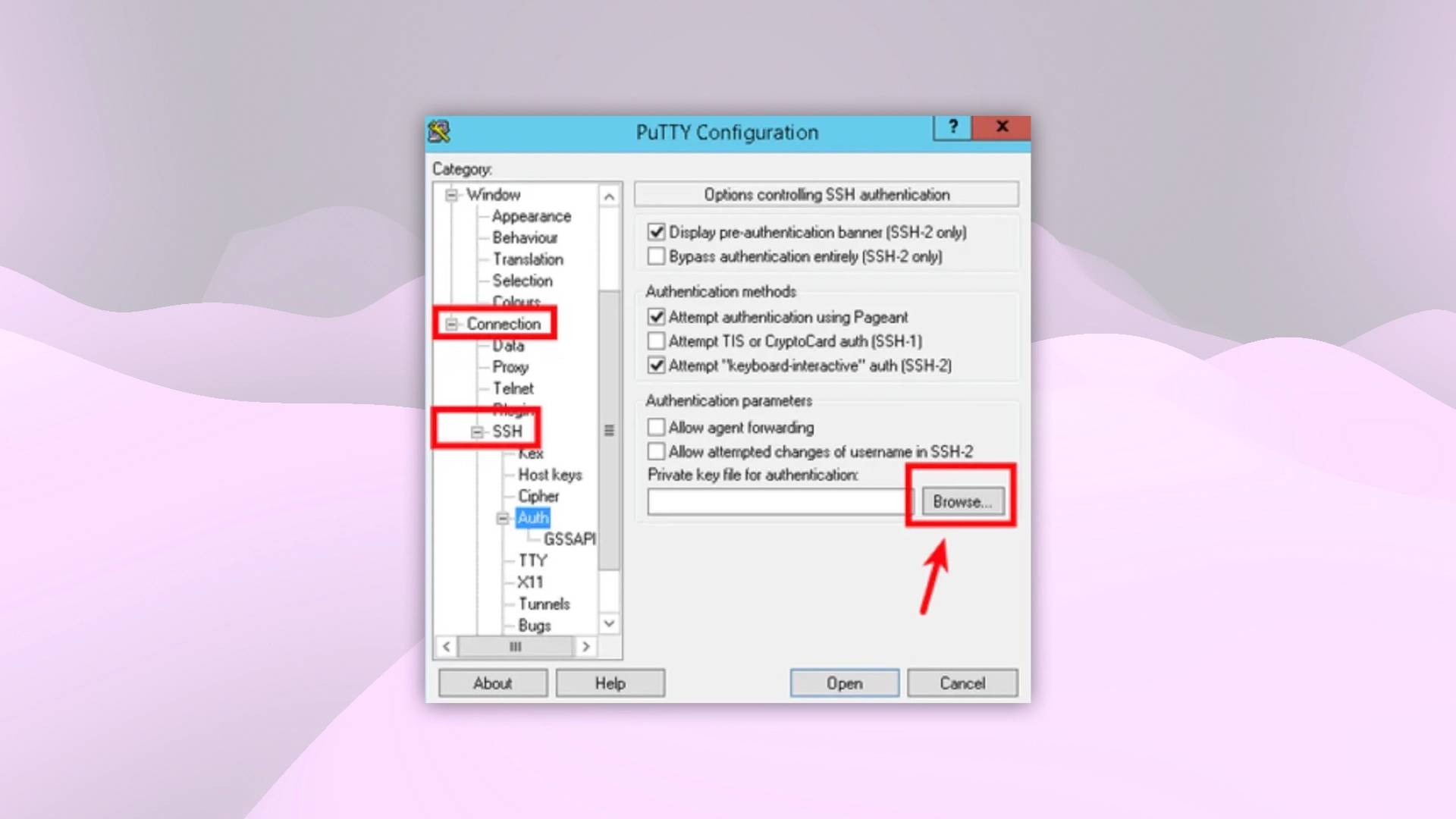 Configuración de la clave privada en PuTTY
- Guarda la sesión y haz clic en Open — te conectarás sin introducir ninguna contraseña.
Ayuda
¿Tienes dudas o necesitas ayuda? Escríbenos a través del sistema de tickets — siempre estamos aquí para ayudarte!