Lanzamiento de sitios web PHP en el panel BeAdmin
Guía paso a paso para desplegar proyectos PHP en BeAdmin.
BeAdmin es un panel de control moderno, flexible e intuitivo diseñado para simplificar la administración de servidores y sitios web. Ya sea para alojar sitios, gestionar bases de datos o configurar servicios, el panel reúne todas las herramientas necesarias en una única interfaz clara y cómoda.
Para publicar un sitio, puedes utilizar uno de los escenarios de despliegue automatizado.
Despliegue de un sitio dinámico con base de datos
Ve a la página principal del panel y selecciona el escenario Sitio dinámico con base de datos, luego haz clic en Launch.
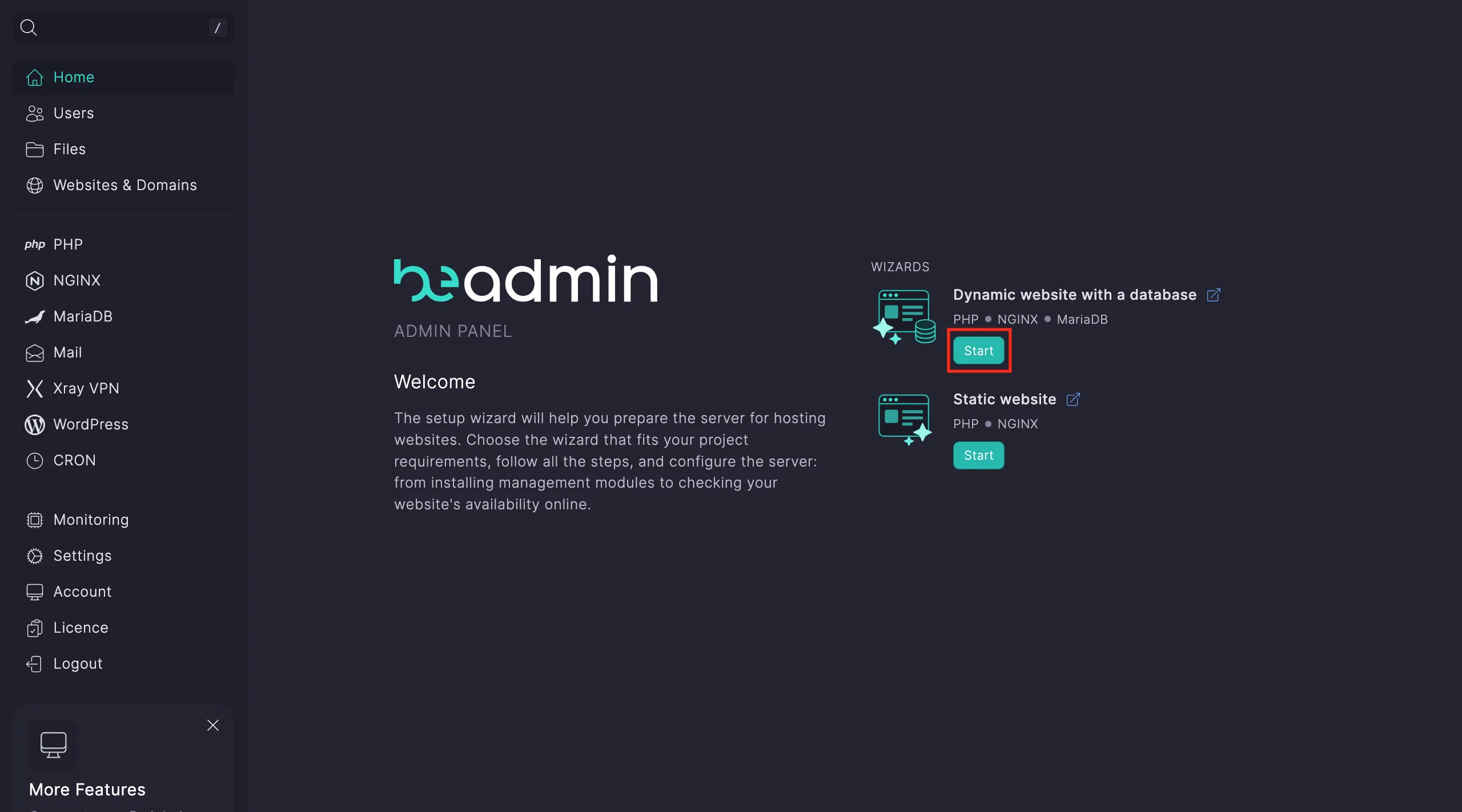 Selección del escenario para el sitio dinámico
Paso 1. Inicia el proceso de instalación de módulos.
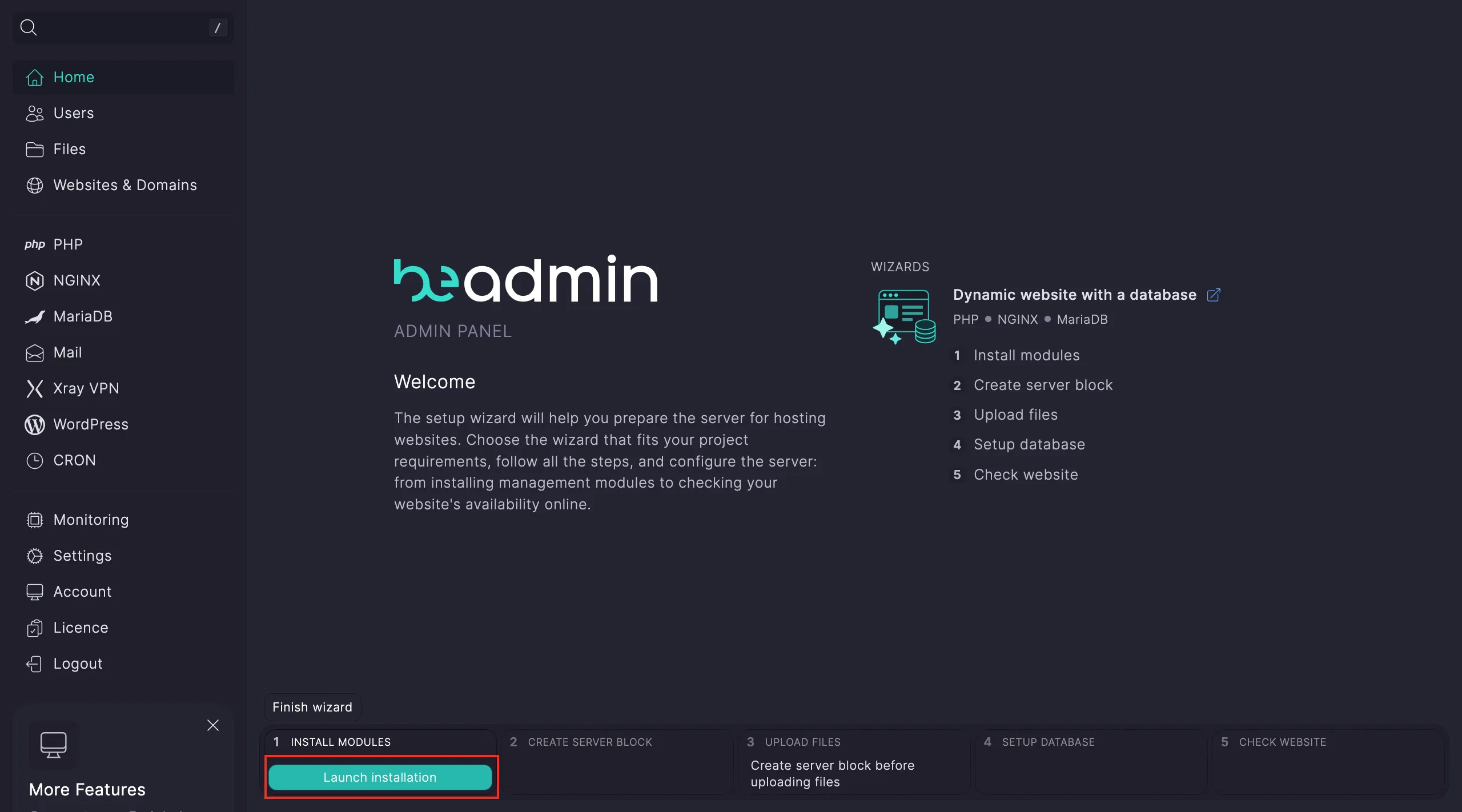 Fase de instalación de módulos
Nota
La instalación de Nginx tarda aproximadamente 15 segundos. Una vez completada, puedes continuar al siguiente paso — el resto de módulos (PHP, MySQL) se instalarán automáticamente en segundo plano.
Paso 2. Configura el host virtual. Haz clic en Go to hosts y luego selecciona Create virtual host.
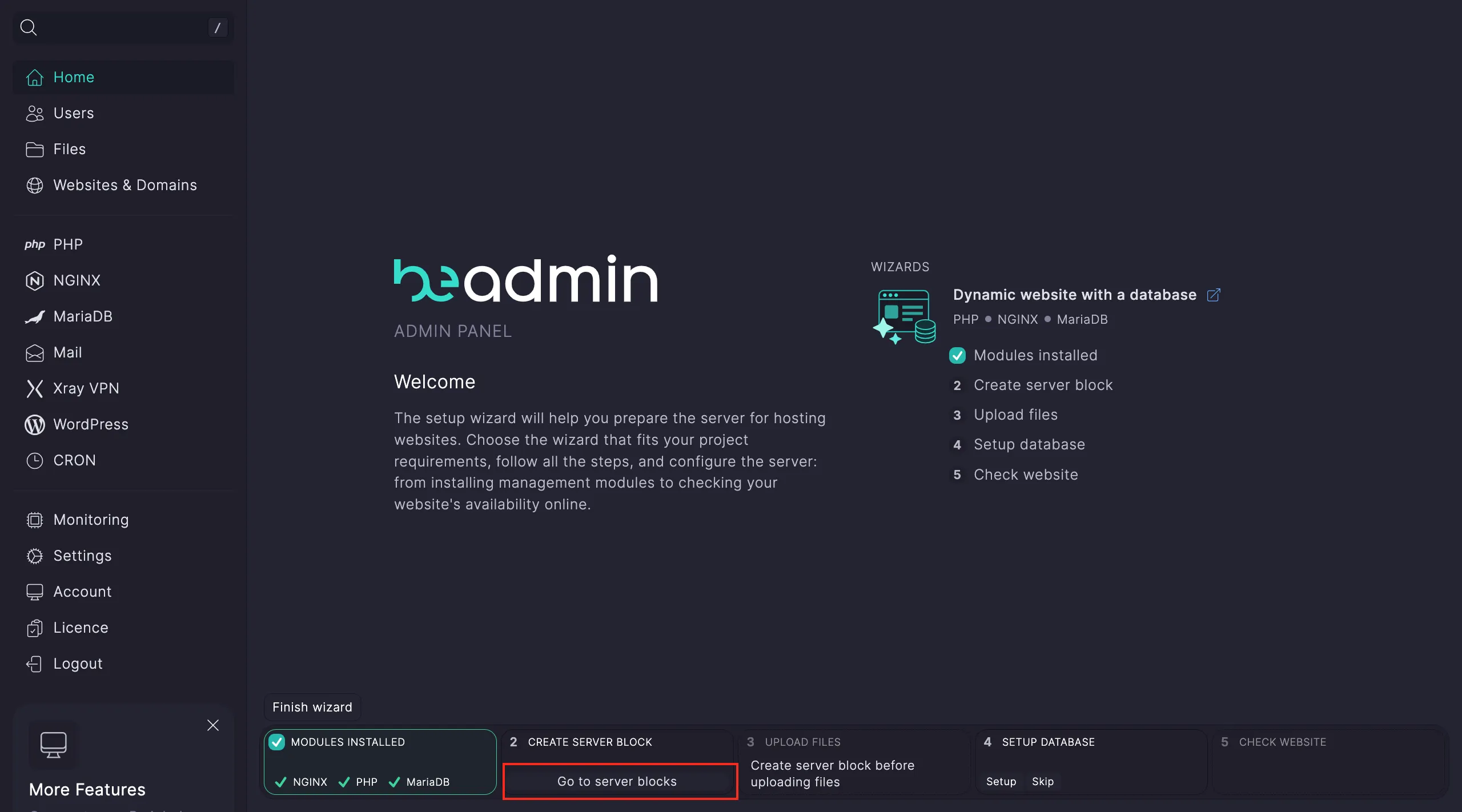 Acceso a la gestión de hosts
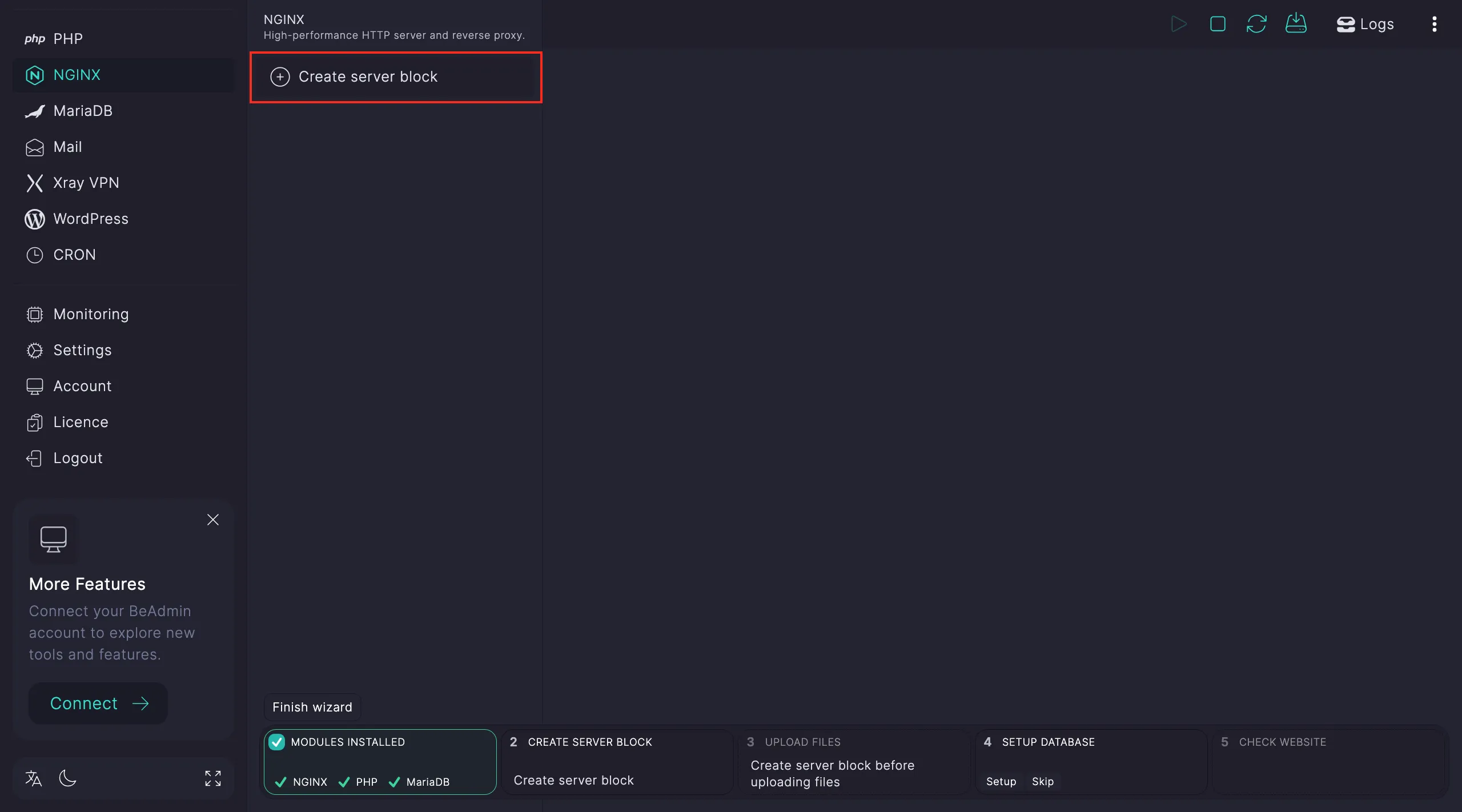 Interfaz de creación del host
En la ventana de configuración, especifica lo siguiente:
- Nombre de dominio — introduce el dominio de tu sitio.
- Conexión — selecciona HTTPS o especifica manualmente un puerto diferente.
- Archivos índice — añade
index.phpal inicio de la lista. - Directorio raíz — mantén la ruta predeterminada o elige una carpeta personalizada.
- Versión de PHP — selecciona la versión requerida (si no está instalada, el sistema ofrecerá instalarla).
Consejo
Si habilitas HTTPS durante la creación del host, el sistema generará automáticamente un certificado SSL. Asegúrate de que el dominio apunte previamente a la dirección IP del servidor.
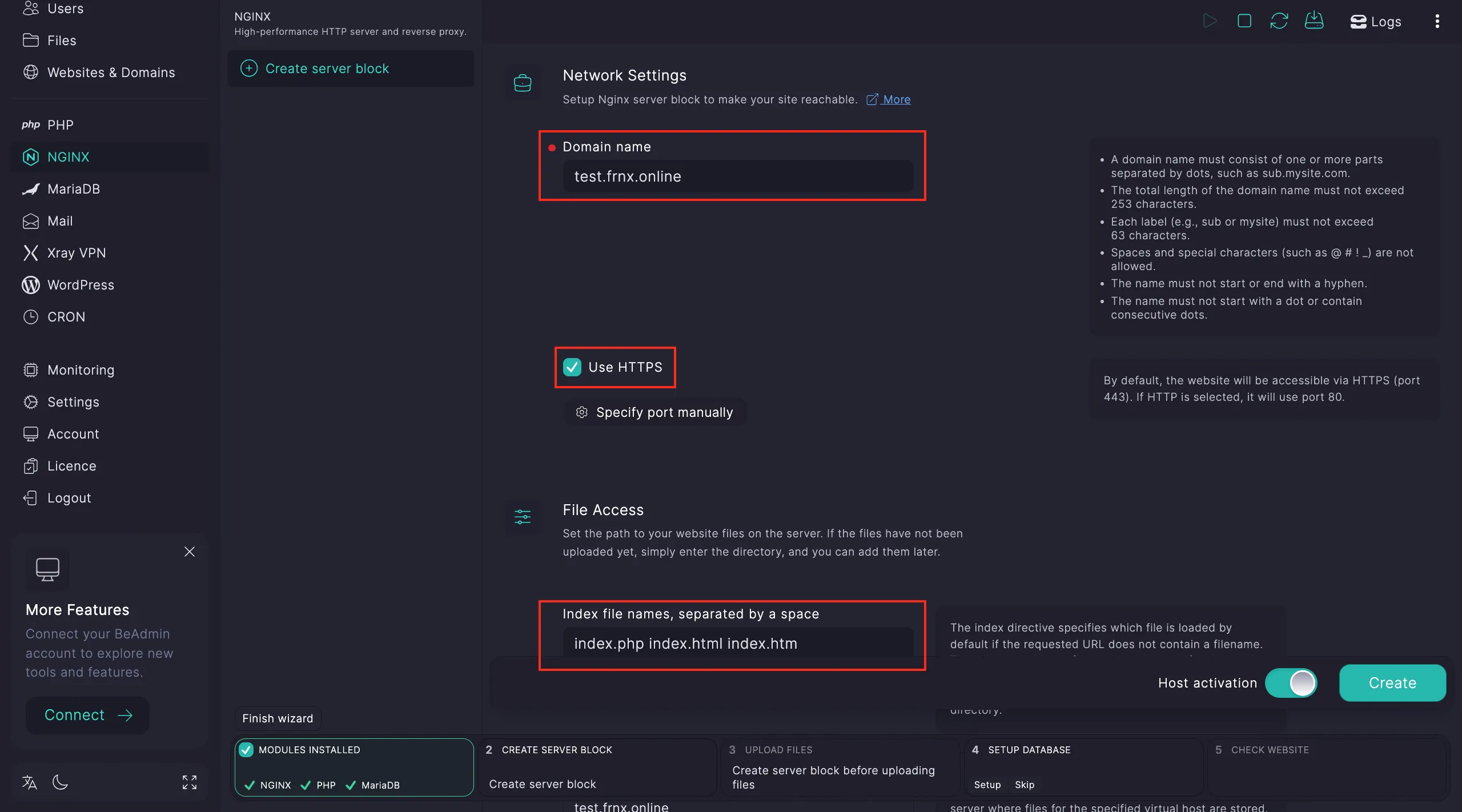 Configuración del dominio y los parámetros PHP
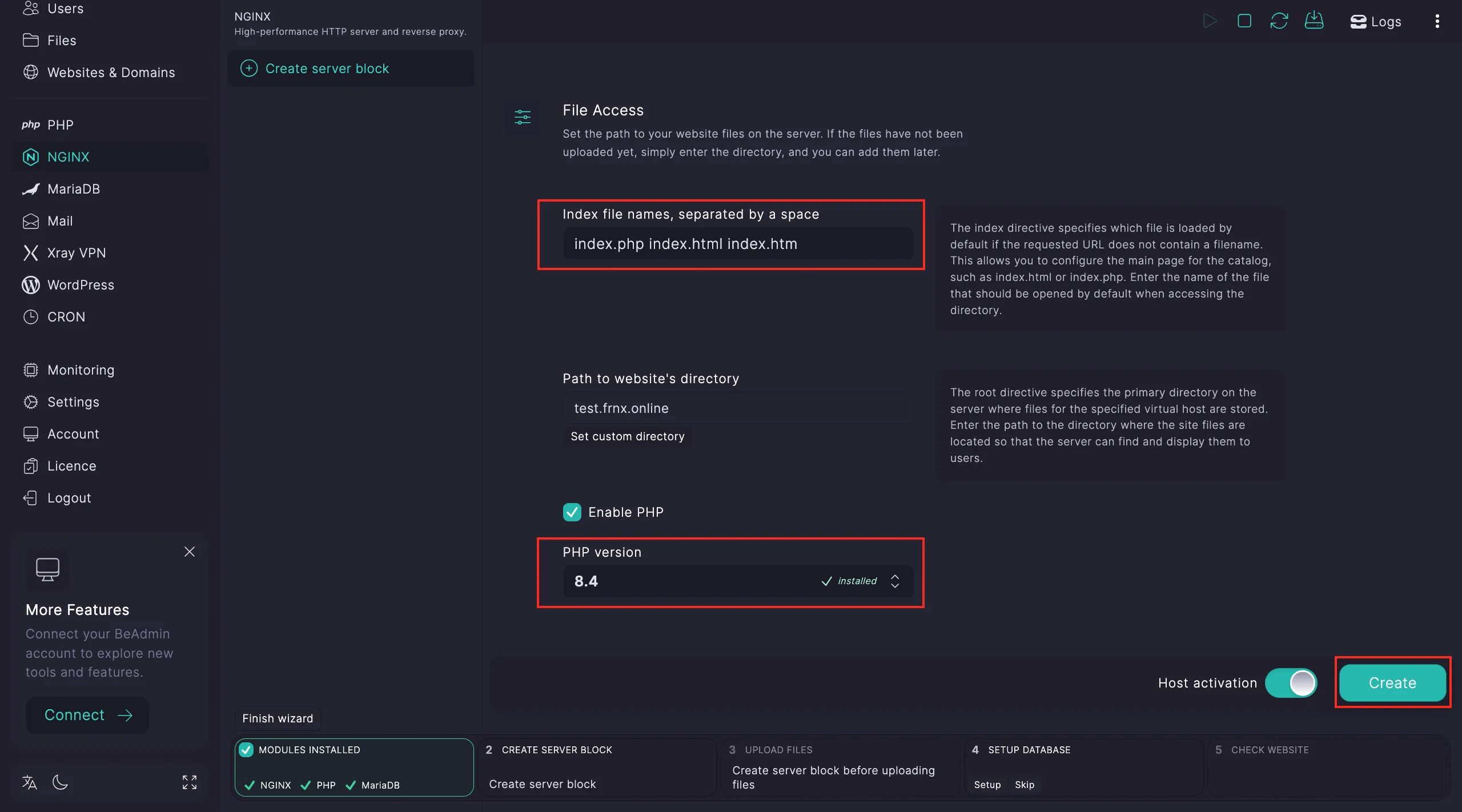 Finalización de la creación del host
Una vez creado el host, selecciónalo y haz clic en Select this host.
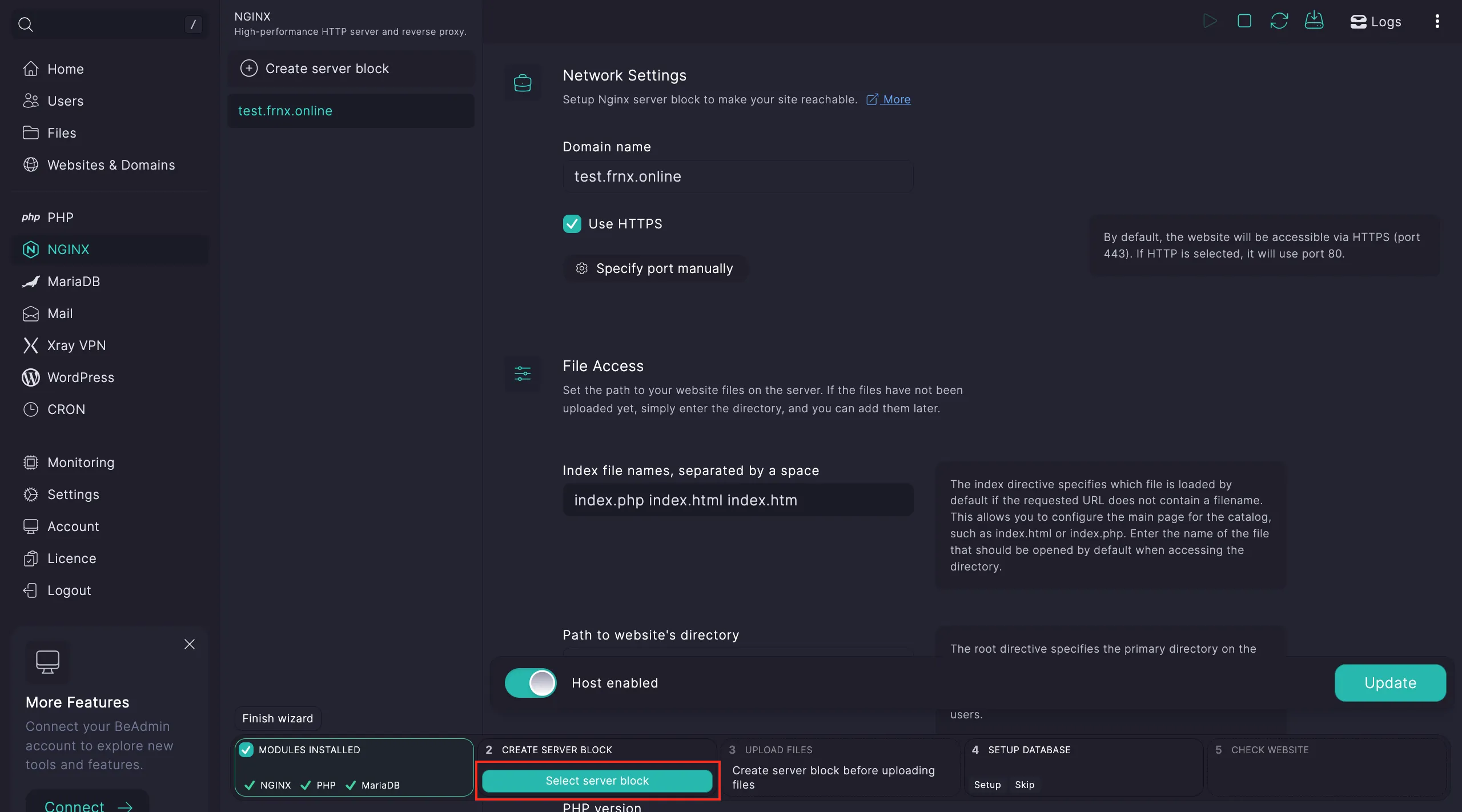 Vinculación del host al escenario de despliegue
Paso 3. Sube los archivos del sitio. Haz clic en Go to files.
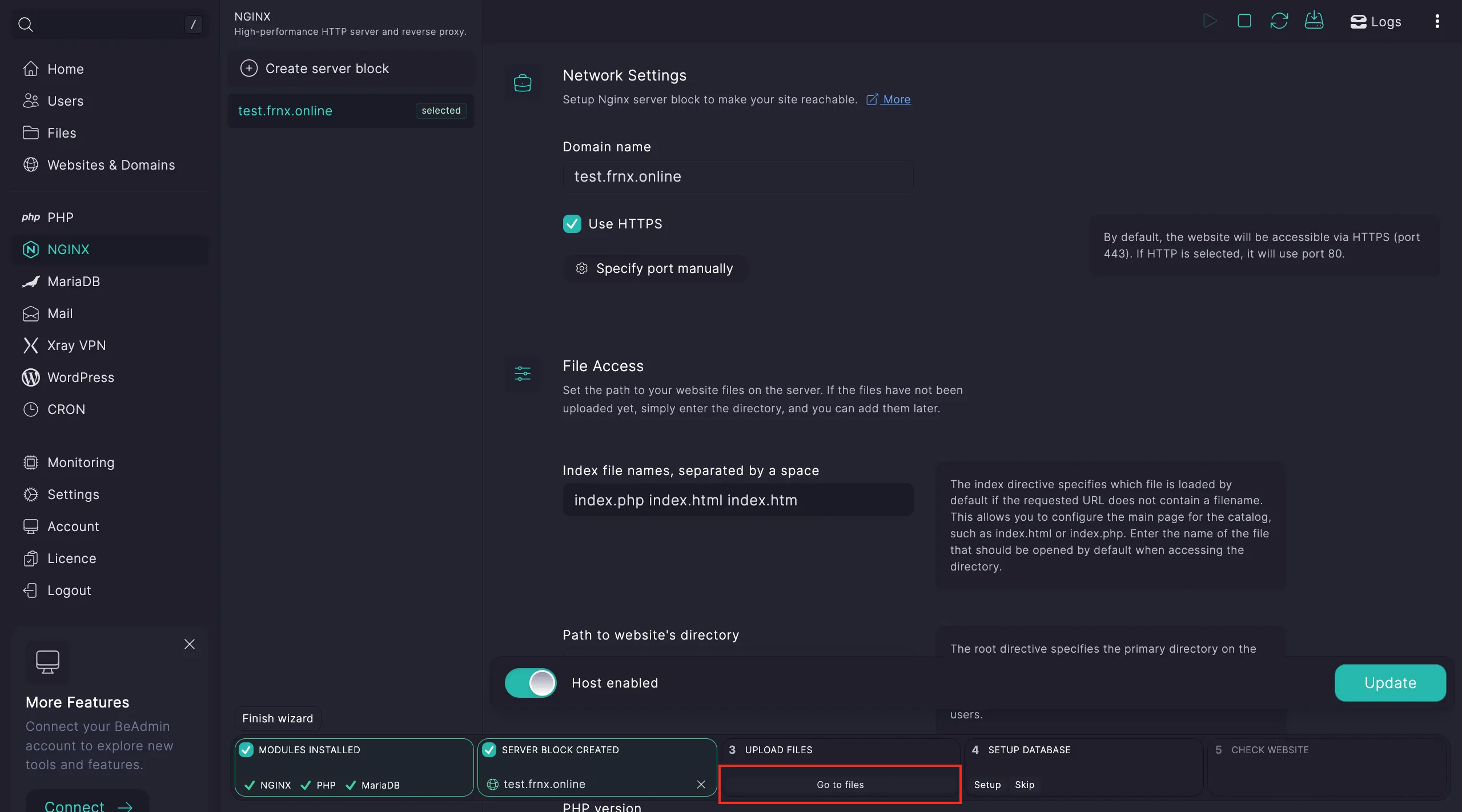 Acceso al administrador de archivos
Sube los archivos al directorio del host virtual haciendo clic en el botón Upload.
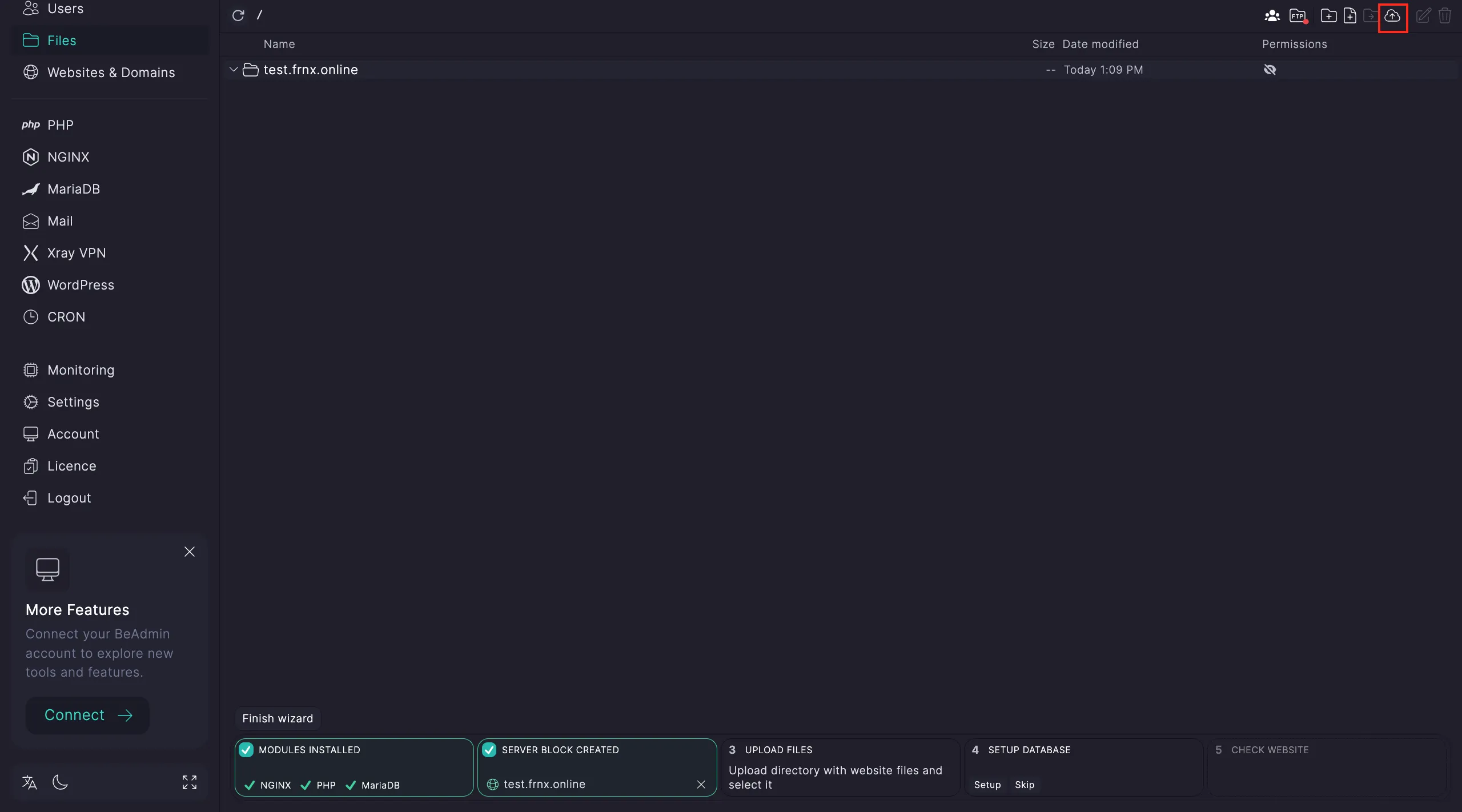 Carga del contenido del sitio
Si subiste un archivo comprimido, descomprímelo y especifica el directorio de destino para el asistente de configuración.
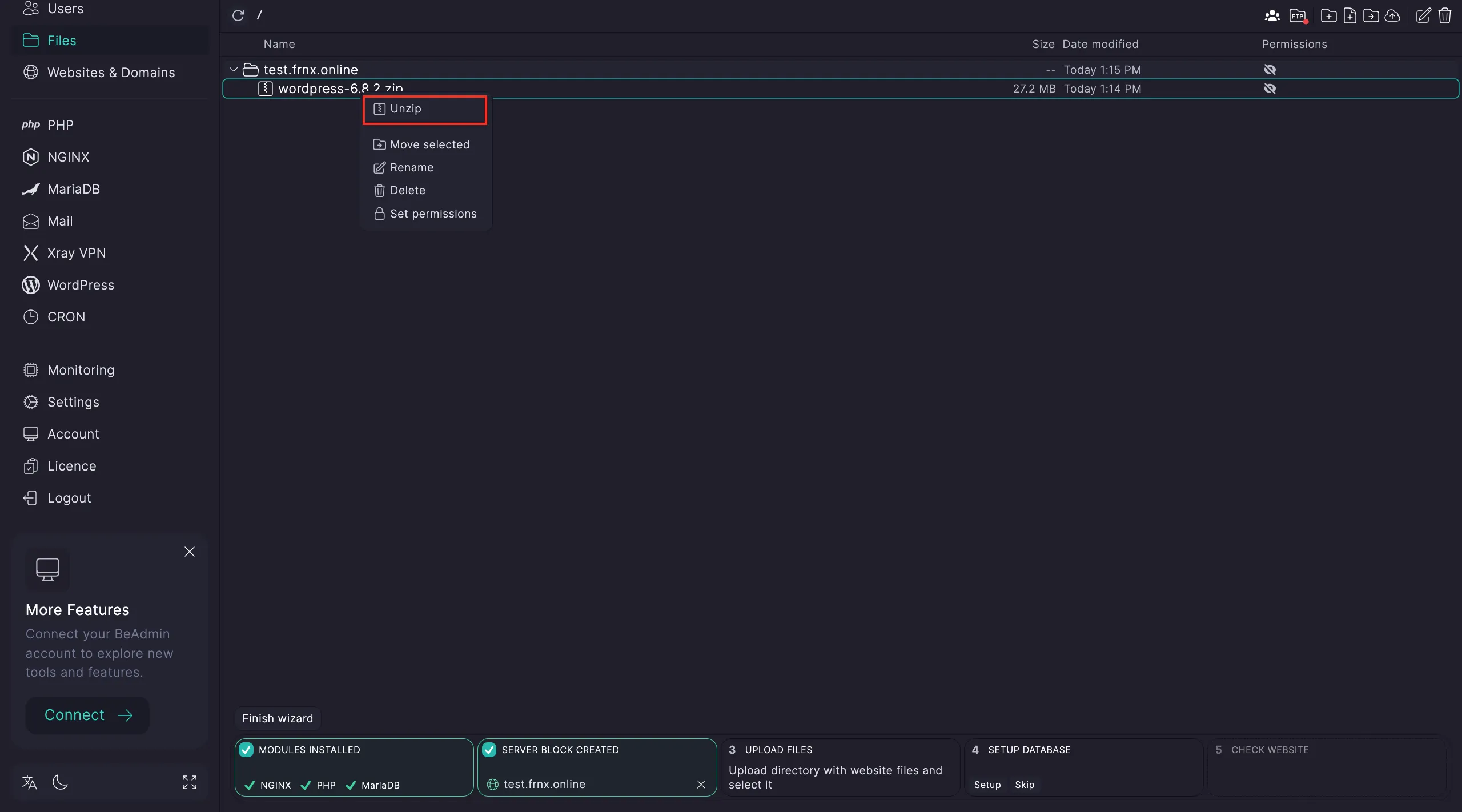 Extracción de los datos del sitio
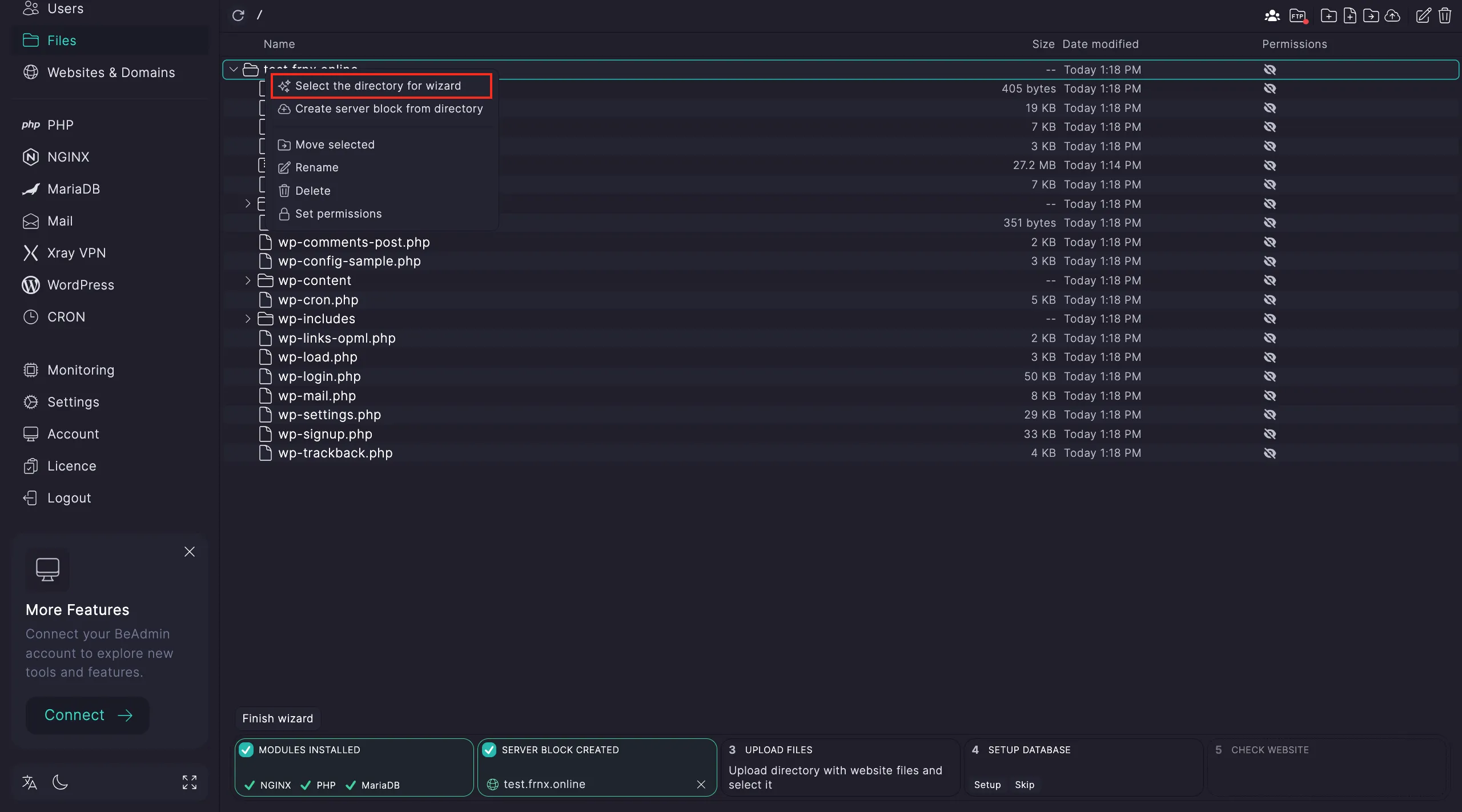 Confirmación de la carpeta raíz
Paso 4. Configuración de la base de datos. Haz clic en Configure y luego en Go to database.
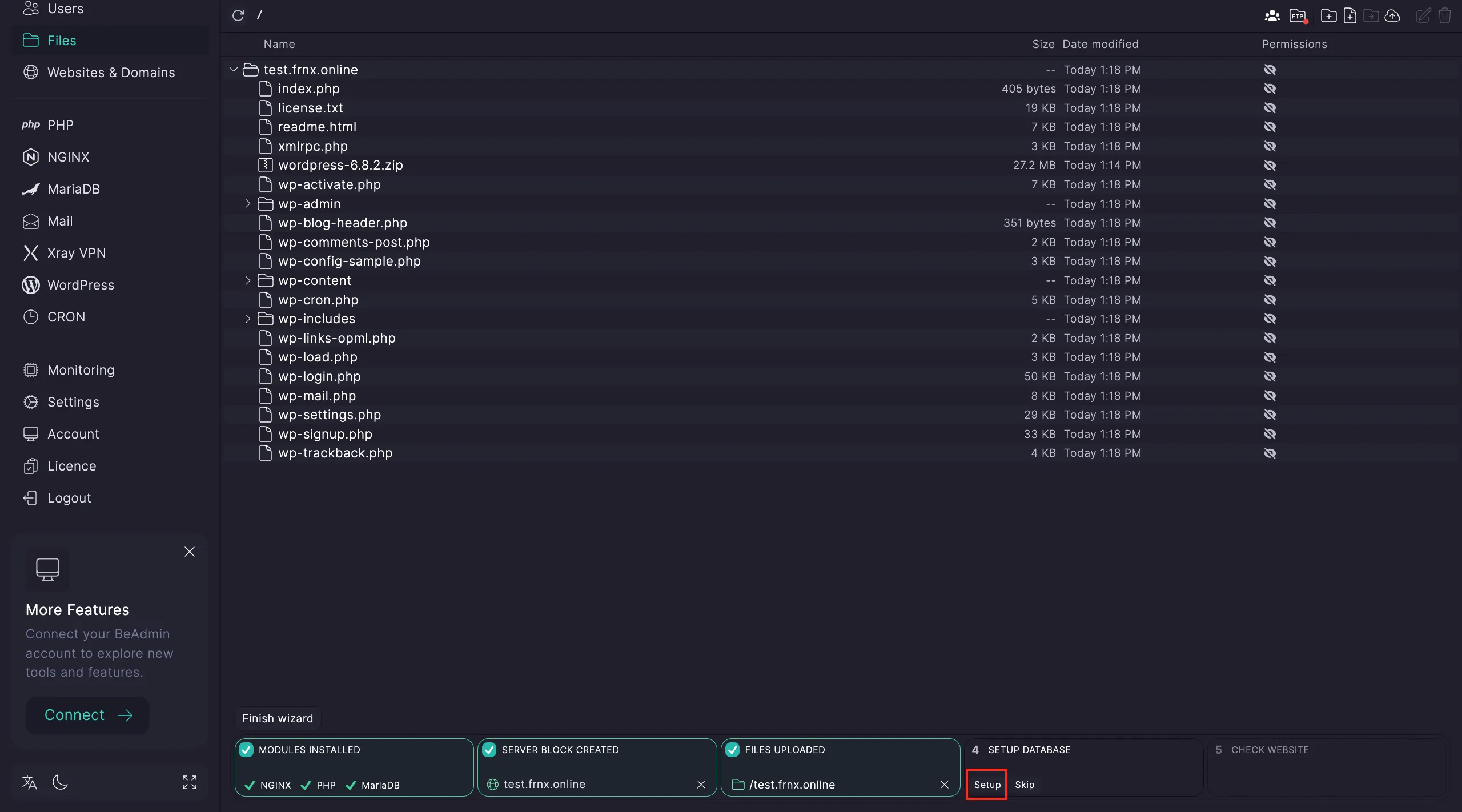 Inicio de la configuración de la base de datos
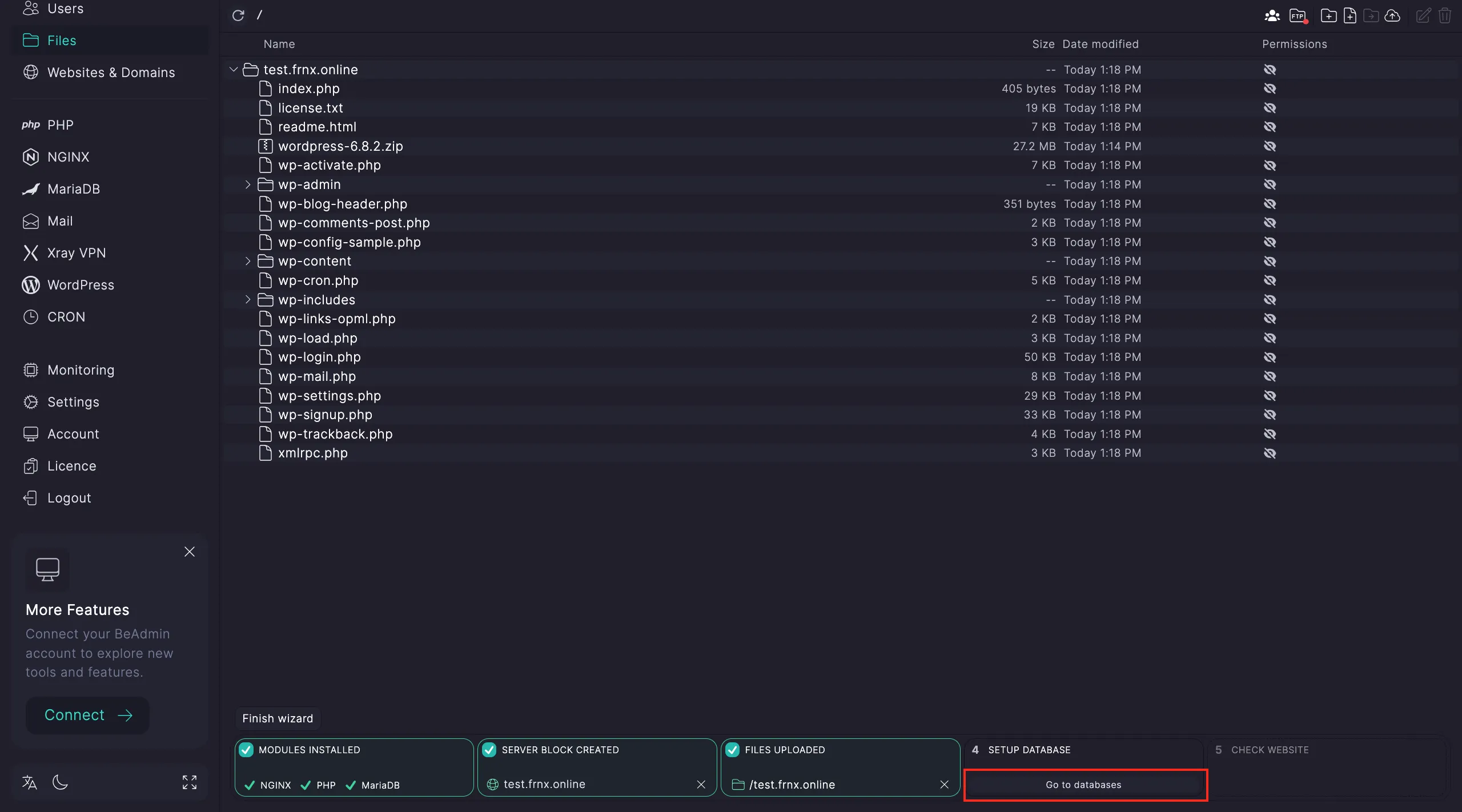 Acceso a la gestión de bases de datos
Crea una nueva base de datos:
- Introduce un nombre para la base de datos.
- Haz clic en
Create.
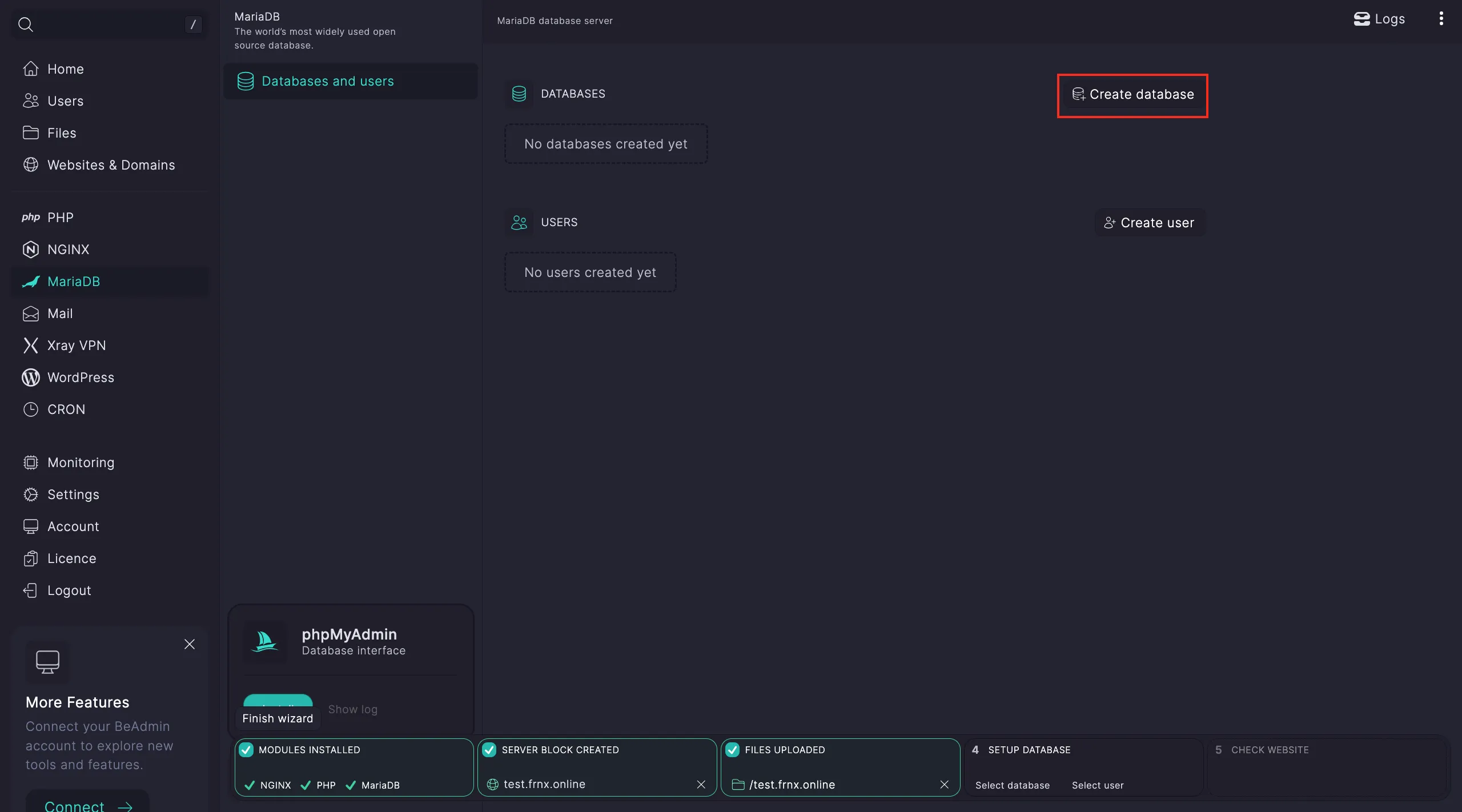 Formulario de creación de la base de datos
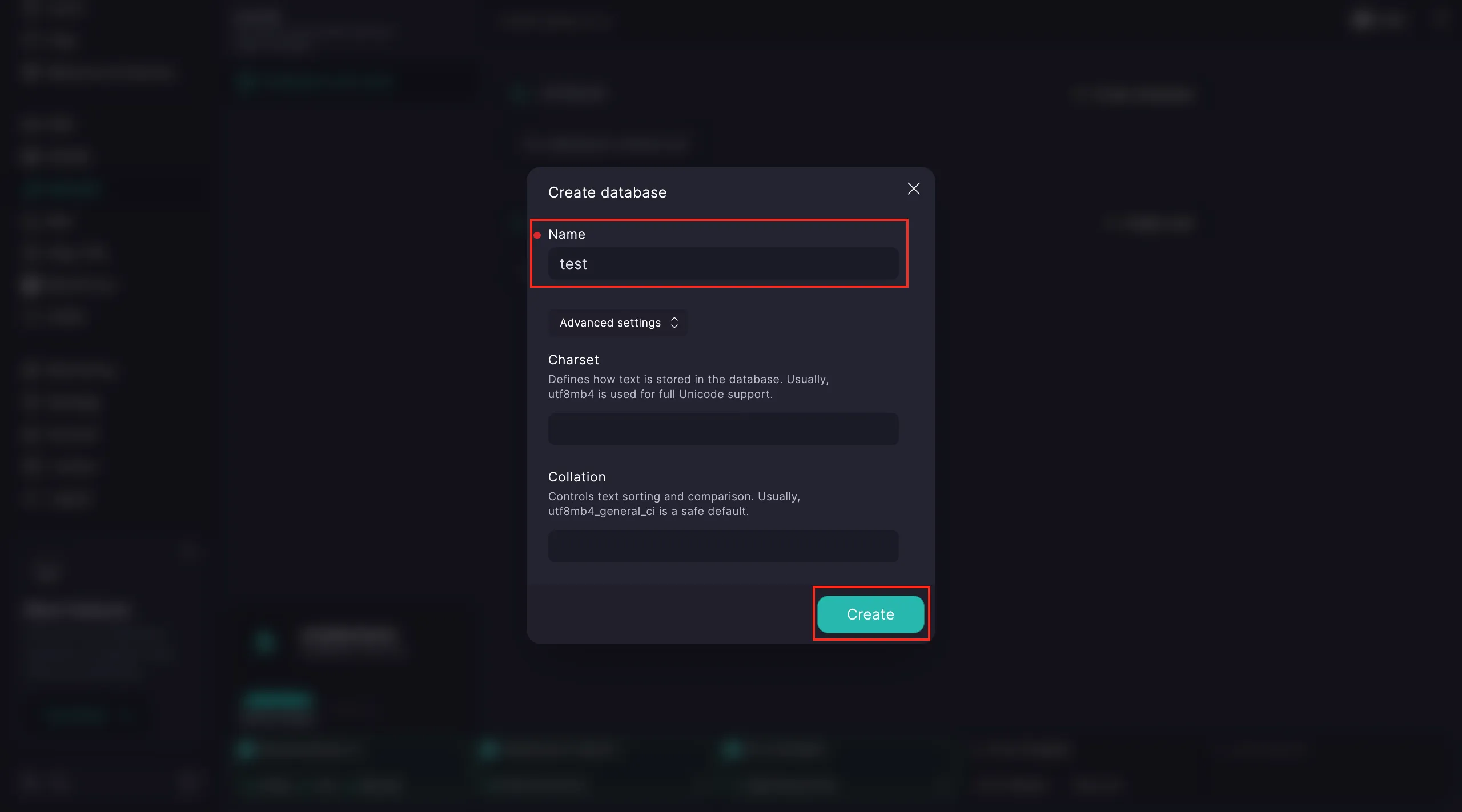 Confirmación de la creación de la base de datos
Nota
Durante la creación puedes especificar parámetros avanzados como Character Set y Collation.
Añade un usuario a la base de datos:
- Selecciona la base de datos e introduce un nombre de usuario y una contraseña.
- Haz clic en
Create.
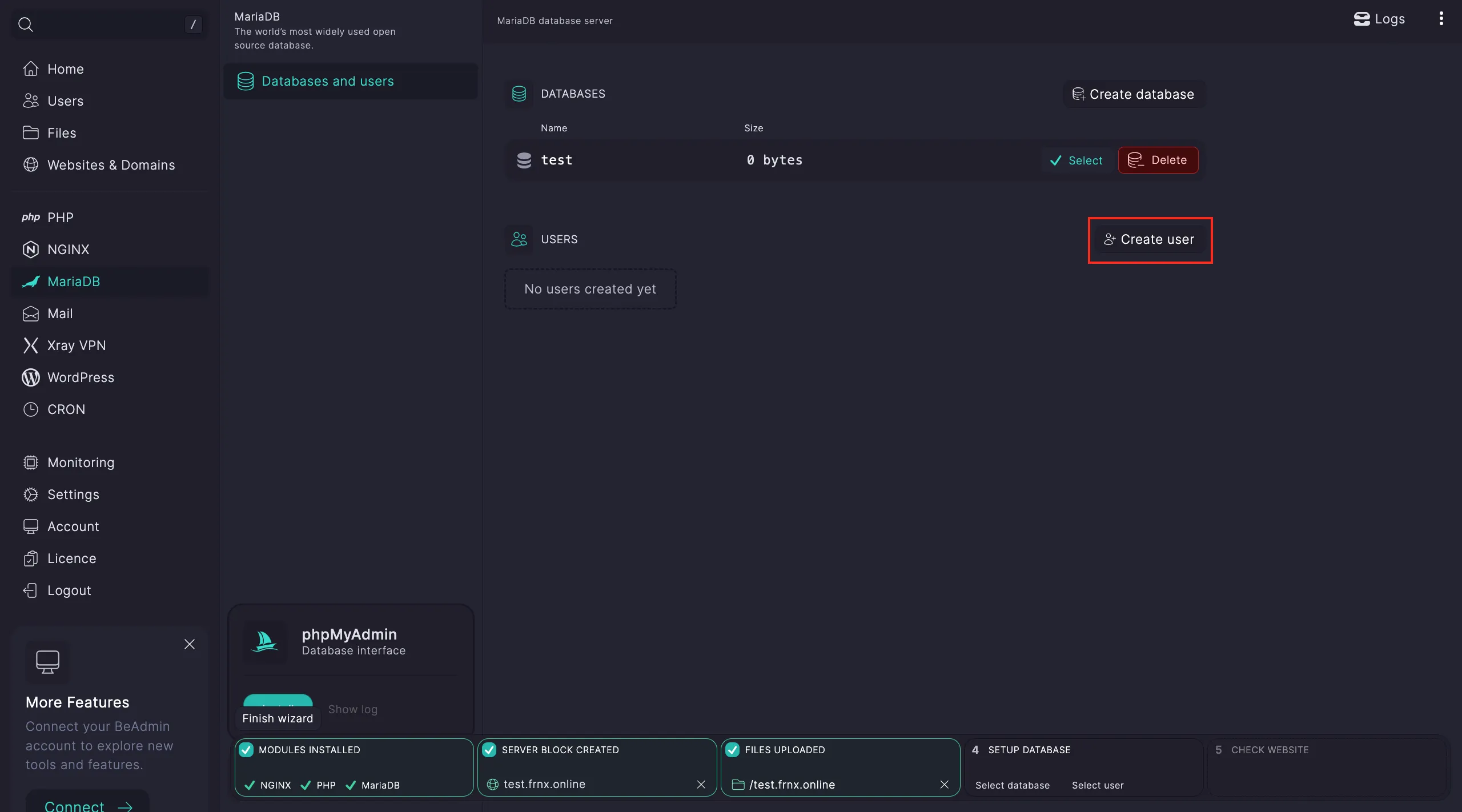 Añadir un nuevo usuario
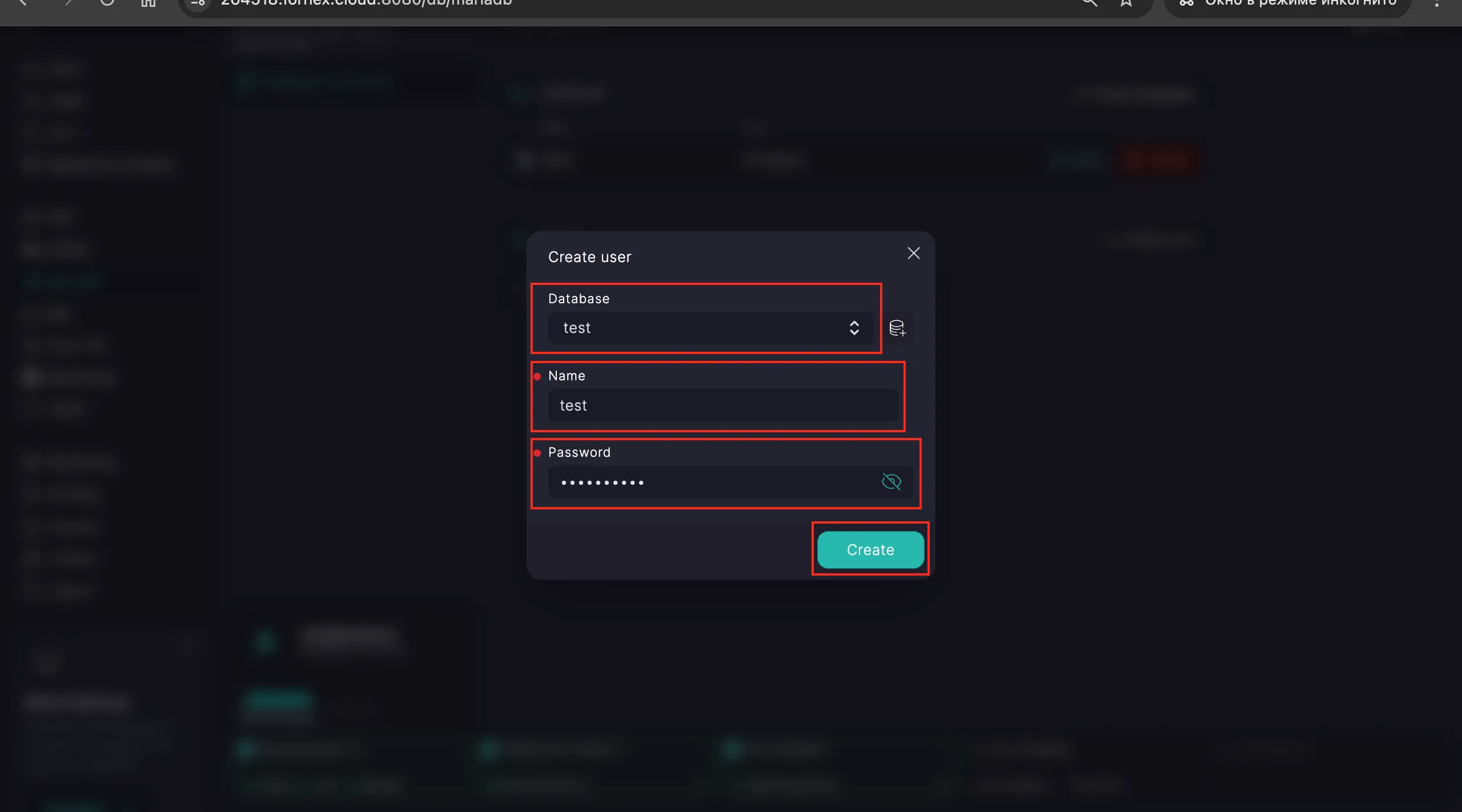 Asignación de credenciales de usuario
Selecciona la base de datos y el usuario recién creados haciendo clic en el botón Select.
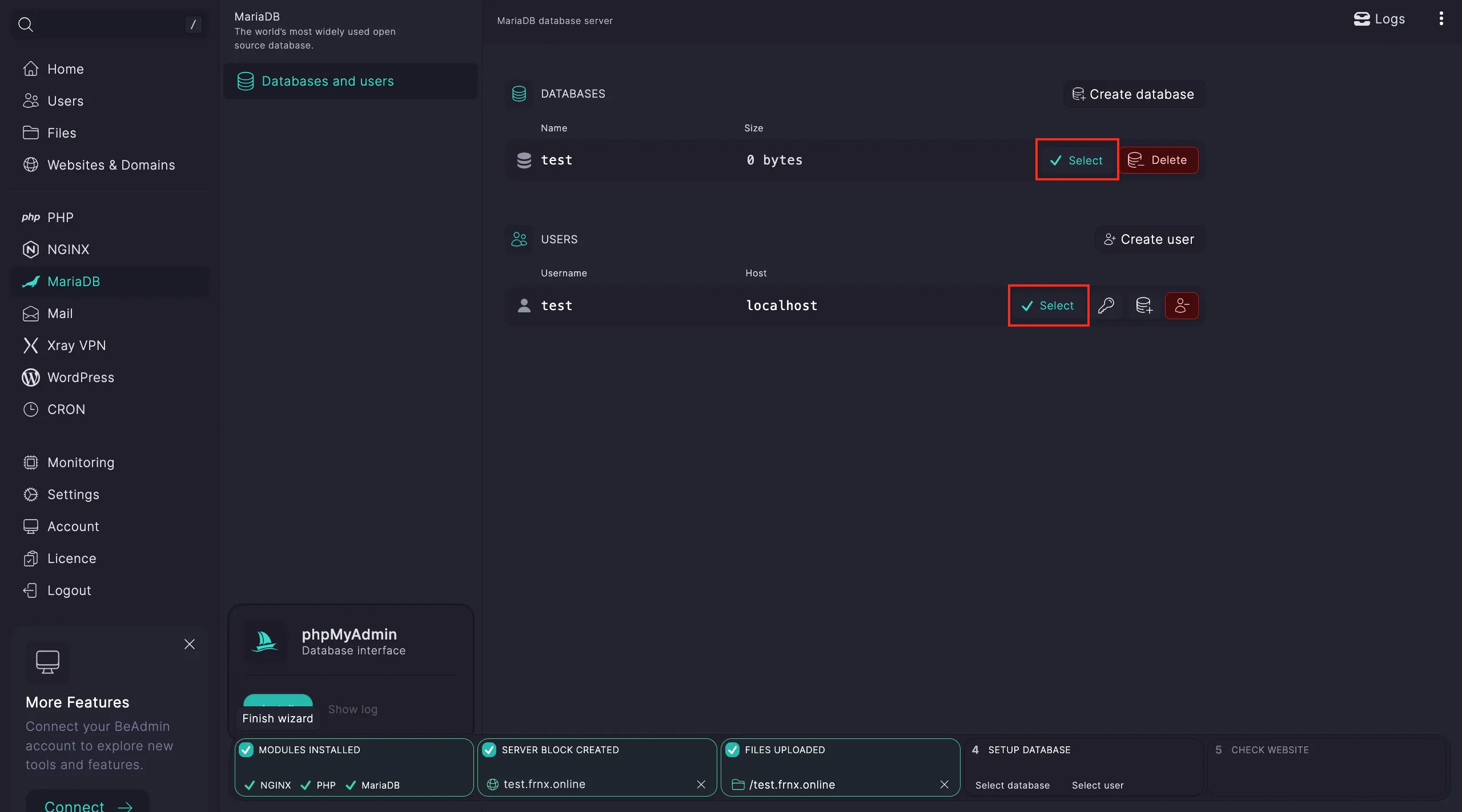 Vinculación de la base de datos al sitio
Si necesitas restaurar una base de datos desde un dump, vuelve a la sección Files y sube el archivo .sql.
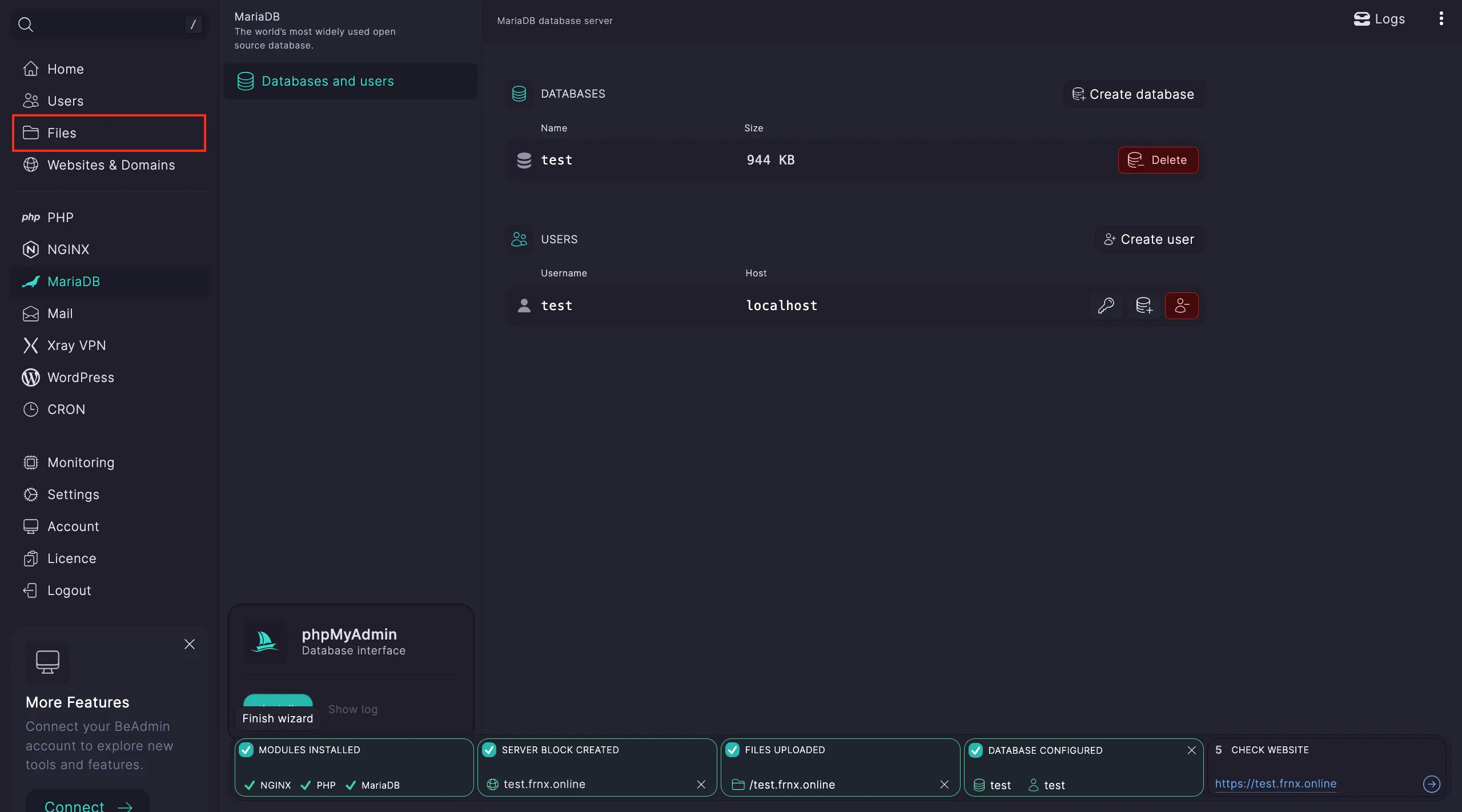 Carga del dump SQL
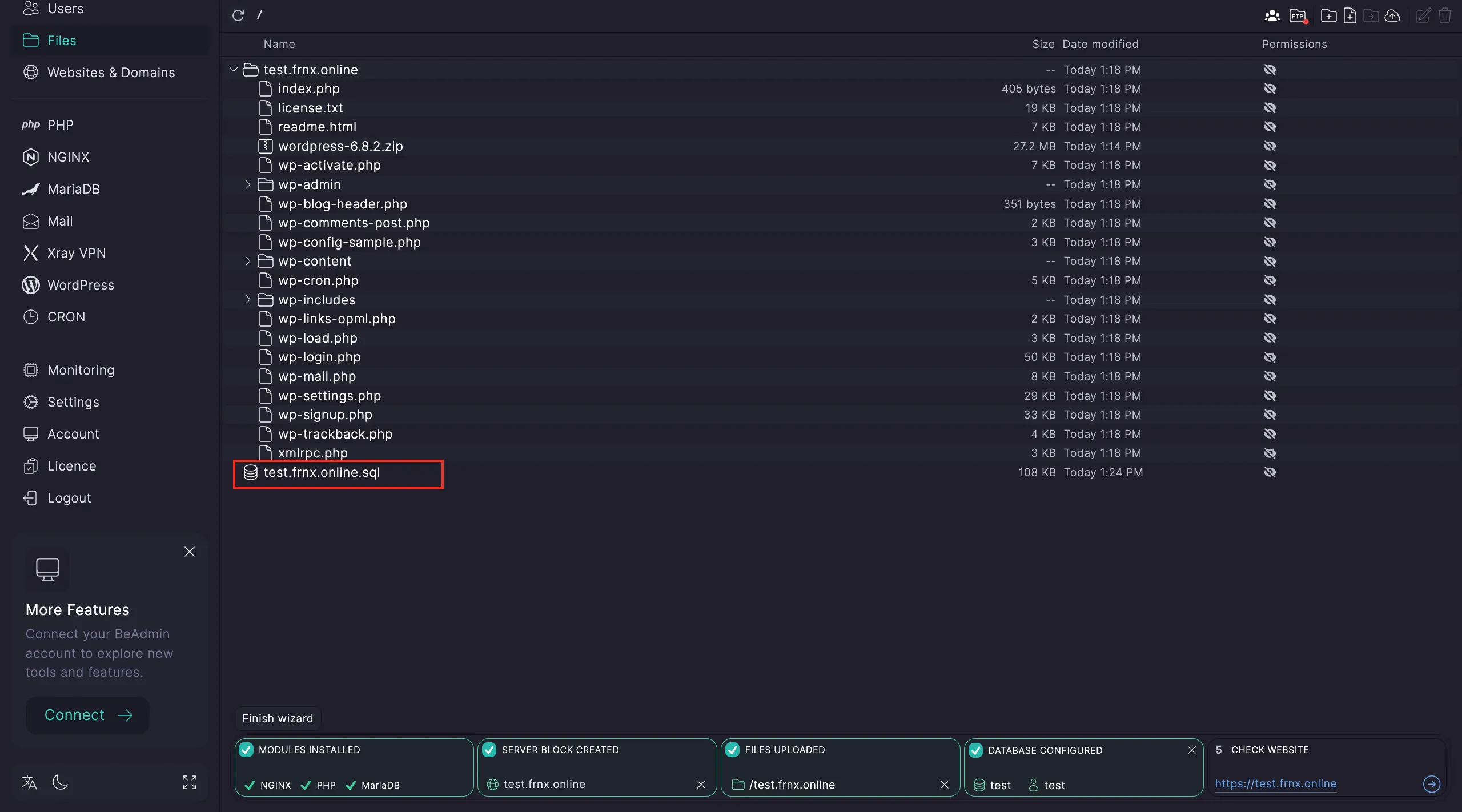 Localización del archivo dump
Haz clic derecho sobre el archivo dump y selecciona Restore. En la ventana emergente, especifica la base de datos de destino.
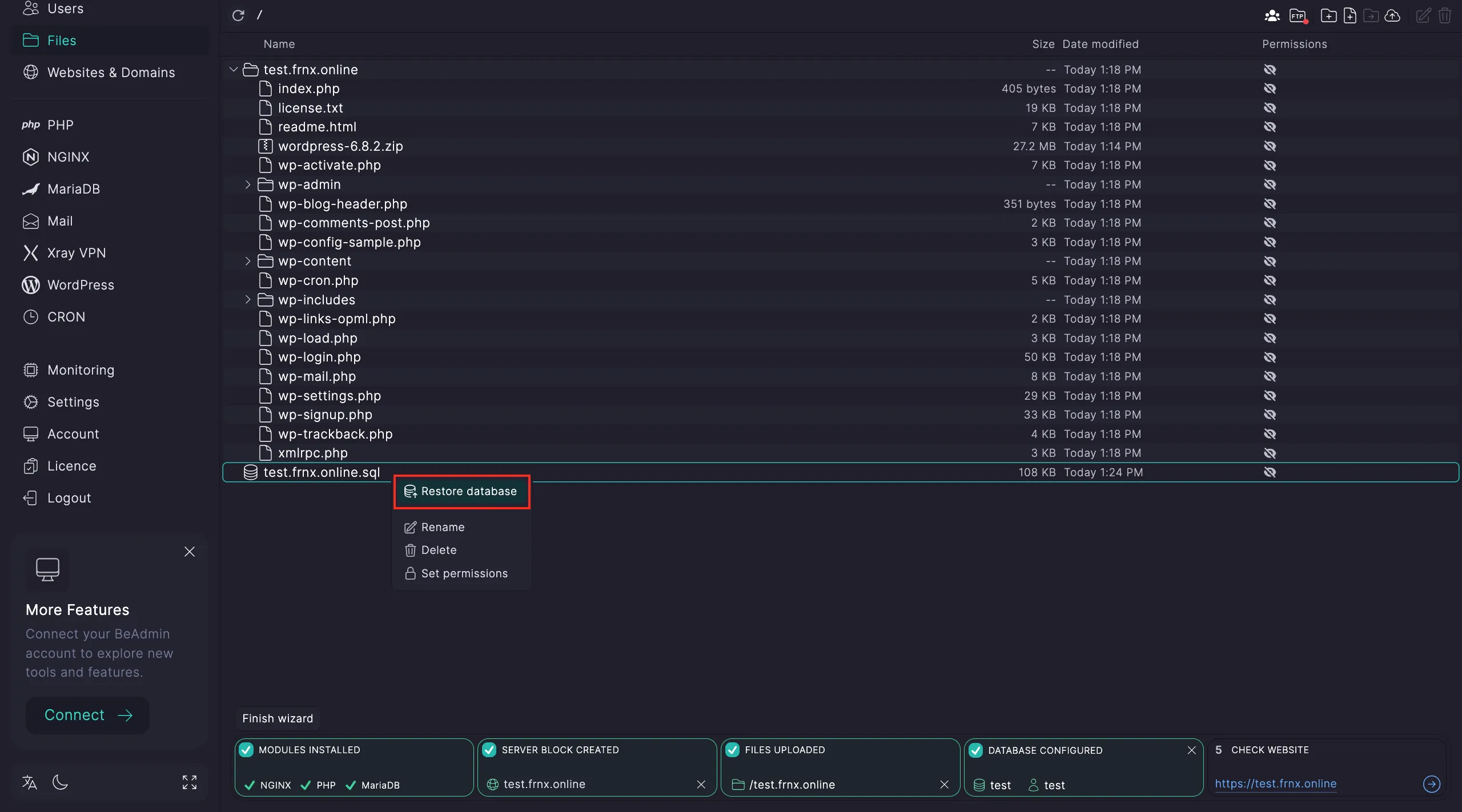 Ejecución del comando de restauración
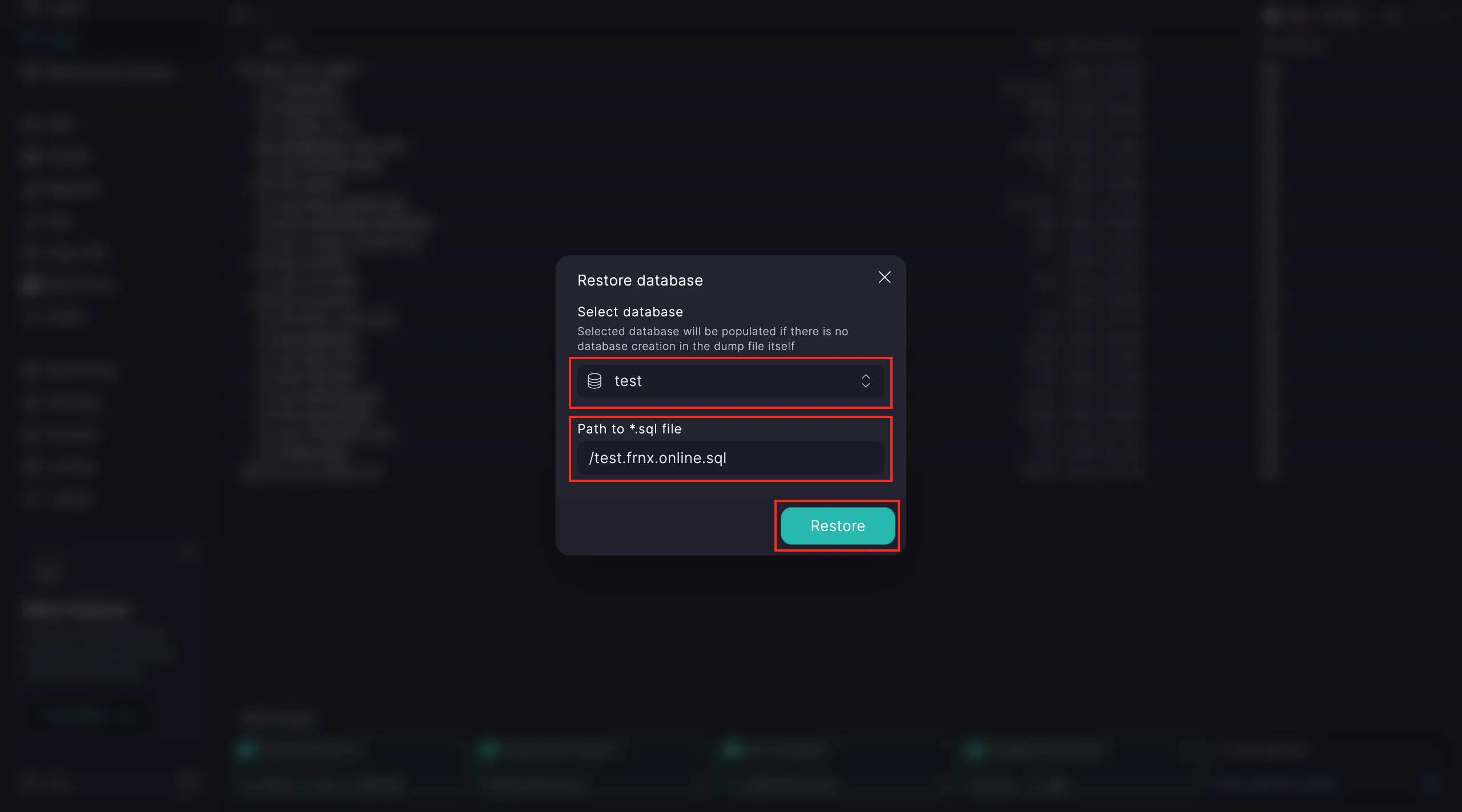 Confirmación de la base de datos de destino
La configuración ha finalizado. Puedes comprobar tu sitio mediante el enlace del Paso 5.
Despliegue de un sitio estático
Ve a la página principal y selecciona el escenario Sitio estático, luego haz clic en Launch.
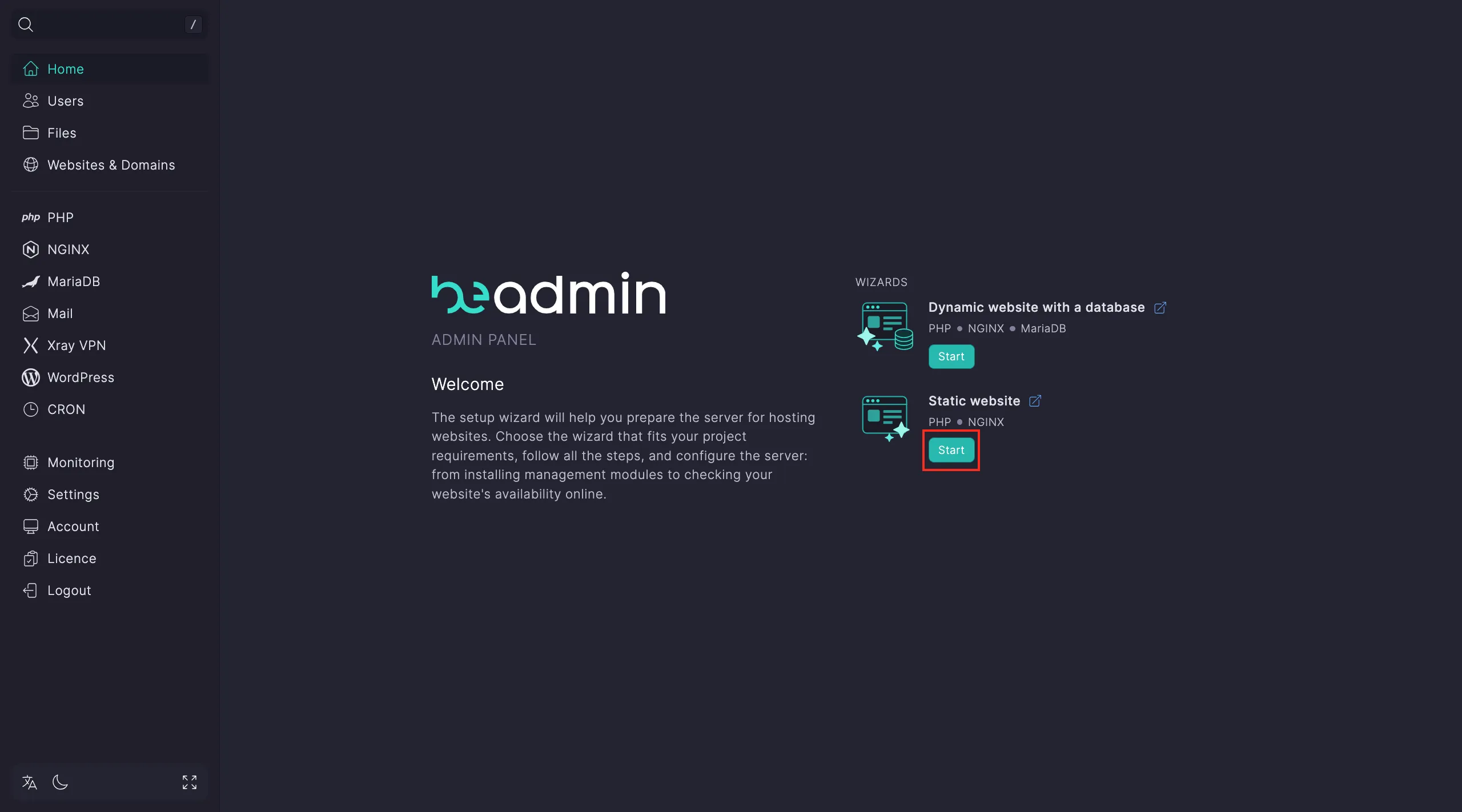 Selección del escenario para el sitio estático
Paso 1. Instala los módulos necesarios.
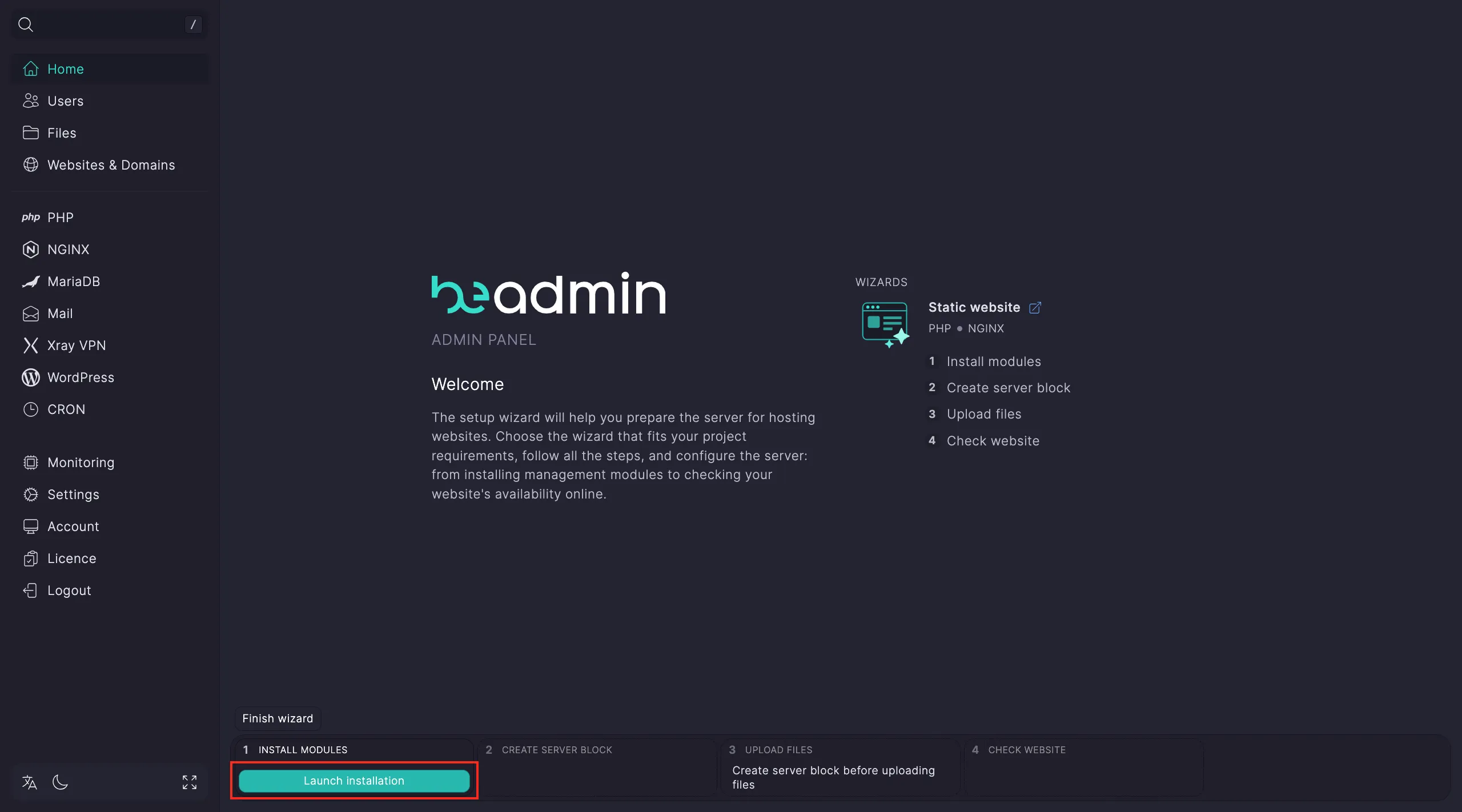 Instalación de los módulos del servidor web
Nota
La instalación de Nginx tarda unos 15 segundos. Una vez completada puedes continuar; el resto de componentes se instalarán automáticamente.
Paso 2. Configura el host virtual. Haz clic en Go to hosts → Create virtual host.
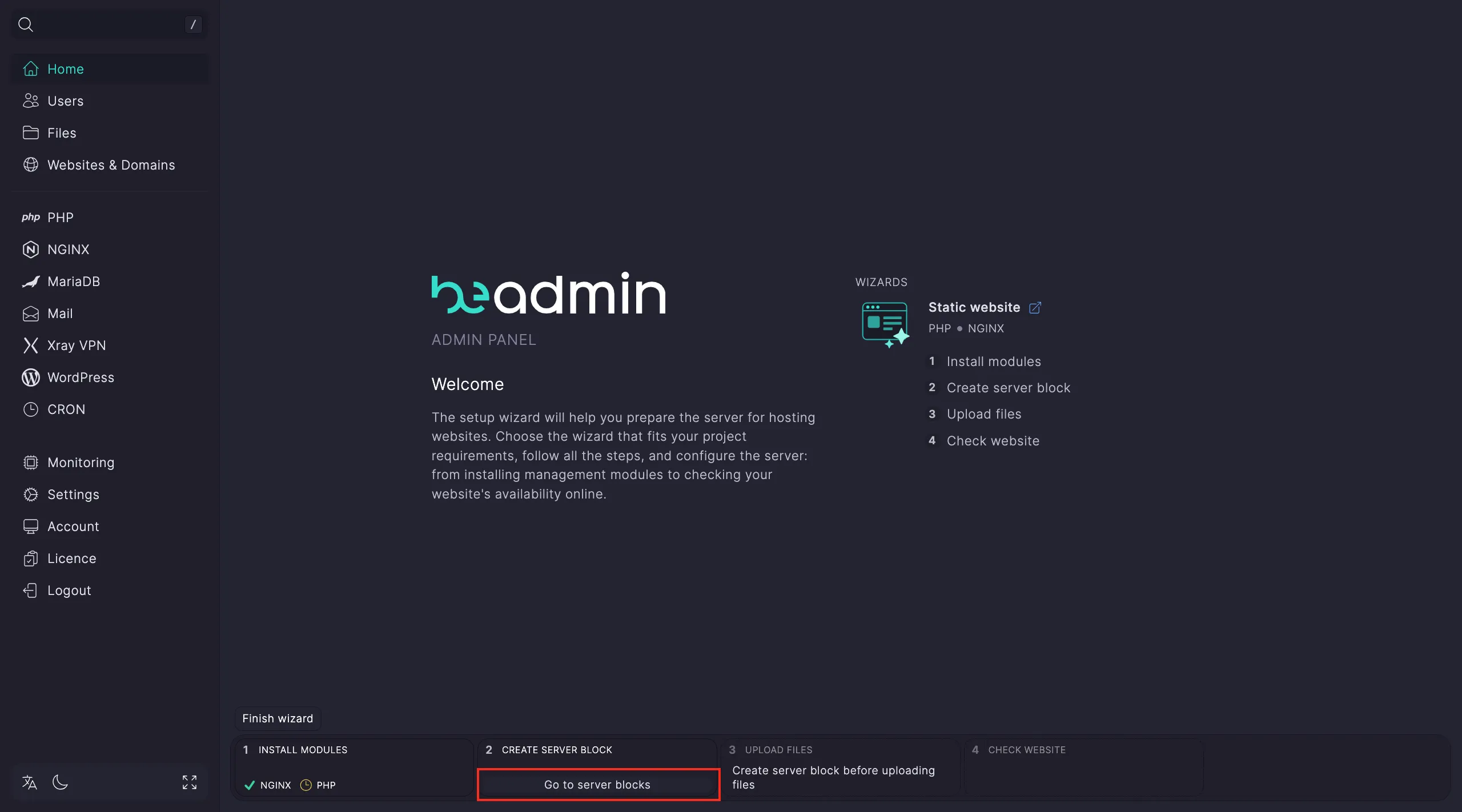 Creación de un host para el sitio estático
En la ventana de creación del host:
- Introduce el nombre de dominio.
- Selecciona HTTPS o especifica un puerto personalizado.
- Si es necesario, selecciona una versión de PHP (algunos sitios estáticos pueden requerir scripts específicos).
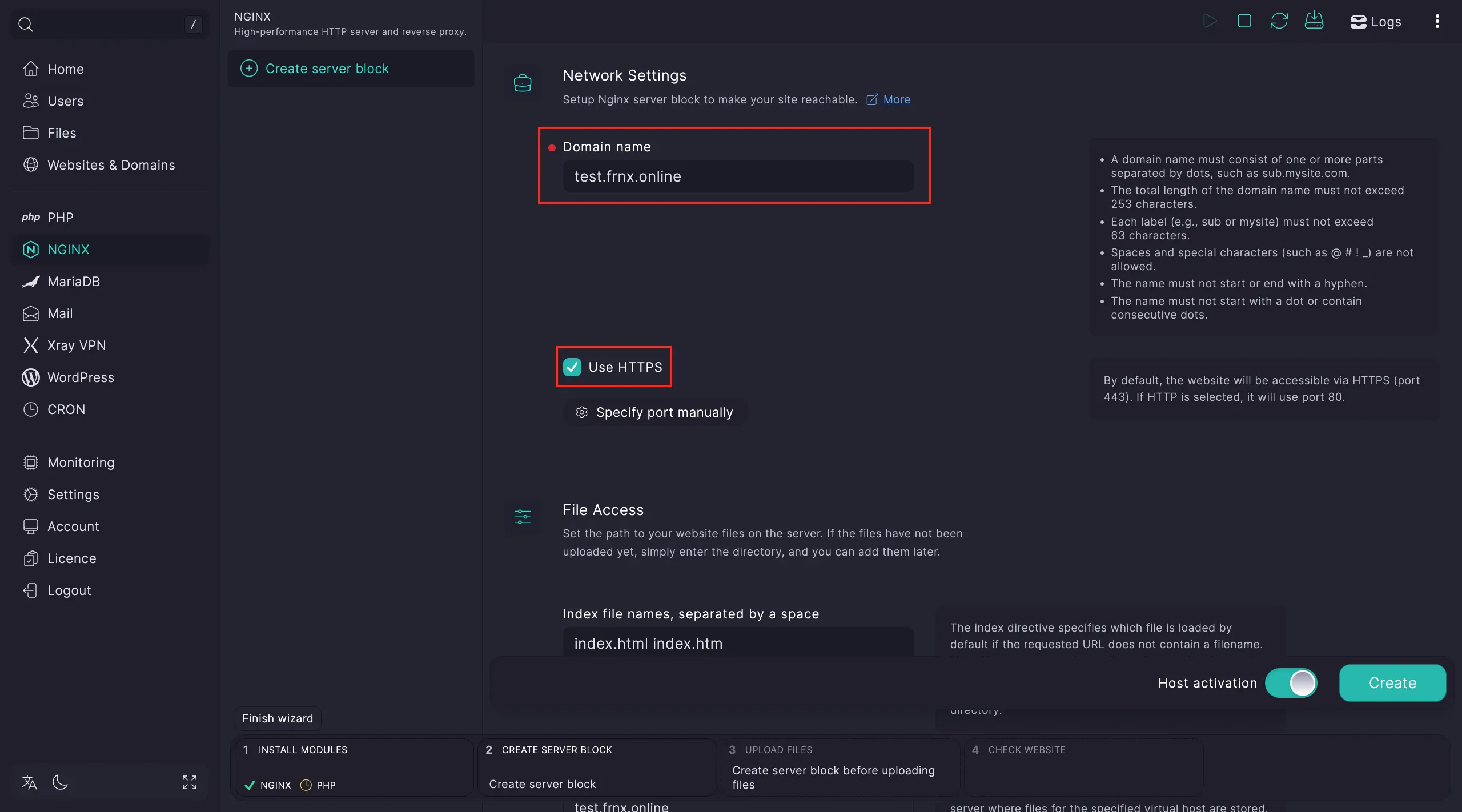 Habilitación de HTTPS para el sitio estático
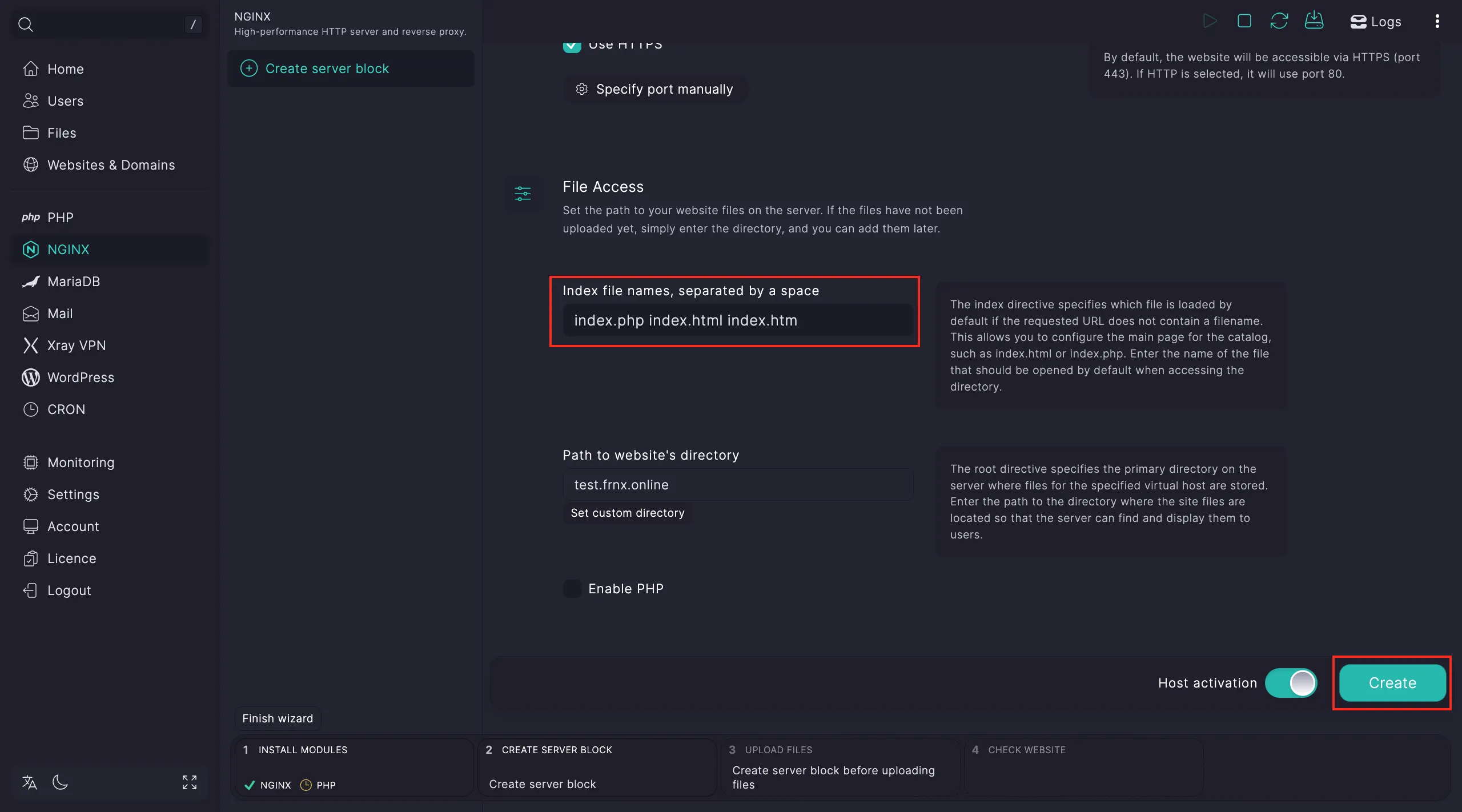 Revisión de la configuración del host
Una vez creado, haz clic en Select this host.
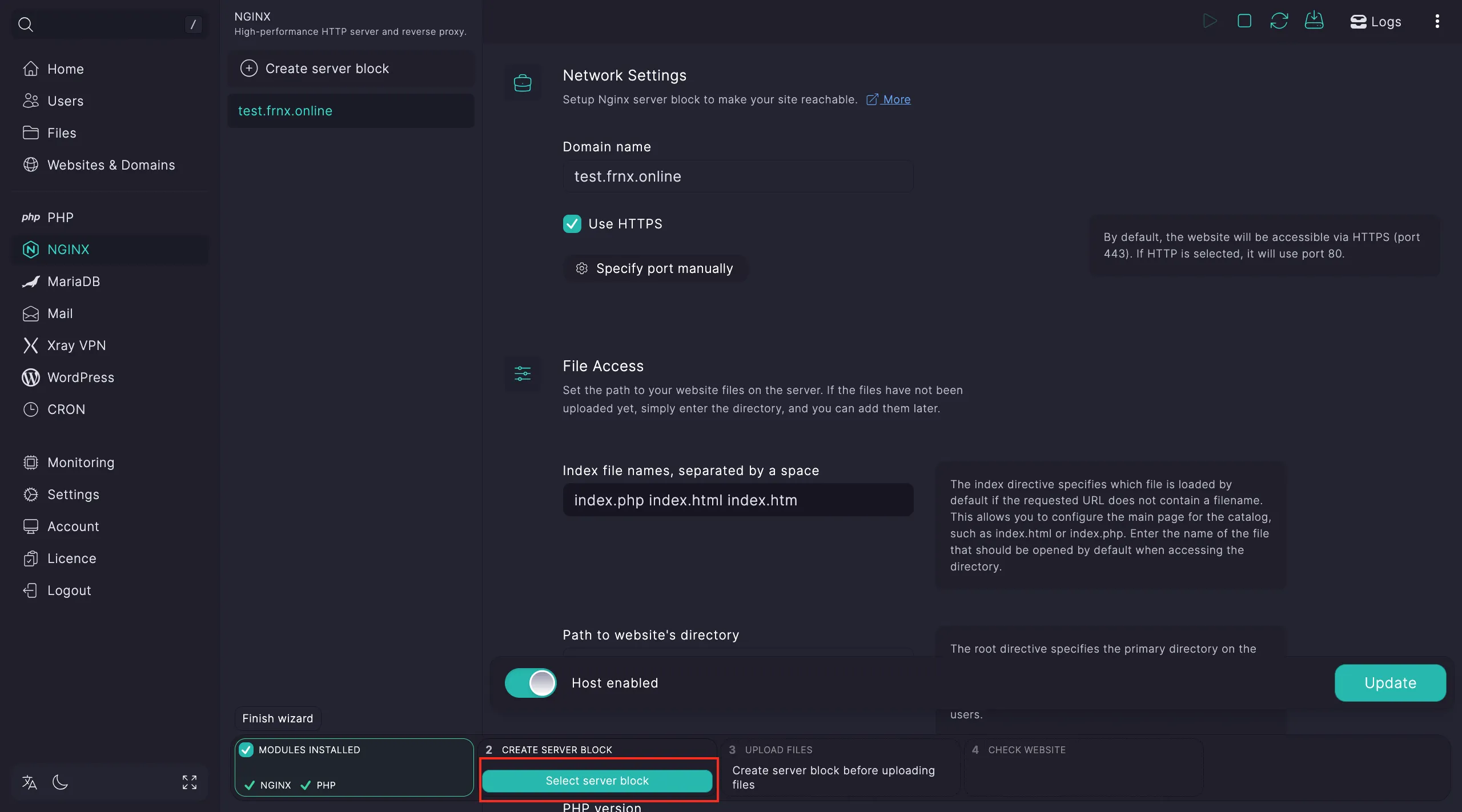 Finalización de la asociación del host
Paso 3. Ve al administrador de archivos (Go to files).
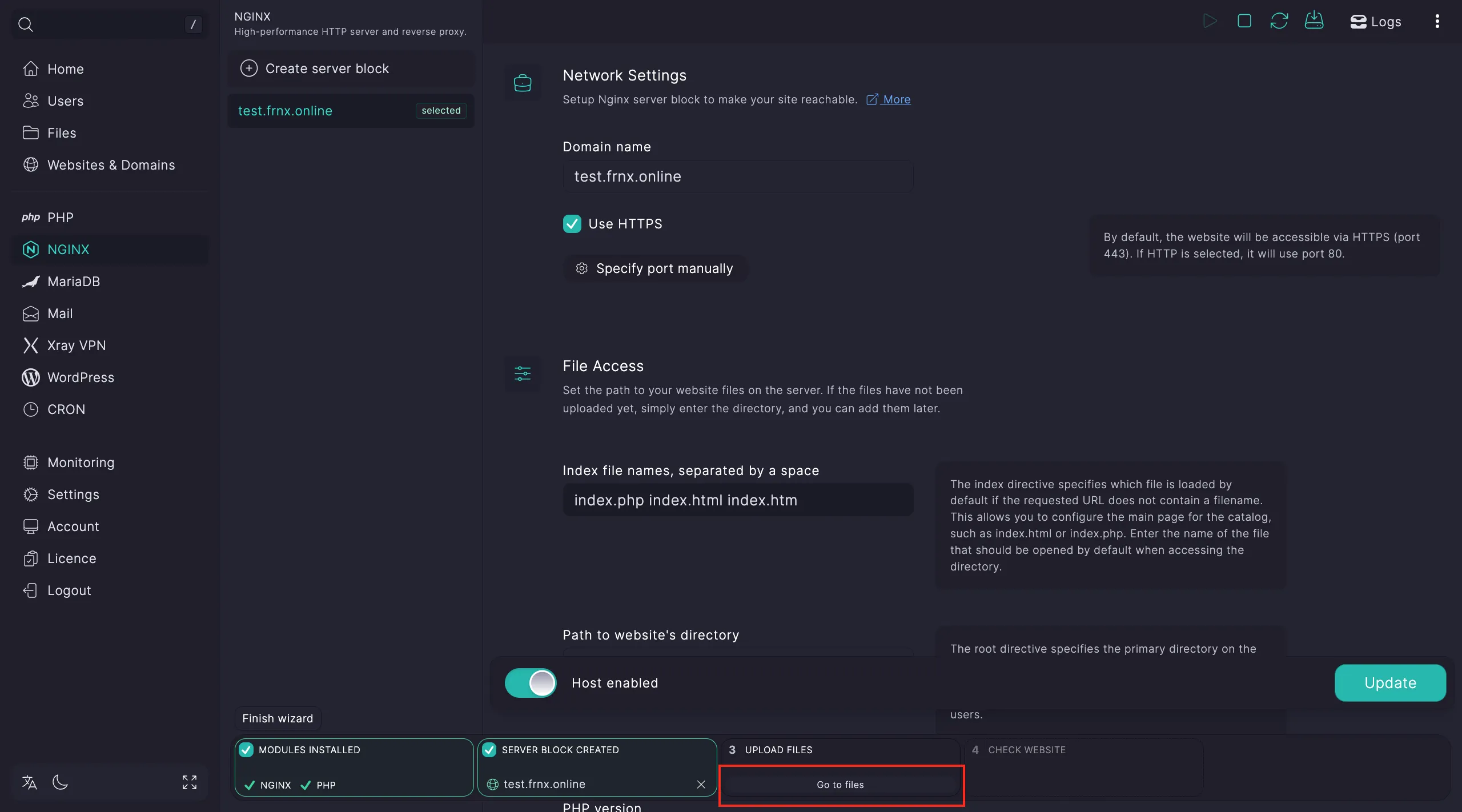 Apertura de la interfaz de gestión de archivos
Sube los archivos del sitio haciendo clic en el botón Upload. Si usas un archivo comprimido, descomprímelo y establece el directorio raíz para el asistente de configuración.
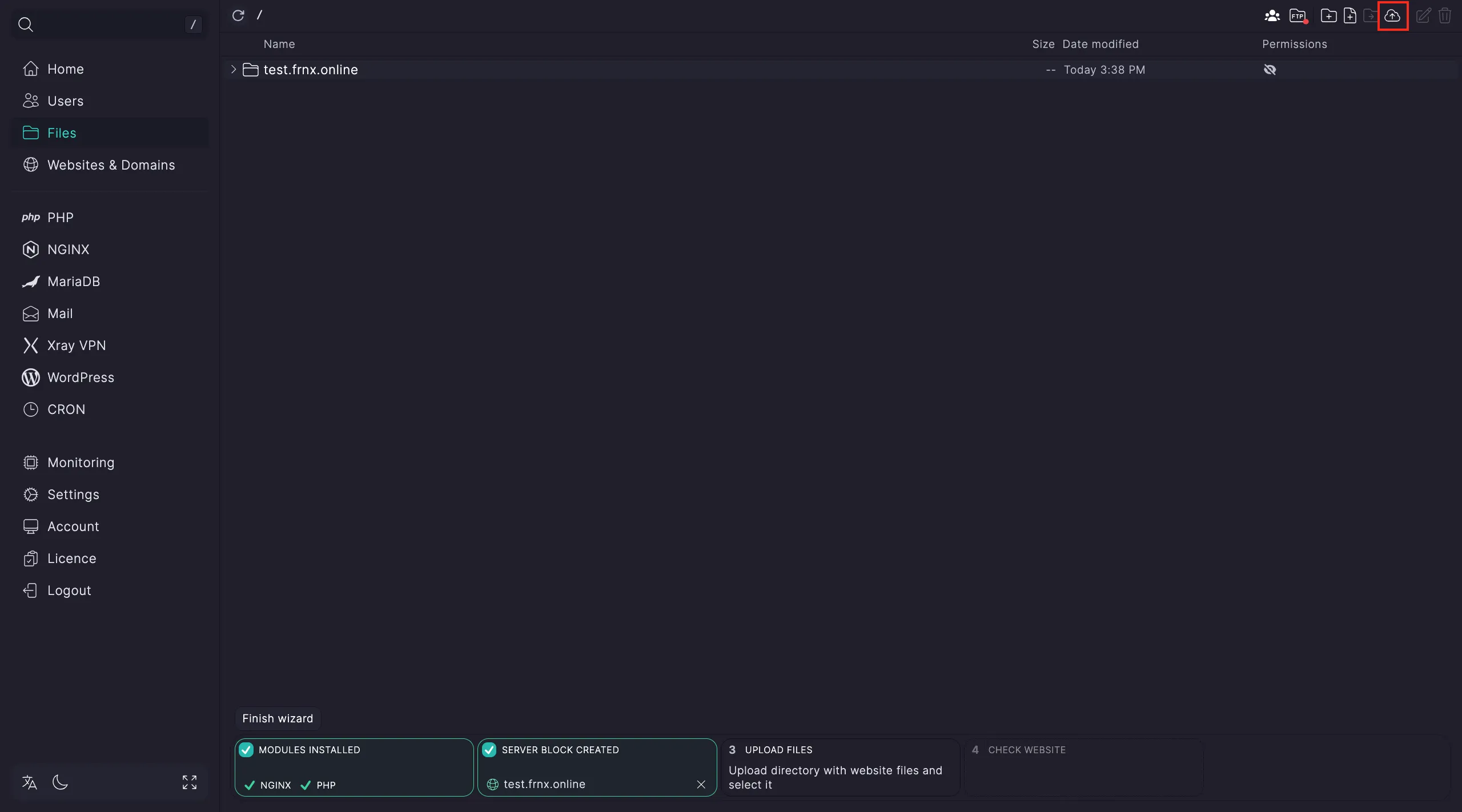 Carga de los archivos HTML/CSS/JS
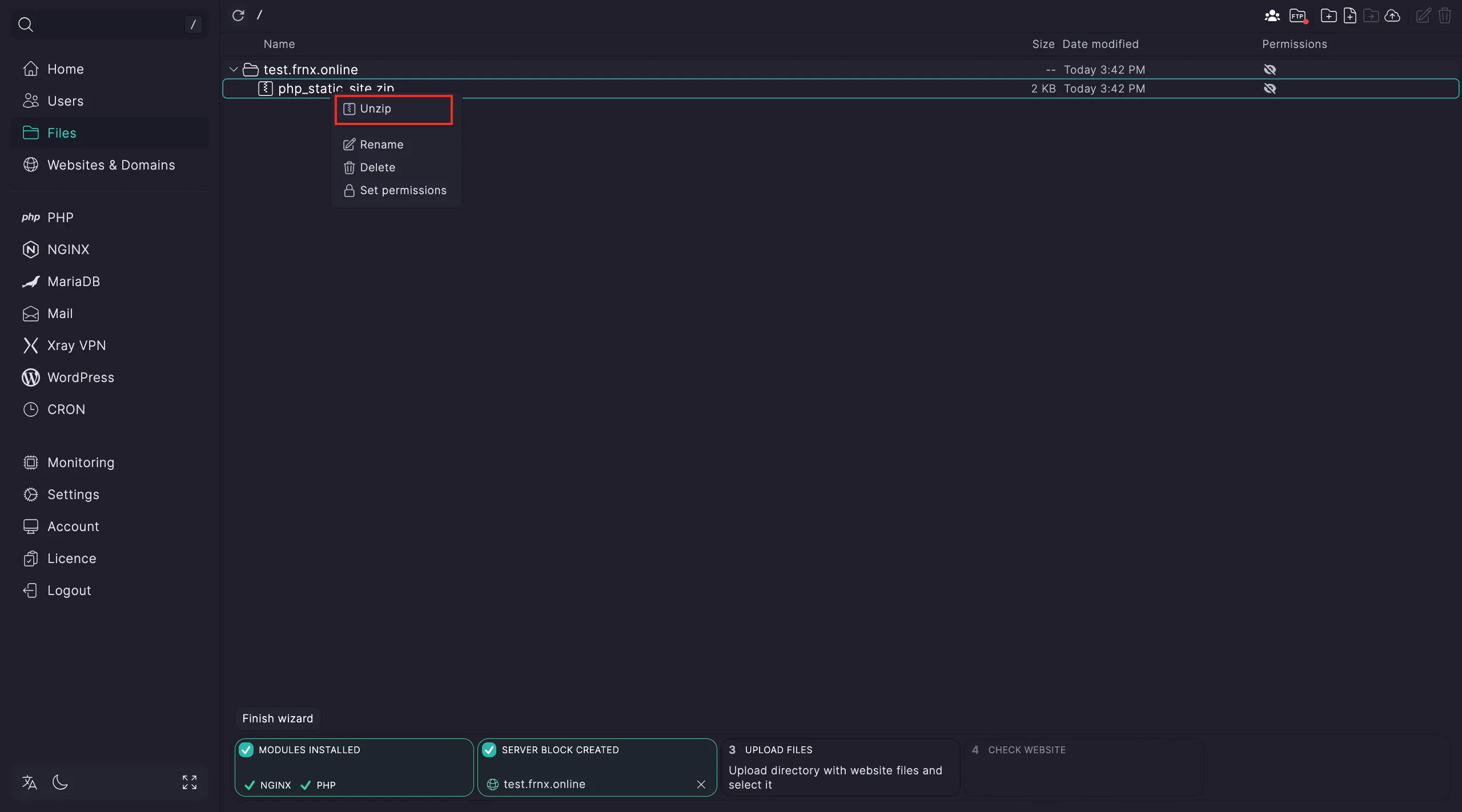 Descompresión del archivo del sitio
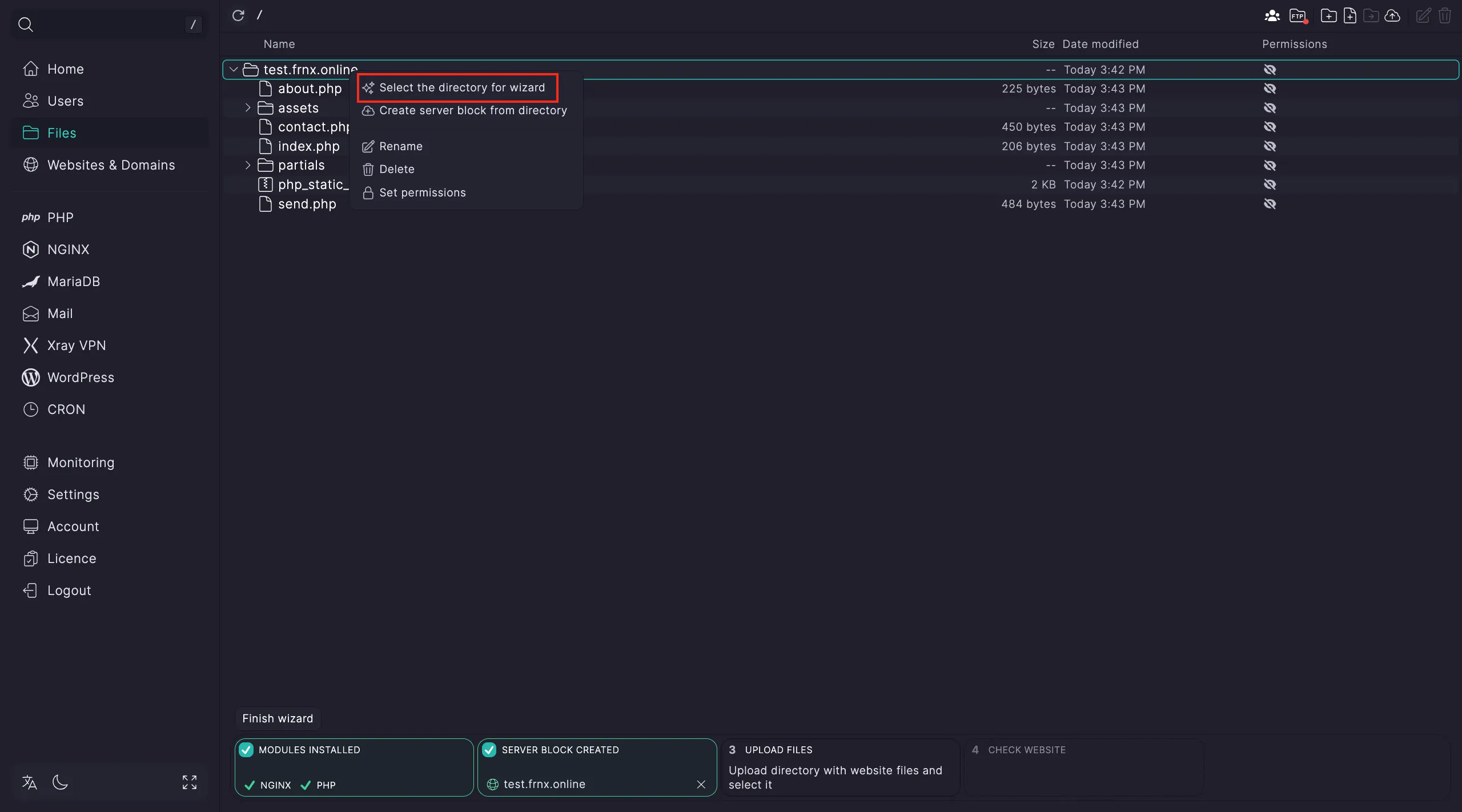 Verificación de la ruta de despliegue
El despliegue ha finalizado. Comprueba tu sitio mediante el enlace del último paso.
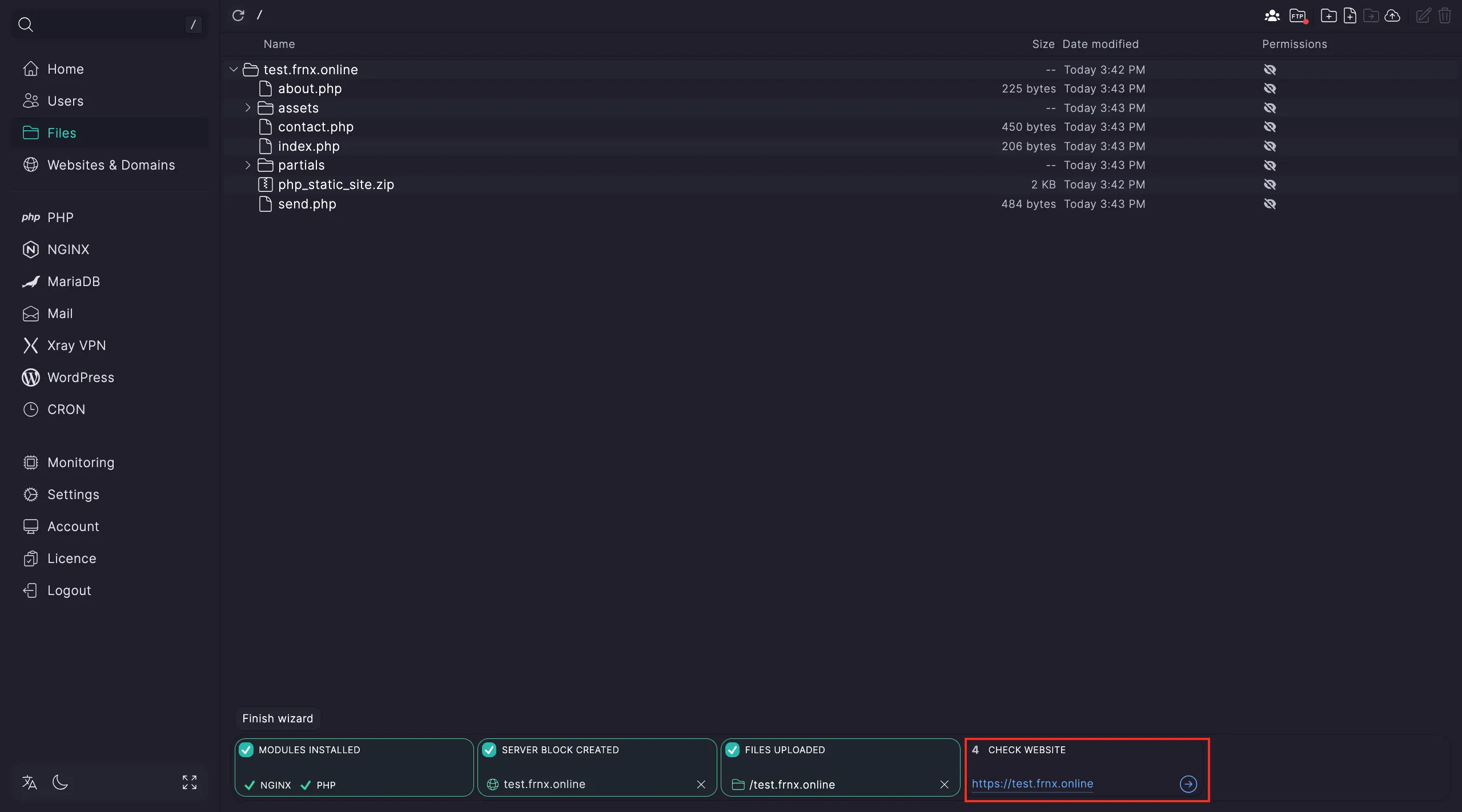 Estado final del despliegue
Ayuda
¿Tienes dudas o necesitas ayuda? Escríbenos a través del sistema de tickets — siempre estamos aquí para ayudarte!