Reimpostare la password di root su un VPS o server dedicato con CentOS 9
Come ripristinare l'accesso al tuo server tramite GRUB e la console IPMI.
Se hai perso la password root di un server con CentOS 9, puoi reimpostarla tramite la console del bootloader GRUB. Di seguito trovi le istruzioni per due tipi di server: VPS e server dedicato.
Reimpostare la password root su un VPS
Se il server è in esecuzione, riavvialo tramite il pulsante Invia Ctrl+Alt+Canc nel pannello di controllo.
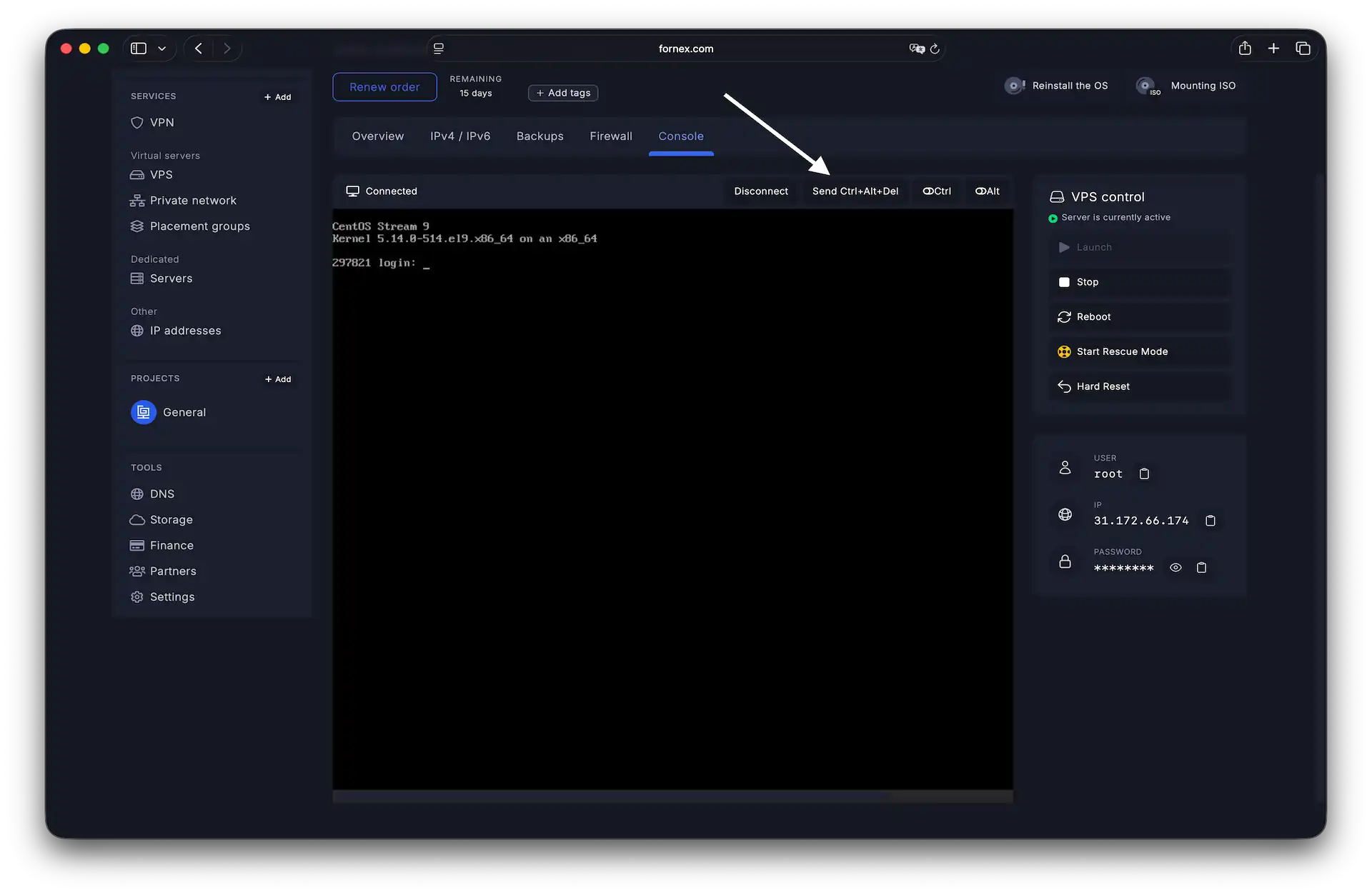 Pulsante di riavvio nel pannello di controllo
Dopo la schermata del BIOS, apparirà il menu del bootloader GRUB.
 Menu del bootloader GRUB
Usa i tasti freccia ↑ e ↓ per navigare, seleziona la voce di avvio desiderata e premi e per modificare i parametri di avvio.
Individua la riga che inizia con linux ($root)/boot/...
 Riga di avvio del kernel nell'editor GRUB
Il parametro ro monta il filesystem in sola lettura. Affinché la modifica della password venga salvata, sostituisci ro con rw e aggiungi init=/sysroot/bin/sh in fondo:
 Riga di avvio dopo la modifica
Premi Ctrl+X o F10 per avviare in modalità utente singolo.
Esegui i seguenti comandi per cambiare la password root:
chroot /sysroot
passwd root
exit
reboot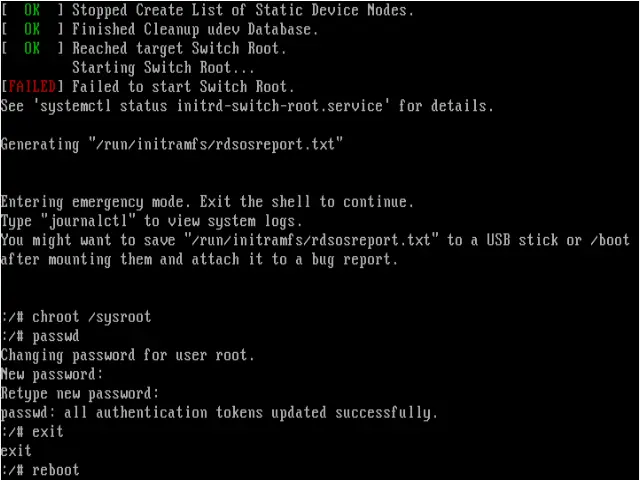 Modifica della password root in modalità utente singolo
Reimpostare la password root su un server dedicato
Su un server dedicato, utilizzerai IPMI per accedere alla console da remoto.
Nell'interfaccia web IPMI, vai su Remote Control → Console Redirection e clicca su Launch Console.
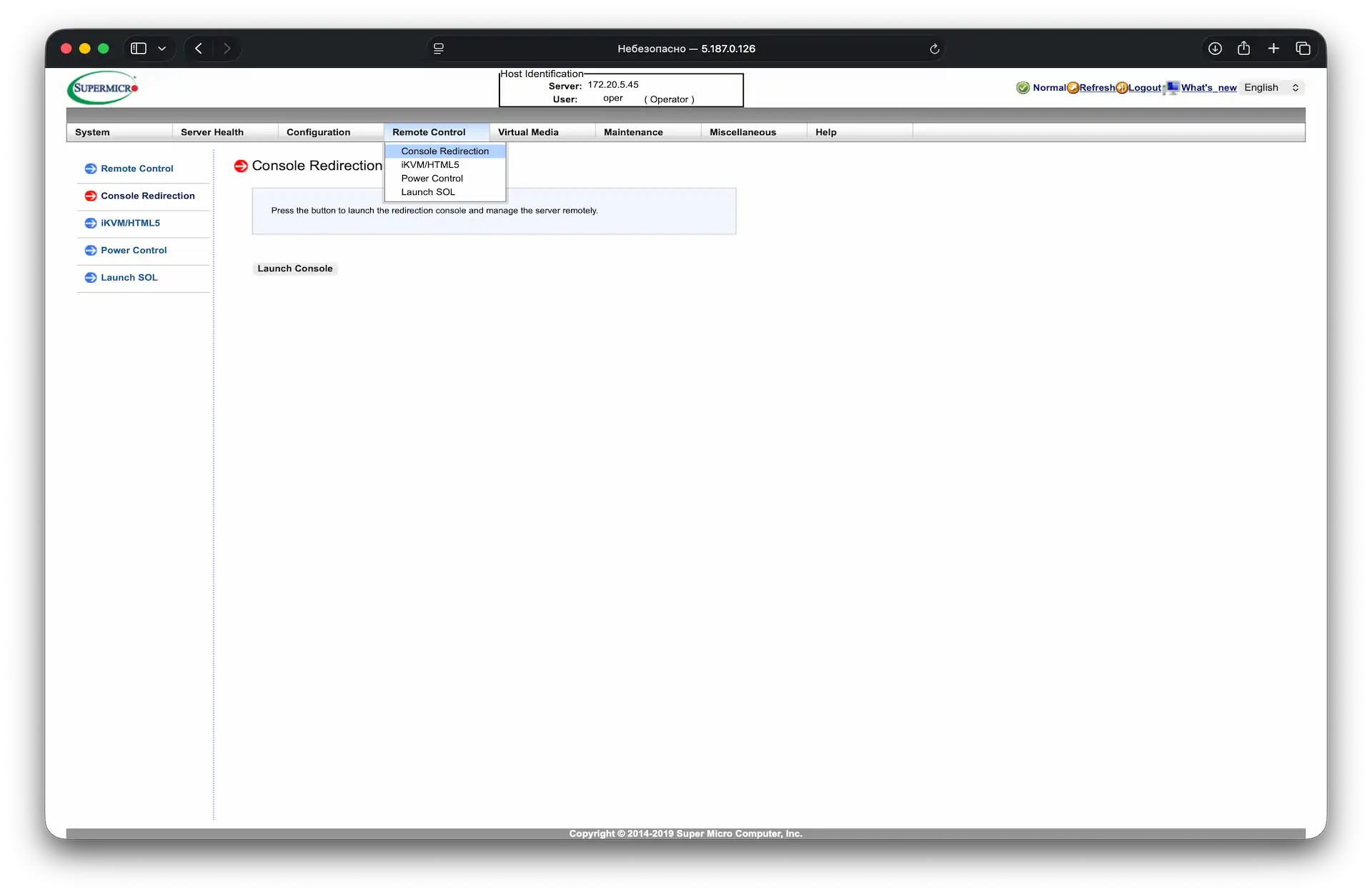 Avvio della console nell'interfaccia IPMI
È necessario avere installato Java Runtime Environment. Il programma di installazione verrà scaricato automaticamente quando clicchi su Launch Console.
Una volta scaricato il file, avvialo, spunta la casella nella finestra di dialogo che appare e clicca su Run.
 Conferma dell'avvio dell'applicazione Java
Se il sistema di sicurezza di Java mostra un avviso, aggiungi l'indirizzo IP IPMI (sia http:// che https://) alla lista delle eccezioni Java. La documentazione Java ti guida passo dopo passo.
Una volta connesso alla console, riavvia il server: Remote Control → Power Control → Reset server.
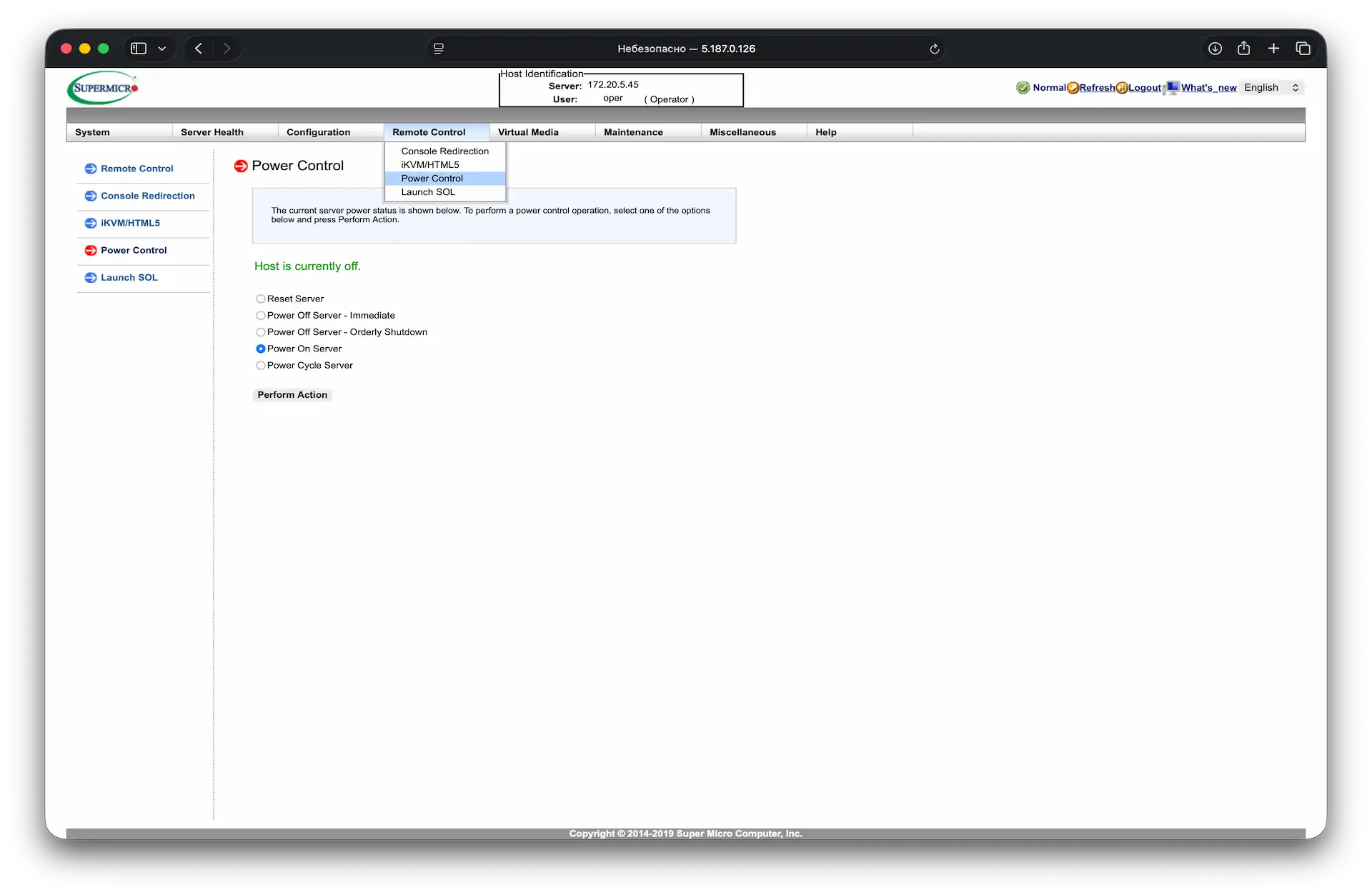 Riavvio del server tramite Power Control
Dopo il riavvio apparirà il menu GRUB. Premi e per modificare la voce di avvio.
 Menu del bootloader GRUB sul server dedicato
Individua la riga del kernel corretta — il nome dipende dal tuo sistema:
- linux — sistemi IBM Power a 64 bit
- linux16 — sistemi BIOS x86-64
- linuxefi — sistemi UEFI
Sostituisci ro con rw e rimuovi i parametri nofb e quiet:
 Modifica della riga di avvio del kernel
Aggiungi poi rd.break enforcing=0 alla fine della riga:
 Aggiunta di rd.break alla riga di avvio
Premi Ctrl+X per avviare in modalità utente singolo.
Esegui i seguenti comandi:
chroot /sysroot
passwd root
touch /.autorelabel
exit
reboot
Il comando touch /.autorelabel avvia un'operazione di rietichettatura SELinux al prossimo avvio. Saltarlo può impedire l'accesso al sistema anche dopo aver cambiato la password con successo.
Aiuto
Hai domande o ti serve una mano? Scrivici tramite il sistema di ticket — siamo sempre qui per aiutarti!