Come reimpostare la password di root su VPS e server dedicato con Debian e Ubuntu
Descrizione della procedura di reimpostazione della password di root tramite console e IPMI
Reimpostare la password root del VPS
Se il server è acceso e avviato, riavvialo tramite Invia Ctrl+Alt+Del. Dopodiché fai clic sulla schermata di avvio e premi rapidamente e ripetutamente il tasto SHIFT sinistro (ESC su macOS) finché non appare il menu GRUB.
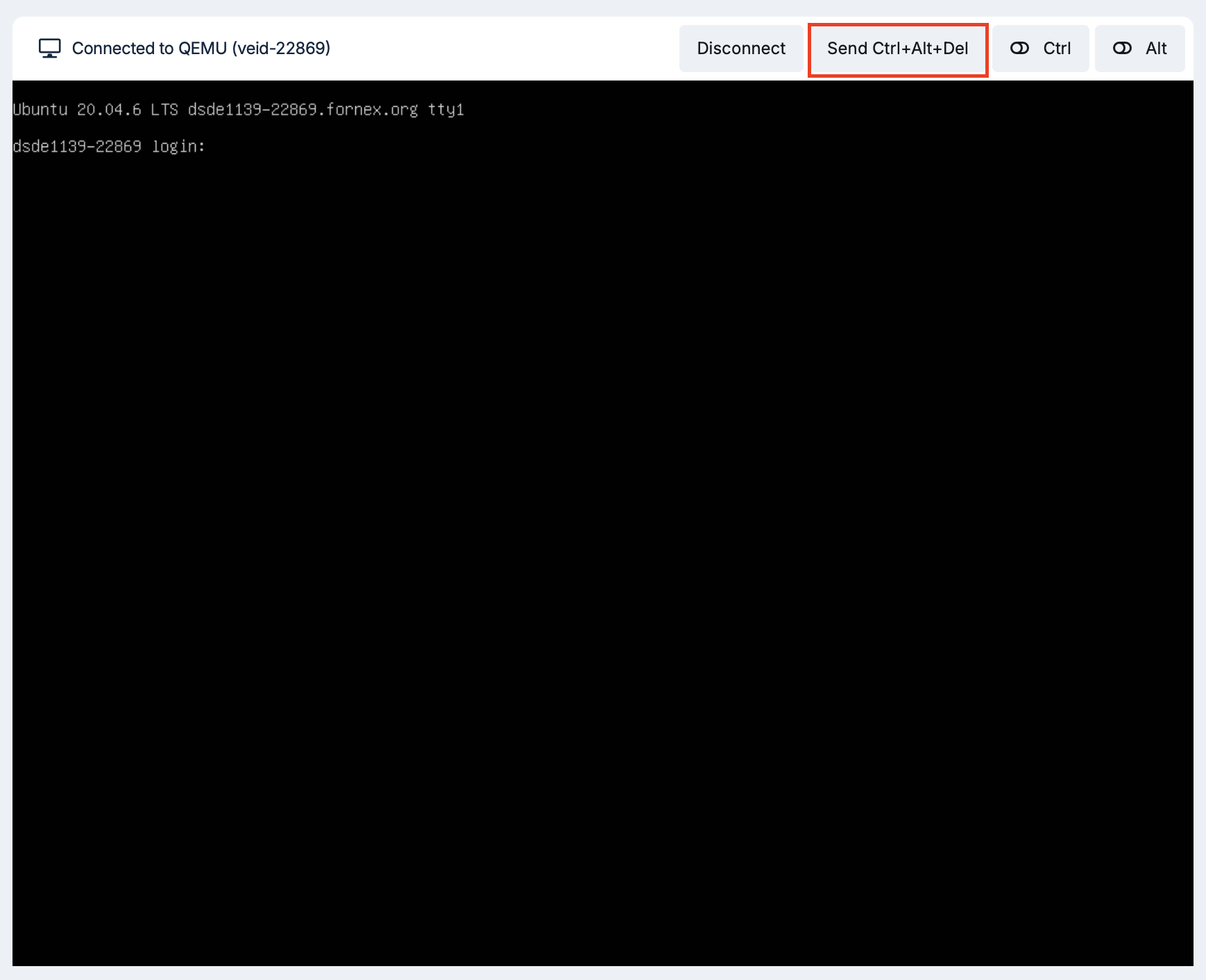
Al termine del boot del BIOS apparirà il menu del bootloader GRUB.
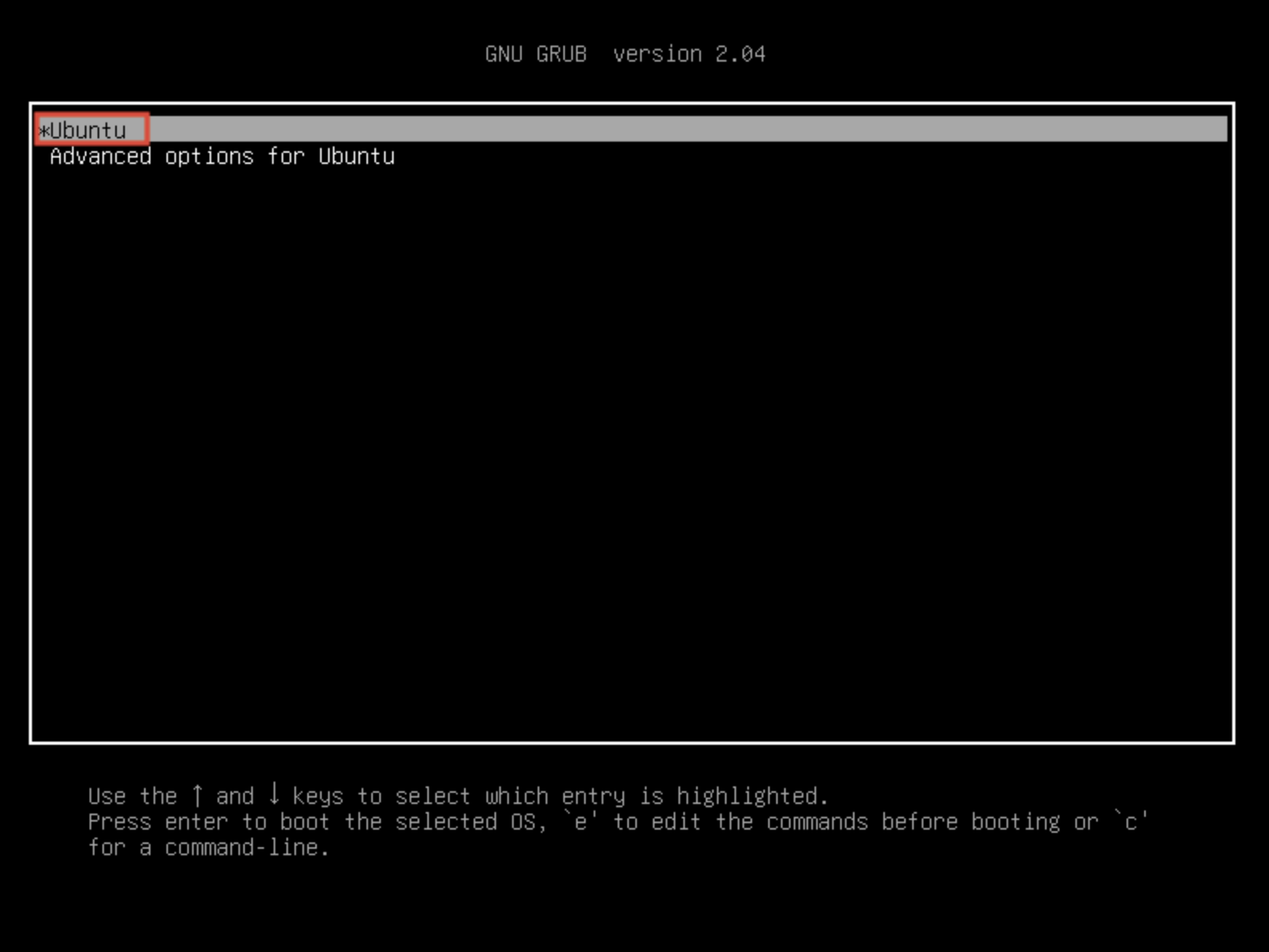
Usa i tasti ↓ e ↑ per scorrere le voci del menu di avvio. Evidenzia la riga desiderata e premi il tasto e per iniziare a modificare i parametri di avvio.
Trova e modifica quindi la riga di avvio iniziale, che comincia con linux /boot/...
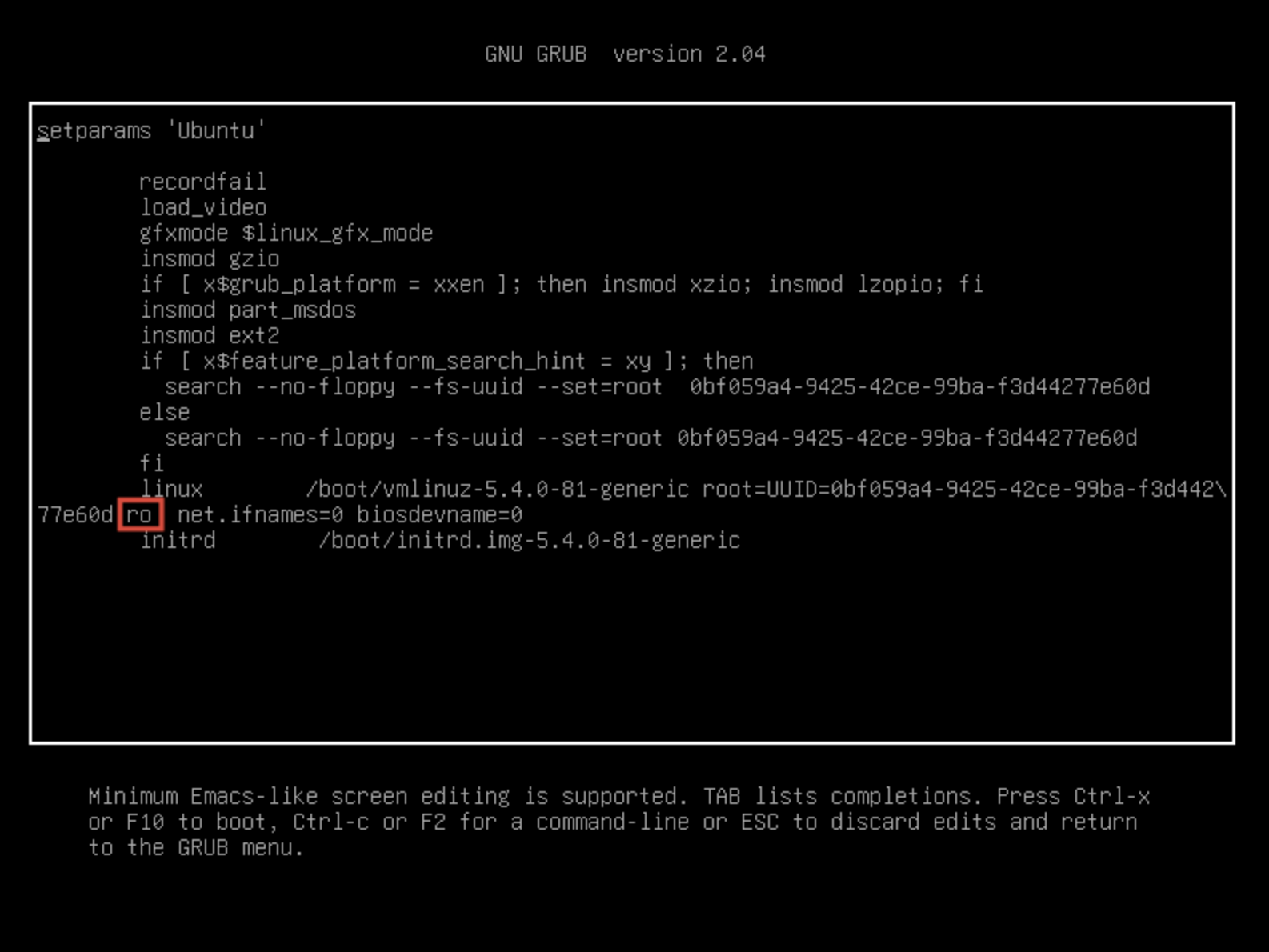
Il parametro ro (read-only) carica il kernel Linux in modalità sola lettura. Perché le modifiche vengano mantenute dopo la reimpostazione della password root, devi sostituire ro con rw (read-write) — la modalità lettura-scrittura.
Specifica l'avvio della shell bash aggiungendo init=/bin/bash alla fine della riga, come mostrato nello screenshot.
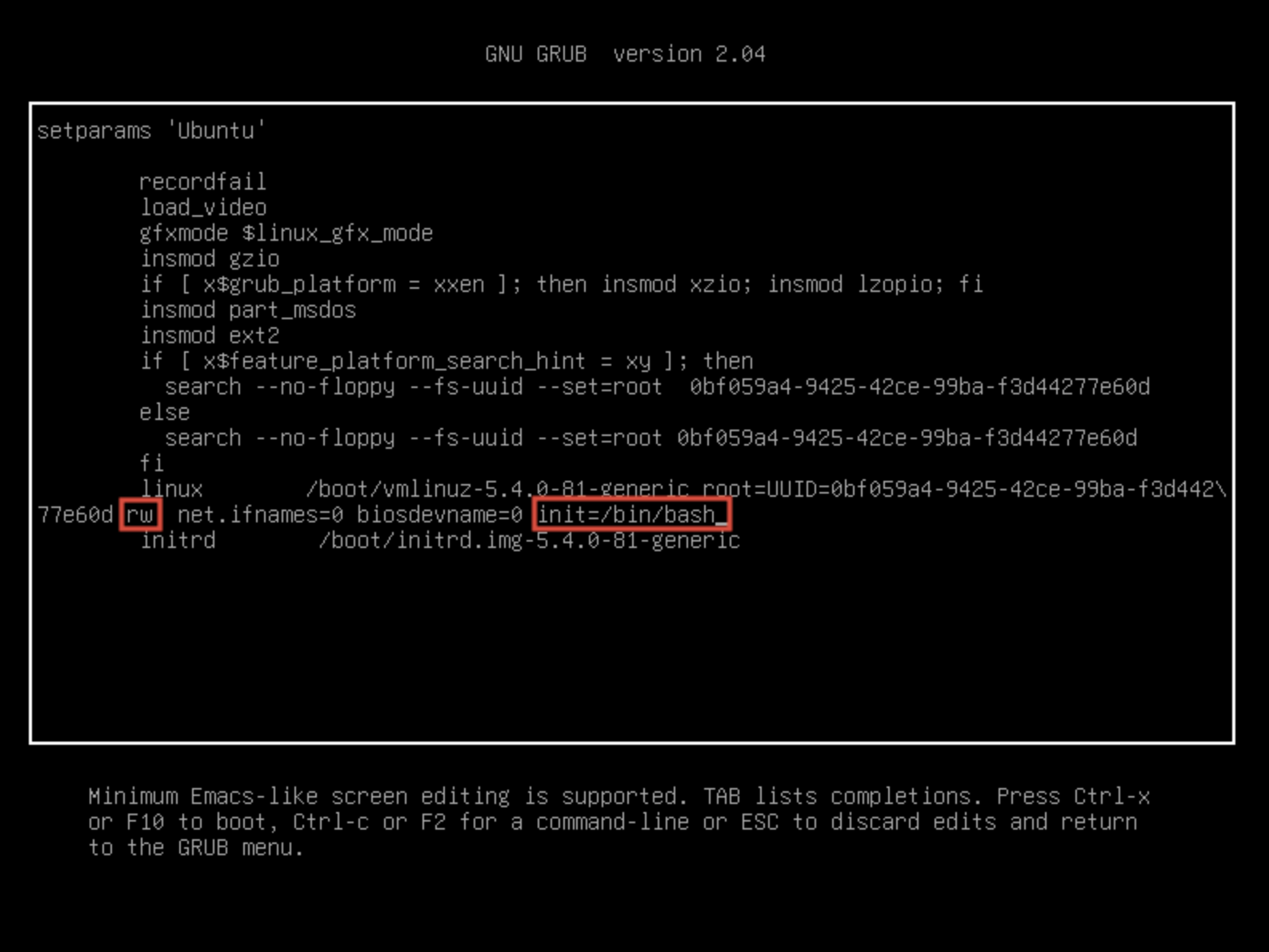
Premi Ctrl+X o F10 e attendi che il sistema operativo si avvii in modalità utente singolo.
Inserisci il comando per impostare una nuova password root:
passwd root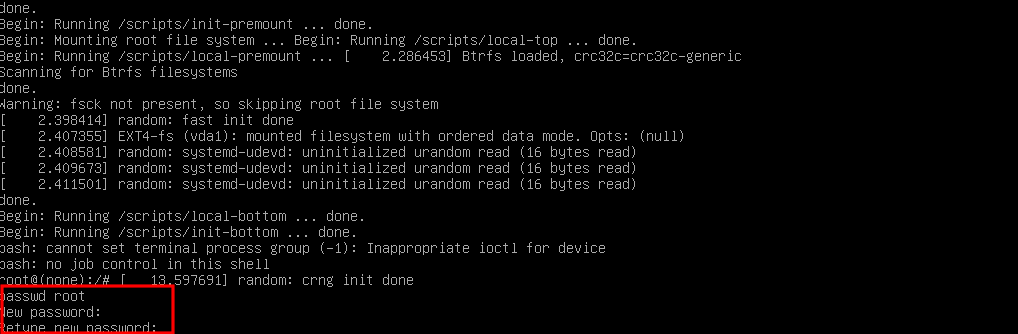
Dovrai quindi inserire la nuova password root due volte.
Salva le modifiche eseguendo il comando:
syncRiavvia il sistema con il seguente comando:
reboot -f
Reimpostazione della password root su un server dedicato
Nell'interfaccia web IPMI, vai a Remote Control → Console Redirection e fai clic su Launch Console.
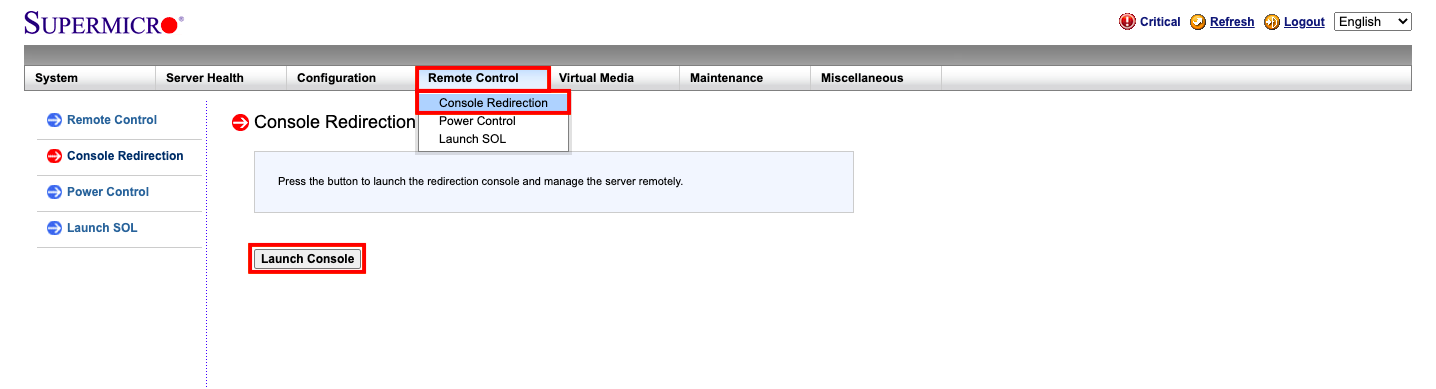
Tieni presente che per il funzionamento della console è necessario avere installato il software Java Runtime Environment. Il file di installazione verrà scaricato automaticamente facendo clic su Launch Console.
Salvalo ed eseguilo; nella finestra che apparirà, spunta la casella in basso e fai clic su Run.
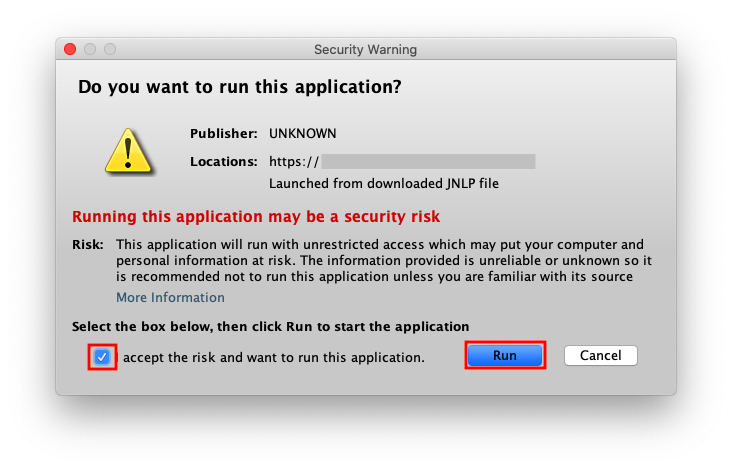
Al primo avvio riceverai probabilmente una notifica dal sistema di sicurezza di Java:
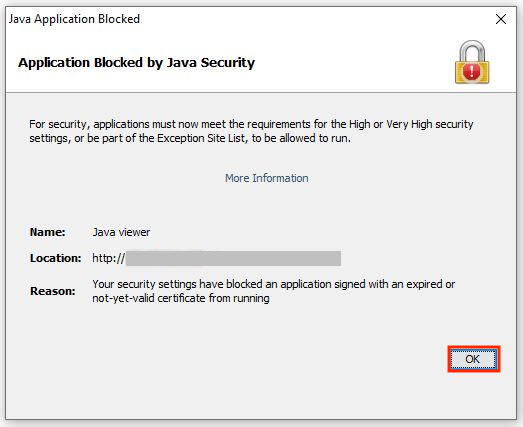
In questo caso devi aggiungere l'indirizzo IP IPMI (sia in http:// che in https://) alle eccezioni di sicurezza nelle impostazioni di Java. Le istruzioni sono disponibili sul sito Java. Dopo di ciò potrai avviare la console.
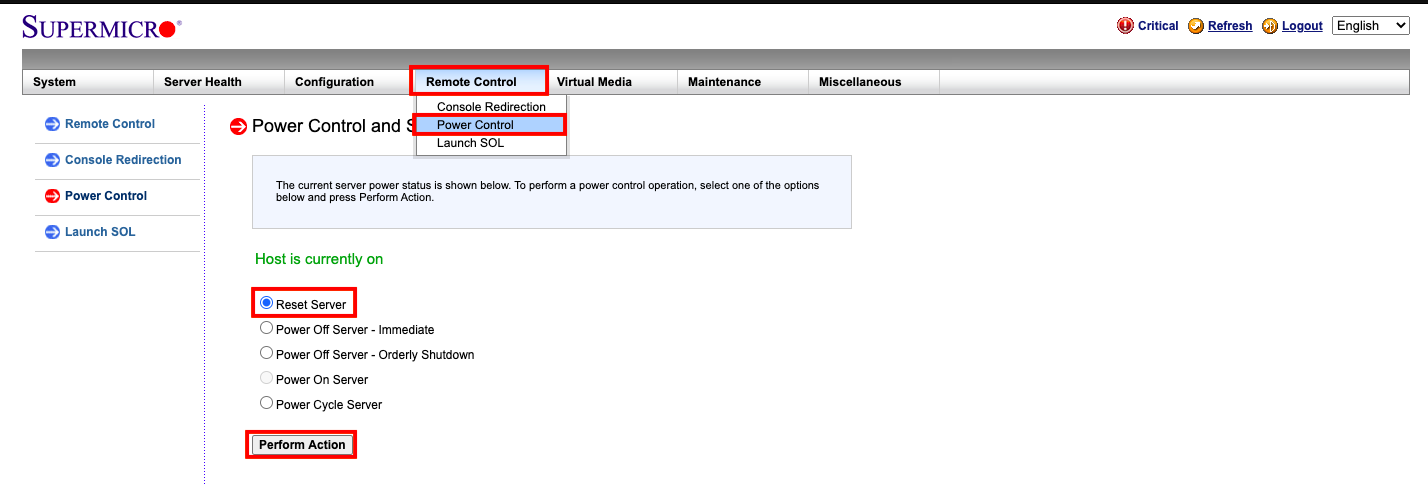
Una volta aperta la console, riavvia il server accedendo a Remote Control → Power Control e selezionando Reset server.
Dopo il caricamento del menu BIOS, ma prima che il sistema operativo inizi ad avviarsi, sullo schermo apparirà un timer. Per fermare il timer di avvio del sistema operativo e accedere al menu del bootloader GRUB, premi un tasto qualsiasi (tranne Invio).
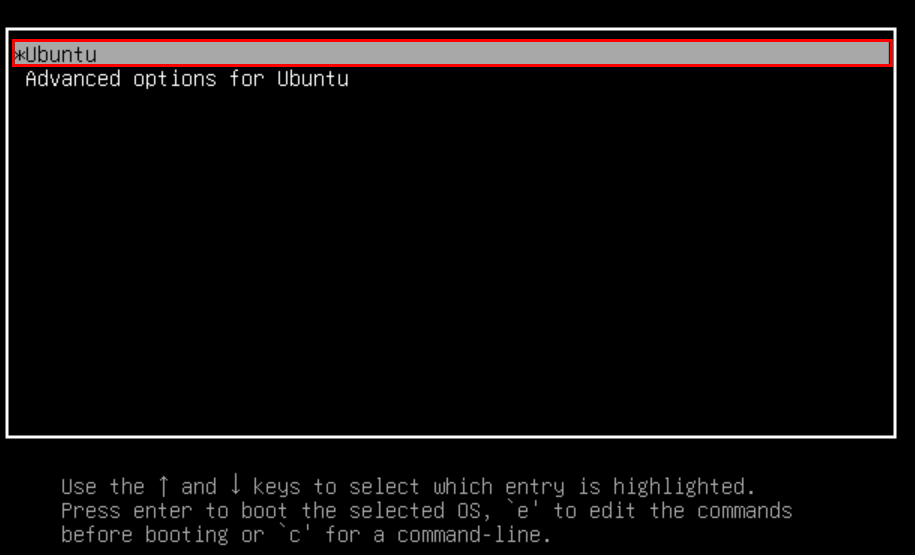
Per avviare il sistema in modalità utente singolo dovrai modificare la riga di avvio iniziale. Usa i tasti ↓ e ↑ per scorrere le voci del menu di avvio. Evidenzia la riga desiderata e premi e per iniziare a modificare i parametri di avvio.
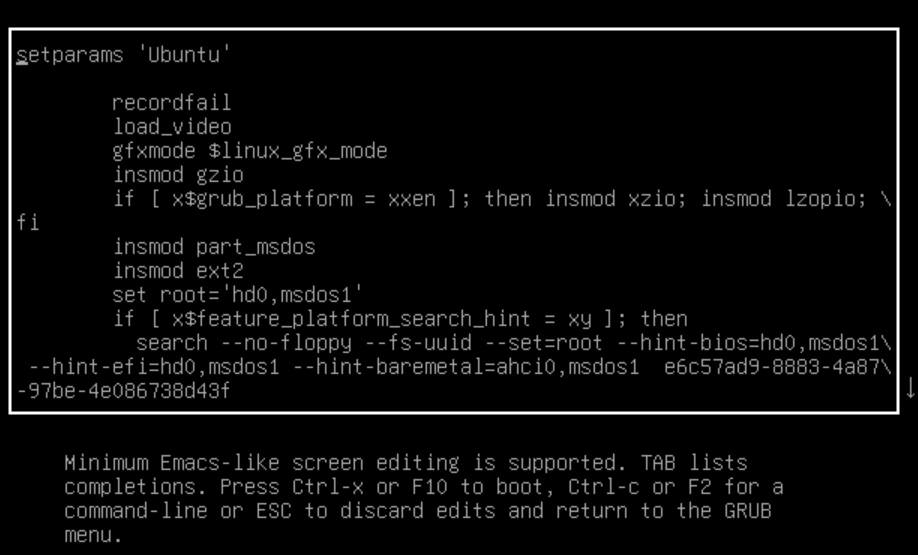
Premi e per modificare il menu di avvio. Le modifiche rimarranno attive fino al riavvio successivo. Trova e modifica quindi la riga di avvio iniziale, che comincia con linux /boot/...
Sostituisci il parametro ro con rw e aggiungi il parametro init=/bin/bash dopo uno spazio:
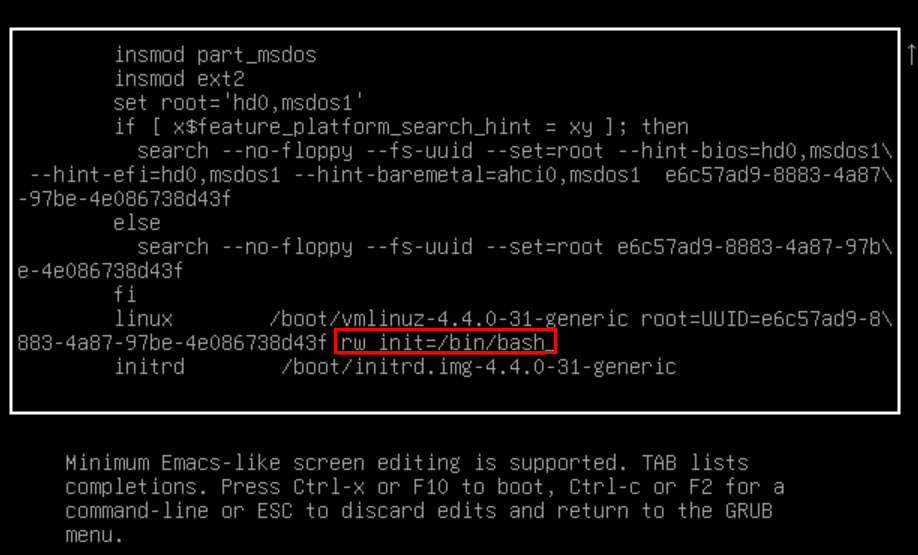
Premi Ctrl + X per avviare in modalità utente singolo con le impostazioni modificate.
Al termine dell'avvio, usa il seguente comando per impostare la nuova password root:
passwd rootOra salva le modifiche sul disco e riavvia il sistema:
syncreboot -fInfo
In caso di difficoltà di configurazione o per qualsiasi domanda aggiuntiva, puoi contattare il nostro team di supporto in qualsiasi momento tramite il sistema di ticket.