Cos'è IPMI (Intelligent Platform Management Interface)?
Gestione remota dell'hardware del tuo server dedicato.
IPMI (Intelligent Platform Management Interface) è un'interfaccia intelligente di gestione del server integrata direttamente nell'hardware. Funziona in modo indipendente dal processore, dal BIOS e dal sistema operativo — il che significa che rimane accessibile anche quando il server è spento. Con IPMI puoi monitorare lo stato dell'hardware, consultare i log degli eventi e gestire il server completamente da remoto.
Forniamo accesso IPMI 24/7 per tutti i server dedicati.
Tramite IPMI puoi:
- Accendere, spegnere e riavviare il server
- Accedere alla console del server (incluso il BIOS)
- Montare immagini disco e reinstallare il sistema operativo
- Monitorare lo stato dell'hardware (sensori di temperatura, tensione, ecc.)
Interfaccia IPMI classica
Connessione a IPMI
Per utilizzare IPMI è necessario un qualsiasi browser web moderno e Java Runtime Environment (JRE) installato nel sistema. Puoi scaricare JRE gratuitamente per il tuo sistema operativo dal sito ufficiale.
- Nell'area clienti, apri la dashboard del server → sezione iKVM/IPMI
- Attiva l'interfaccia web e clicca su
Go
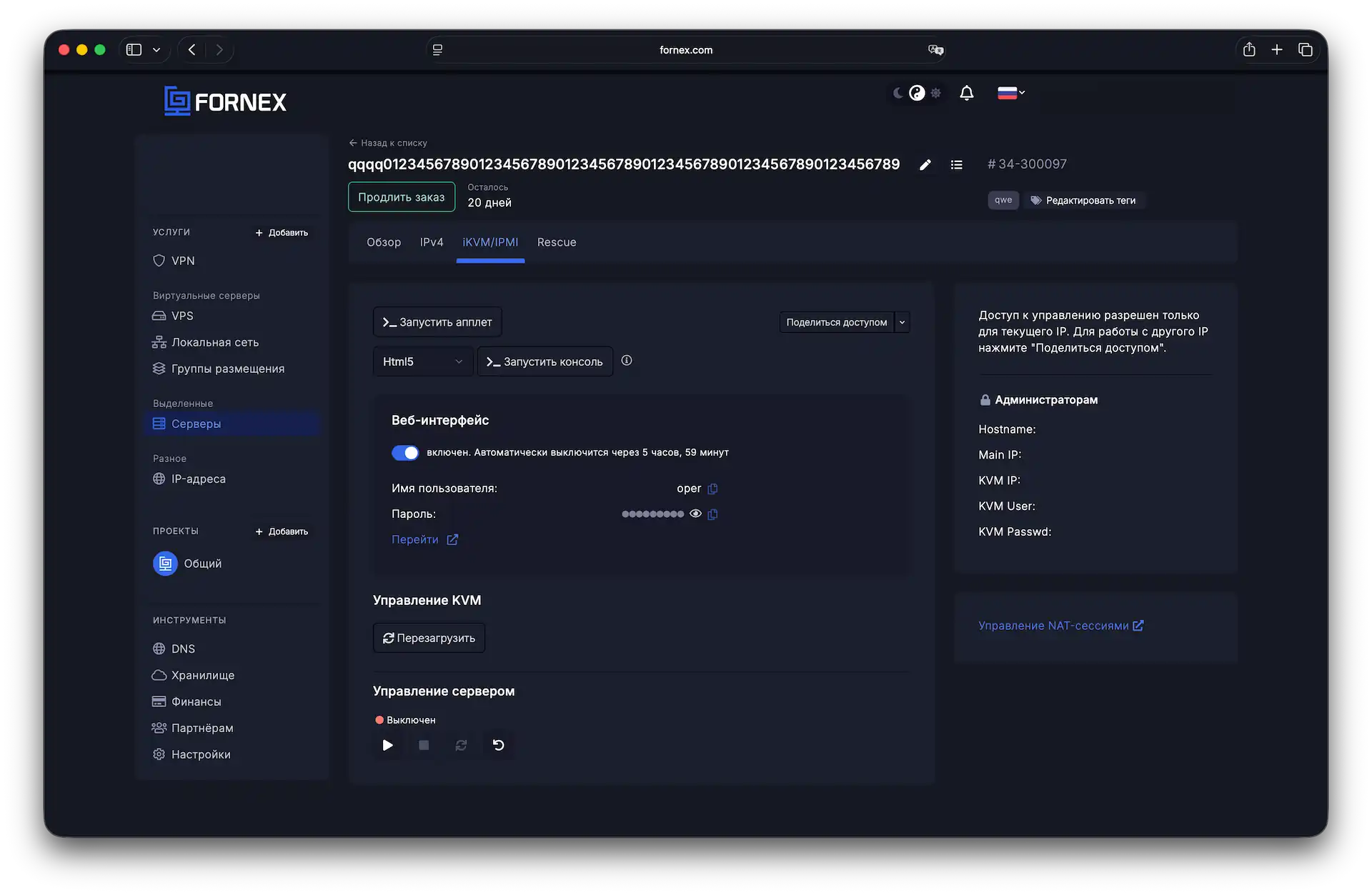
Puoi anche condividere l'accesso IPMI/KVM tramite l'apposito pulsante.
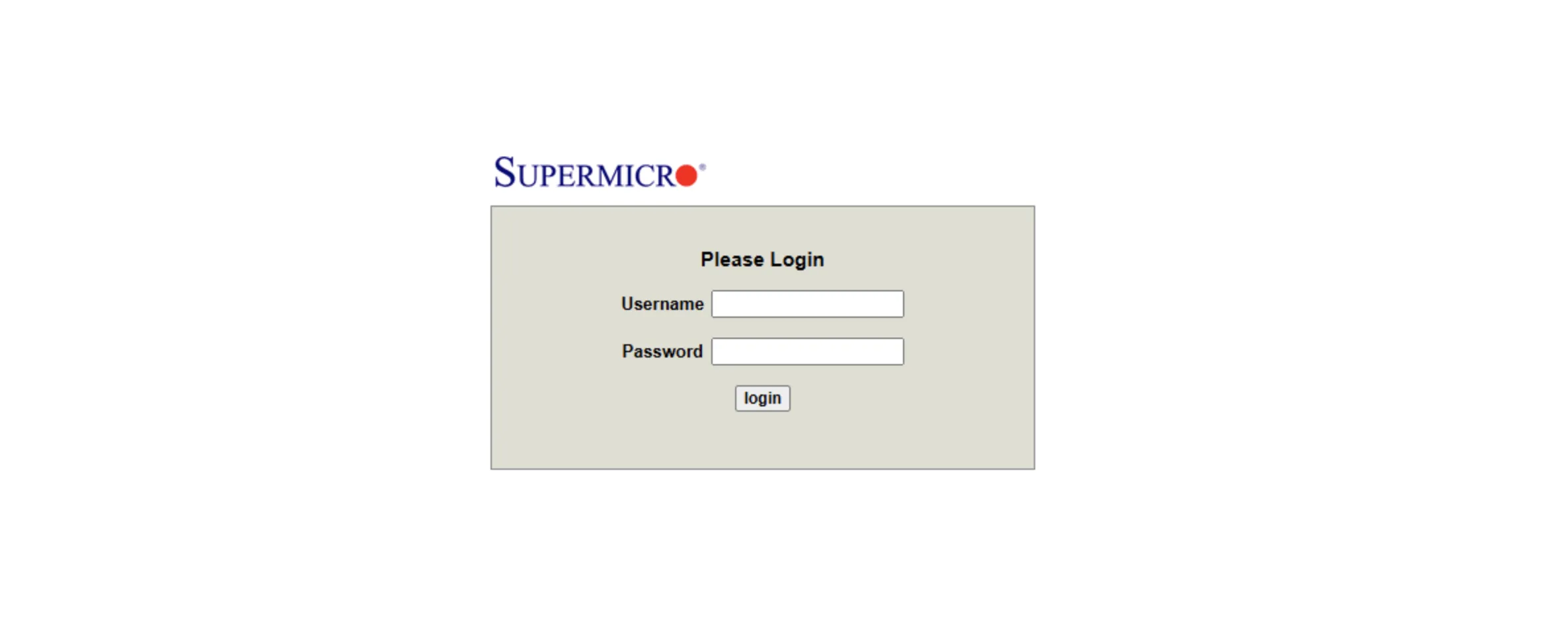
Dopo aver avviato la console, puoi scaricare il file dell'applicazione Java dalla sezione Remote control.
Se durante la configurazione della console Java compare questo errore, devi aggiungere il sito alla lista delle eccezioni di sicurezza Java.
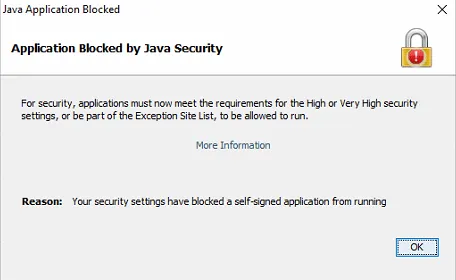
Le istruzioni per aggiungere un sito alle eccezioni Java sono disponibili nella documentazione ufficiale.
Accensione, spegnimento e riavvio del server
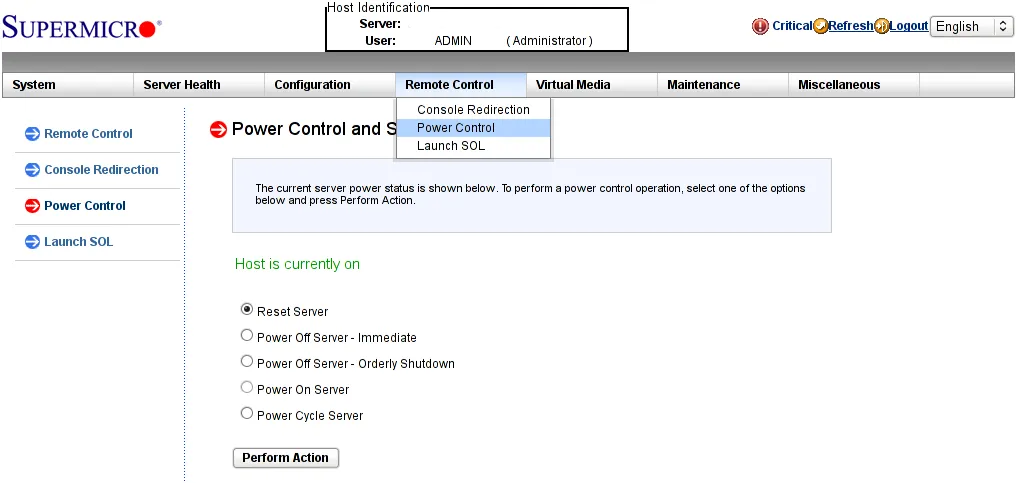
Dopo la connessione puoi controllare lo stato di alimentazione del server — spegnerlo, riavviarlo, ecc. Per farlo, seleziona Remote control nel menu principale:
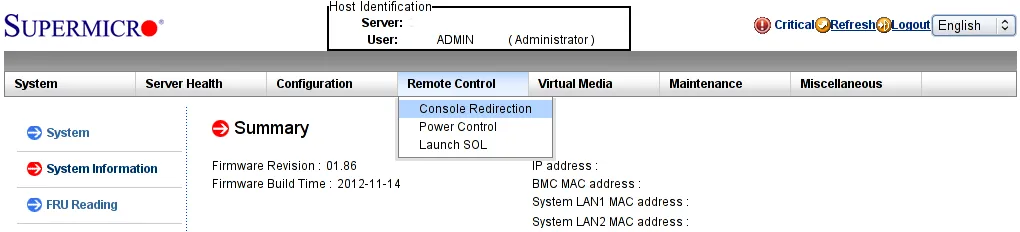
Quindi scegli Power control dal menu a discesa (o dal menu laterale sinistro):
Avvio della console
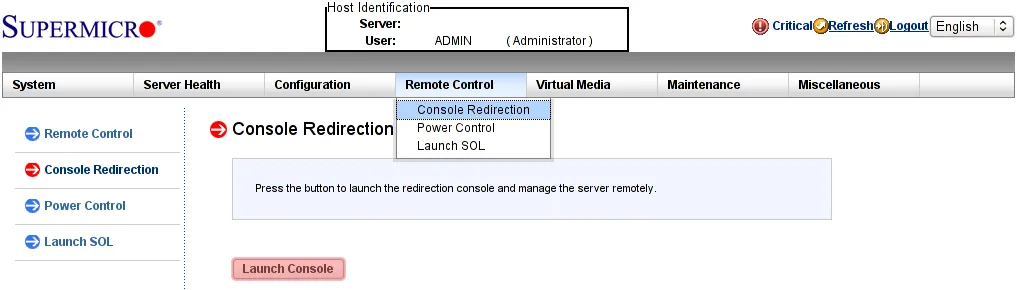
Per connetterti alla console del server, nello stesso menu Remote control seleziona Console redirection e clicca su Launch console:
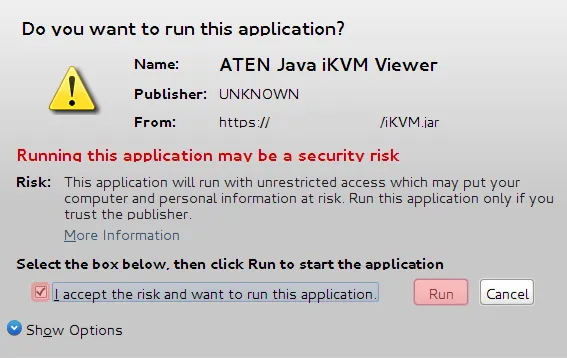
All'avvio della console, Java Runtime Environment potrebbe richiedere una conferma. Conferma l'avvio:
Dopodiché si aprirà la finestra della console (un esempio è mostrato nella sezione successiva), che ti permetterà di gestire il sistema completamente da remoto — incluse la modifica delle impostazioni del BIOS e la reinstallazione del sistema operativo, se necessario.
Montaggio di un'immagine ISO
Attenzione: monta le immagini disco solo tramite la console di gestione, non tramite l'interfaccia web IPMI.
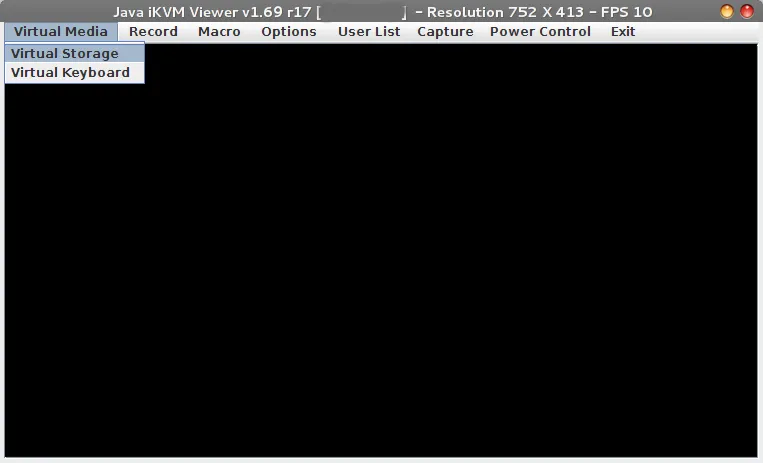
Per montare un'immagine disco (inclusa un'ISO avviabile), apri Virtual media → Virtual Storage manager:
Nella finestra che si apre:
- Vai alla scheda CDROM&ISO.
- Seleziona ISO File come tipo.
- Scegli il file dal tuo disco locale.
- Montalo tramite Plug in.
- Chiudi il Virtual Storage Manager cliccando su OK.
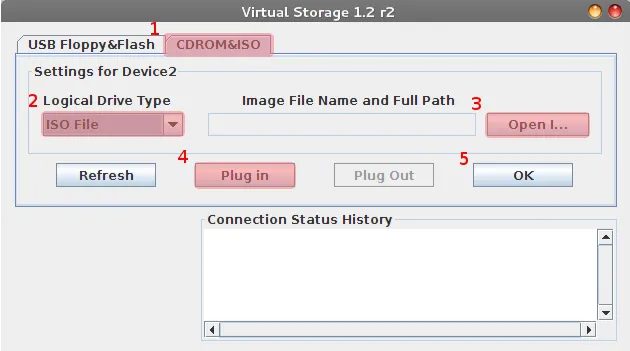
Dopo aver montato l'immagine, puoi riavviare il server e selezionare l'avvio dal dispositivo montato nel BIOS. Durante l'avvio, premi F11 (menu di avvio) o Del (impostazioni BIOS).
Il sistema operativo locale potrebbe intercettare alcune combinazioni di tasti (ad esempio Ctrl+Alt+Del). Per inviarle al server remoto, utilizza la tastiera virtuale o le macro.
Tastiera virtuale
Alcune scorciatoie da tastiera non possono essere inserite direttamente dalla tastiera locale perché sono riservate dal sistema operativo locale. Per questo motivo la console di gestione mette a disposizione le macro:
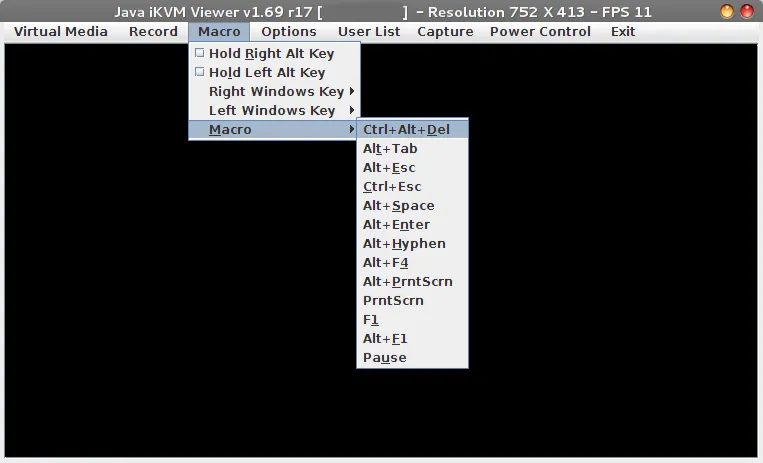
Seleziona semplicemente la voce di menu desiderata e la combinazione di tasti scelta verrà inviata al server come se fosse digitata su una tastiera fisica collegata direttamente.
Se le macro integrate non sono sufficienti, puoi abilitare la tastiera virtuale:
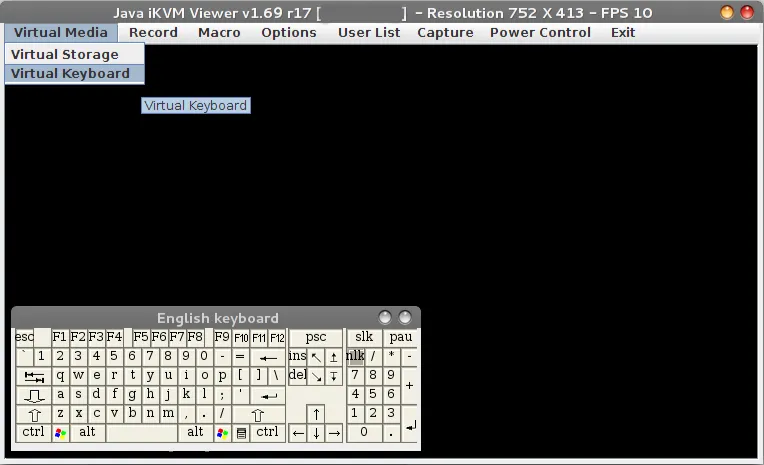
Interfaccia IPMI aggiornata
Connessione a IPMI
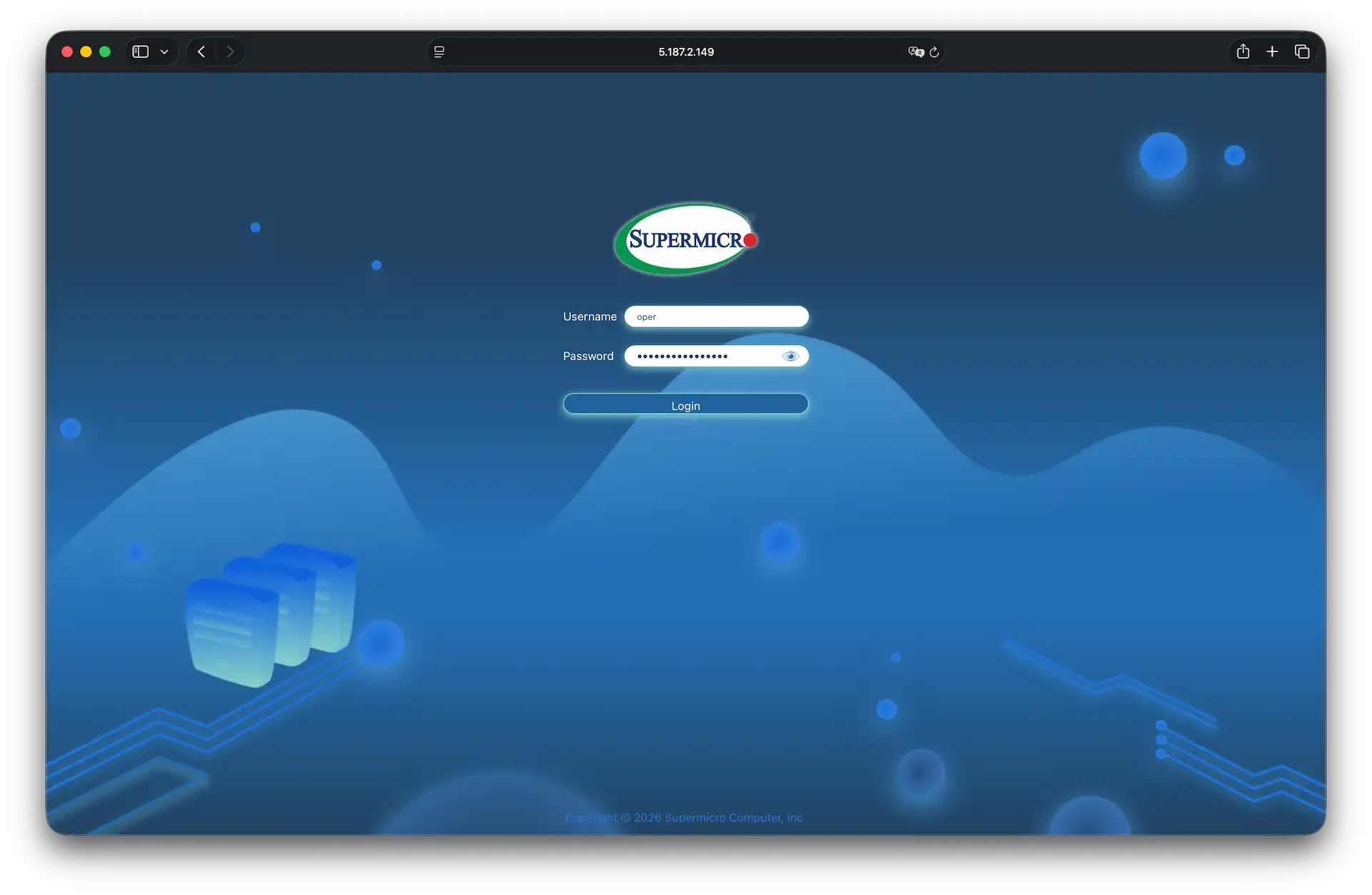
Nell'interfaccia aggiornata non è più necessario installare Java. La gestione avviene direttamente tramite il browser grazie al supporto di HTML5.
- Nell'area clienti, apri la dashboard del server → sezione iKVM/IPMI
- Attiva l'interfaccia web e clicca su
Go
Accensione, spegnimento e riavvio del server
I pulsanti di gestione dell'alimentazione si trovano nella barra laterale destra (pannello verticale delle icone). Per aprire il menu, clicca sull'icona di alimentazione in alto.
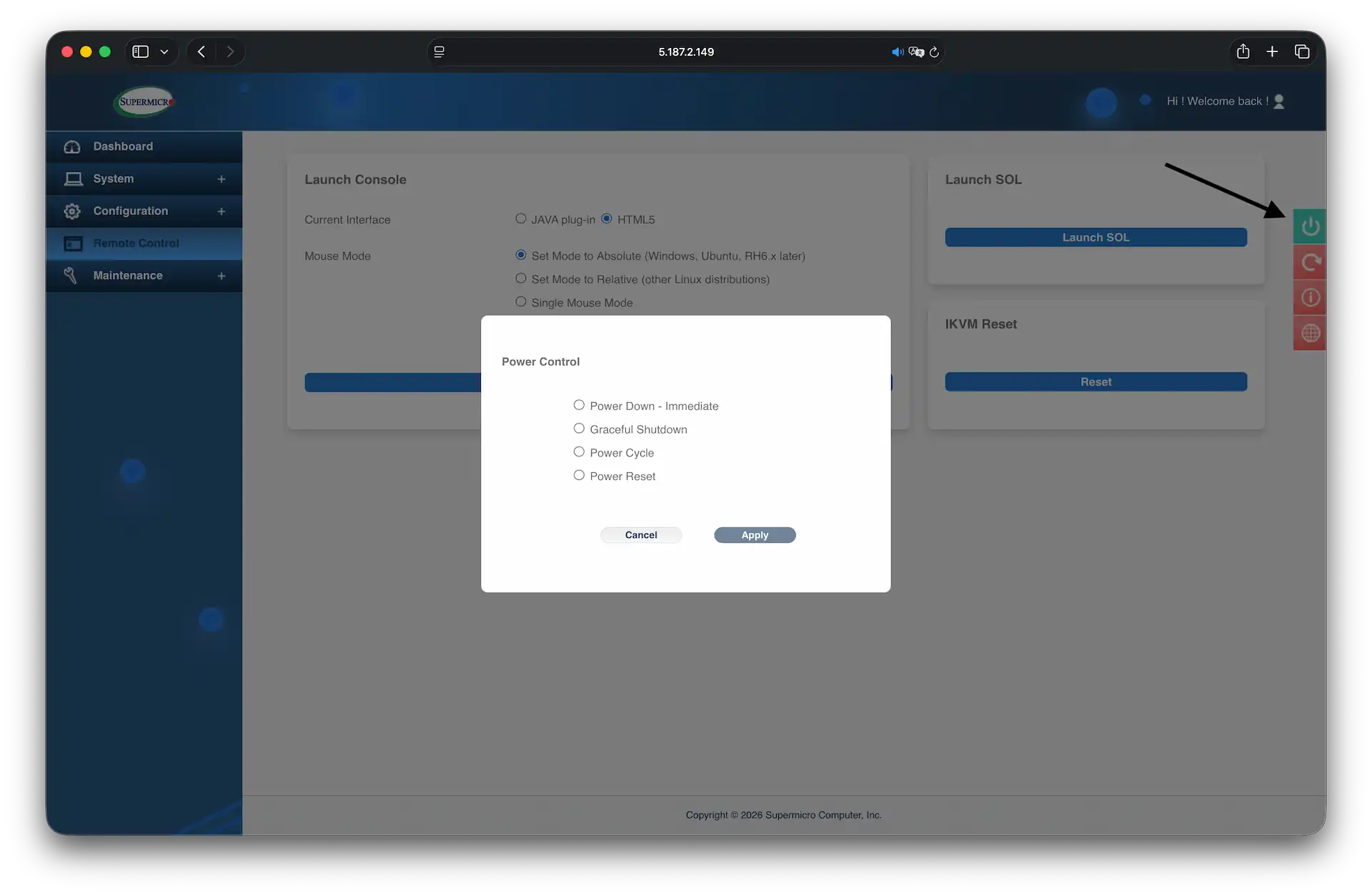
Nella finestra Power Control, seleziona l'azione desiderata e clicca su Apply:
- Power Down - Immediate — spegnimento immediato («hard»). L'alimentazione viene interrotta istantaneamente. Attenzione: questa operazione può danneggiare il filesystem.
- Graceful Shutdown — spegnimento controllato. Il server riceve un segnale di spegnimento software (simile a una breve pressione del pulsante di accensione fisico).
- Power Cycle — ciclo di alimentazione. Il server si spegnerà e si riaccenderà automaticamente dopo una breve pausa. Utile per un riavvio «a freddo».
- Power Reset — riavvio forzato. Da usare quando il sistema operativo è bloccato e non risponde ai comandi.
Avvio della console
Per gestire il server, apri la sezione Remote Control nella barra laterale sinistra.
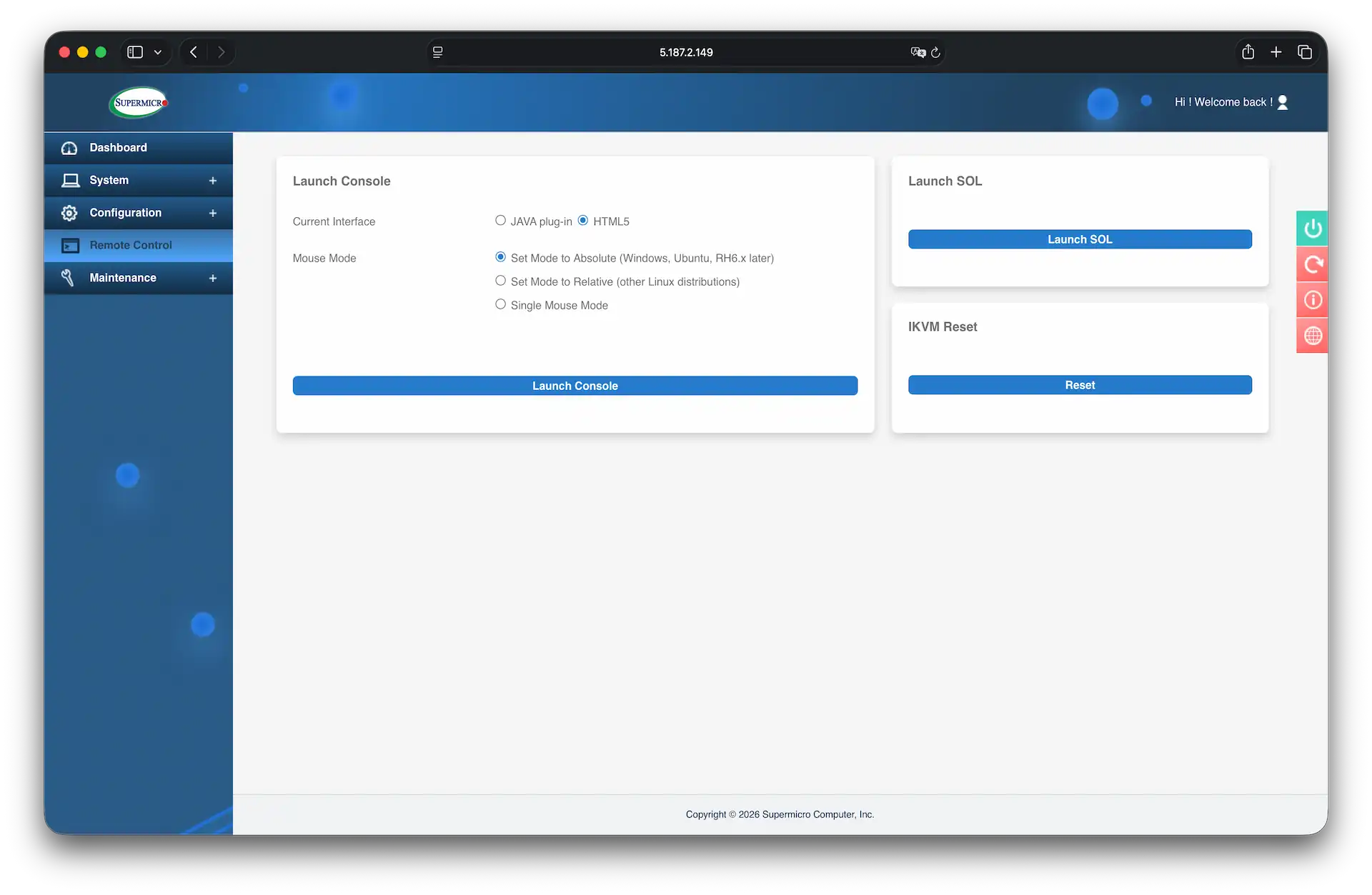
Prima di avviare la console, configura le seguenti opzioni:
- Current Interface: seleziona HTML5. La console si aprirà in una nuova scheda del browser.
- Mouse Mode:
- Set Mode to Absolute — consigliato per i sistemi operativi moderni (Windows, Ubuntu, CentOS 7+). Il cursore della console corrisponderà al cursore locale.
- Set Mode to Relative — consigliato per le distribuzioni Linux più datate.
- Clicca su Launch Console.
Nota: per la migliore compatibilità con video e controllo remoto, si consiglia di utilizzare browser basati su Chromium (Chrome, Edge).
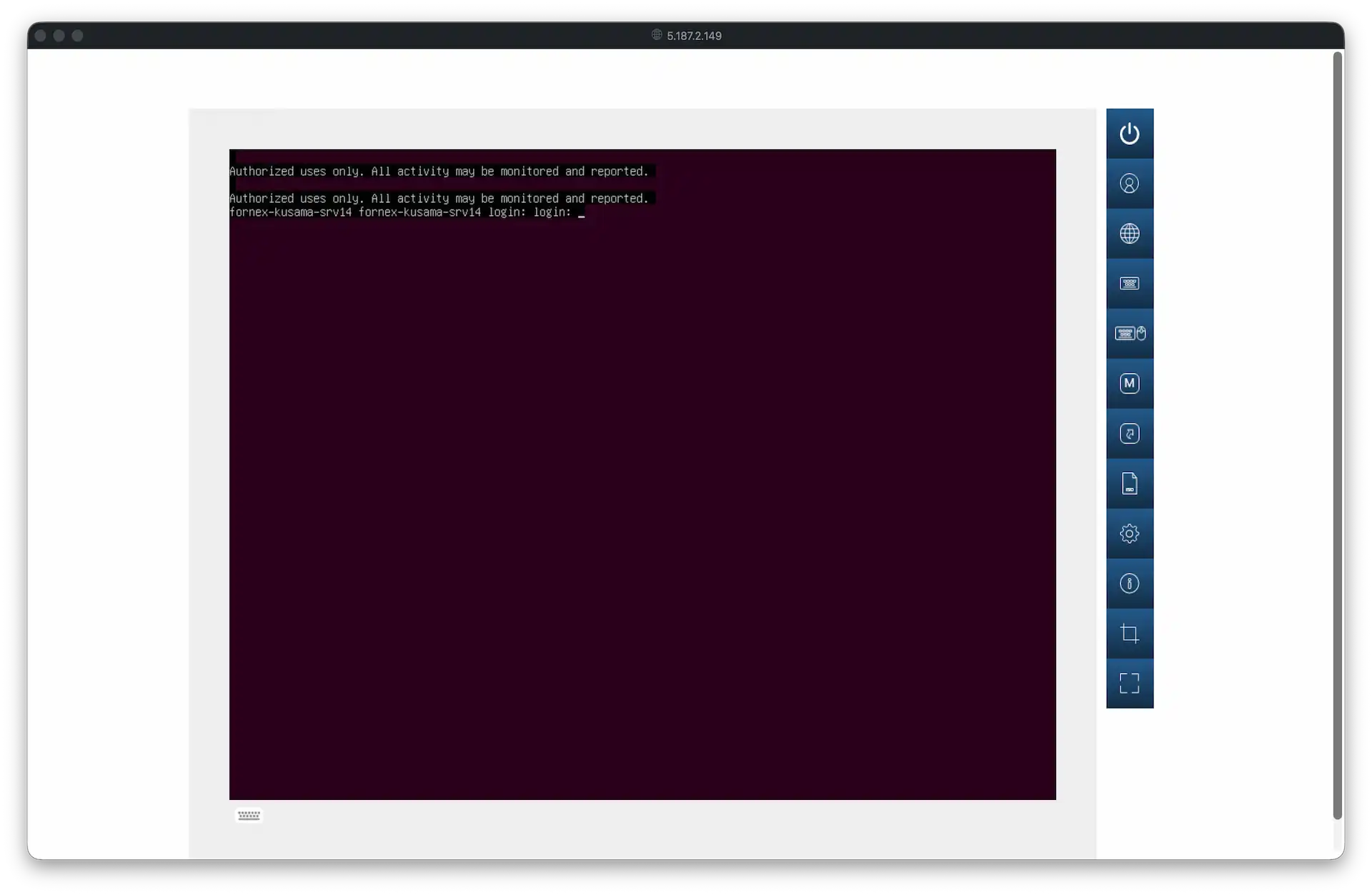
La finestra della console mette a disposizione i seguenti strumenti:
- Language e Keyboard — configurazione della lingua dell'interfaccia e del layout di tastiera.
- Keyboard Mouse Hotplug — emulazione della riconnessione di tastiera e mouse.
- Macro e Hotkey — invio al server di combinazioni di tasti complesse (ad esempio
Ctrl+Alt+Del) che potrebbero essere intercettate dal sistema operativo locale. - Preference — personalizzazione delle impostazioni di visualizzazione della console.
- Capture — acquisizione di uno screenshot della schermata corrente del server.
- Full Screen — passaggio alla modalità a schermo intero.
I nostri prodotti e servizi
Reset iKVM
Se la console non si apre o compare l'errore «Session limit reached», apri la sezione Remote Control e individua il blocco iKVM Reset. Clicca sul pulsante Reset.
Questa operazione riavvierà il controller di gestione (inclusi i virtual media e le funzionalità di tastiera/mouse) senza influire sul funzionamento del server.
Aiuto
Hai domande o ti serve una mano? Scrivici tramite il sistema di ticket — siamo sempre qui per aiutarti!