Reimpostazione della password root di ESXi
Come reimpostare la password di root modificando il file shadow tramite LiveCD.
Se hai perso o dimenticato la password di root su un host ESXi in esecuzione su un server dedicato o un VPS, non è necessario reinstallare il sistema. La password è memorizzata in forma cifrata nel file shadow all'interno della partizione di sistema — e puoi modificarla direttamente avviando il server da un ambiente LiveCD.
Questa guida si applica a ESXi 6.x, 7.x e 8.x. I nomi e la struttura delle partizioni possono variare leggermente tra le versioni, ma la procedura generale rimane la stessa.
Prima di iniziare
Avvia il server da qualsiasi LiveCD Linux. Alcune buone opzioni sono:
- SystemRescueCD — attivamente mantenuto, consigliato
- GRML
- Ubuntu Live
Trovare la partizione giusta
Una volta nell'ambiente LiveCD, elenca tutte le partizioni del disco:
fdisk -l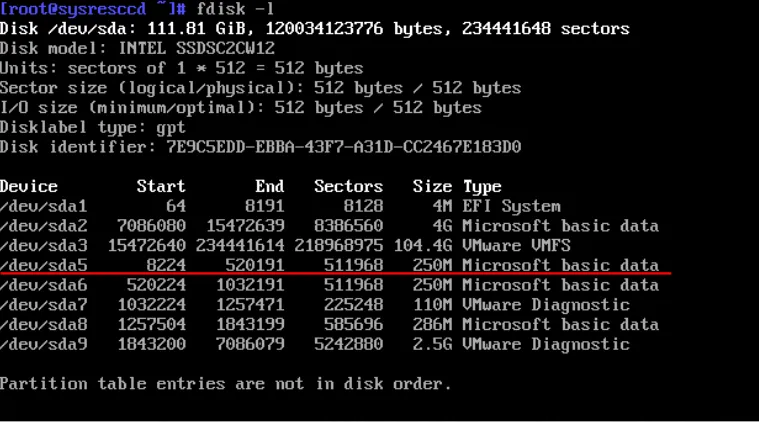 Elenco delle partizioni del disco
Cerca /dev/sda5 — ha una dimensione di circa 250 MB e corrisponde alla partizione /bootbank, dove ESXi memorizza la propria immagine OS e la configurazione.
Su alcune configurazioni hardware il nome della partizione potrebbe essere diverso. Usa la dimensione di ~250 MB come identificatore principale.
Montare ed estrarre
Monta la partizione:
mount /dev/sda5 /mntEstrai gli archivi annidati in una directory temporanea:
tar -xf /mnt/state.tgz -C /tmp/
tar -xf /tmp/local.tgz -C /tmp/
Elimina gli archivi estratti:
rm /tmp/*.tgzI nostri prodotti e servizi
Modificare il file shadow
Apri il file shadow in un editor di testo:
nano /tmp/etc/shadowTrova la riga relativa all'utente root. Assomiglia a qualcosa del genere:
root:66
6password_hash...:12345:0:99999:7:::
Elimina l'hash della password — tutto ciò che si trova tra il primo e il secondo due punti. Il risultato dovrebbe essere:
root::12345:0:99999:7::: File shadow prima della modifica
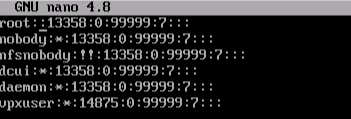 File shadow dopo la rimozione dell'hash
Salva il file: Ctrl + O → Invio → Ctrl + X.
Ricomprimere e riscrivere
Spostati nella directory temporanea e ricomprimi i file in ordine inverso:
cd /tmp
tar -czf local.tgz etc
tar -czf state.tgz local.tgz
Sposta il nuovo archivio nella partizione ESXi:
mv state.tgz /mnt/Smonta la partizione:
umount /mntRiavvia il server:
rebootImpostare una nuova password
All'avvio, ESXi decomprimerà automaticamente local.tgz e copierà il file shadow aggiornato in /etc. L'account root avrà ora una password vuota.
Premi F2 per aprire il menu di configurazione. Quando viene richiesta la password, premi semplicemente Invio.
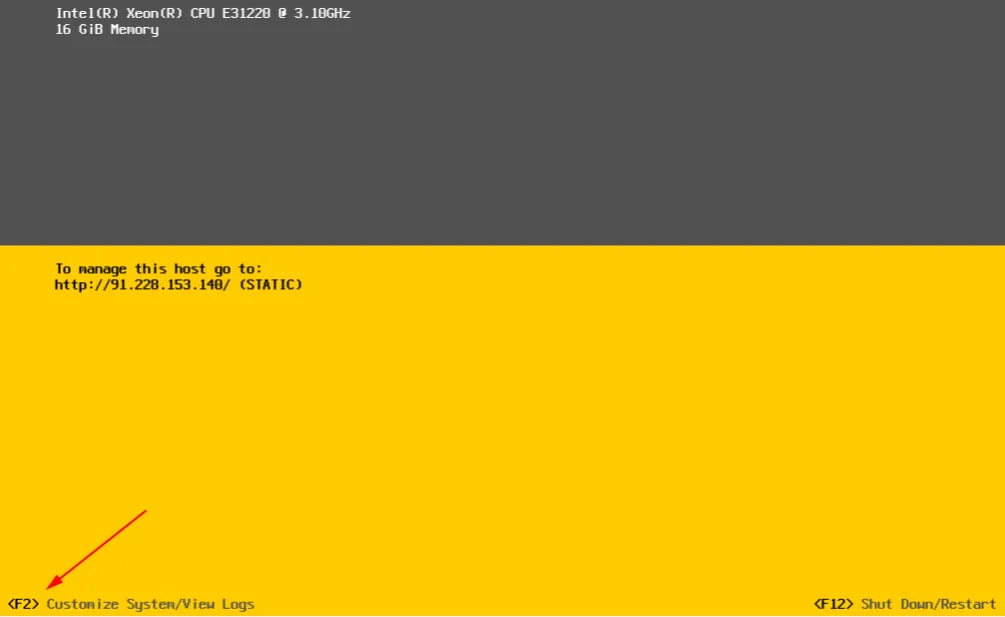 Schermata di accesso ESXi
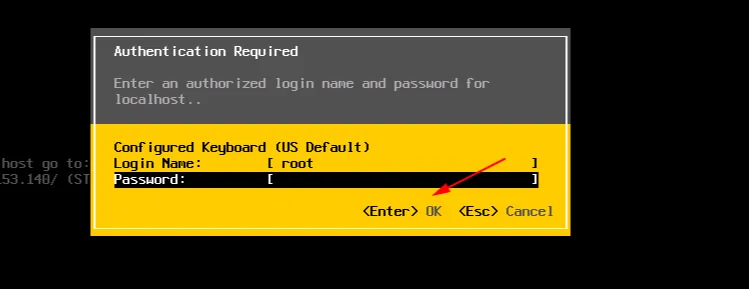 Menu di configurazione
Seleziona Configure Password e inserisci la nuova password.
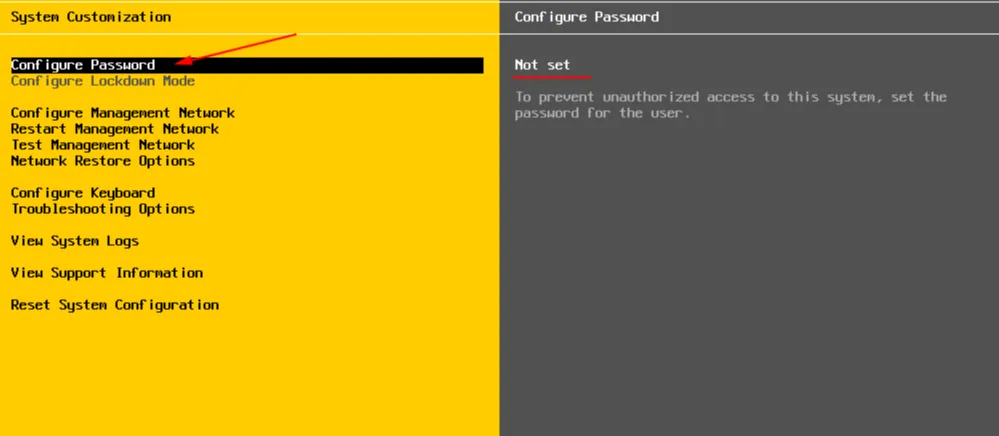 Selezione di «Configure Password»
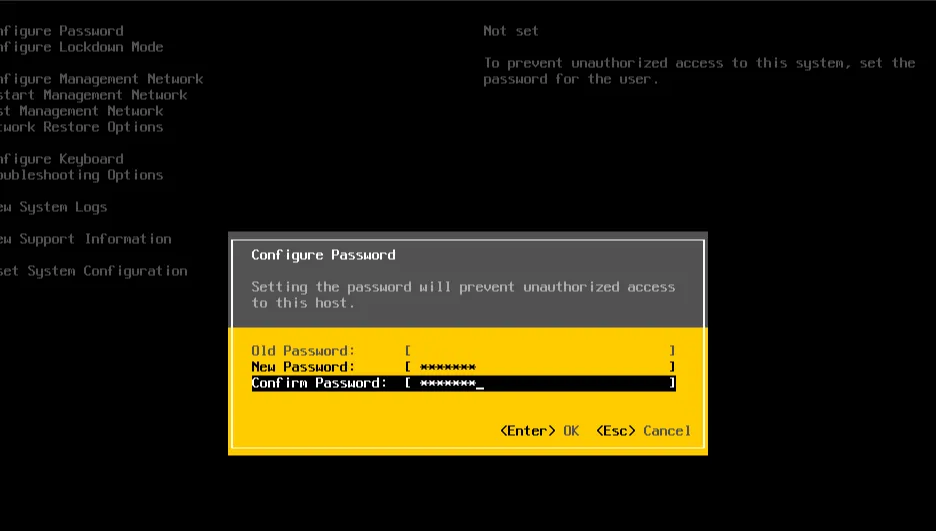 Impostazione della nuova password
A partire da ESXi 7.0, i requisiti per la password sono diventati più severi: almeno 8 caratteri, con una combinazione di lettere maiuscole e minuscole, numeri e caratteri speciali.
Aiuto
Hai domande o ti serve una mano? Scrivici tramite il sistema di ticket — siamo sempre qui per aiutarti!