Iniziare con BrainyCP
Guida passo dopo passo all'utilizzo del pannello di controllo BrainyCP.

Il pannello di controllo BrainyCP ti permette di gestire siti web, certificati SSL, FTP, database e molte altre impostazioni per il tuo hosting VPS.
Avvio rapido
- Accedi al pannello di controllo BrainyCP sul tuo VPS.
- Dopo l'accesso, vedrai la pagina principale del pannello di amministrazione, dove puoi configurare varie impostazioni.
Non hai ancora un VPS?
Fornex offre hosting VPS con accesso root completo e supporto 24/7. Ottieni un server stabile con dischi NVMe per un funzionamento veloce e affidabile. Maggiori dettagli nella pagina VPS di Fornex.
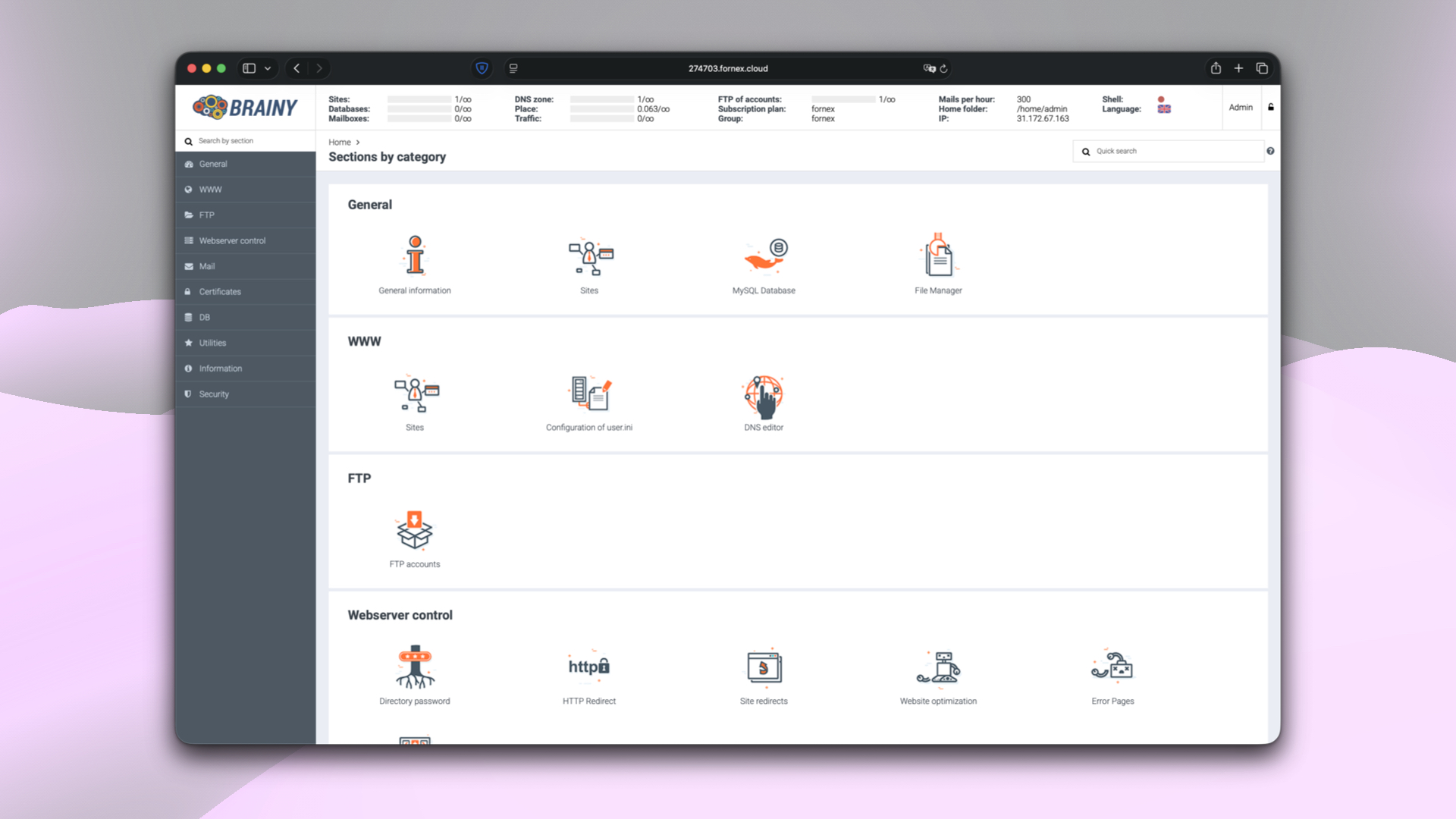 Sezioni del pannello di controllo BrainyCP
Aggiungere un dominio
- Per aggiungere un sito, vai su WWW → Sites.
- Compila tutti i campi obbligatori:
- Dominio.
- Aliases.
- Seleziona la versione PHP richiesta. Per maggiori dettagli, consulta il nostro articolo.
- Clicca su Add.
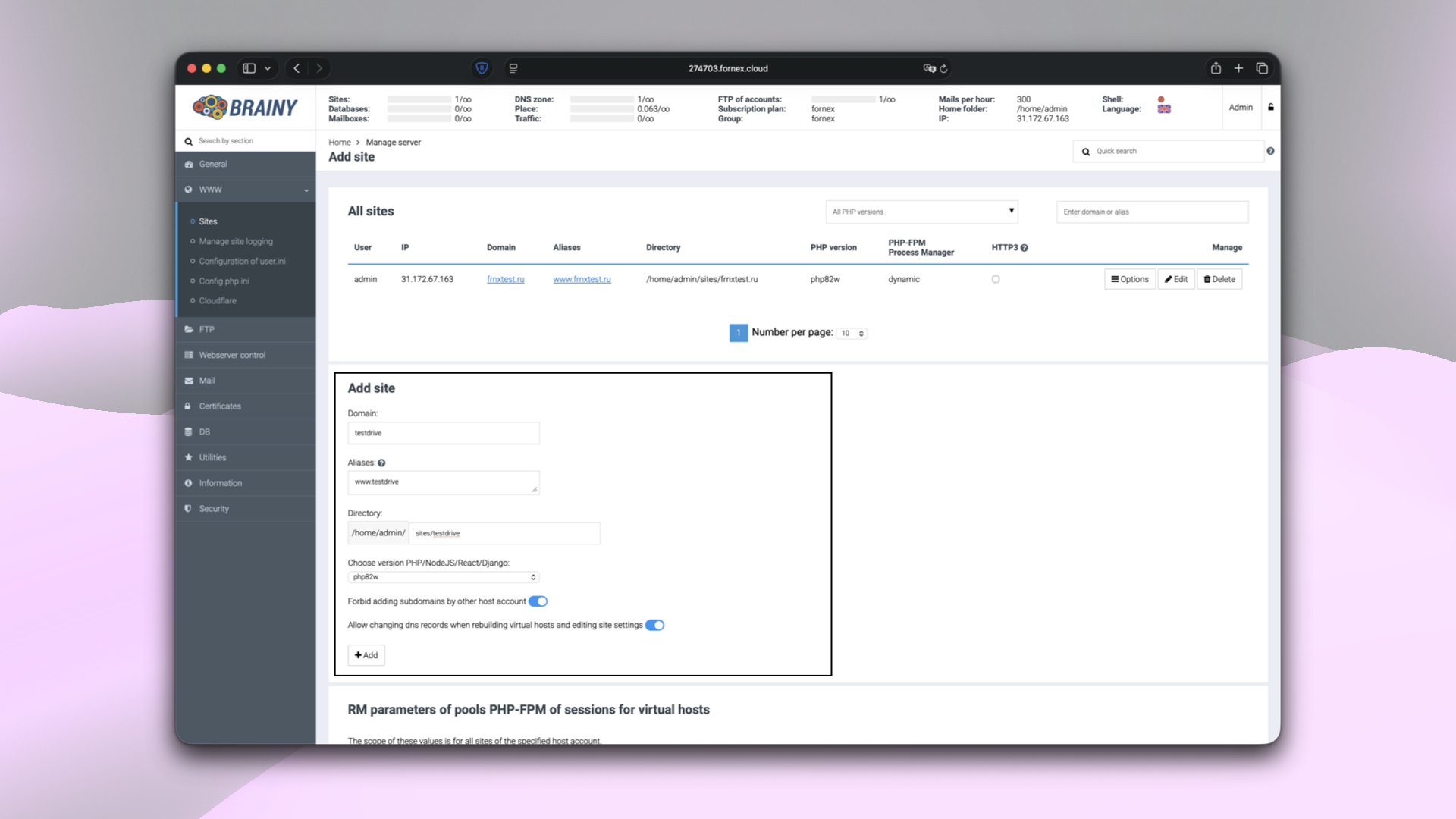 Aggiunta di un dominio in BrainyCP
In questa sezione puoi anche ottimizzare i parametri dei pool FPM:
| Parametro | Descrizione |
|---|---|
| pm.max_children | Il numero massimo di processi (children) per la gestione delle richieste. |
| pm.start_servers | Il numero di processi creati all'avvio del server web. |
| pm.min_spare_servers | Il numero minimo di processi inattivi che devono rimanere nel pool. |
| pm.max_spare_servers | Il numero massimo di processi inattivi che possono essere presenti nel pool. |
| pm.max_requests | Il numero massimo di richieste che un singolo processo può gestire. |
| pm.process_idle_timeout | Il tempo trascorso il quale i processi inattivi vengono terminati. |
Dopo aver aggiunto il sito, questo apparirà nell'elenco dei siti disponibili e potrai modificarlo o eliminarlo. Per accedere a tutte le opzioni di modifica, usa il pulsante Options.
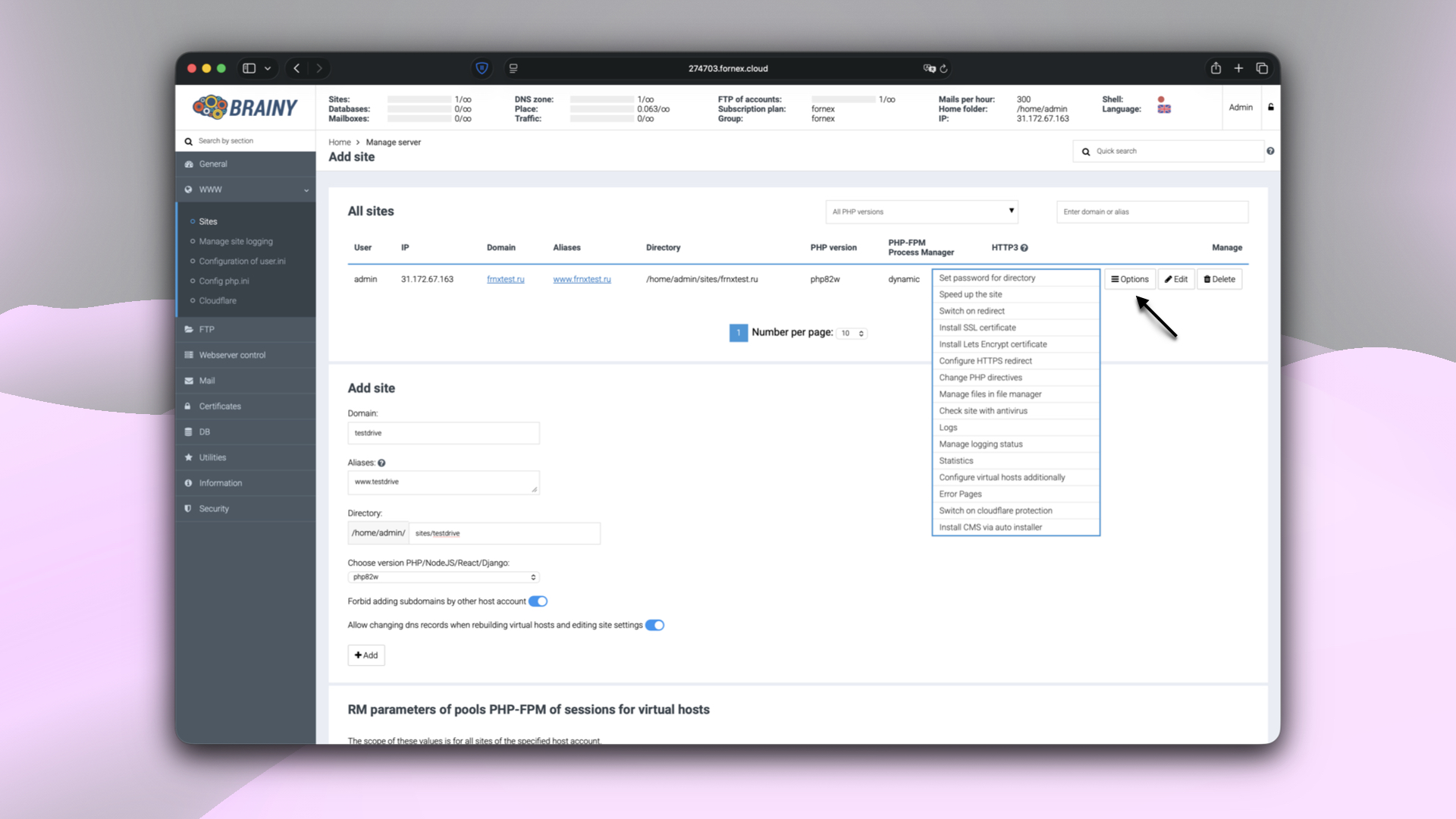 Opzioni del sito in BrainyCP
Creare un utente FTP
- Vai su FTP → FTP Accounts per creare un utente FTP aggiuntivo.
- Compila tutti i parametri richiesti:
- Login.
- Password.
- Directory home.
- Quota (MB).
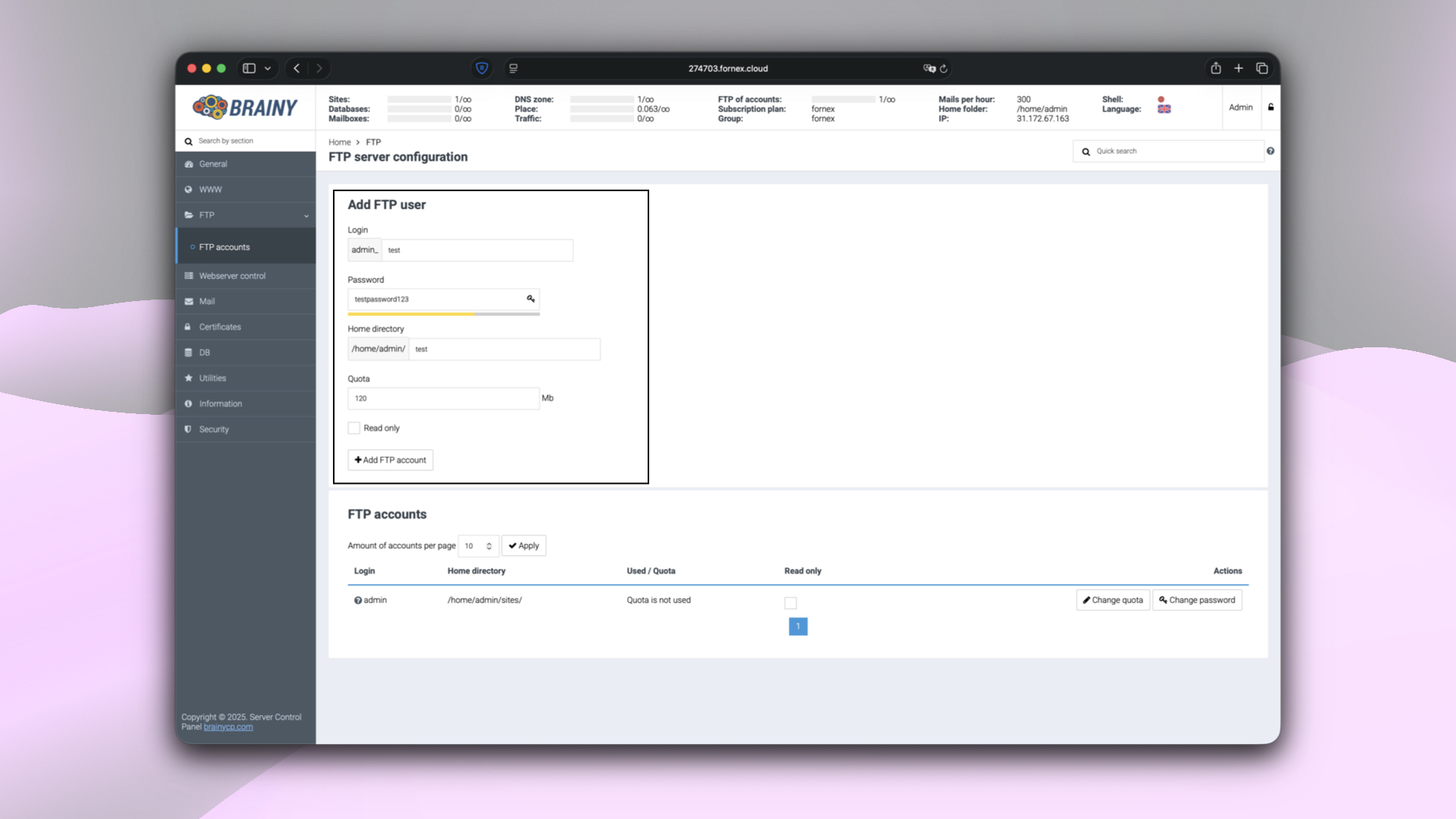 Creazione di un utente FTP in BrainyCP
Per una guida dettagliata sull'utilizzo dell'accesso FTP, consulta il nostro articolo.
Gestione del server web
Nella sezione Webserver control puoi eseguire le seguenti operazioni:
- Impostare una password per una directory.
- Configurare il reindirizzamento HTTP → HTTPS.
- Ottimizzare le prestazioni del sito.
- Configurare pagine di errore personalizzate.
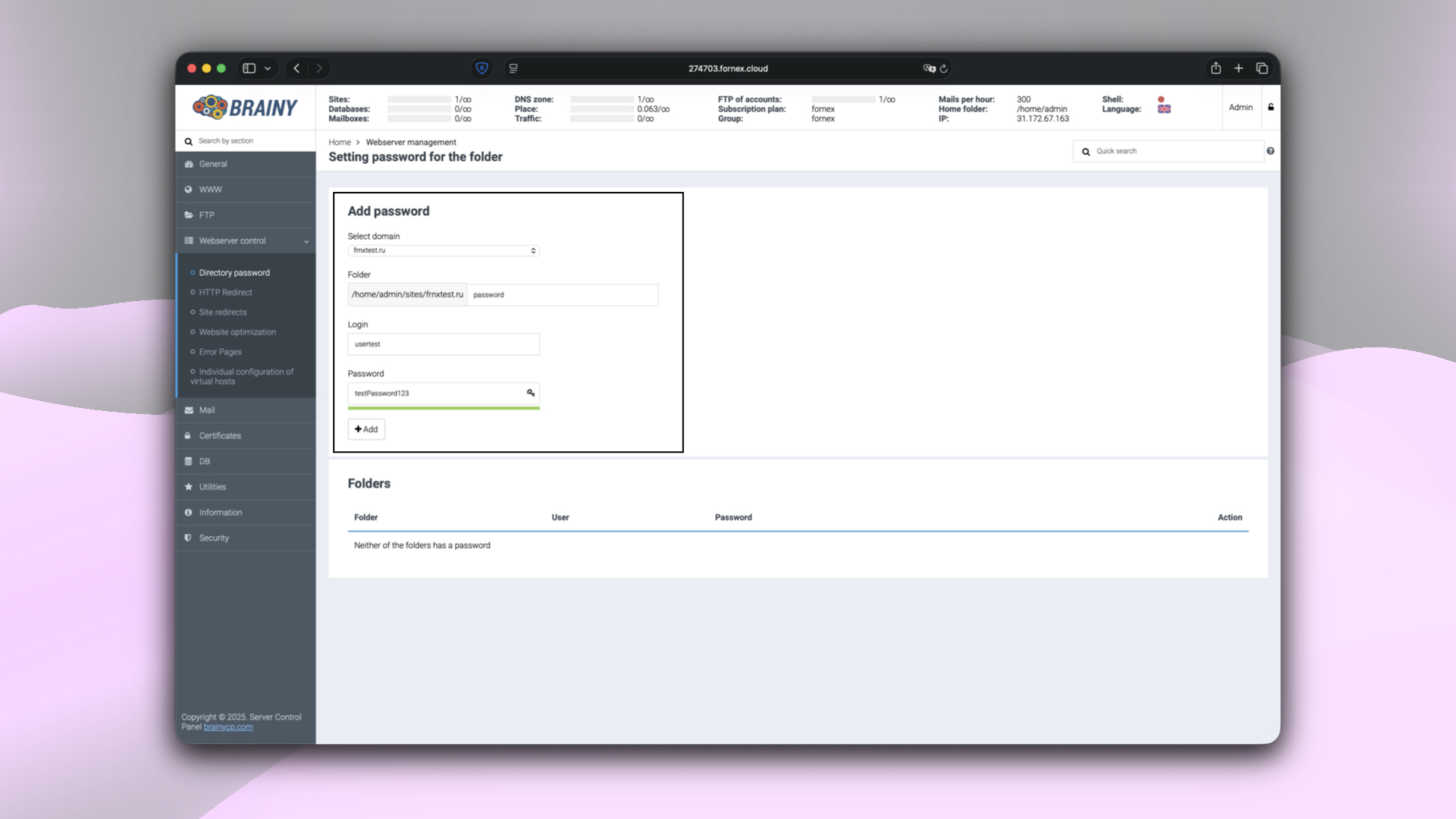 Impostazione della password per una directory in BrainyCP
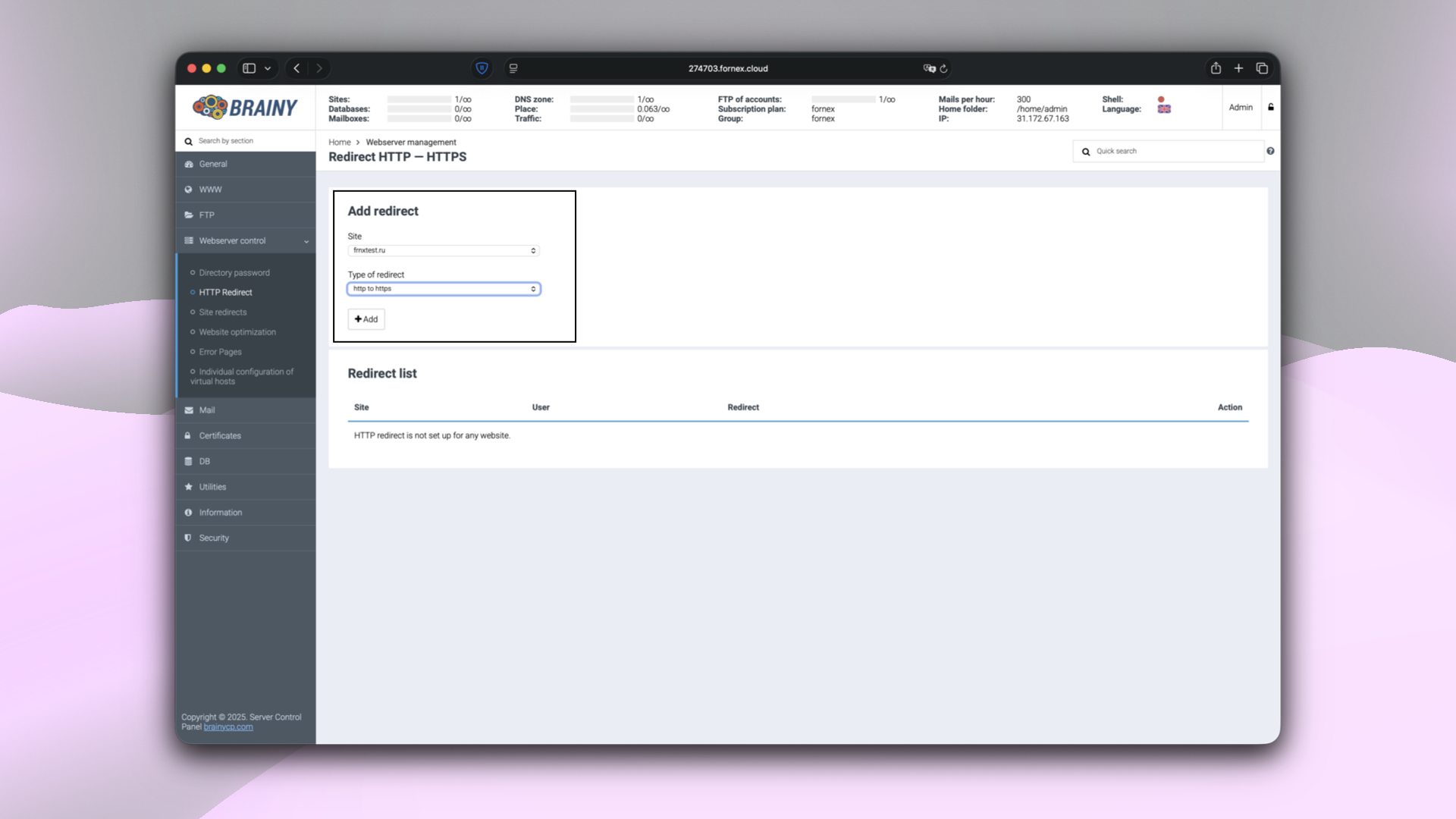 Reindirizzamento da HTTP a HTTPS in BrainyCP
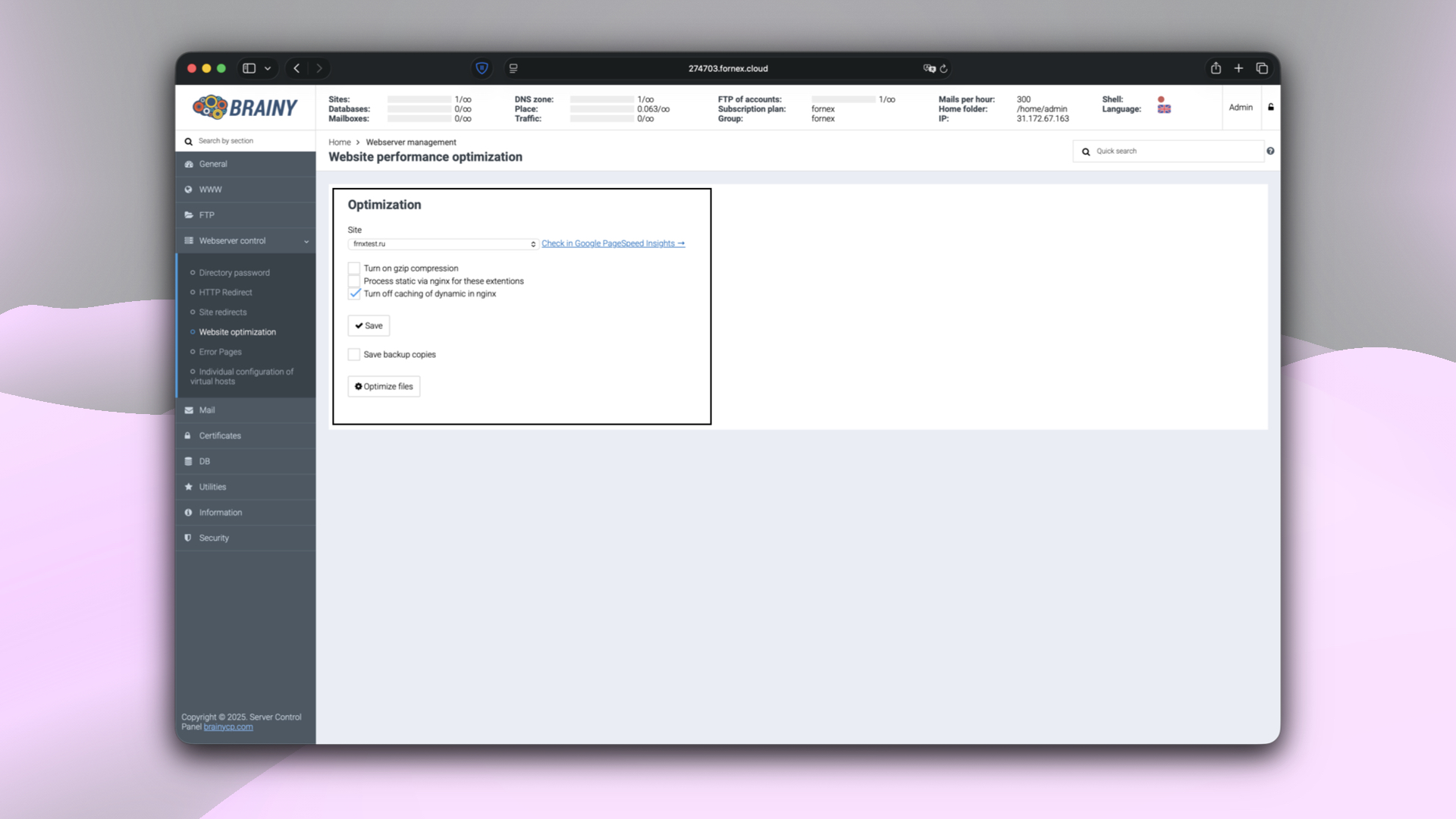 Ottimizzazione del sito in BrainyCP
Aggiungere un account e-mail
- Vai su Mail → Mailboxes per creare un account e-mail.
- Compila i parametri:
- Nome della casella di posta.
- Dominio.
- Password.
- Quota (MB).
- DKIM/SPF. Per maggiori dettagli, consulta il nostro articolo: DKIM e SPF in BrainyCP.
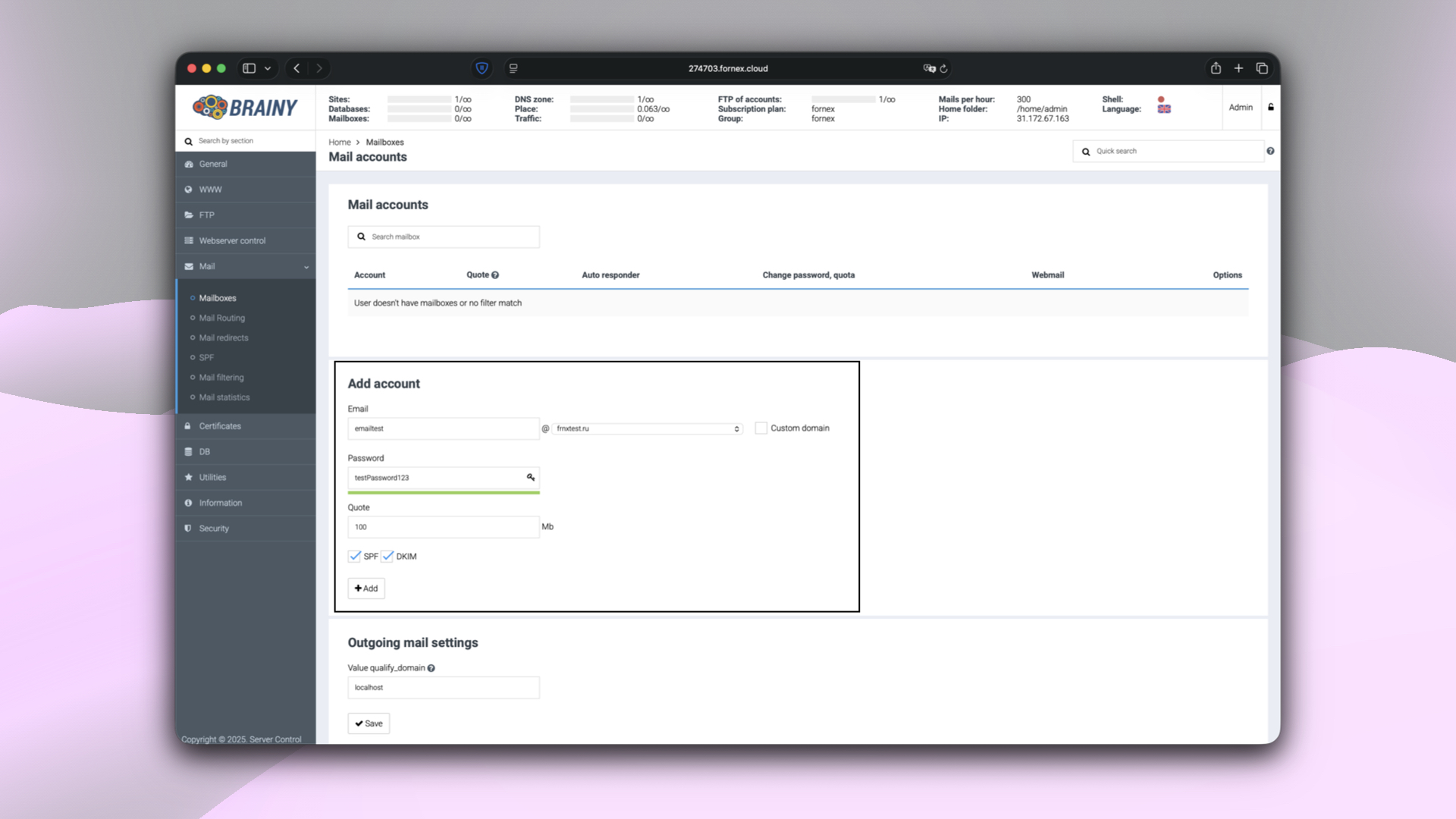 Creazione di un account e-mail in BrainyCP
Per una guida dettagliata sull'utilizzo e la configurazione della posta in BrainyCP, consulta il nostro articolo.
Installare un certificato SSL
- Vai su Certificates → SSL Control per aggiungere un certificato SSL.
- Seleziona il dominio e clicca su Install Let's Encrypt Certificate.
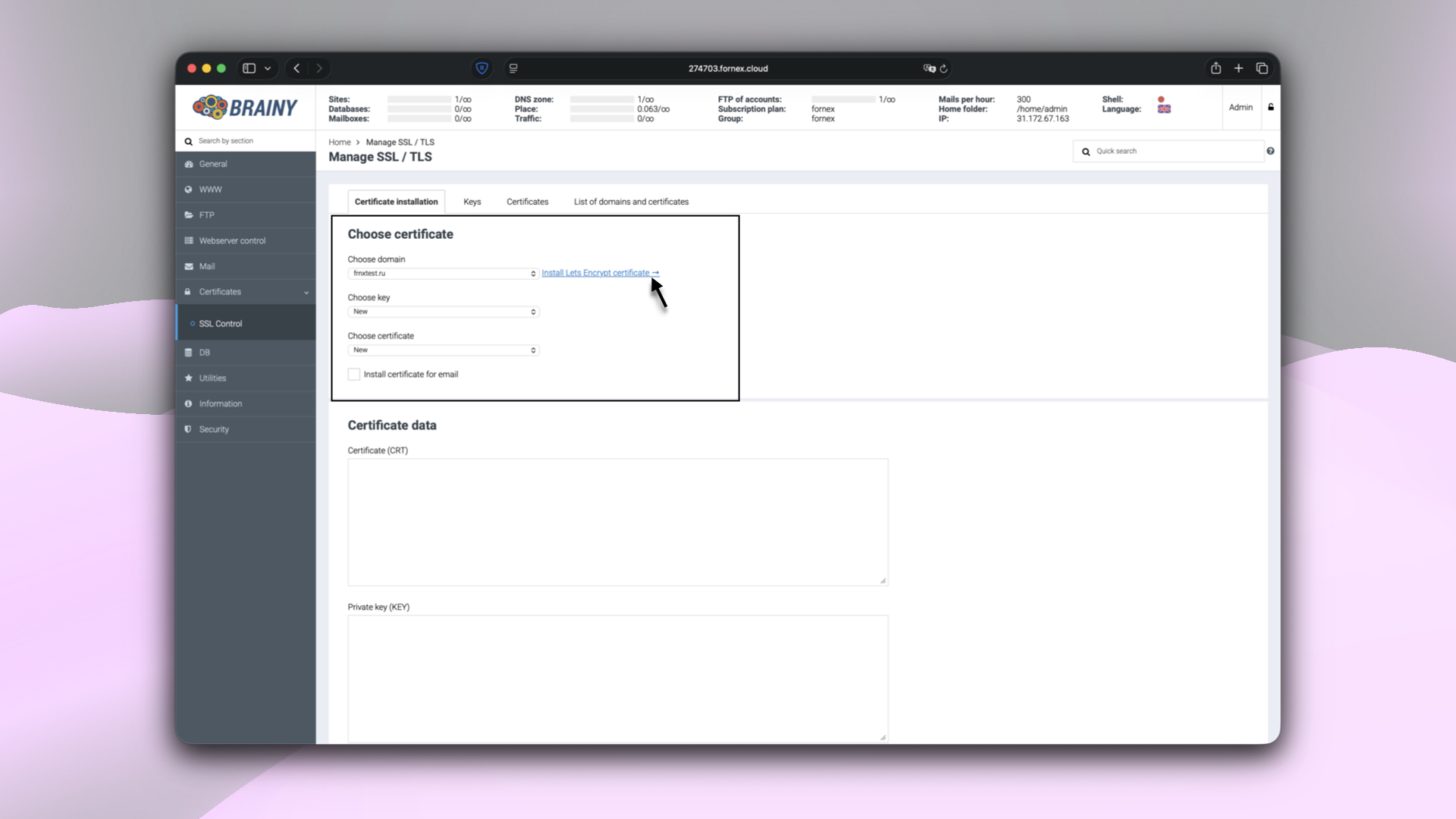 Installazione del certificato SSL in BrainyCP
Per saperne di più sull'importanza dei certificati di sicurezza e su come verificarli, consulta il nostro articolo.
Configurazione del database
- Vai su DB → MySQL Database per configurare il database.
- Crea un nuovo utente del database compilando i parametri:
- Login.
- Password.
- Crea un nuovo database.
- Imposta i permessi per l'utente e il database di conseguenza.
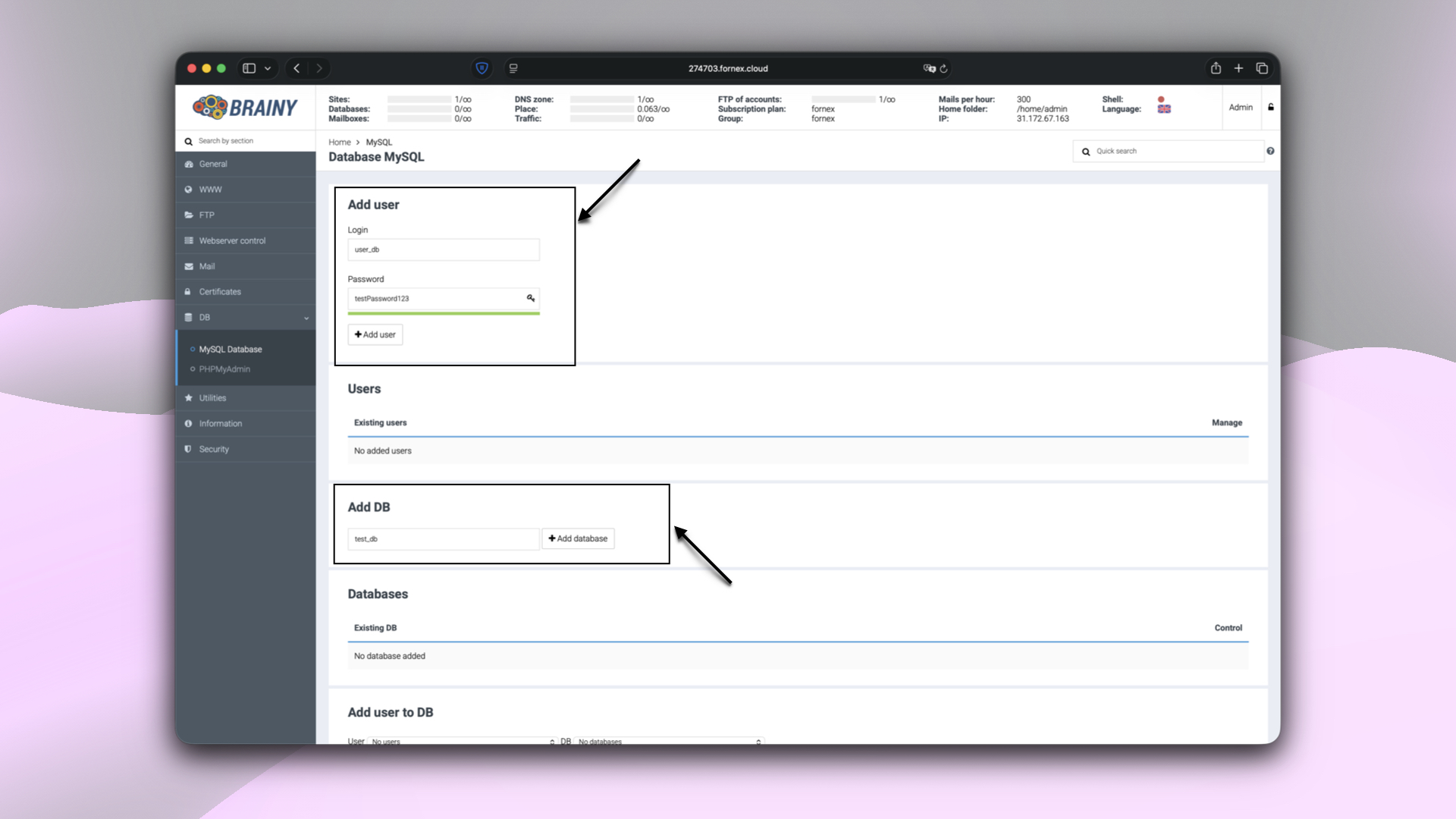 Configurazione del database in BrainyCP
Per gestire il database, gli utenti ed eseguire import/export, consulta il nostro articolo.
Aiuto
Hai domande o ti serve una mano? Scrivici tramite il sistema di ticket — siamo sempre qui per aiutarti!