Gestione dei database in BrainyCP
Guida passo dopo passo alla creazione e gestione dei database tramite il pannello di controllo BrainyCP.

Il pannello di controllo BrainyCP consente di creare e gestire database, nonché di configurare gli utenti con i diritti di accesso appropriati.
Avvio rapido
- Per gestire i database, accedi al pannello di controllo BrainyCP sul tuo VPS.
- Vai alla sezione DB → MySQL Database.
Non hai ancora un VPS?
Fornex offre hosting VPS con accesso root completo e supporto 24/7. Ottieni un server stabile con dischi NVMe per un funzionamento veloce e affidabile. Maggiori dettagli nella pagina VPS di Fornex.
 Sezioni del pannello di controllo BrainyCP
Creare un database
- Crea un nuovo utente del database specificando i parametri richiesti:
- Login.
- Password.
- Crea un nuovo database specificandone il nome.
- Clicca rispettivamente su Add User e Add Database.
Note
Durante la creazione di un utente e di un database, il prefisso admin verrà aggiunto automaticamente.
 Creazione di un database e di un utente in BrainyCP
Dopo aver creato correttamente il database e l'utente, assegna i diritti necessari:
- Seleziona l'utente.
- Seleziona il database.
- Imposta tutti i permessi.
- Salva i parametri selezionati.
 Configurazione dei diritti dell'utente del database in BrainyCP
Gestire un database
- Per gestire il database, vai al pannello PHPMyAdmin (DB → PHPMyAdmin).
- Accedi con i dati utente specificati durante la creazione.
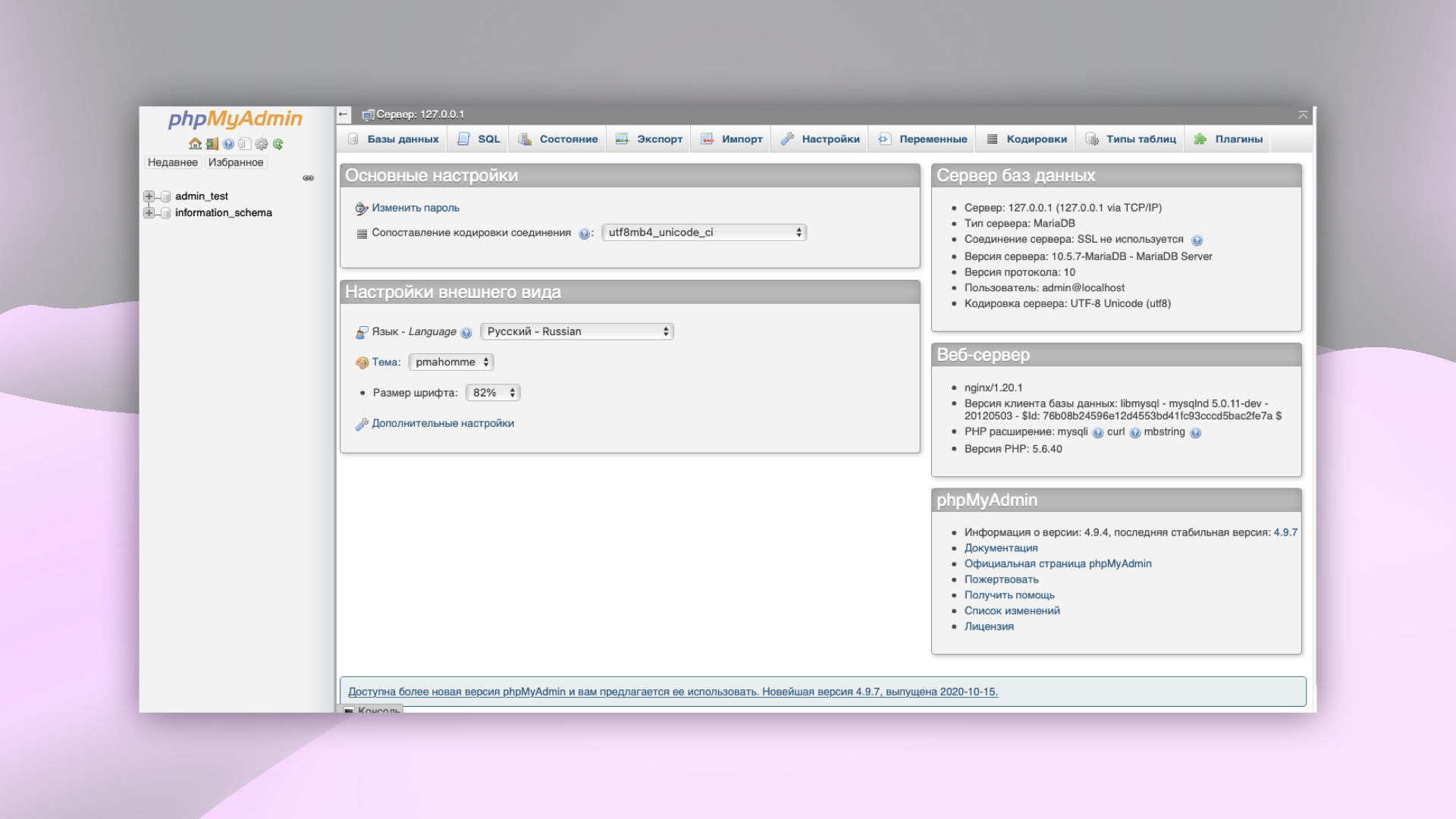 Accesso a PHPMyAdmin da BrainyCP
Importare un database
- In PHPMyAdmin, seleziona il database da importare e vai alla scheda Import.
- Scegli il file del database (ad es.
bd.sql) o un file archiviato con le estensioni:bd.sql.gzip,bd.sql.bzip2obd.sql.zip. - Specifica i parametri:
- Importazione parziale.
- Codifica del file.
- Formato.
- Verifica delle chiavi esterne.
- Avvia il processo di importazione.
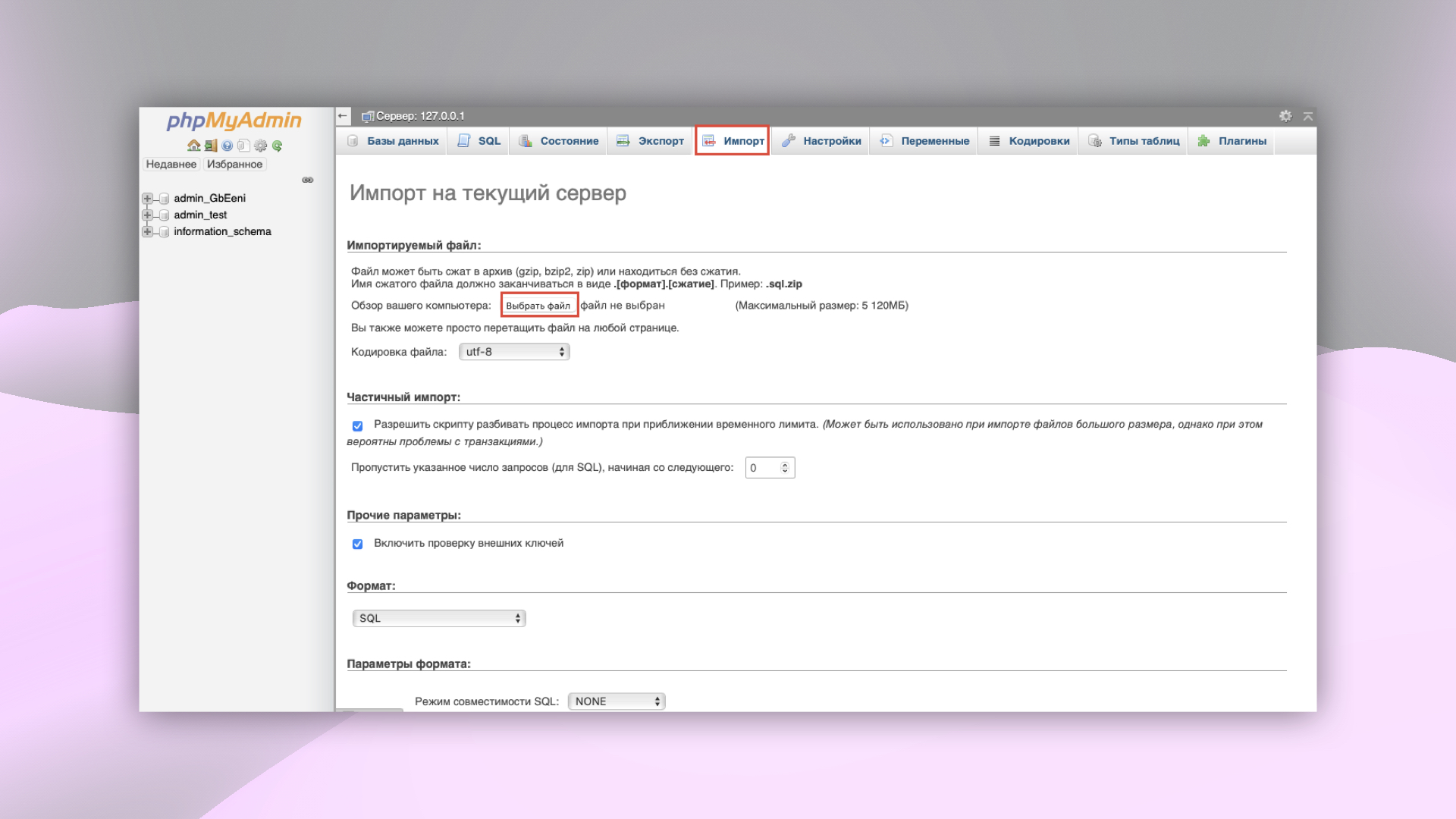 Importazione di un database in PHPMyAdmin
Aiuto
Hai domande o ti serve una mano? Scrivici tramite il sistema di ticket — siamo sempre qui per aiutarti!