Configurare l'accesso FTP a un server tramite BrainyCP
Guida passo dopo passo per la connessione FTP a un server tramite il pannello di controllo BrainyCP e il client FileZilla.

BrainyCP consente di configurare l'accesso FTP a un server per gestire comodamente file e directory. A tal fine è possibile utilizzare l'account utente di sistema, nonché account FTP aggiuntivi, per fornire l'accesso al server.
Avvio rapido
Per l'accesso FTP puoi utilizzare l'account utente di sistema admin o un utente creato in precedenza.
Tutti i dati necessari si trovano nella sezione VPS → Panoramica del pannello di controllo Fornex:
- Indirizzo IP del server
- Hostname del server
- Login e password dell'utente (se si utilizza admin)
Non hai ancora un VPS?
Fornex offre hosting VPS con accesso root completo e supporto 24/7. Ottieni un server stabile con dischi NVMe per un funzionamento veloce e affidabile. Maggiori dettagli nella pagina VPS di Fornex.
 Pannello di controllo VPS
Per aggiungere un nuovo utente FTP:
- Accedi al pannello di controllo BrainyCP sul tuo VPS.
- Vai su FTP → Account FTP.
 Sezioni del pannello di controllo BrainyCP
Compila i campi:
- Login
- Password
- Directory home
- Quota (MB)
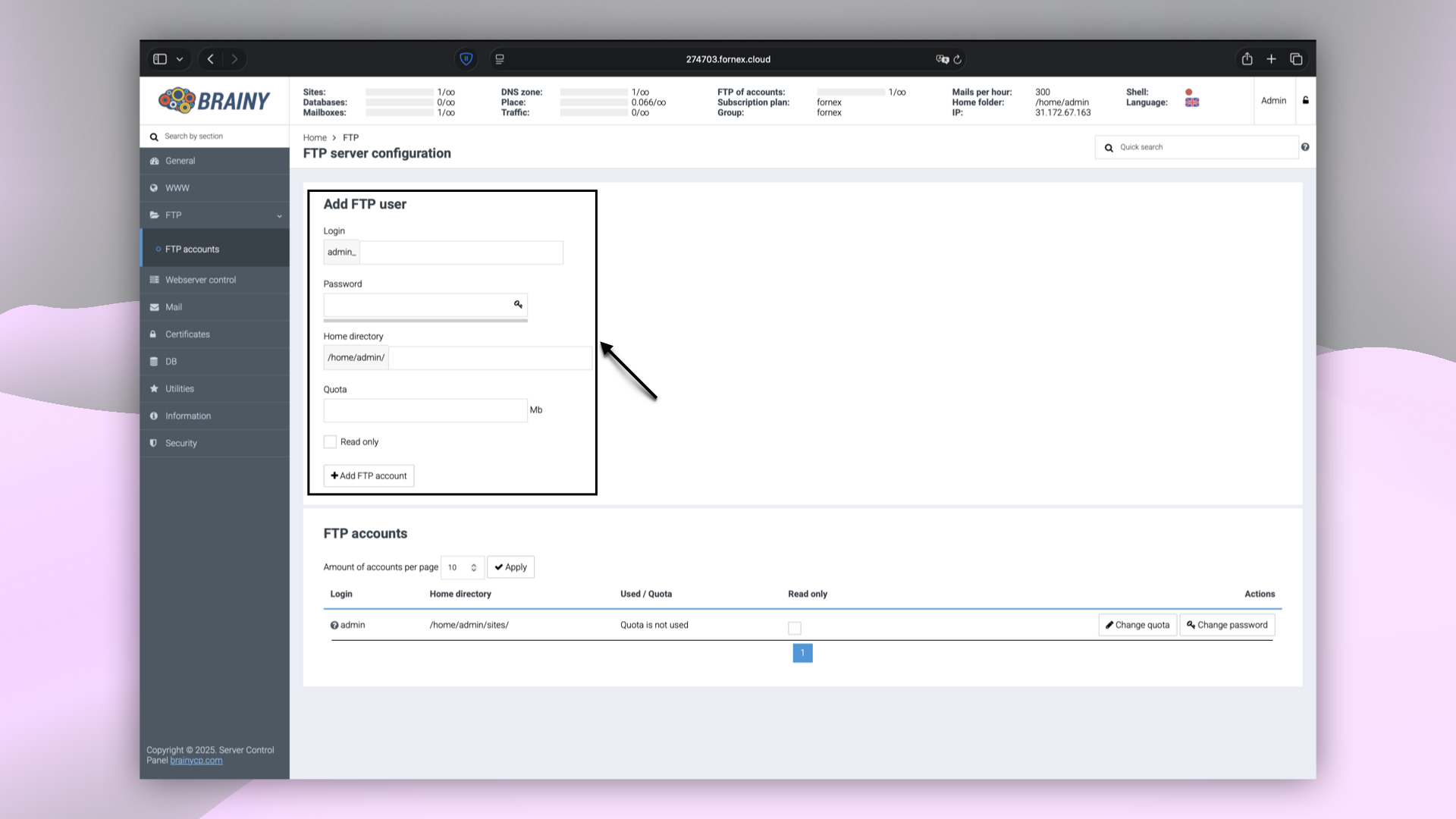 Creazione di un utente FTP in BrainyCP
Connessione FTP tramite FileZilla
- Apri FileZilla (un client FTP gratuito e open source).
- Vai al Gestore siti (
CTRL+S). - Clicca su Nuovo sito.
Impostazioni generali
Compila i campi:
- Host — indirizzo IP o hostname del server (es.
32.183.87.163o200713.fornex.cloud) - Porta —
21 - Protocollo — FTP
- Tipo di accesso — Normale
- Utente —
admino il login dell'utente creato - Password — password di questo utente
Dopo aver compilato i campi, clicca su Connetti.
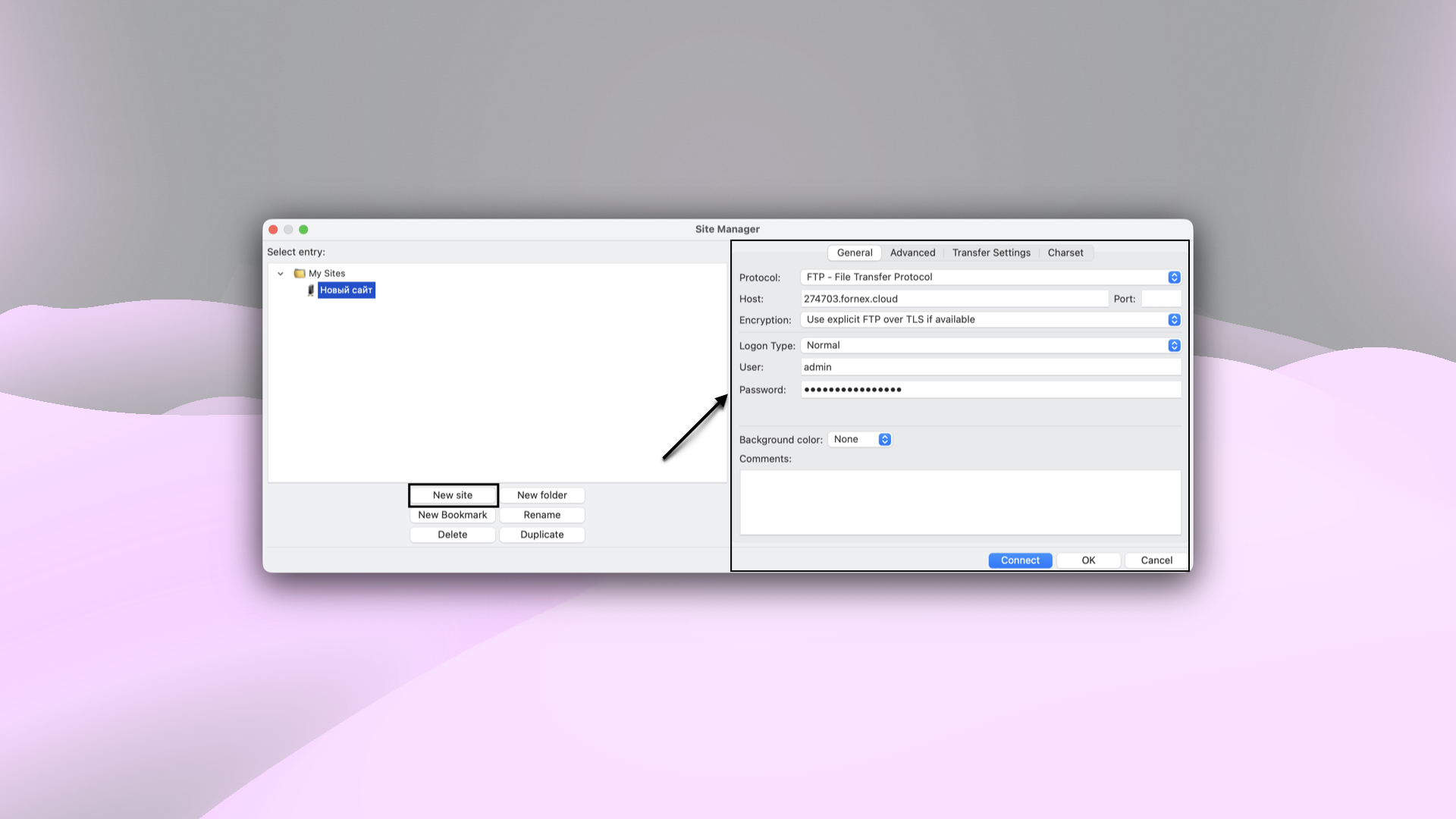 Gestore siti FileZilla
Aiuto
Hai domande o ti serve una mano? Scrivici tramite il sistema di ticket — siamo sempre qui per aiutarti!