Reimpostazione della password nel pannello BeAdmin
Guida passo dopo passo per recuperare l'accesso al tuo account.
Se hai dimenticato la password del pannello BeAdmin o non riesci ad accedere, puoi reimpostarla in due modi:
- Tramite la funzione «Reimposta password» (consigliata e più semplice).
- Tramite il terminale del server (se il relay SMTP non è configurato).
Metodo 1: Tramite la funzione «Reimposta password»
Attenzione
Questo metodo funziona solo se nel pannello è configurato un relay SMTP.
Consulta questa guida: Come configurare il relay SMTP in BeAdmin.
- Vai alla pagina di accesso di BeAdmin.
- Clicca sul pulsante Reimposta password.
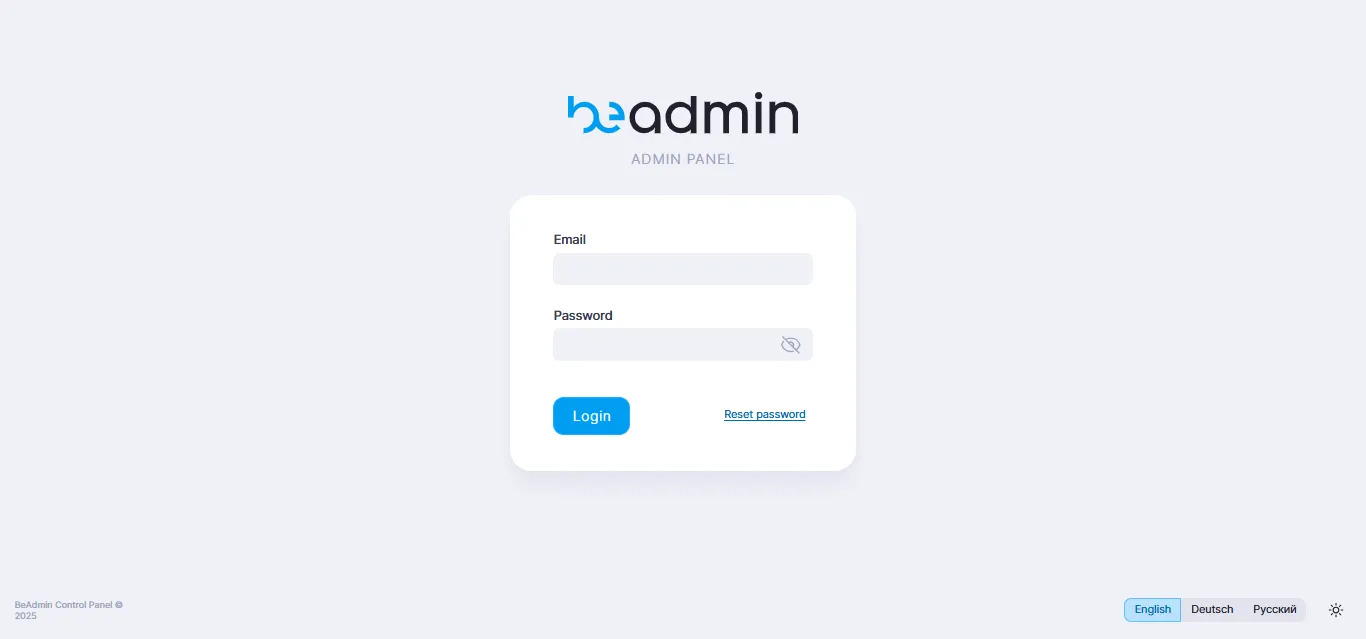 Pulsante «Reimposta password» nella pagina di accesso
- Inserisci l'indirizzo email dell'utente di cui vuoi reimpostare la password.
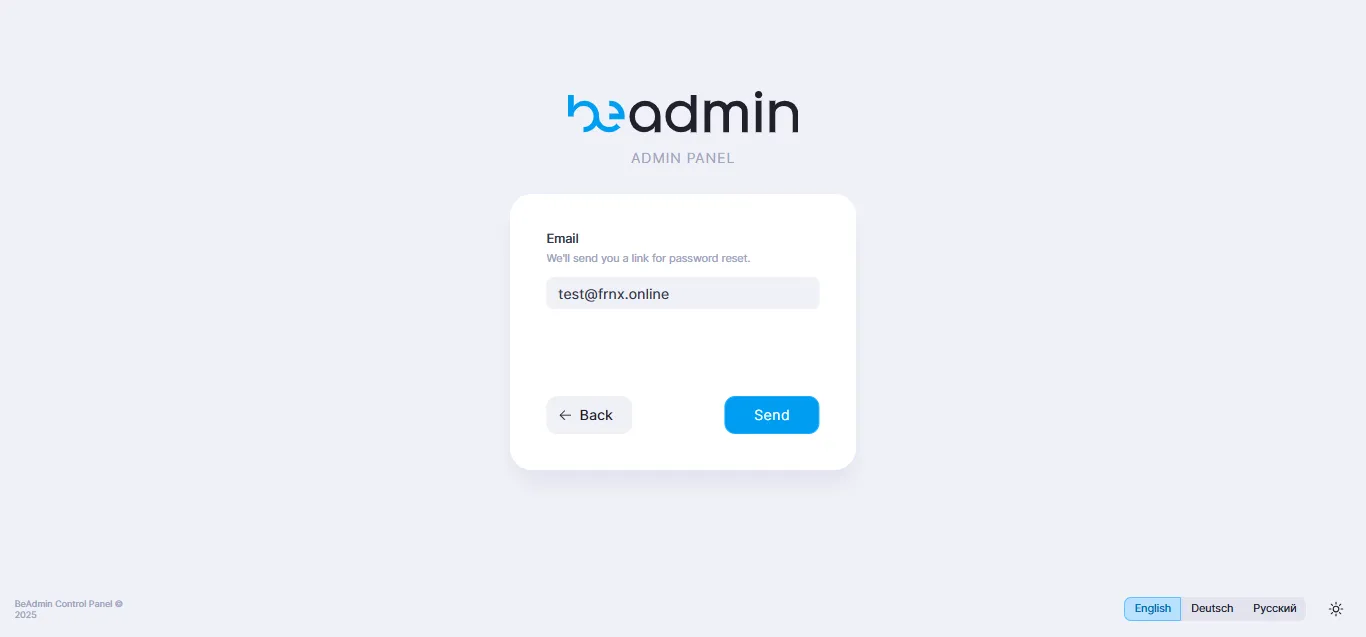 Modulo di inserimento email per la reimpostazione della password
- All'indirizzo email indicato verrà inviato un link per reimpostare la password.
- Segui il link e imposta una nuova password.
Metodo 2: Reimpostazione tramite il terminale del server (se il relay SMTP non è configurato)
Connettiti al server tramite SSH. Maggiori dettagli: Connessione a VPS o server dedicato tramite SSH su Windows.
I dati degli utenti in BeAdmin sono memorizzati in un database SQLite al percorso:
/var/lib/beadmin/data.sqlite
- Installa l'utility sqlite3 (se non è già installata):
apt update
apt install sqlite3 -y- Genera un hash per la nuova password (sostituisci
Newpasscon la password desiderata):
python3 - <<'EOF'
import bcrypt
pw = b"Newpass"
print(bcrypt.hashpw(pw, bcrypt.gensalt()).decode())
EOF
Esempio di output (il tuo hash sarà diverso):
$2b$12$dM8jH35tJjVgF5os8dvn4.ujXA8cNe8KKFz5/ZdJx4xiWtVX/GS6yCopia questo hash.
- Connettiti al database:
sqlite3 /var/lib/beadmin/data.sqlite- Esegui la query di aggiornamento (sostituisci l'hash e l'email con i tuoi):
UPDATE users
SET password='$2b$12$dM8jH35tJjVgF5os8dvn4.ujXA8cNe8KKFz5/ZdJx4xiWtVX/GS6y'
WHERE email='user@example.com';- Esci da sqlite3:
.exitNote utili
- Dopo aver reimpostato la password tramite il terminale, è consigliabile cambiarla nuovamente dall'interfaccia del pannello scegliendo qualcosa di più comodo.
- Se non sei sicuro dell'email dell'utente, verificala nel database:
SELECT email FROM users;.
Aiuto
Hai domande o ti serve una mano? Scrivici tramite il sistema di ticket — siamo sempre qui per aiutarti!