Réinitialisation du mot de passe utilisateur Windows
Guide de modification du mot de passe administrateur sous Windows.
Remarque
Windows Server peut être installé sur toutes les commandes de VPS et de serveurs dédiés.
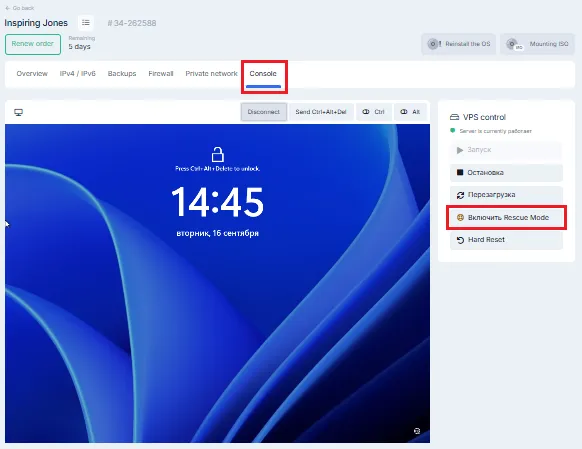
Accédez à votre serveur dans l'espace client, ouvrez la Console et cliquez sur Activer le Rescue Mode.
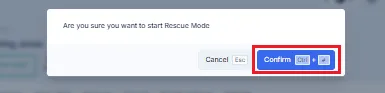
Confirmez l'action.
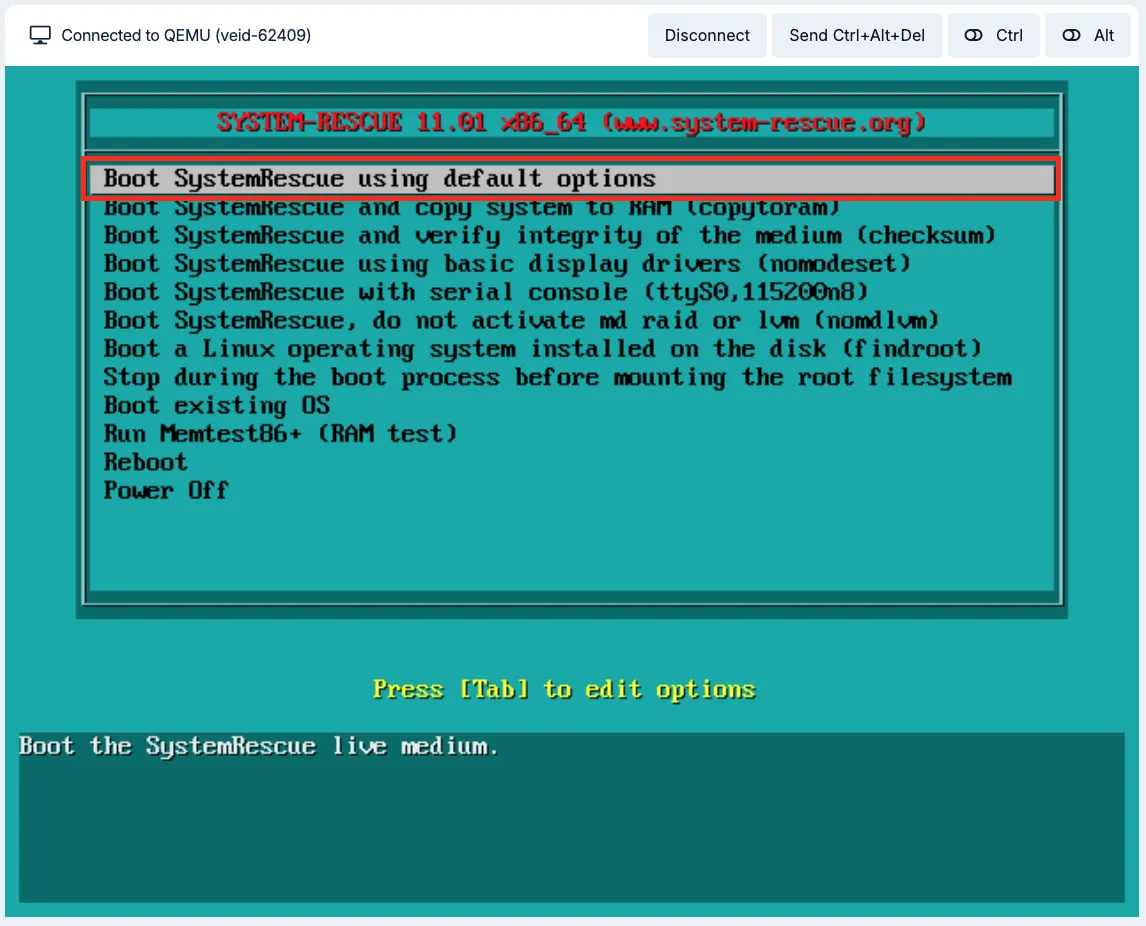
Une fois le Rescue Mode activé, le serveur redémarre (cold reset).
Sélectionnez ensuite la première option Boot SystemRescueCD using default options et appuyez sur Entrée.
Pour afficher la liste des partitions/disques disponibles, exécutez :
fdisk -l | more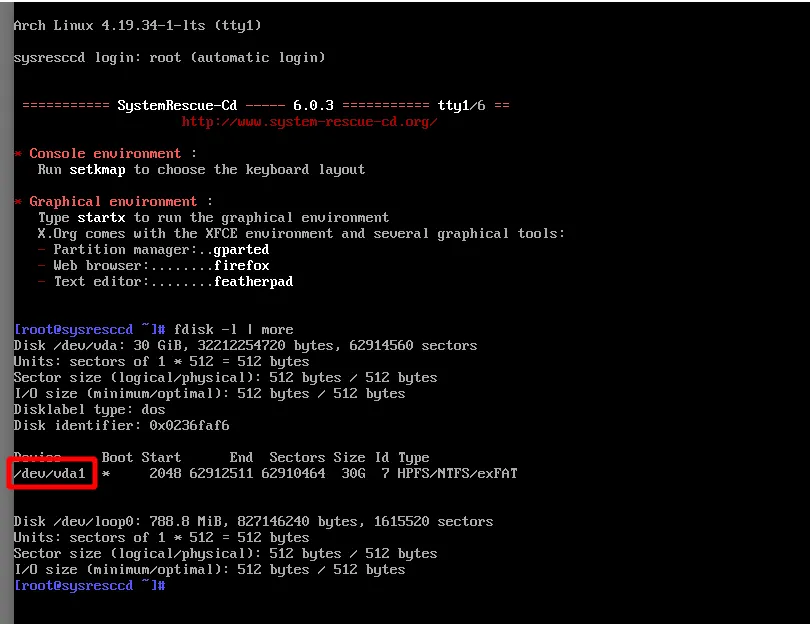
Montez la partition/le disque Windows :
mount /dev/vda1 /mntVérifiez que la bonne partition est montée en affichant son contenu.
Remarque
La partition doit contenir les dossiers système tels que Program Files, Users et Windows.
ls -l /mnt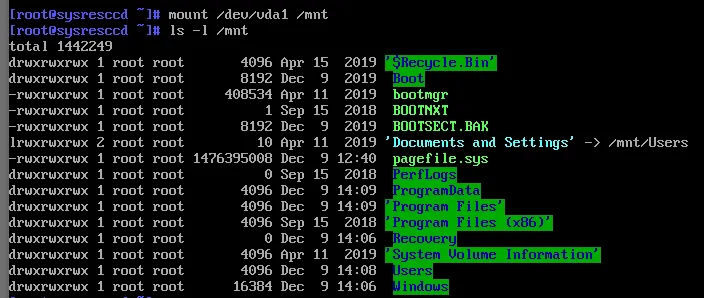
Si vous avez monté la mauvaise partition, démontez-la avec :
umount /mntpuis montez la partition correcte contenant Windows.
Naviguez vers le dossier de configuration :
cd /mnt/Windows/System32/config/
Listez les utilisateurs Windows :
chntpw -l SAM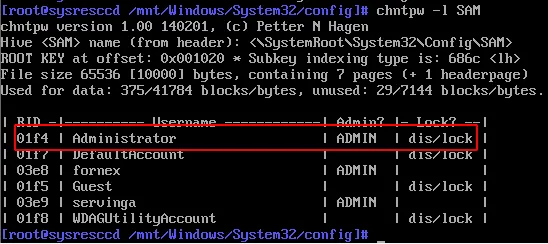
Pour lancer l'utilitaire de réinitialisation du mot de passe, exécutez :
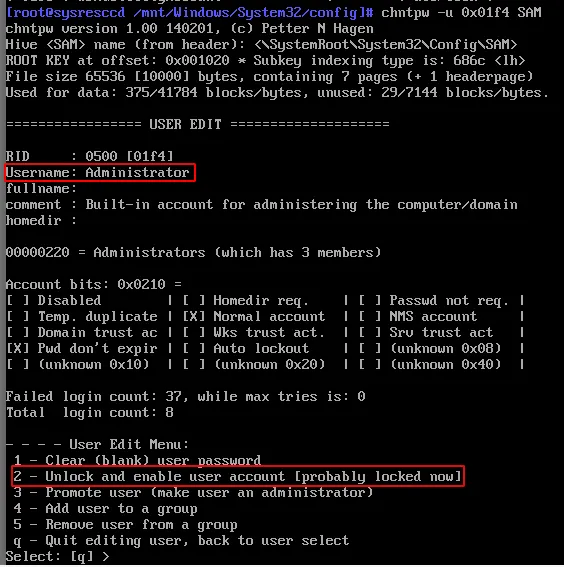
chntpw -u 0xRID SAMoù RID est l'identifiant de l'utilisateur. Dans notre exemple, il s'agit de 01f4 :
chntpw -u 0x01f4 SAMLe compte peut être verrouillé si trop de tentatives de mot de passe ont été effectuées. Cela sera indiqué par [probably locked now] sous Unlock and enable user account. Pour déverrouiller, utilisez le numéro correspondant à Unlock and enable user account [probably locked now].
Assurez-vous que le compte est déverrouillé — la mention [seems unlocked already] doit apparaître à côté de Unlock and enable user account.
Pour effacer le mot de passe, entrez le numéro correspondant à Clear (blank) user password.
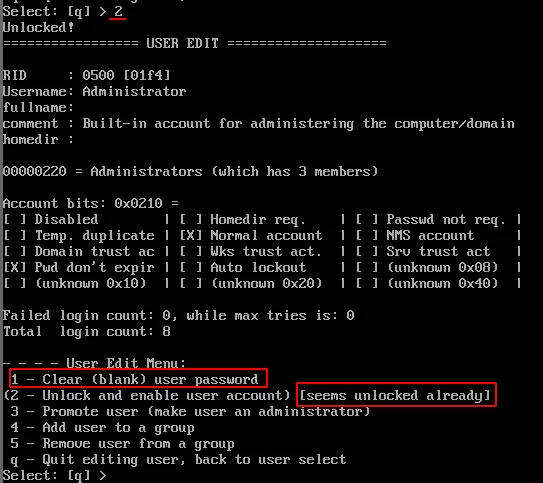
Quittez l'utilitaire en appuyant sur q, puis confirmez l'enregistrement des modifications avec y.
Vérifiez le résultat :
chntpw -l SAM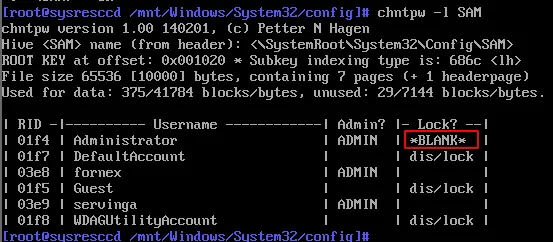
Remarque
Si tout a été effectué correctement, le compte n'aura aucun mot de passe (*BLANK*).
Éteignez le serveur avec poweroff et désactivez le Rescue Mode.
Pour définir un nouveau mot de passe pour le compte Administrator, utilisez l'invite de commandes Windows. Recherchez cmd et ouvrez l'application Invite de commandes :
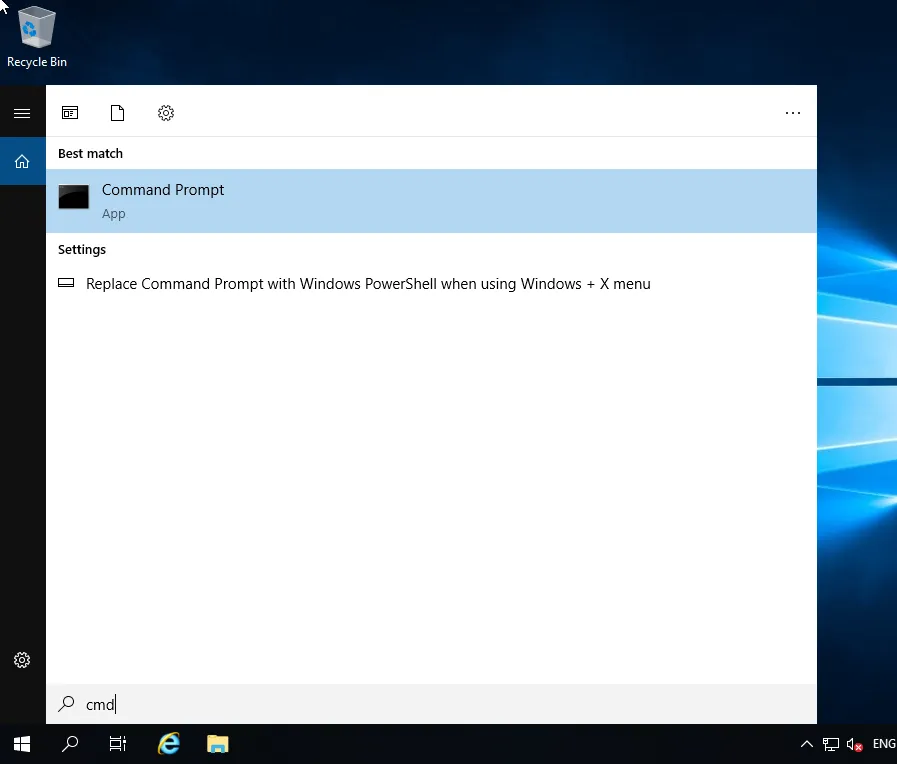
Dans la console, exécutez :
net user Administrator someStrongPasswordRemplacez someStrongPassword par un mot de passe fort de votre choix :
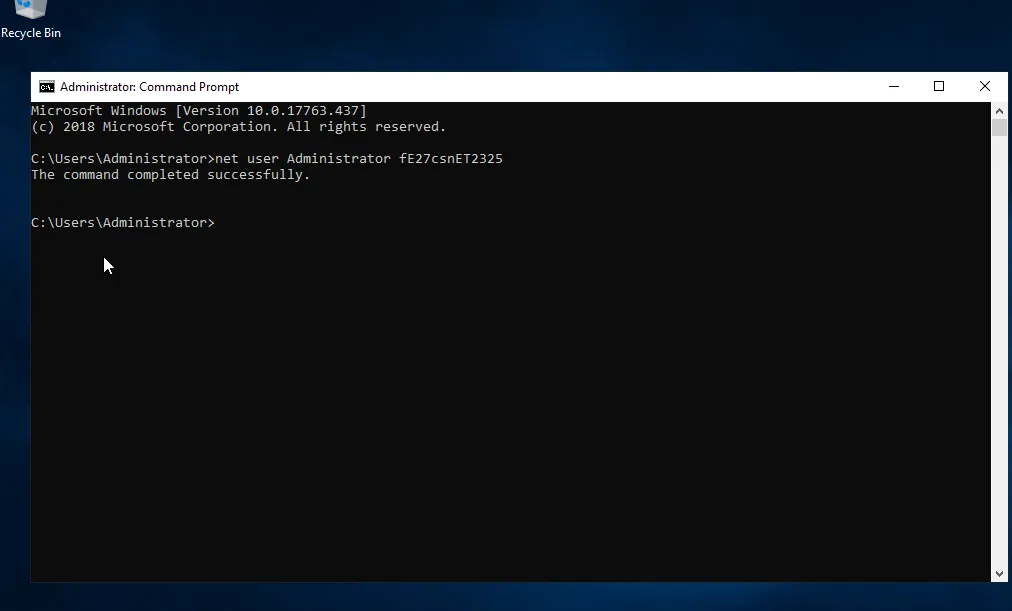
Le mot de passe de l'utilisateur Windows Server a bien été modifié.
Remarque
Vous pouvez réinitialiser le mot de passe d'un autre utilisateur de la même façon en remplaçant Administrator par le nom d'utilisateur souhaité.
Aide
Une question ou besoin d'un coup de main ? Écrivez-nous via le système de tickets — nous sommes toujours là pour vous aider !