Redémarrage du service rdpclip sur Windows Server
Résolution des problèmes de presse-papiers dans les sessions RDP.
RDP (Remote Desktop Protocol) vous permet de vous connecter à un VPS ou à un serveur dédié sous Windows et de l'utiliser comme un ordinateur local.
Il arrive que des utilisateurs rencontrent des problèmes de presse-papiers dans les sessions RDP : le copier/coller cesse de fonctionner — le texte ou les fichiers copiés sur le PC local ne se collent pas sur le serveur (ou inversement). Cela est généralement dû à un plantage du processus rdpclip.exe, qui gère la synchronisation du presse-papiers dans les sessions distantes.
Le problème survient le plus souvent lors de plusieurs connexions RDP simultanées, mais il peut aussi toucher une seule session.
Redémarrer rdpclip.exe
- Dans la session RDP, ouvrez le Gestionnaire des tâches :
- Clic droit sur la barre des tâches → Gestionnaire des tâches
ou appuyez sur Ctrl + Shift + Esc.
- Clic droit sur la barre des tâches → Gestionnaire des tâches
- Dans l'onglet Processus, recherchez rdpclip.exe (ou « Remote Desktop Clipboard Monitor »).
- Faites un clic droit dessus → Fin de tâche (ou sélectionnez-le et cliquez sur « Fin de tâche » en bas).
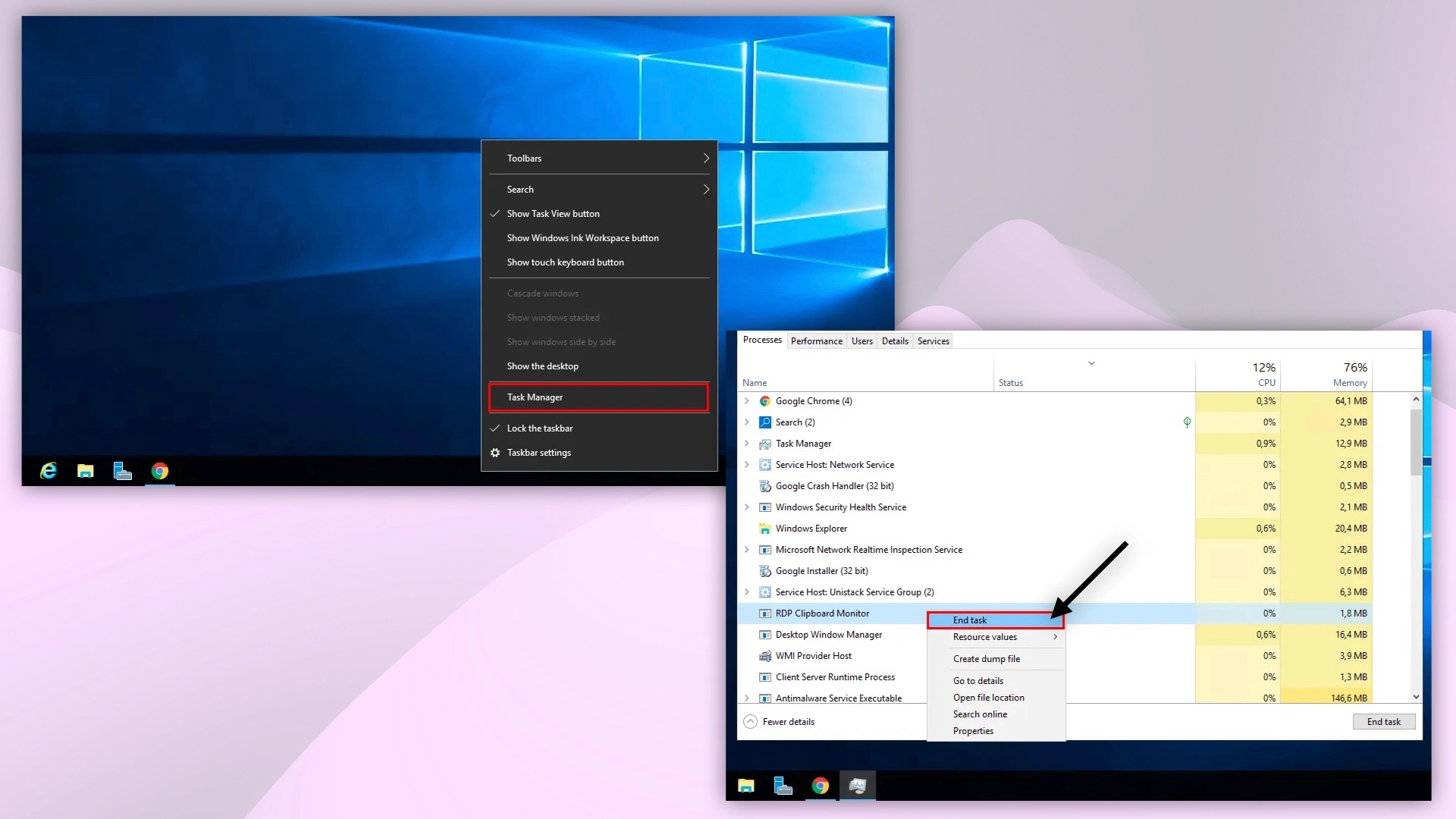 Lancement du Gestionnaire des tâches
- Redémarrez le processus :
- Dans le Gestionnaire des tâches → menu Fichier → Exécuter une nouvelle tâche.
- Tapez
rdpclip.exeet cliquez sur OK.
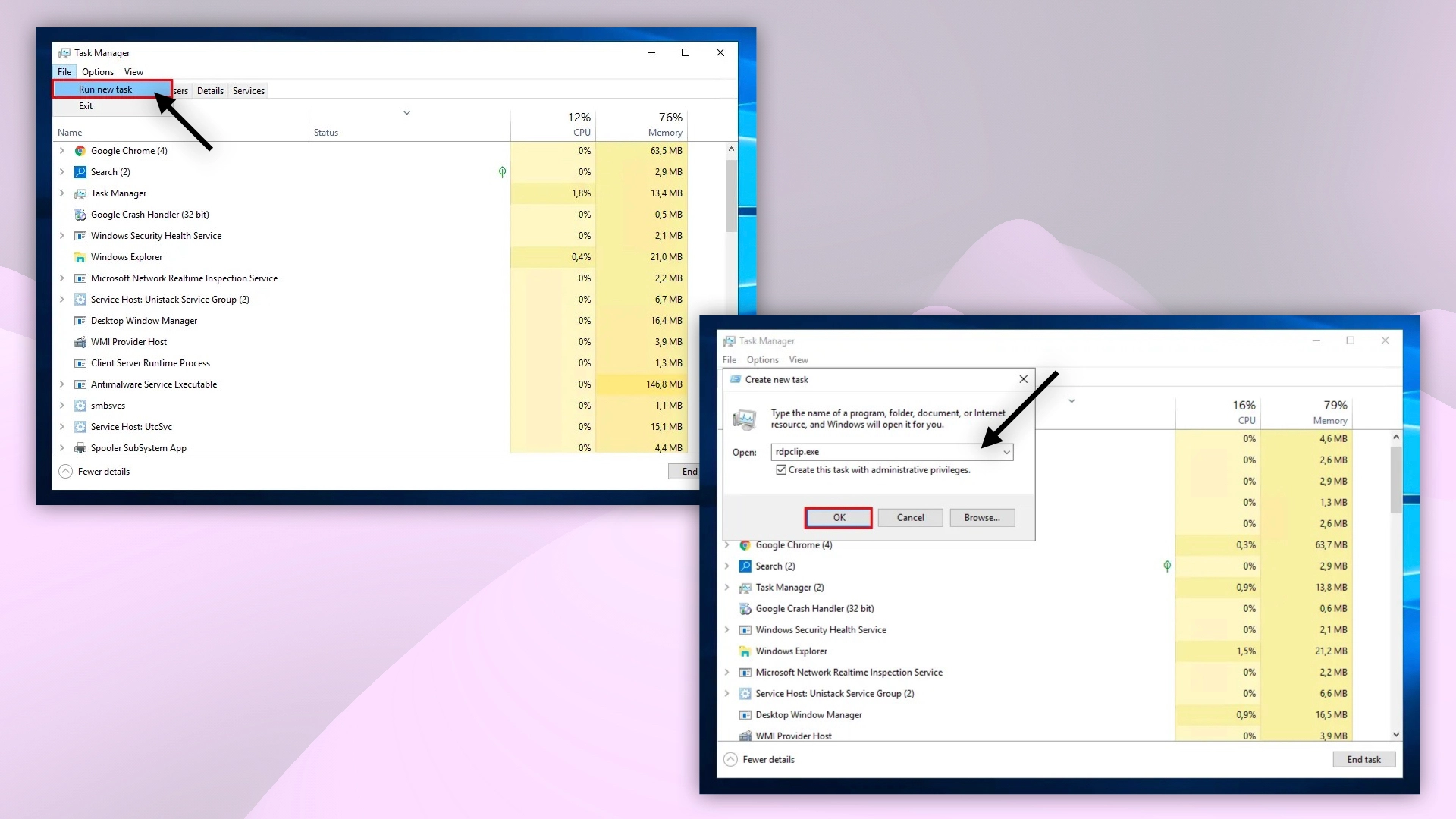 Processus rdpclip.exe
Le presse-papiers devrait recommencer à fonctionner immédiatement.
Nos produits et services
Vérifier les paramètres du presse-papiers RDP
Assurez-vous que le partage du presse-papiers est activé dans les paramètres de votre connexion RDP :
- Dans la fenêtre Connexion Bureau à distance, cliquez sur Afficher les options.
- Accédez à l'onglet Ressources locales.
- Vérifiez que la case Presse-papiers est cochée.
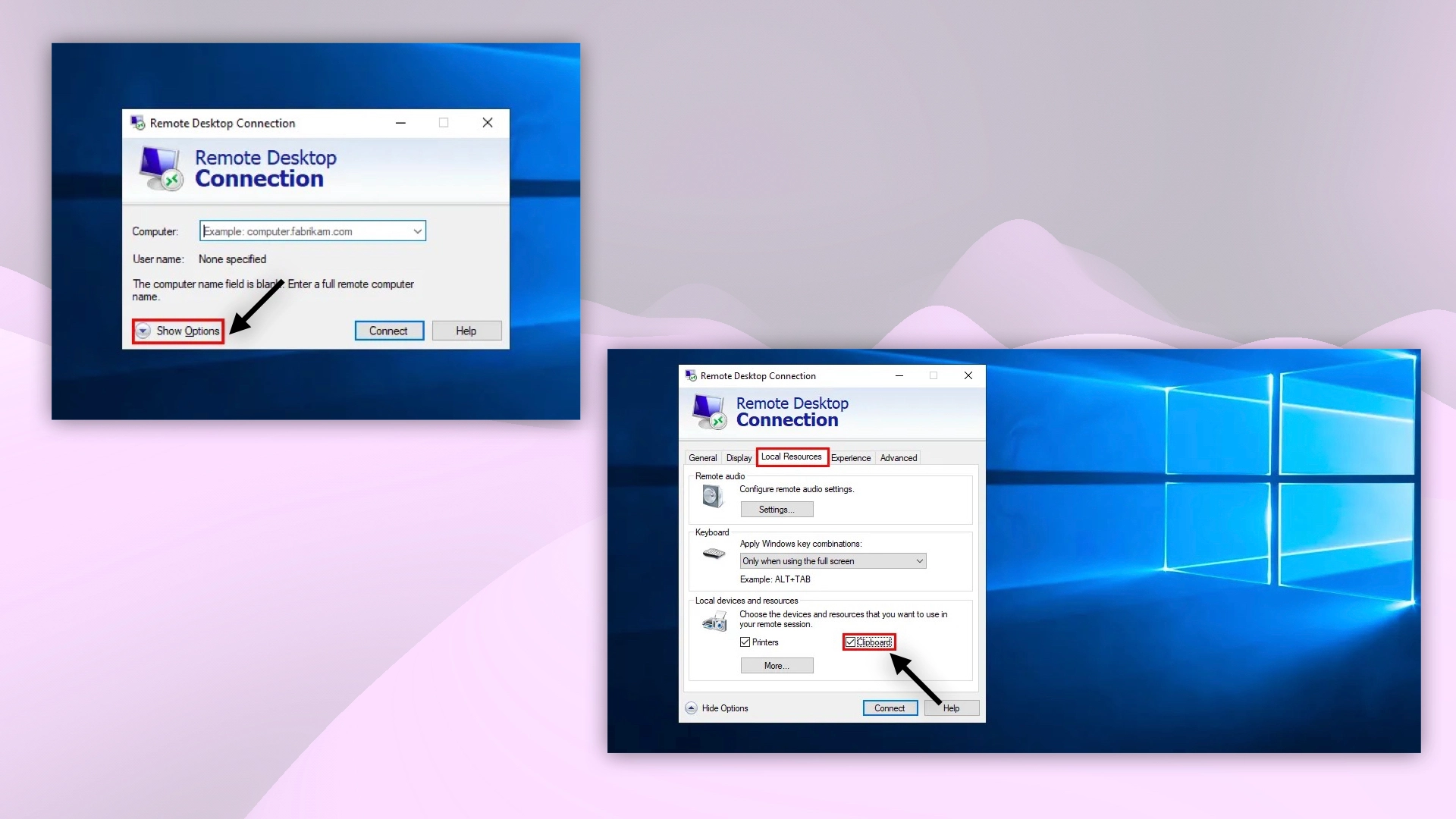 Démarrage de rdpclip.exe
Pour plus de détails sur la configuration RDP, consultez le guide.
Aide
Une question ou besoin d'un coup de main ? Écrivez-nous via le système de tickets — nous sommes toujours là pour vous aider !