Restriction de l'accès RDP par adresse IP
Comment limiter les connexions RDP à votre serveur à des adresses IP spécifiques uniquement.
RDP (Remote Desktop Protocol) est un protocole qui vous permet de vous connecter à un serveur distant et de l'utiliser comme si vous étiez assis devant son écran. Avec RDP, vous pouvez lancer des applications, gérer des fichiers, configurer le système, transmettre de l'audio et partager le presse-papiers entre l'ordinateur local et le serveur distant.
La restriction d'accès par IP est l'un des moyens les plus efficaces de protéger votre serveur contre les connexions RDP non autorisées. Voici un guide étape par étape pour Windows Server (applicable à toutes les versions, dont 2016/2019/2022).
Étape 1 : Ouvrir les paramètres du pare-feu
- Ouvrez Panneau de configuration → Système et sécurité → Pare-feu Windows Defender.
- Cliquez sur Paramètres avancés (dans le volet de gauche).
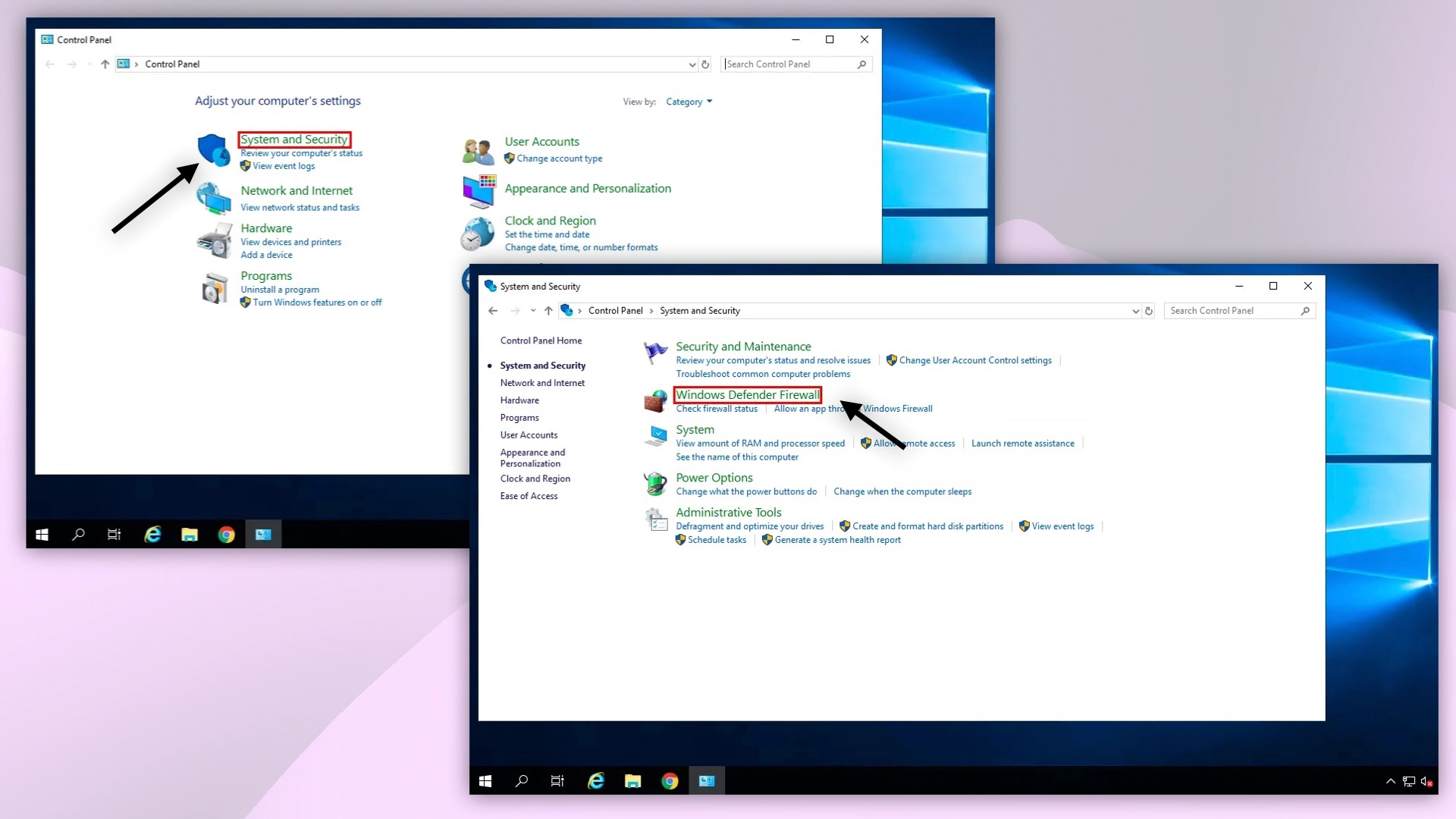 Panneau de configuration → Pare-feu Windows Defender
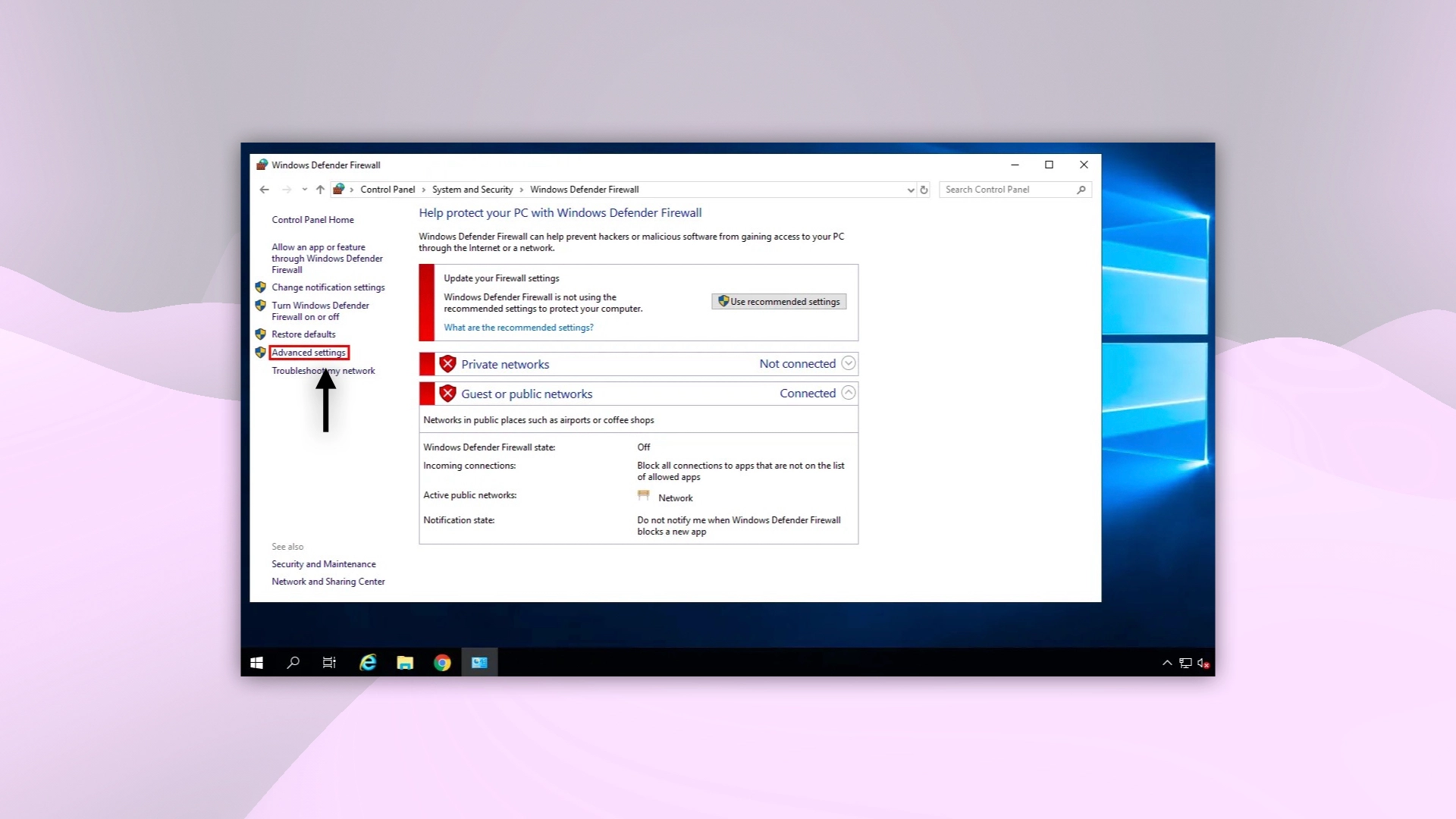 Option « Paramètres avancés »
Étape 2 : Localiser la règle RDP
- Dans la fenêtre « Pare-feu Windows Defender avec fonctions avancées de sécurité », sélectionnez Règles de trafic entrant dans le volet gauche.
- Dans la liste, repérez la règle active intitulée « Bureau à distance – Mode utilisateur (TCP entrant) » (ou une règle similaire contenant « Remote Desktop »).
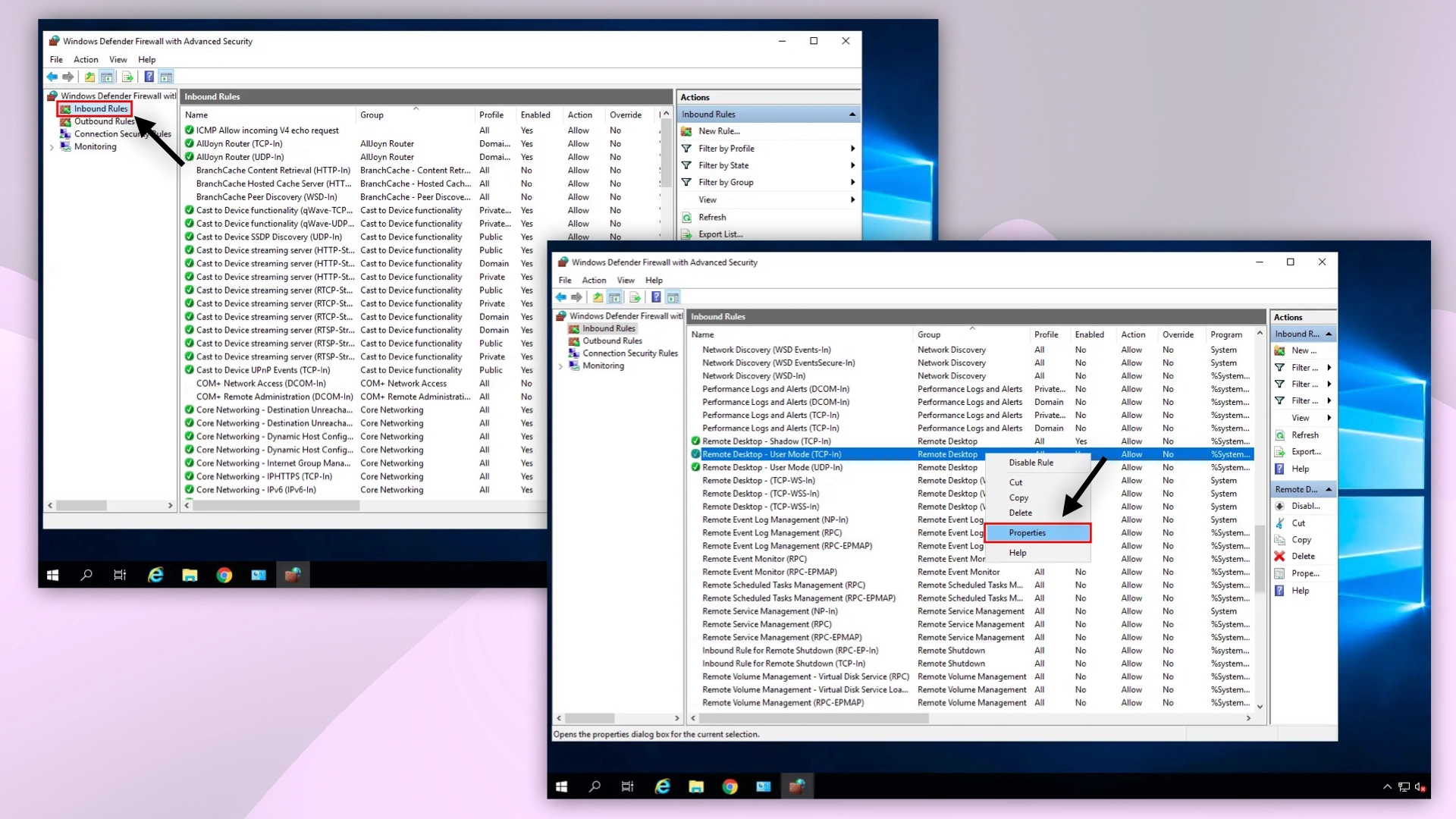 Section « Règles de trafic entrant »
Étape 3 : Restreindre l'accès par IP
- Faites un clic droit sur la règle → Propriétés.
- Accédez à l'onglet Étendue.
- Dans la section Adresse IP distante, sélectionnez Ces adresses IP.
- Cliquez sur Ajouter et indiquez :
- des adresses IP individuelles (par ex. 185.18.52.152)
- des plages d'adresses IP (par ex. 185.18.52.0–185.18.52.255)
- des sous-réseaux (par ex. 185.18.52.0/24)
- Supprimez ou désactivez l'entrée « Toute adresse IP » pour bloquer les connexions en provenance de toutes les autres adresses IP.
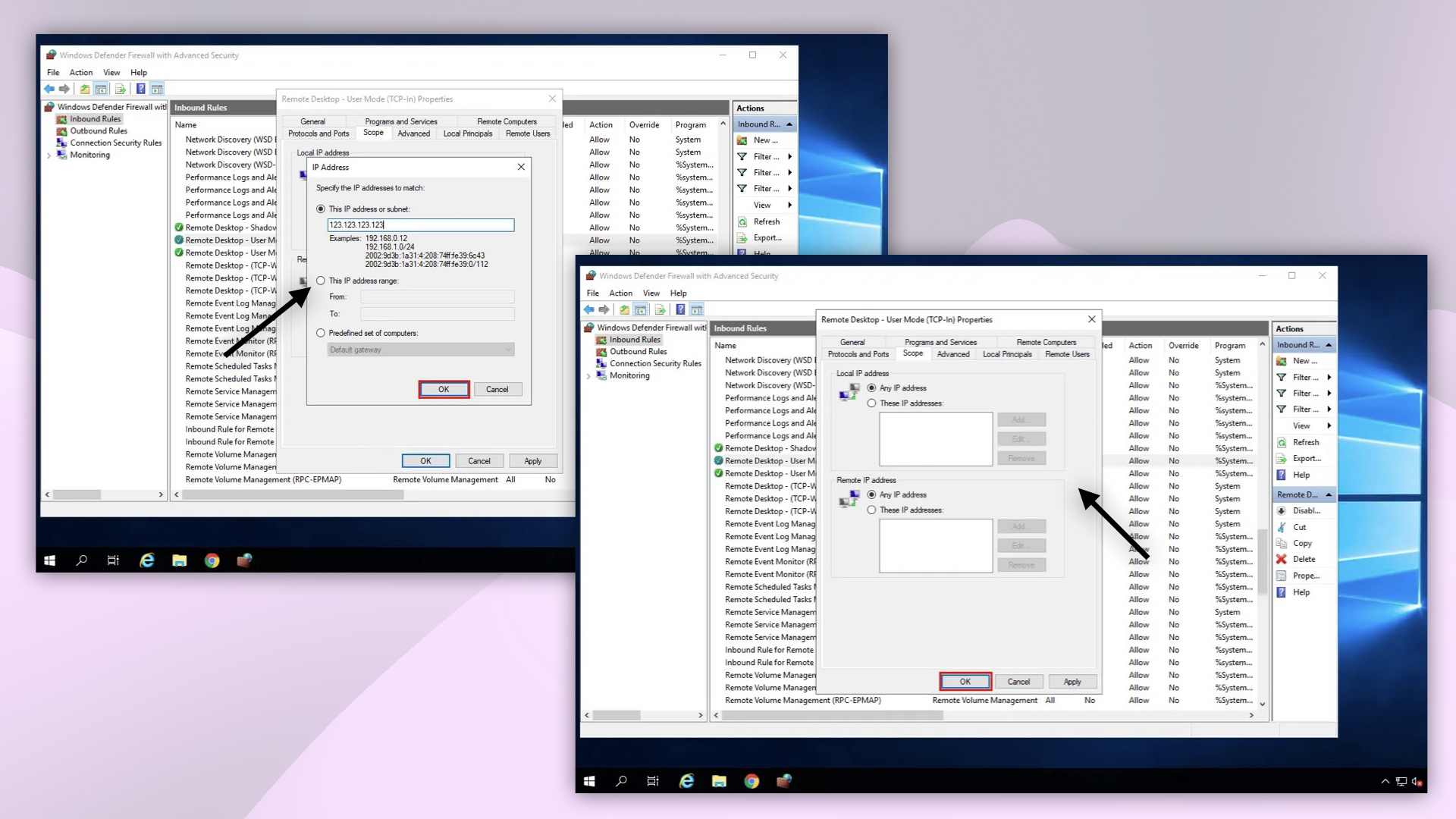 Ajout des adresses IP autorisées
- Cliquez sur OK dans toutes les fenêtres pour enregistrer les modifications.
Remarques utiles
- Une fois ces paramètres appliqués, les connexions RDP seront autorisées uniquement depuis les adresses IP spécifiées.
- Si vous vous connectez via VPN ou disposez d'une adresse IP dynamique — ajoutez la plage d'adresses IP de votre fournisseur ou utilisez une adresse IP statique.
- Pour une sécurité maximale, activez Network Level Authentication (NLA) dans les paramètres du Bureau à distance et utilisez des mots de passe robustes.
Nos produits et services
Aide
Une question ou besoin d'un coup de main ? Écrivez-nous via le système de tickets — nous sommes toujours là pour vous aider !