Configurer la langue russe dans le CMS OpenCart
Guide d'installation du pack de langue pour CMS OpenCart
Si le modèle par défaut de votre site et le panneau de contrôle OpenCart sont en anglais, la langue russe doit être téléchargée et installée séparément.
Téléchargez le pack de langue depuis le site officiel – OpenCart.
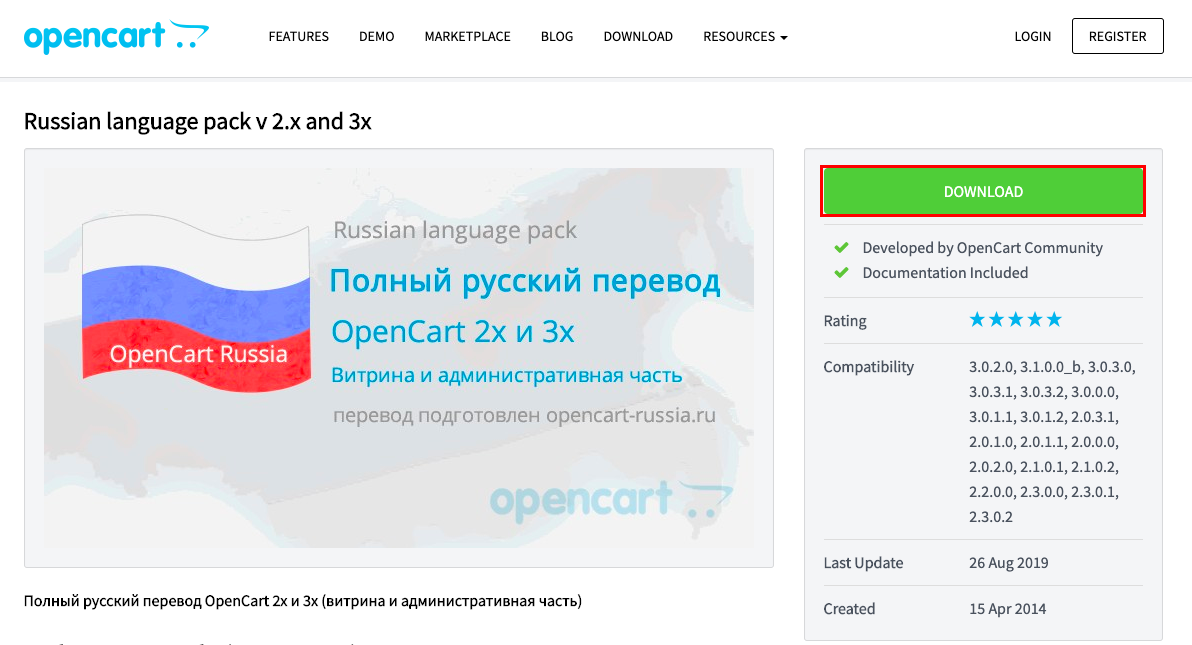
Une fois le téléchargement terminé, vous devez transférer le pack de langue vers l'hébergement via FTP à l'aide de FileZilla. Après connexion à votre commande d'hébergement, décompressez l'archive et faites glisser les dossiers admin et catalog vers l'hébergement.
Vous pouvez également téléverser les fichiers via le Gestionnaire de fichiers dans cPanel.
Pour ce faire, connectez-vous à cPanel et accédez à Fichiers → Gestionnaire de fichiers.
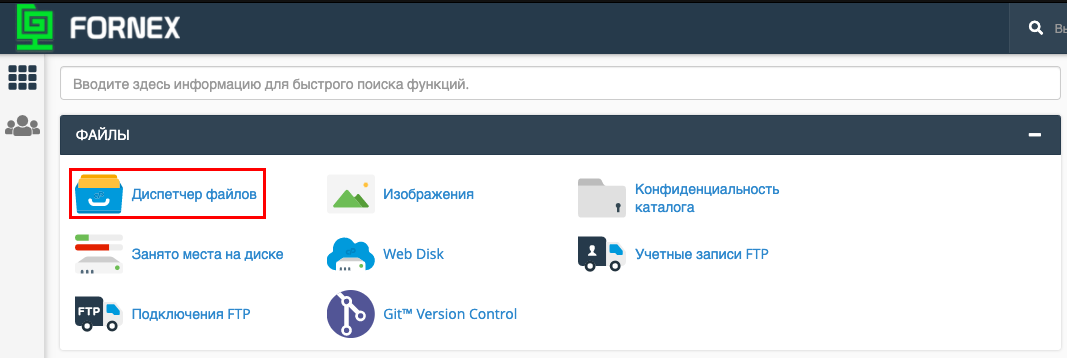
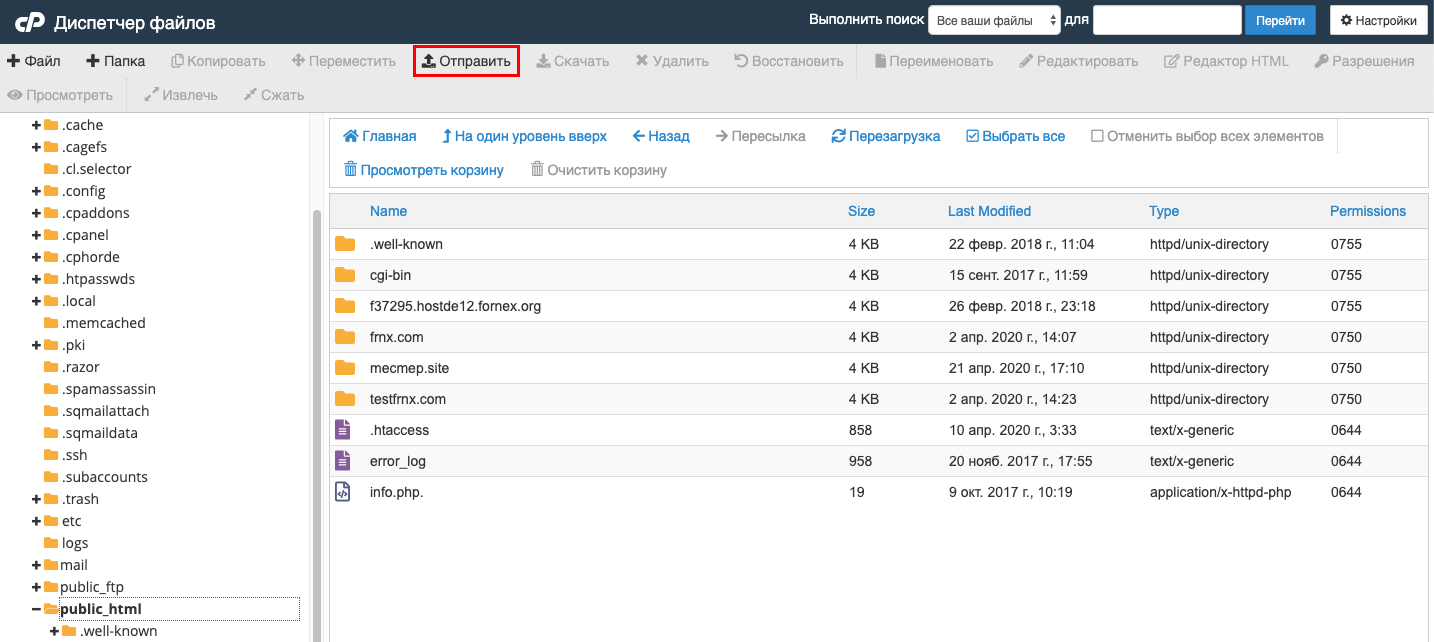
Accédez au dossier racine public_html.
Cliquez sur le bouton « Envoyer » pour téléverser le fichier.
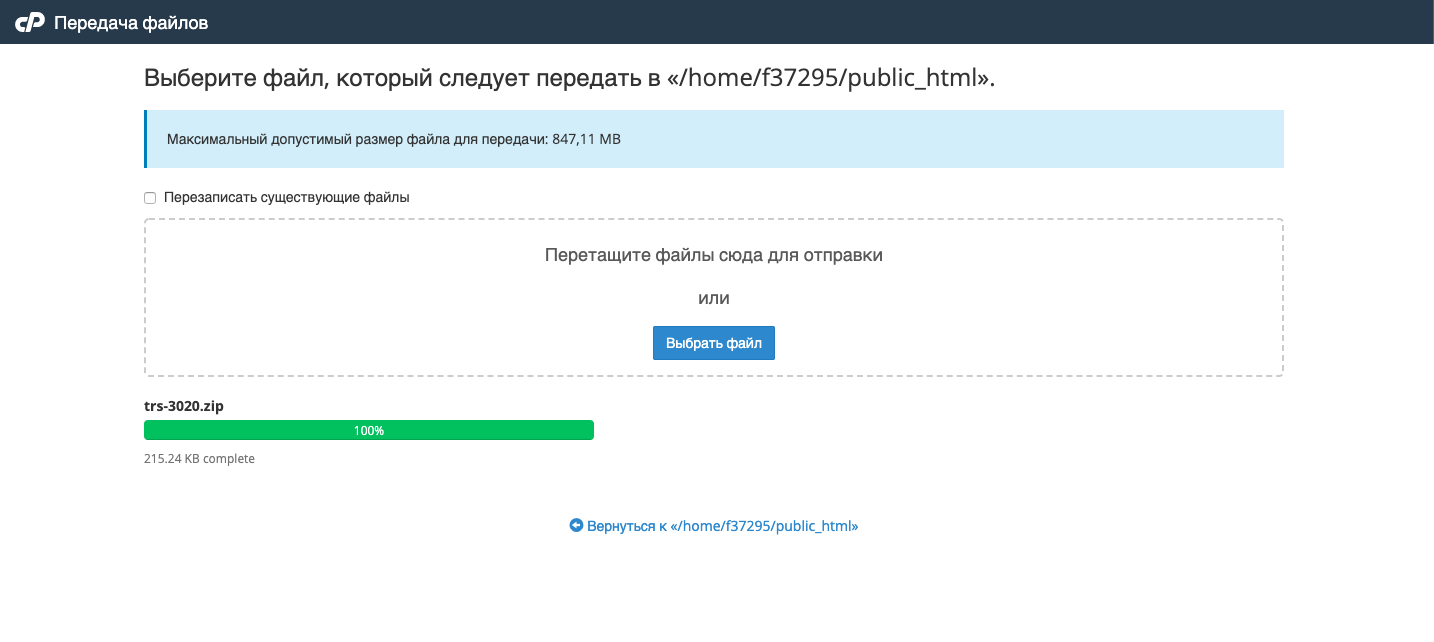
Glissez-déposez le fichier dans le champ prévu à cet effet ou cliquez sur Sélectionner un fichier. Cliquez ensuite sur Retour à….
Une fois le téléversement terminé, sélectionnez le fichier archive et cliquez sur « Extraire » dans le menu supérieur :
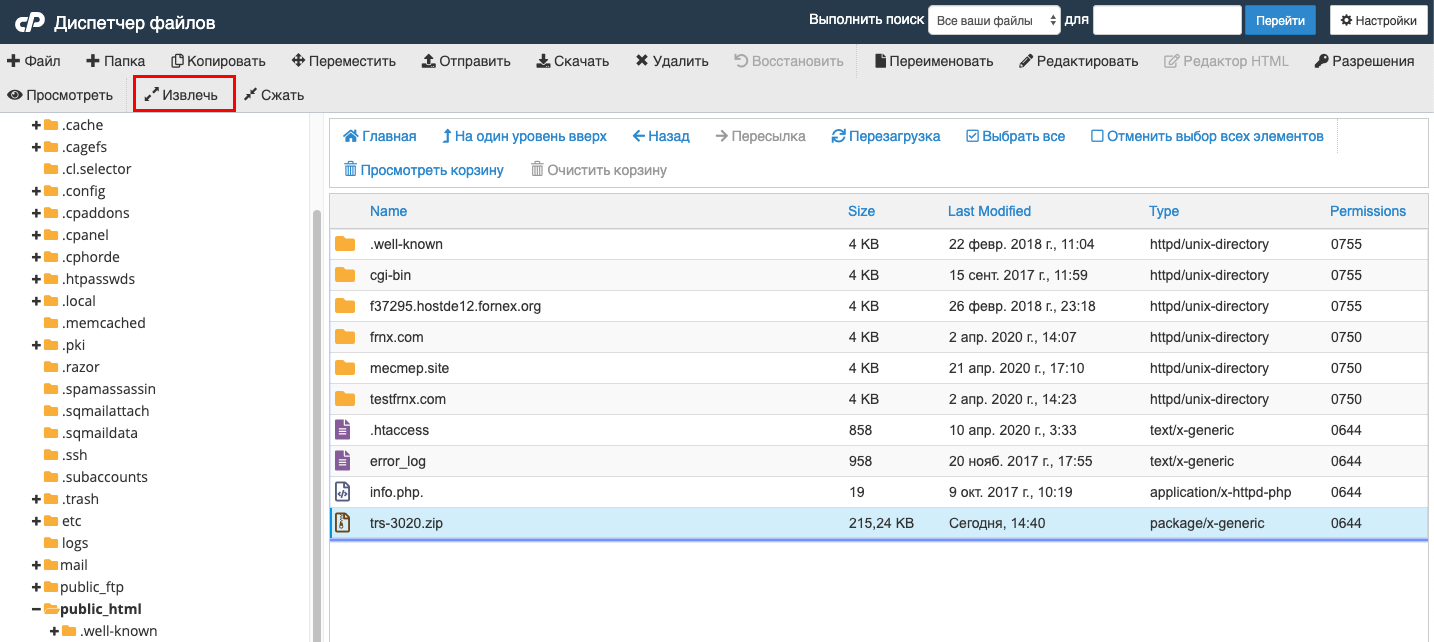
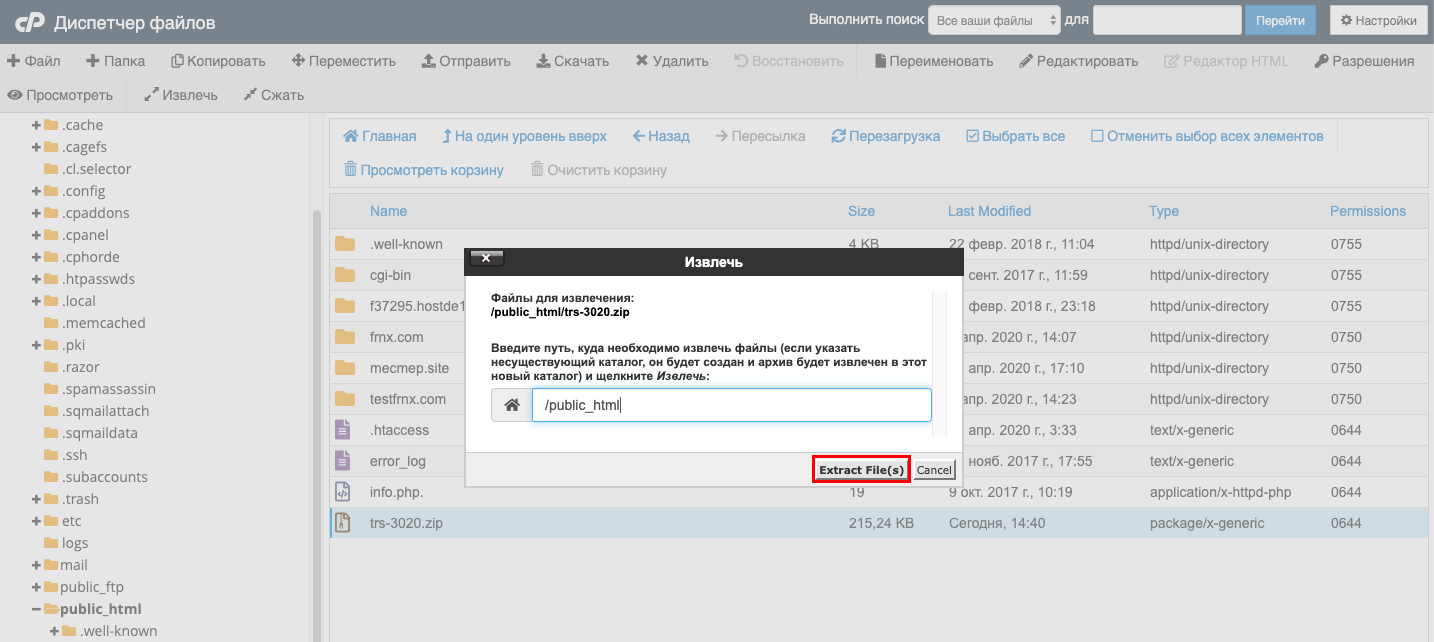
Un dossier portant le même nom que l'archive apparaîtra dans le dossier racine. Ouvrez-le, puis accédez au dossier upload. Il contient deux dossiers : admin et catalog. Sélectionnez-les et cliquez sur « Déplacer » dans le menu supérieur :
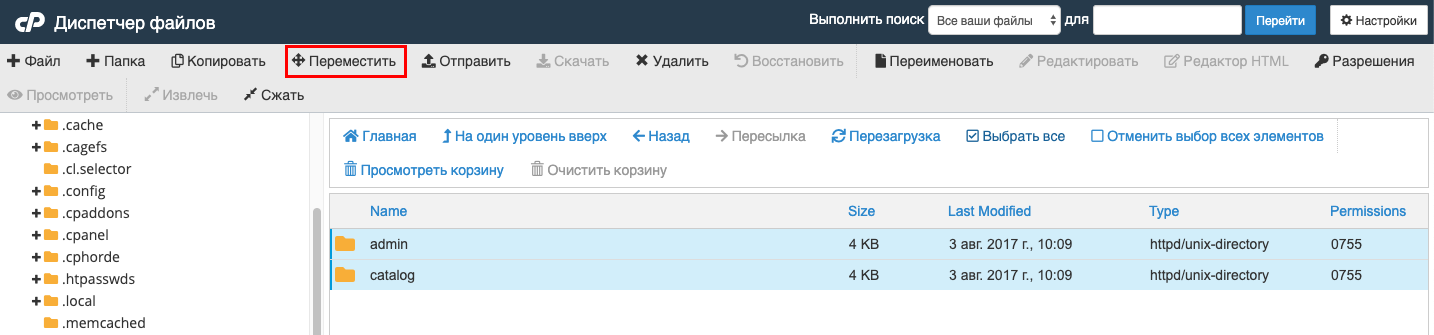
Une fenêtre contextuelle apparaît alors, dans laquelle vous devez choisir la destination des dossiers. Supprimez les dossiers superflus de façon que le dernier dossier soit le dossier racine – public_html/votre_domaine. Cliquez enfin sur Move File(s) :
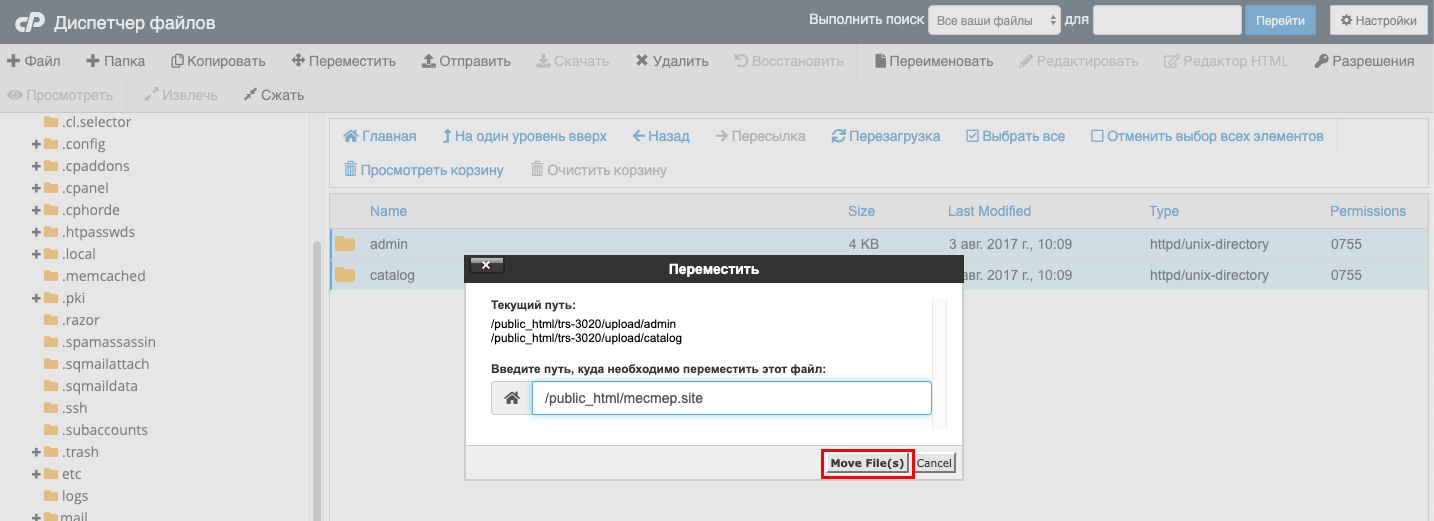
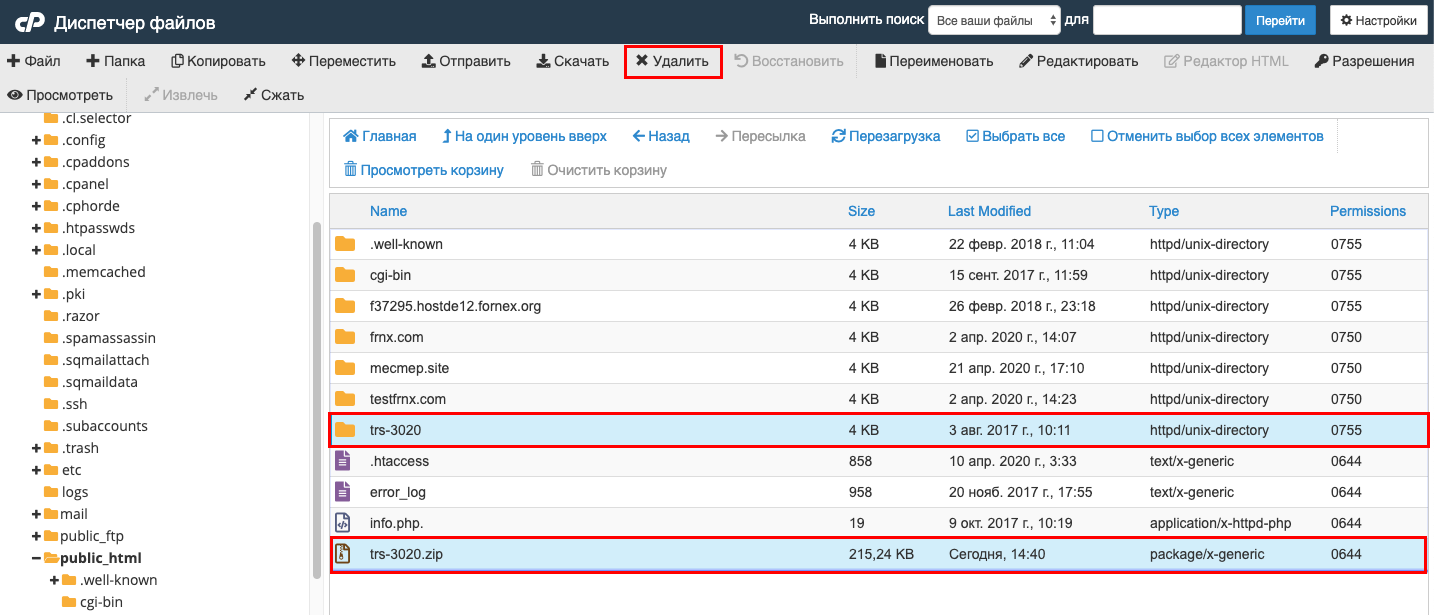
Revenez au dossier racine du domaine, sélectionnez l'archive et le dossier du pack de langue, puis cliquez sur « Supprimer » dans le menu supérieur :
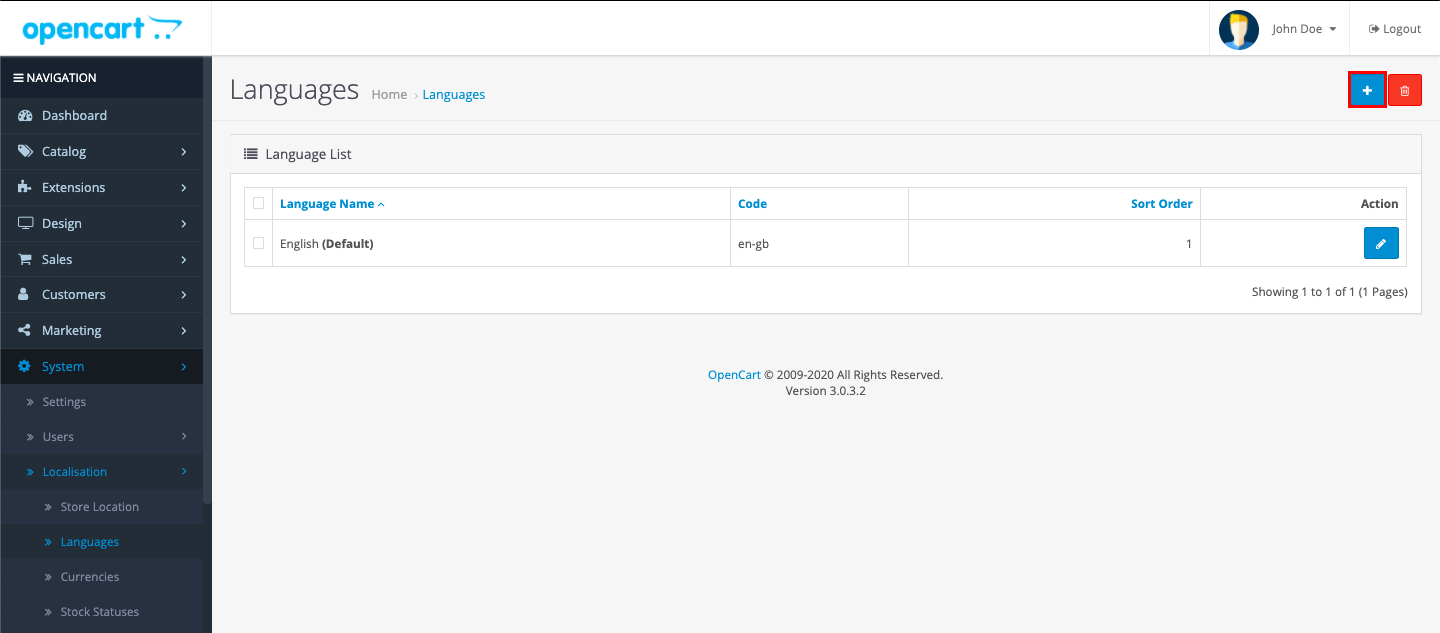
Ajoutons maintenant le russe dans le panneau de contrôle OpenCart.
Connectez-vous au panneau de contrôle OpenCart. Pour cela, saisissez votre_domaine/admin dans la barre d'adresse de votre navigateur.
Dans le menu de gauche, accédez à System → Localizations → Languages et cliquez sur le bouton bleu avec le signe plus en haut à droite :
Remplissez les champs de la nouvelle page avec les données suivantes :
- Language Name : Russian
- Code : ru-ru
- Locale : ru_ru.UTF-8,ru_ru,ru-ru,russian
- Status : Enabled
- Sort Order : 1
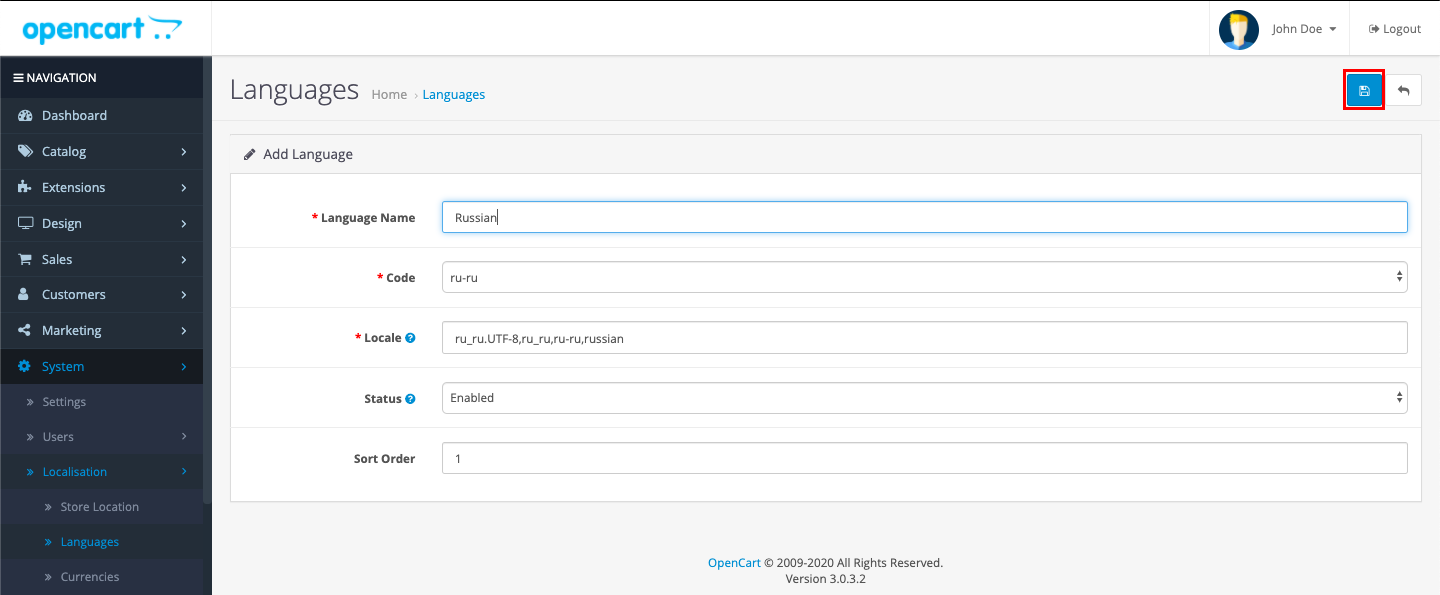
Cliquez sur le bouton avec l'icône de disquette pour enregistrer vos modifications.
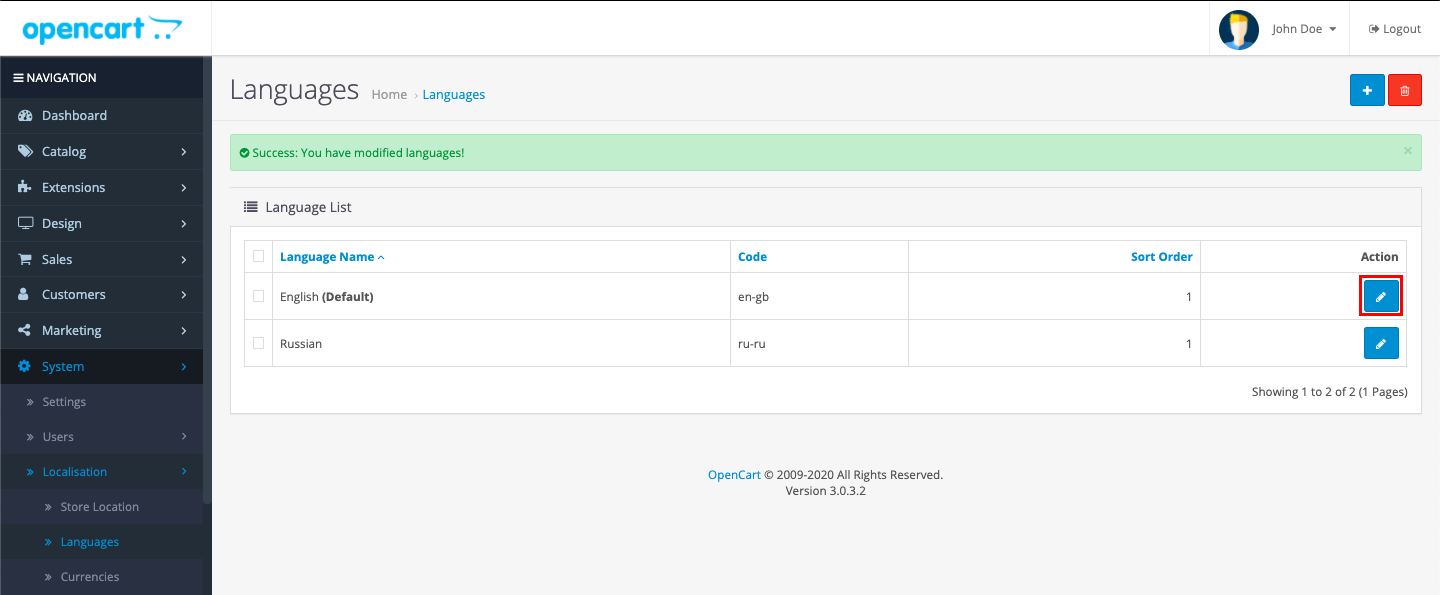
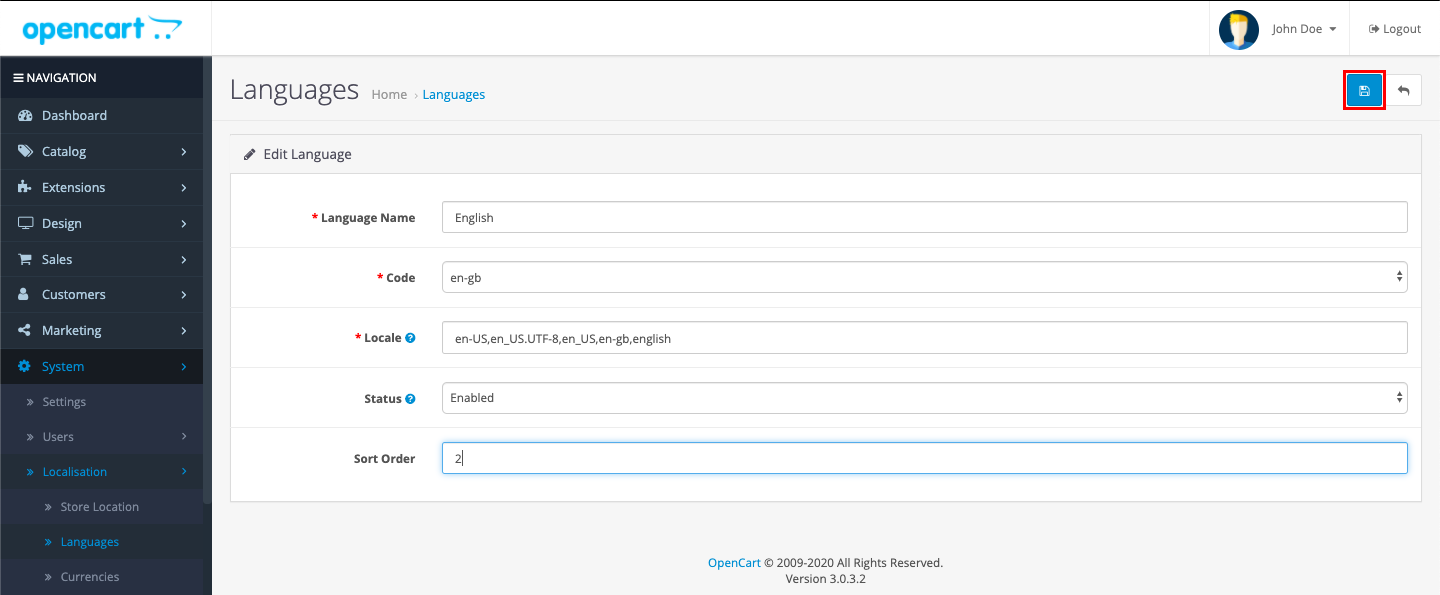
Une deuxième langue apparaîtra alors dans la liste. Sur la ligne correspondant à la langue anglaise, cliquez sur l'icône en forme de crayon et modifiez la valeur du champ Sort Order en la remplaçant par 2.
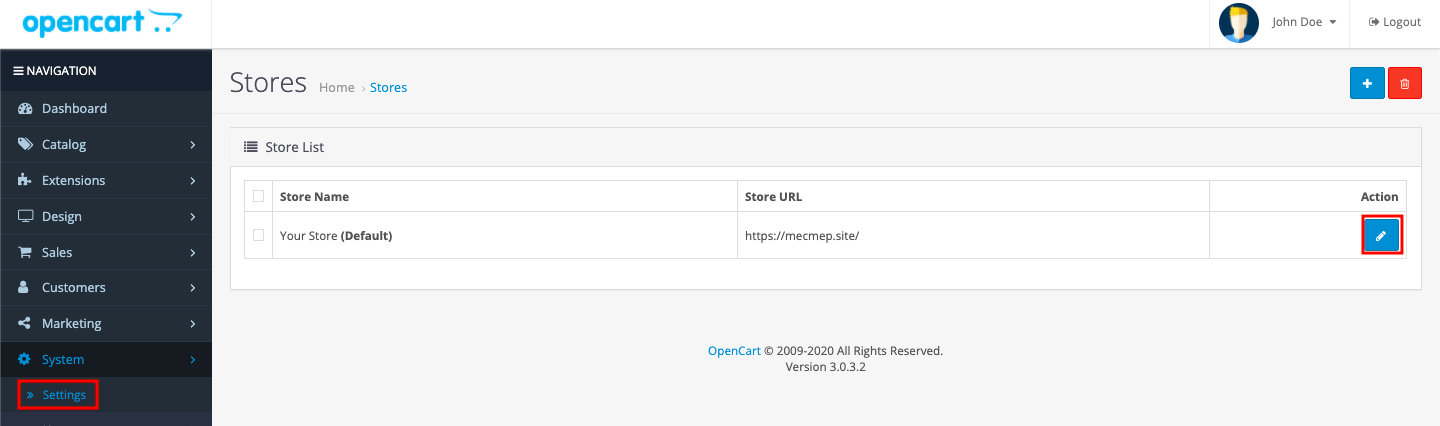
Pour activer le russe, accédez à System → Settings et cliquez sur le bouton avec l'icône de crayon dans la ligne du magasin.
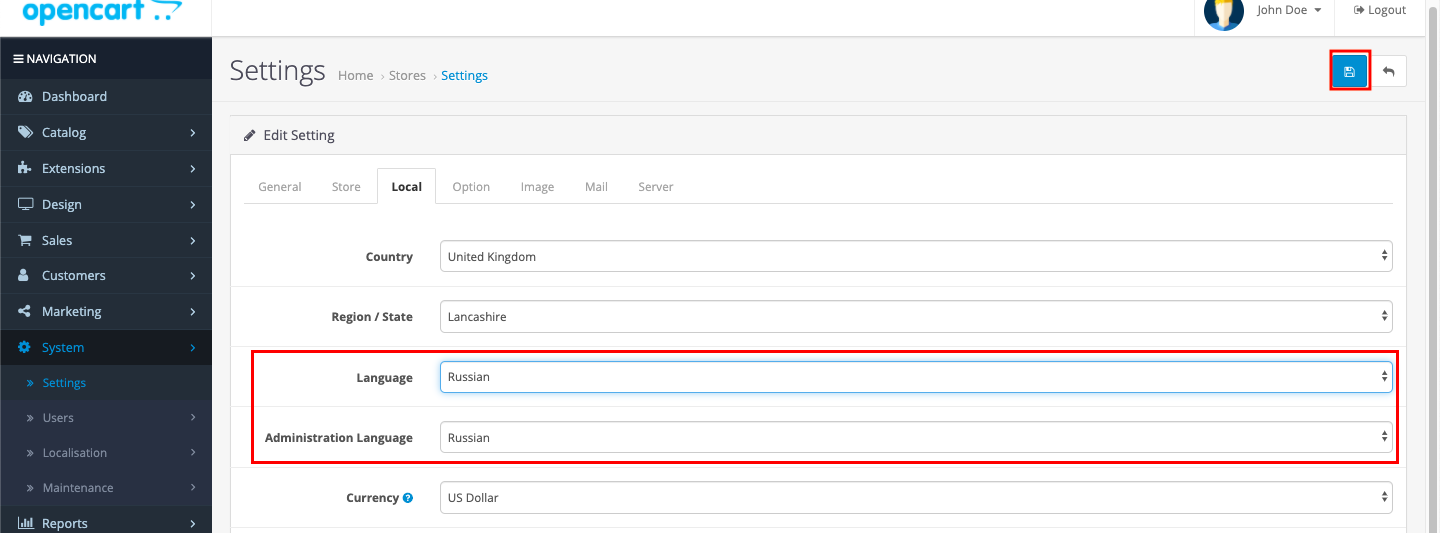
Accédez ensuite à l'onglet Local et sélectionnez Russian dans les champs Language et Administration Language, puis enregistrez vos modifications.
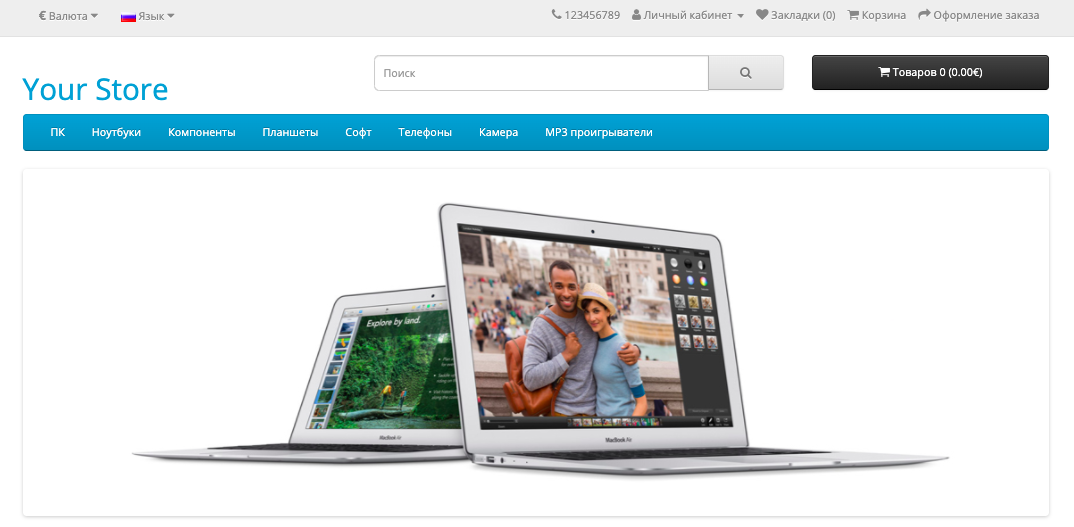
L'installation de la langue russe pour le site et le panneau de contrôle est désormais terminée.
Si vous rencontrez des difficultés lors de la configuration ou si vous avez des questions supplémentaires, vous pouvez à tout moment contacter notre équipe d'assistance via le système de tickets.