Premiers pas avec CloudPanel
Guide étape par étape pour configurer le panel et lancer vos sites avec CloudPanel.

CloudPanel est un panneau de contrôle gratuit et open source, conçu spécifiquement pour les serveurs PHP haute performance. Il vous offre un moyen simple et rapide de gérer des sites web, des bases de données, des certificats SSL, des comptes FTP, la messagerie et les tâches cron sur votre VPS ou serveur dédié.
Démarrage rapide
- Connectez-vous au panneau de contrôle CloudPanel sur votre VPS à l'aide des identifiants fournis dans votre espace client Fornex.
- Prenez le temps d'explorer le tableau de bord principal — il vous donne un aperçu clair de toutes les sections clés : utilisateurs, domaines web, messagerie, bases de données, DNS, sauvegardes, et bien plus.
Pas encore de VPS ?
Fornex propose un hébergement VPS avec accès root complet et support 24/7. Profitez d'un serveur stable doté de disques NVMe pour un fonctionnement rapide et fiable. Plus de détails sur la page VPS de Fornex.
L'écran d'accueil affiche en un coup d'œil :
- Nom d'hôte et adresse IP
- Version du système d'exploitation
- Utilisation du CPU, de la mémoire vive et du stockage
- Charge système moyenne actuelle
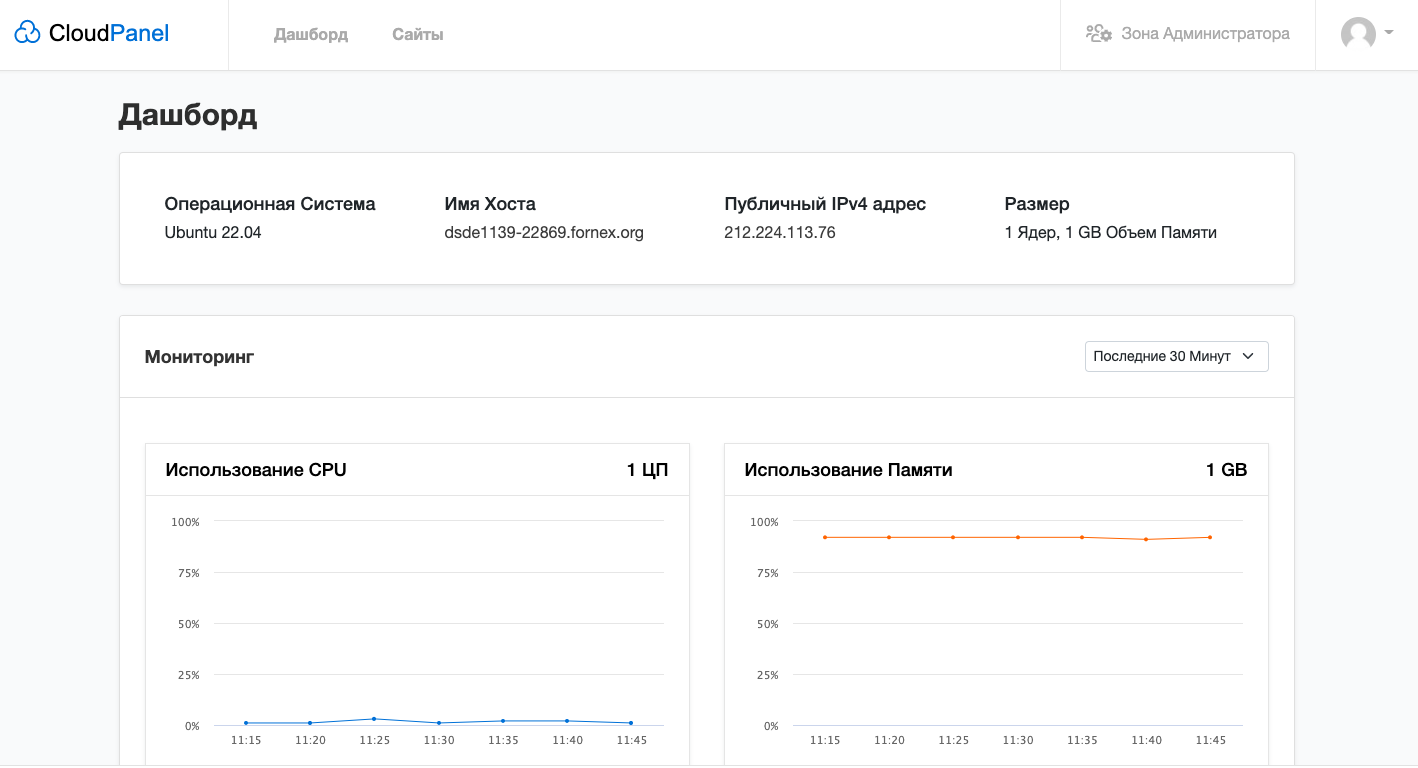 Vue d'ensemble en temps réel des ressources du serveur
Ajouter un site web
- Accédez à Sites → cliquez sur Add Site.
- Choisissez un modèle (WordPress, Laravel, Symfony, site statique, etc.) ou sélectionnez Custom pour une configuration manuelle.
- Renseignez les champs suivants :
- Nom de domaine
- Utilisateur du site
- Version PHP
- Répertoire racine (par défaut :
/home/YOUR_USER/htdocs/YOUR_DOMAIN)
- Cliquez sur Create.
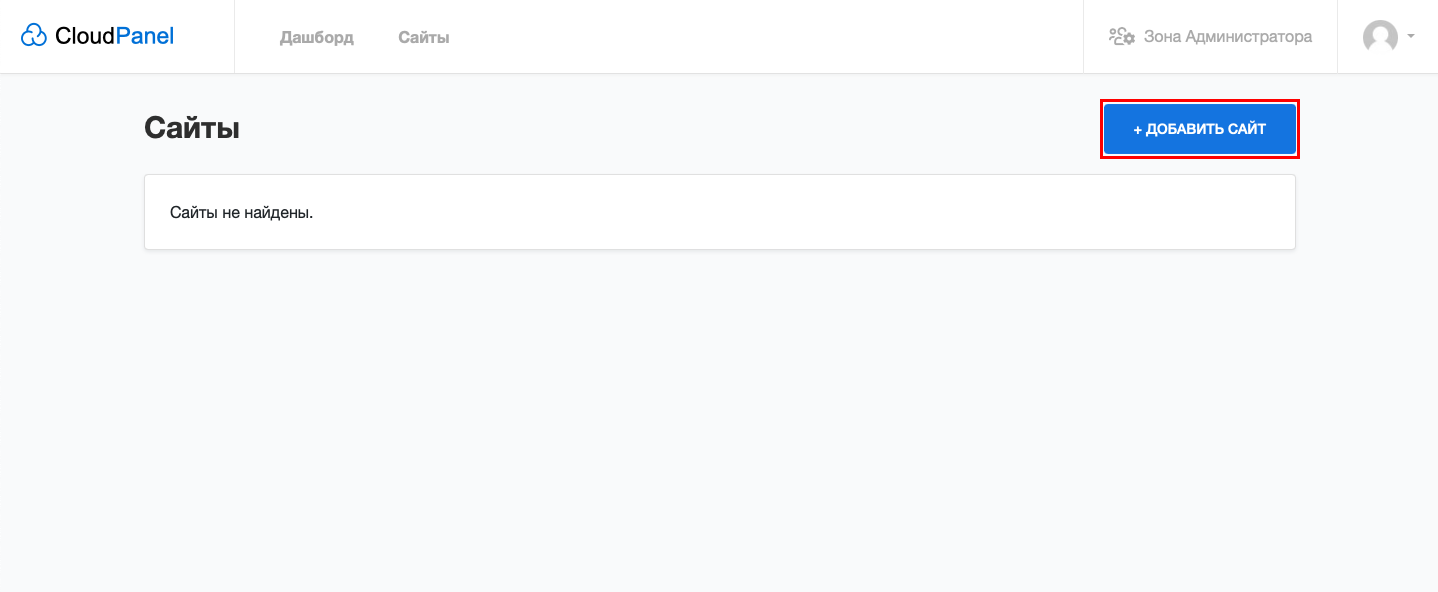 Création d'un nouveau site
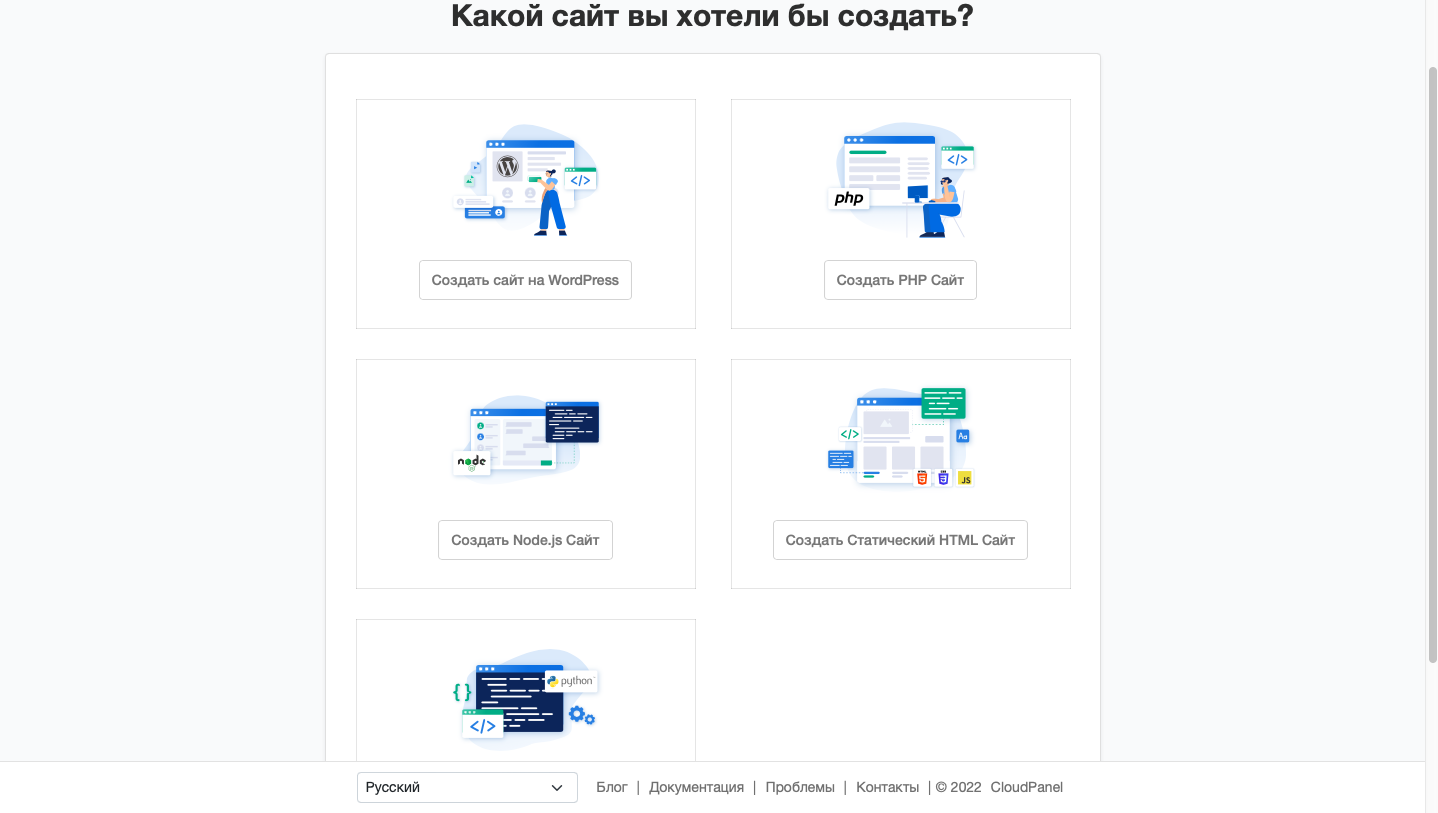 Choix du modèle de site
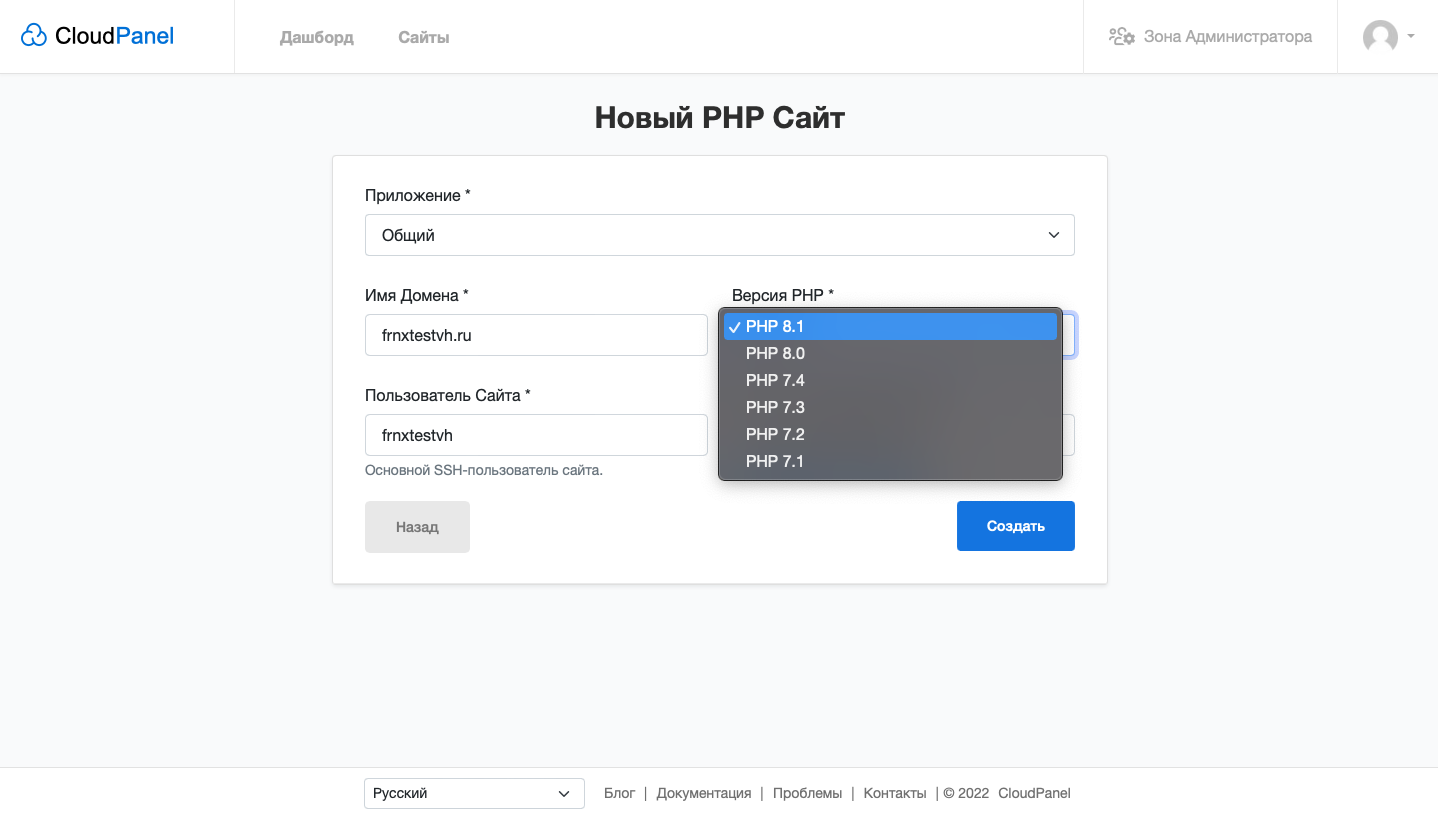 Définition du domaine et de la version PHP
Une fois ajouté, le site apparaît dans la liste. Cliquez sur Manage pour accéder aux paramètres avancés : SSL, tâches cron, journaux, redirections, alias, etc.
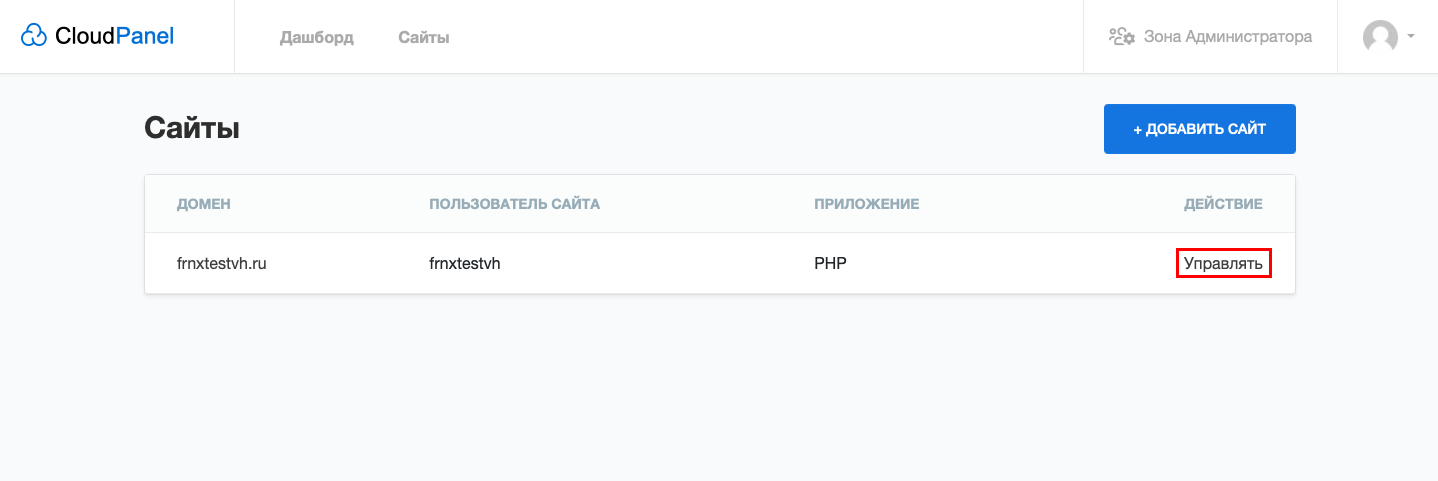 Nouveau site dans la liste
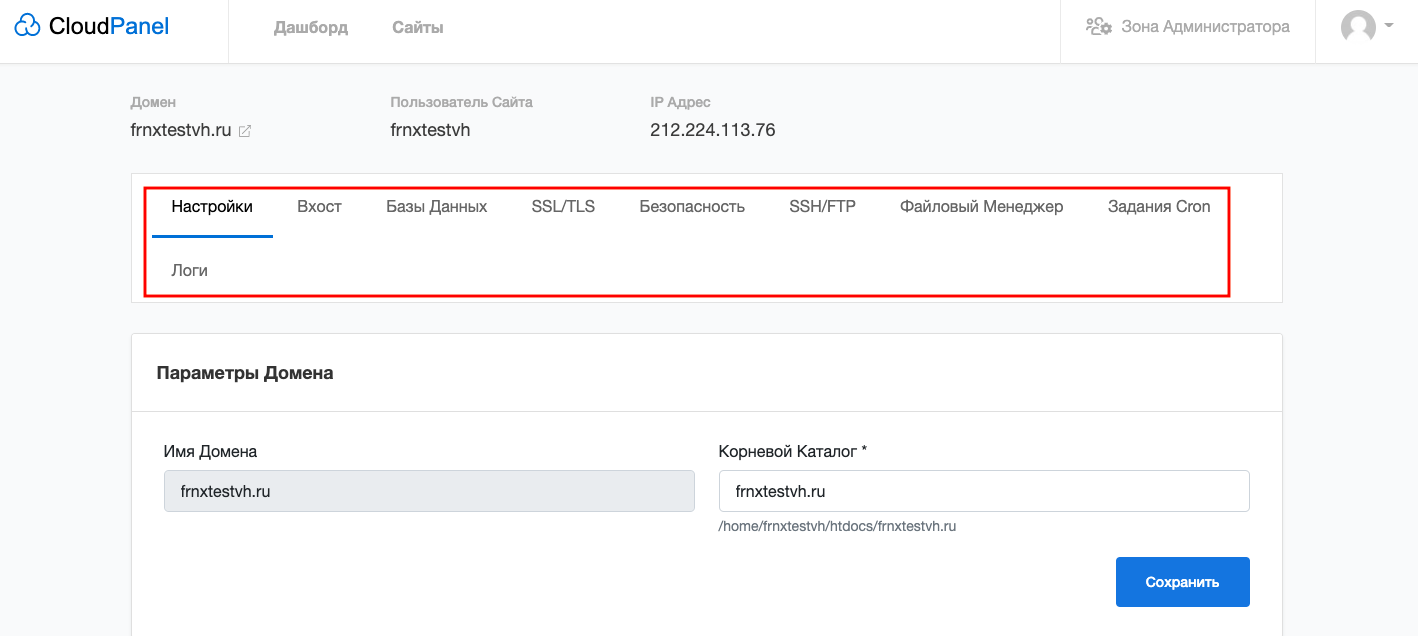 Options de gestion du site
Créer une base de données
- Accédez à Databases.
- Cliquez sur Add Database.
- Saisissez le nom de la base de données, le nom d'utilisateur et le mot de passe.
- Cliquez sur Create.
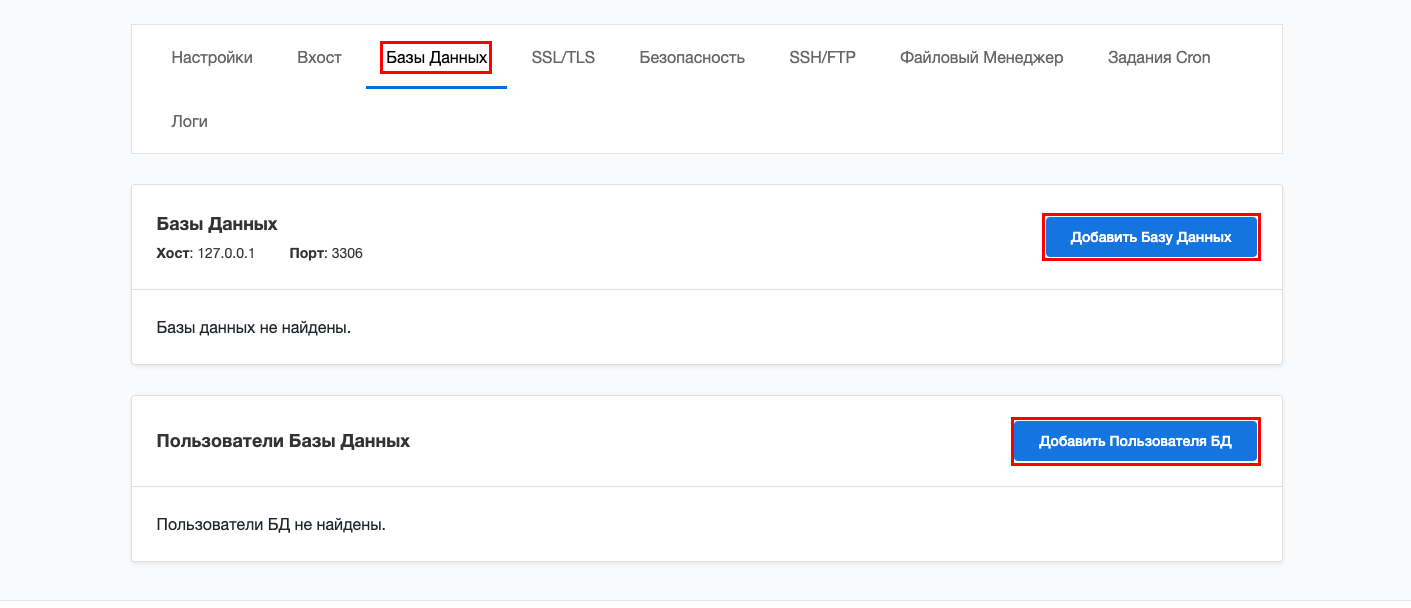 Formulaire de création de base de données
Pour gérer la base de données, cliquez sur phpMyAdmin dans la ligne correspondante.
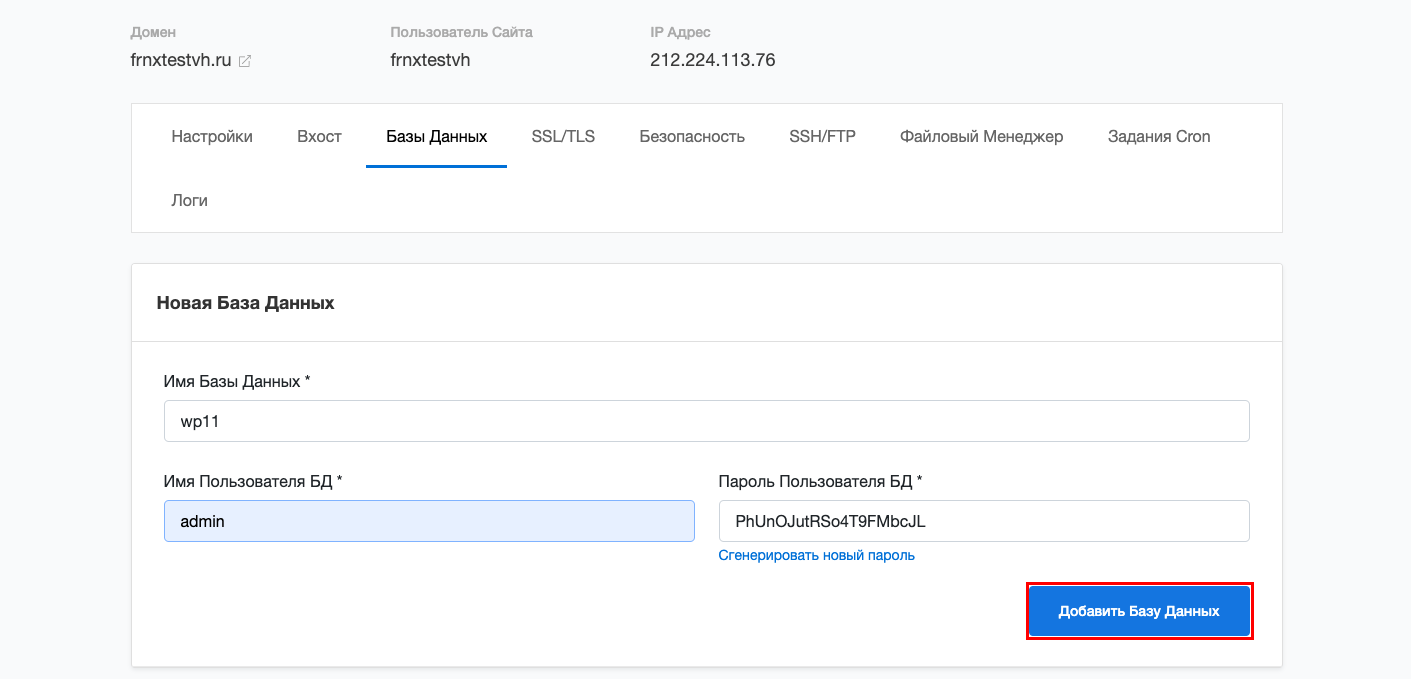 Ouvrir phpMyAdmin
Créer un compte FTP
- Accédez à SSH/FTP.
- Cliquez sur Add FTP User.
- Définissez le nom d'utilisateur, le mot de passe et le répertoire personnel.
- Cliquez sur Create.
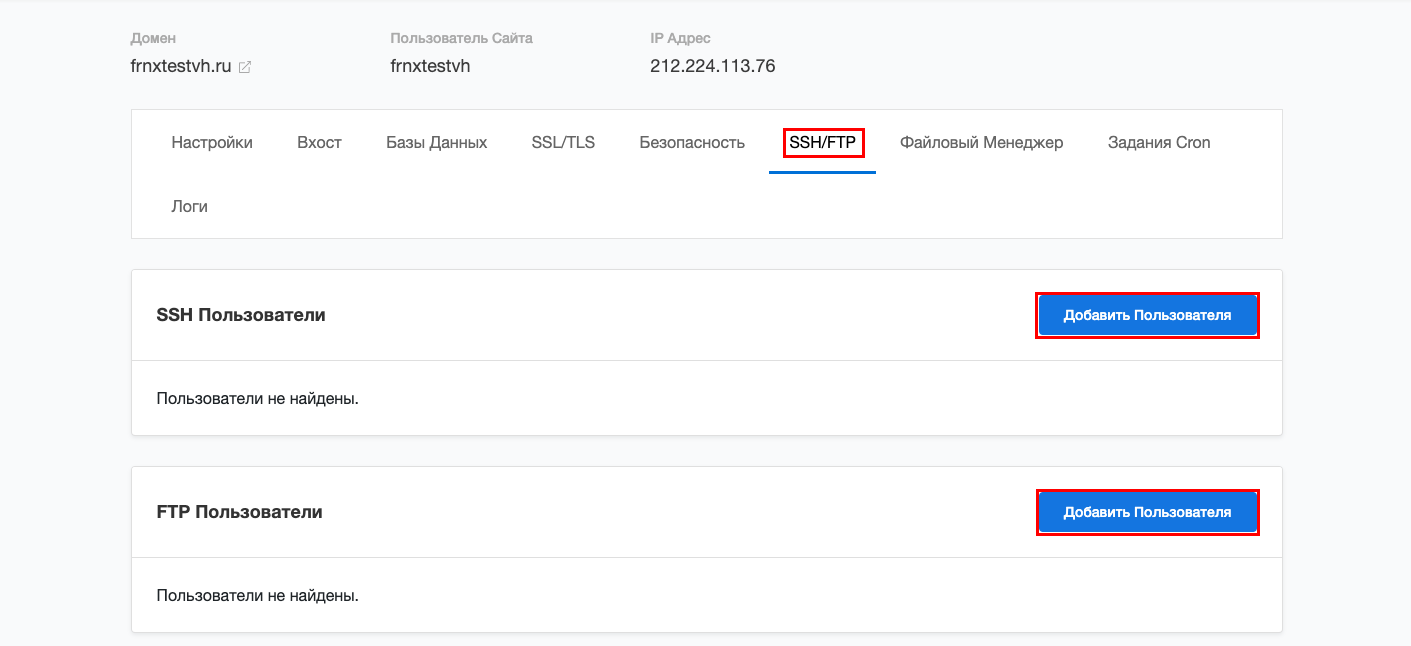 Formulaire de création d'un utilisateur FTP
Configurer un certificat SSL
- Accédez à Sites → sélectionnez votre site → Manage → onglet SSL/TLS.
- Cliquez sur Add Certificate → choisissez Let's Encrypt.
- Saisissez le domaine et cliquez sur Create.
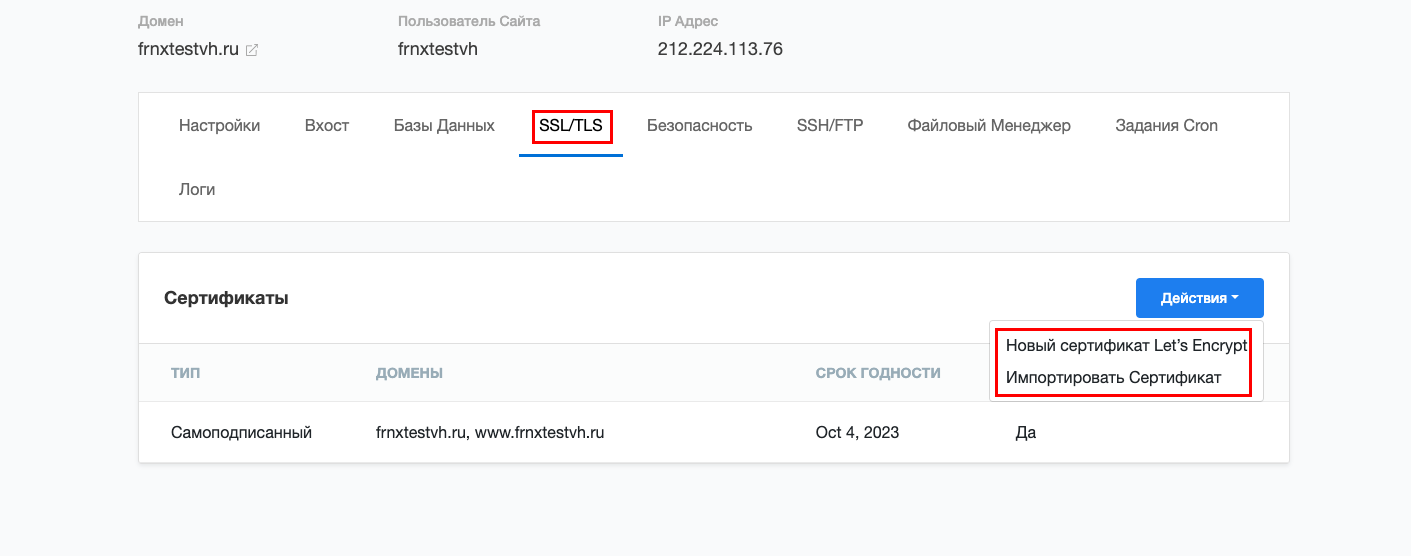 Ajout d'un certificat SSL Let's Encrypt
Configurer les tâches cron
- Accédez à Cron Jobs.
- Cliquez sur Add Cron Job.
- Indiquez l'utilisateur, la commande et la planification.
- Cliquez sur Create.
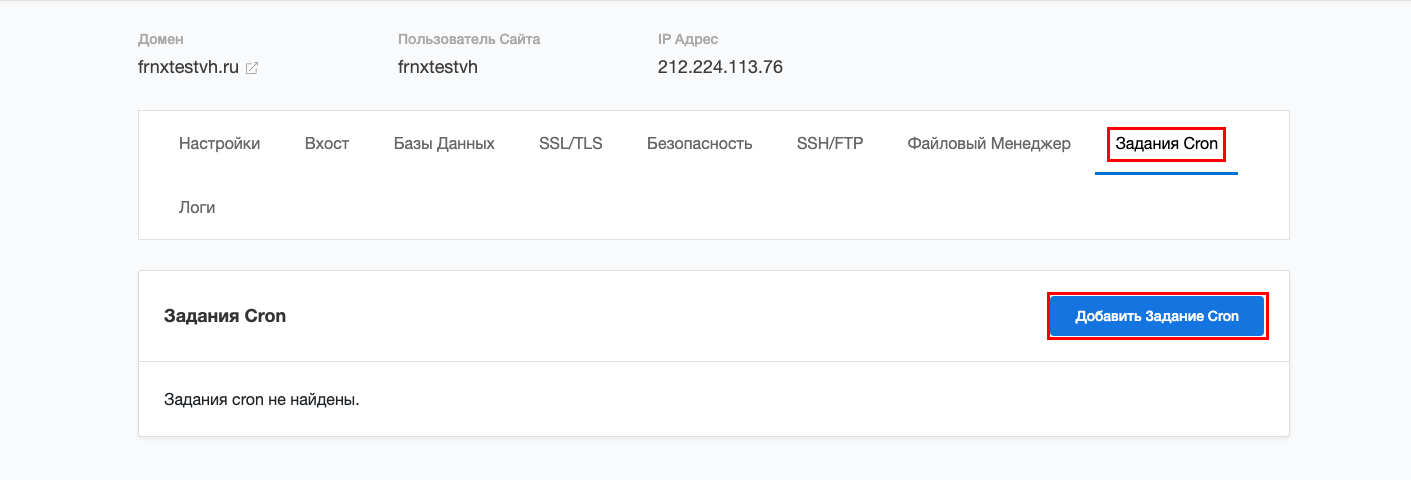 Création d'une tâche cron
Conseils pratiques
- Toutes les modifications dans CloudPanel sont enregistrées instantanément — aucun bouton « Appliquer » n'est nécessaire.
- Il est conseillé d'activer Let's Encrypt SSL pour chaque domaine dès son ajout.
- Pour plus de sécurité, utilisez des mots de passe robustes et activez l'authentification multifacteur (MFA) dans les paramètres du panneau.
Aide
Une question ou besoin d'un coup de main ? Écrivez-nous via le système de tickets — nous sommes toujours là pour vous aider !