Accès FTP à l'hébergement web
Instructions pour se connecter en FTP à votre commande d'hébergement web.
Pour se connecter à l'hébergement web via FTP, un client FTP dédié est nécessaire. Dans cet exemple, nous utiliserons « FileZilla ».
FileZilla est l'un des meilleurs gestionnaires FTP gratuits : il vous permet de télécharger et d'envoyer des fichiers vers des serveurs FTP. Le programme dispose d'une interface claire et agréable, prend en charge de nombreuses langues et offre une grande variété de paramètres et de fonctionnalités.
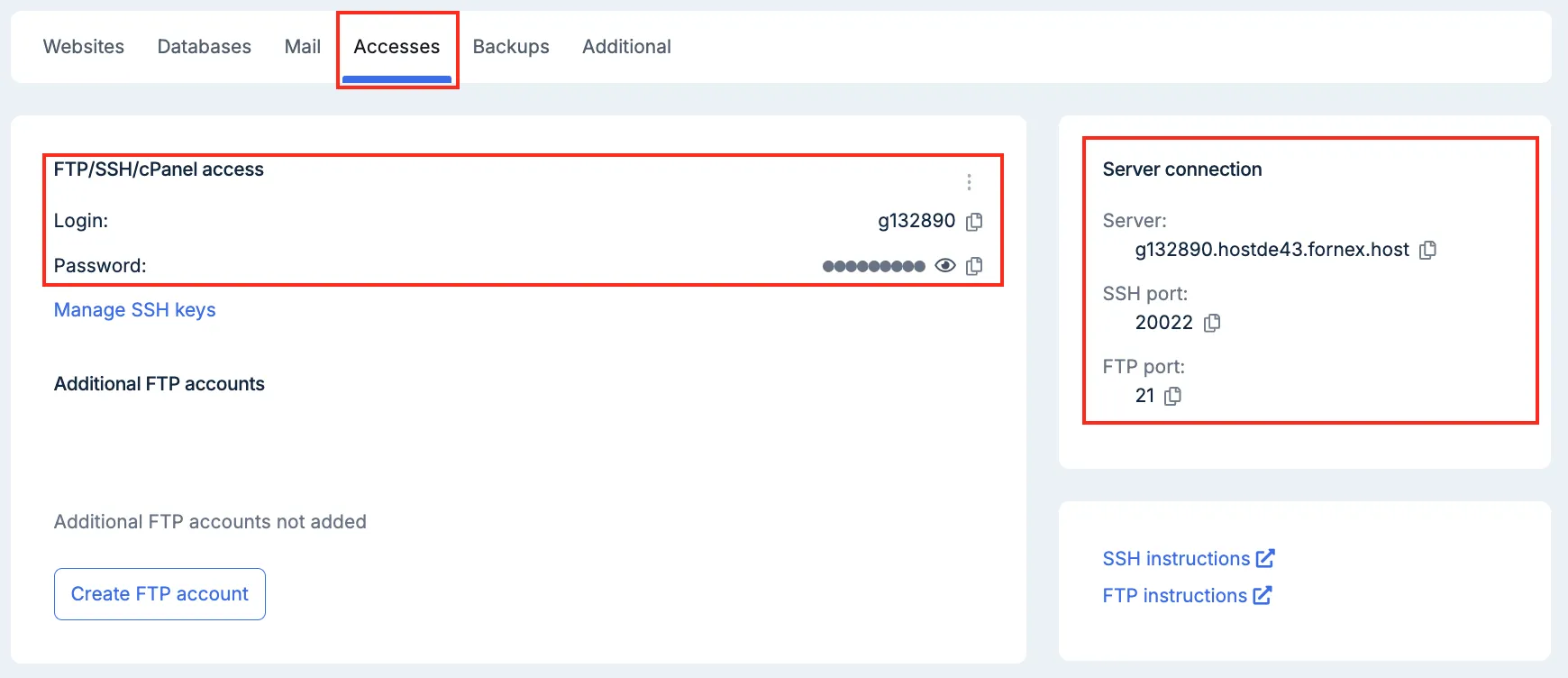
Pour établir la connexion, nous avons besoin des informations suivantes :
- Login
- Mot de passe
- Hôte ou serveur FTP
- Port pour la connexion FTP : « 21 »
Ces informations sont disponibles dans les propriétés de votre commande.
MODE FTP :
Il existe deux modes de connexion au serveur FTP :
- Actif (Active)
- Passif (Passive)
Nous utiliserons le mode passif.
MODE DE TRANSFERT DE FICHIERS :
Il existe deux modes de transfert de fichiers via FTP :
- Texte (ASCII) – mode destiné aux fichiers texte, documents HTML, scripts PHP, feuilles de style CSS, etc. ;
- Binaire (Binary, bin) – mode destiné aux fichiers exécutables, images, scripts chiffrés, etc. ;
NOMBRE DE CONNEXIONS SIMULTANÉES :
Il ne faut pas dépasser 8 connexions FTP simultanées depuis une même adresse IP.
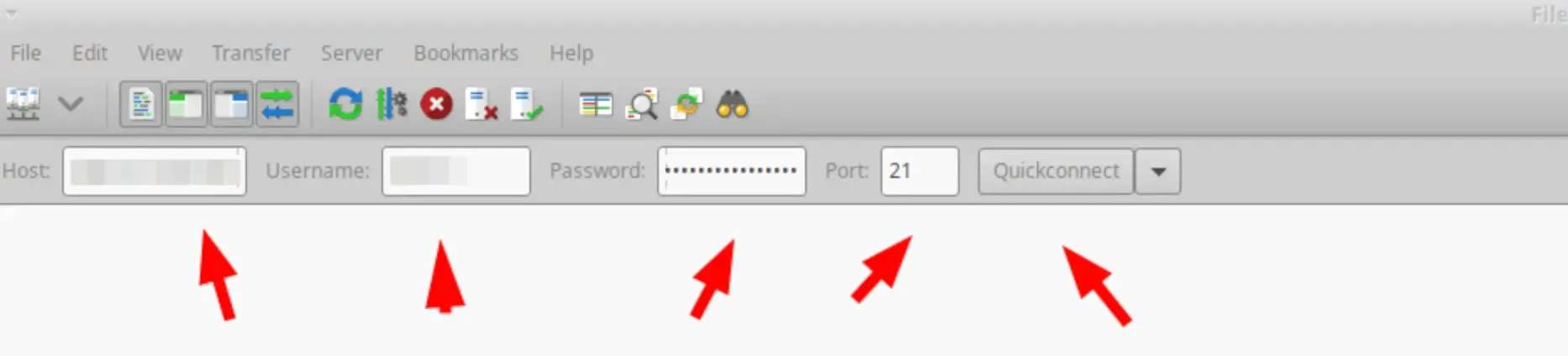
Lancez le client et ouvrez le menu « Gestionnaire de sites » via le raccourci clavier « CTRL+S » :
- Cliquez sur « Nouveau site » et remplissez les champs :
ou
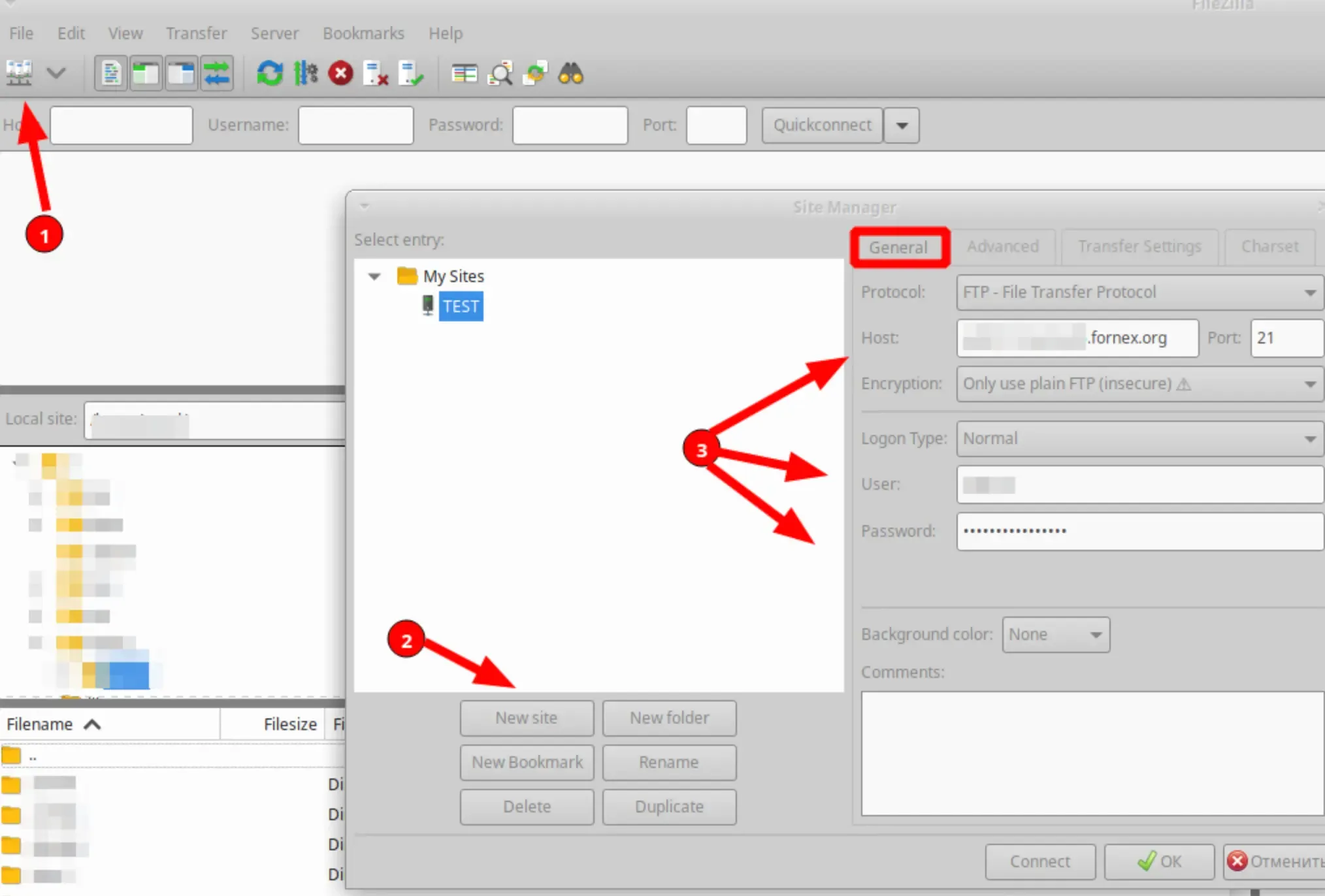
- Hôte – nous recommandons vivement d'utiliser le format suivant : hostname.fornex.org, par exemple hostde12.fornex.org ou hostname.fornex.host. Si votre domaine pointe vers l'adresse IP de la commande d'hébergement, vous pouvez également le renseigner comme hôte ;
- Port – indiquez le port FTP standard « 21 » ;
- Type d'authentification – Normal ;
- Utilisateur – identifiant de l'hébergement ;
- Mot de passe – mot de passe de l'hébergement.
Accédez à l'onglet « Paramètres de transfert » et remplissez les champs :
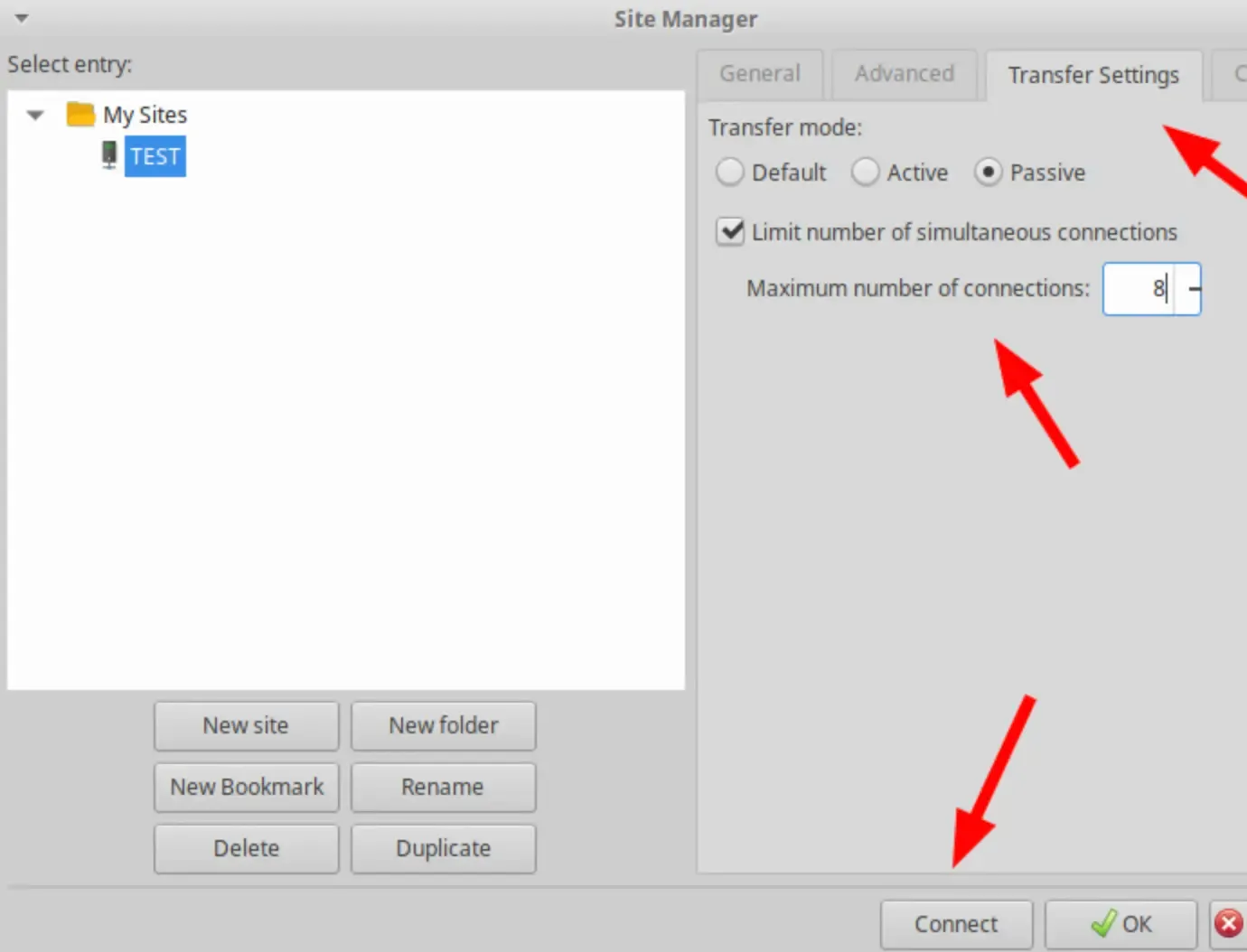
Cochez « Limiter le nombre de connexions simultanées » et entrez 8 dans le champ « Nombre max. de connexions ».
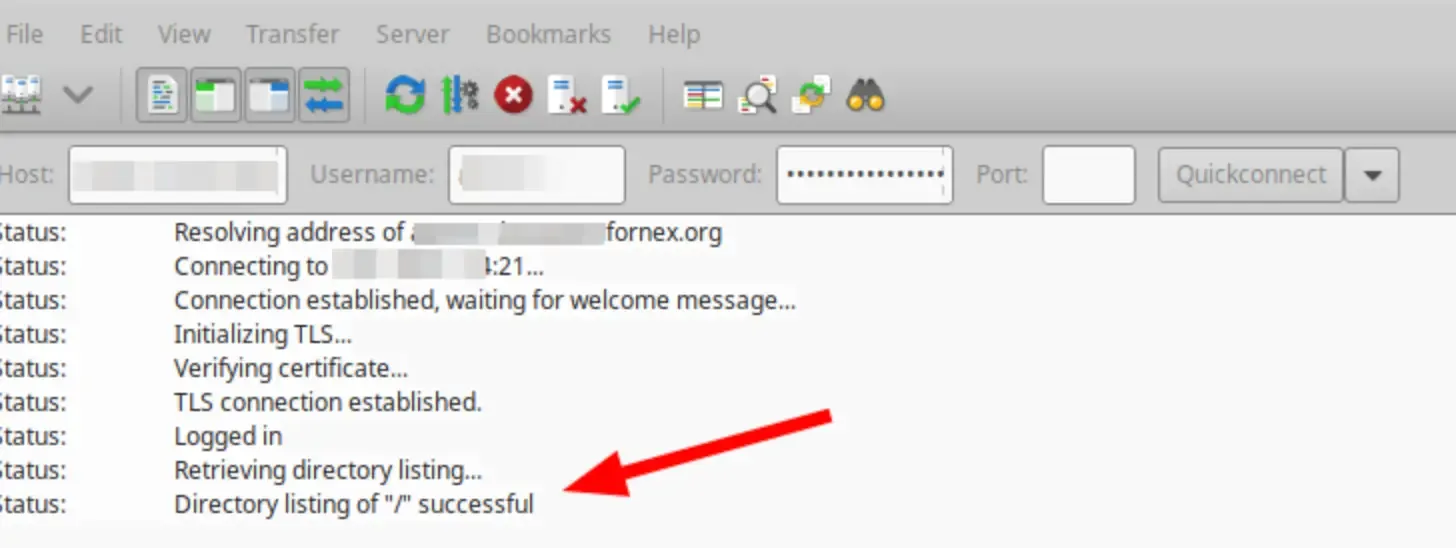
- Cliquez sur « Connexion »
Aide
Une question ou besoin d'un coup de main ? Écrivez-nous via le système de tickets — nous sommes toujours là pour vous aider !