Comment réinitialiser le mot de passe root sur un VPS et un serveur dédié sous Debian et Ubuntu
Description de la procédure de réinitialisation du mot de passe root via la console et IPMI
Réinitialiser le mot de passe root d'un VPS
Si le serveur est démarré et en cours d'exécution, redémarrez-le via Envoyer Ctrl+Alt+Del. Cliquez ensuite sur l'écran de démarrage et appuyez rapidement et à plusieurs reprises sur la touche SHIFT gauche (ESC sur macOS) jusqu'à ce que le menu GRUB apparaisse.
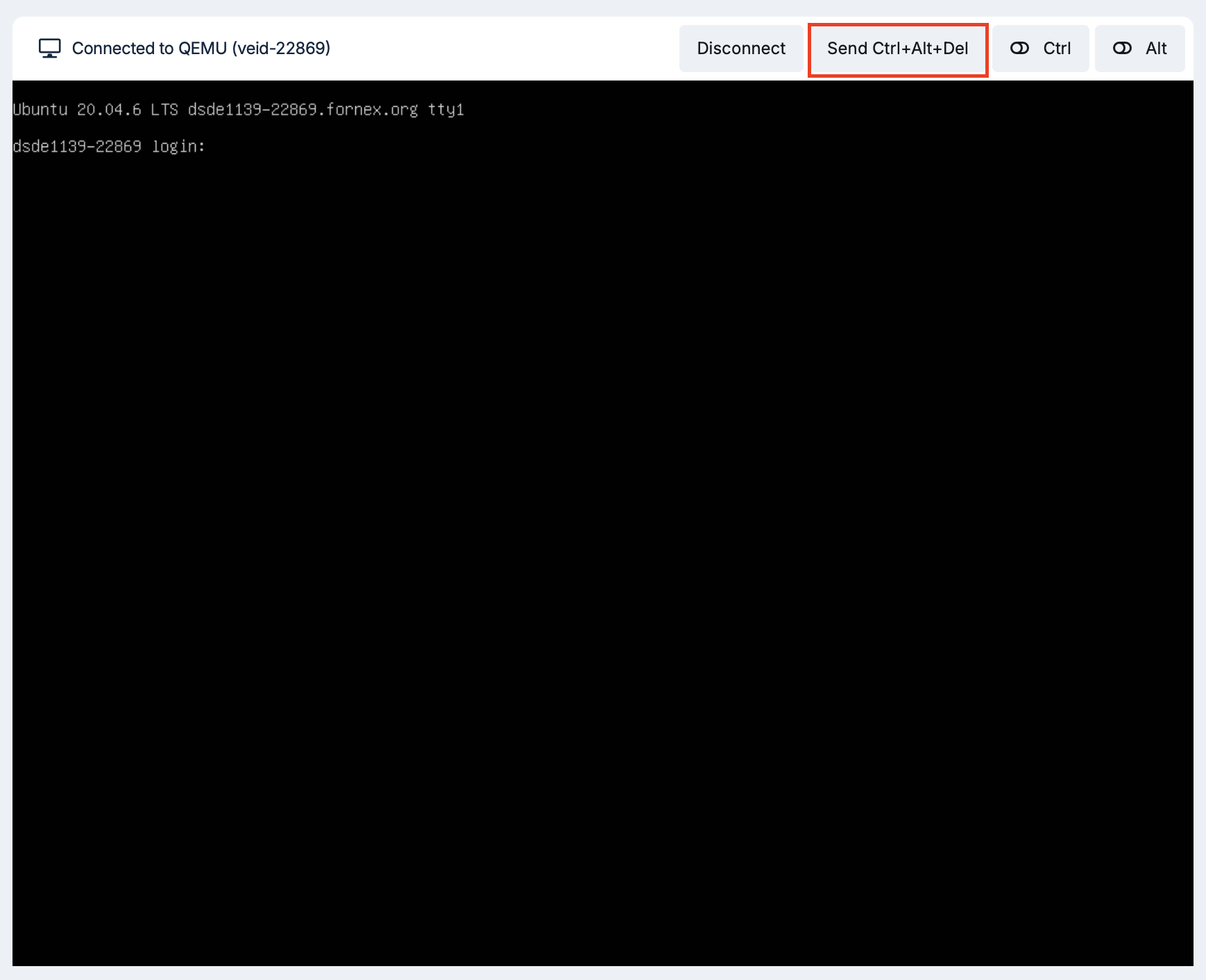
Une fois le BIOS chargé, le menu du chargeur d'amorçage GRUB apparaît.
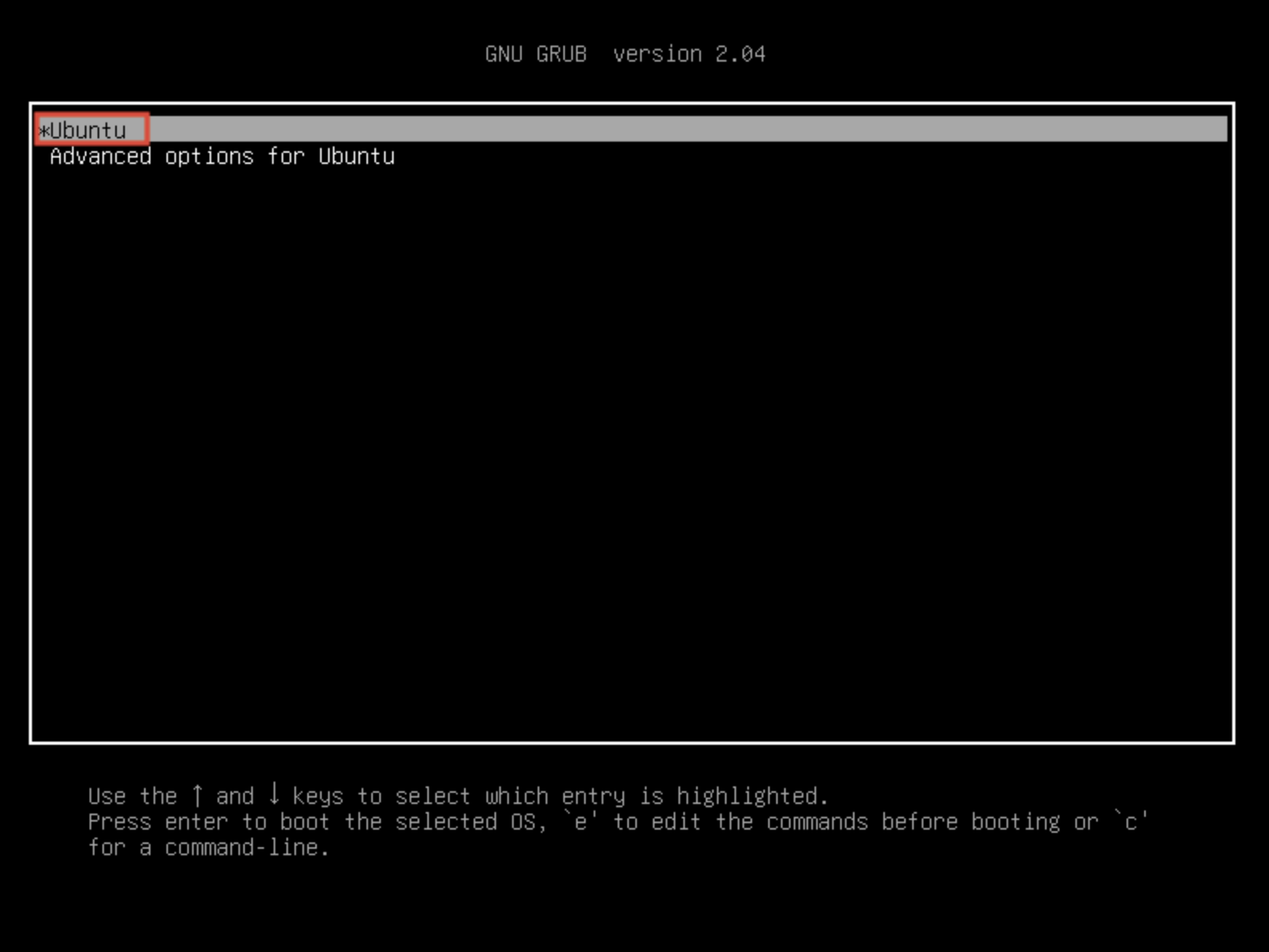
Utilisez les touches ↓ et ↑ pour naviguer entre les lignes du menu de démarrage. Sélectionnez la ligne souhaitée et appuyez sur la touche e pour commencer à modifier les paramètres de démarrage.
Trouvez ensuite la ligne de démarrage initiale, qui commence par linux /boot/..., et modifiez-la.
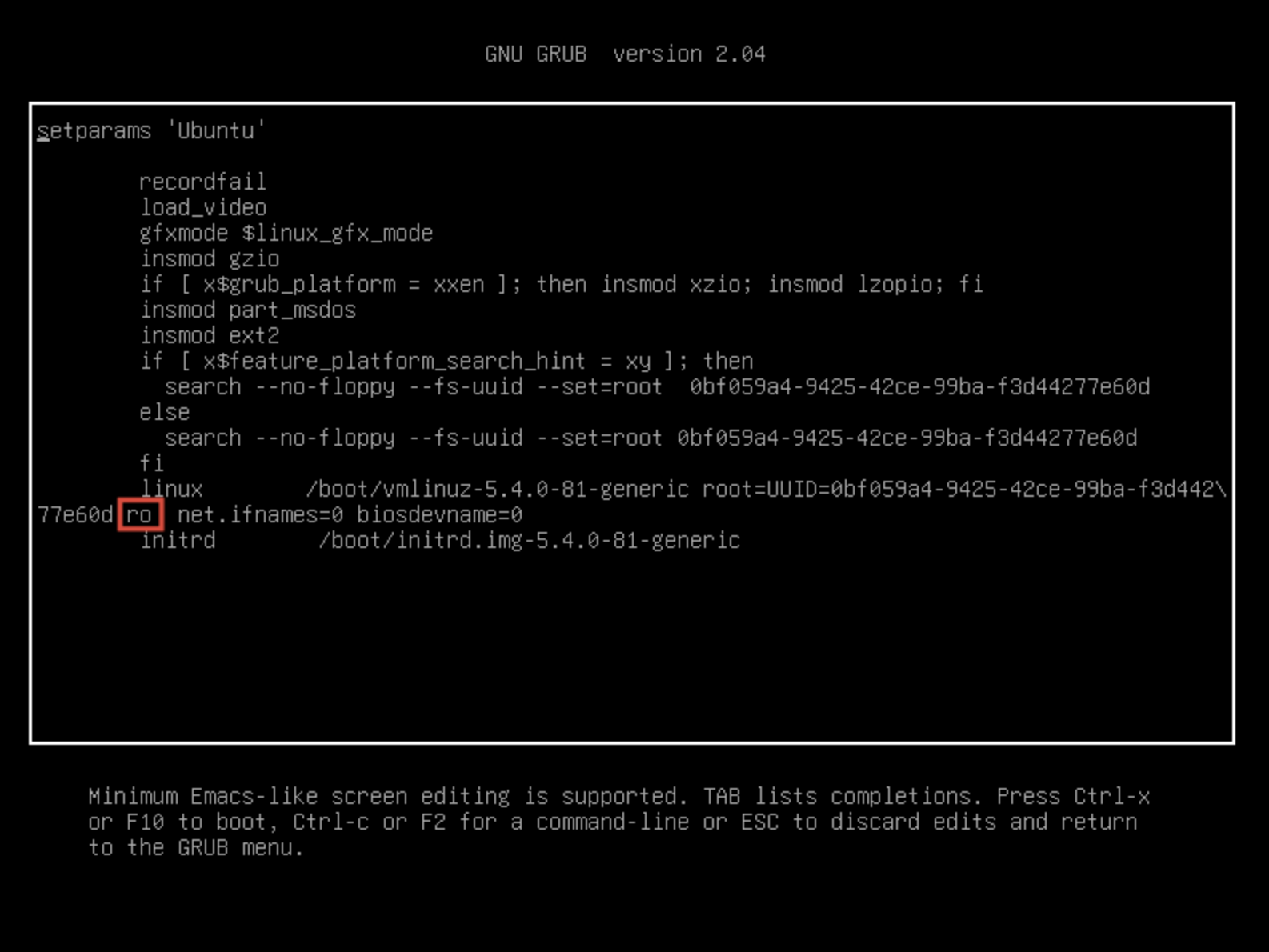
Le paramètre ro (read-only) charge le noyau Linux en mode lecture seule. Pour que les modifications soient conservées après la réinitialisation du mot de passe root, vous devez remplacer ro par rw (read-write) — le mode lecture-écriture.
Indiquez le lancement du shell bash en ajoutant init=/bin/bash à la fin de la ligne, comme illustré dans la capture d'écran.
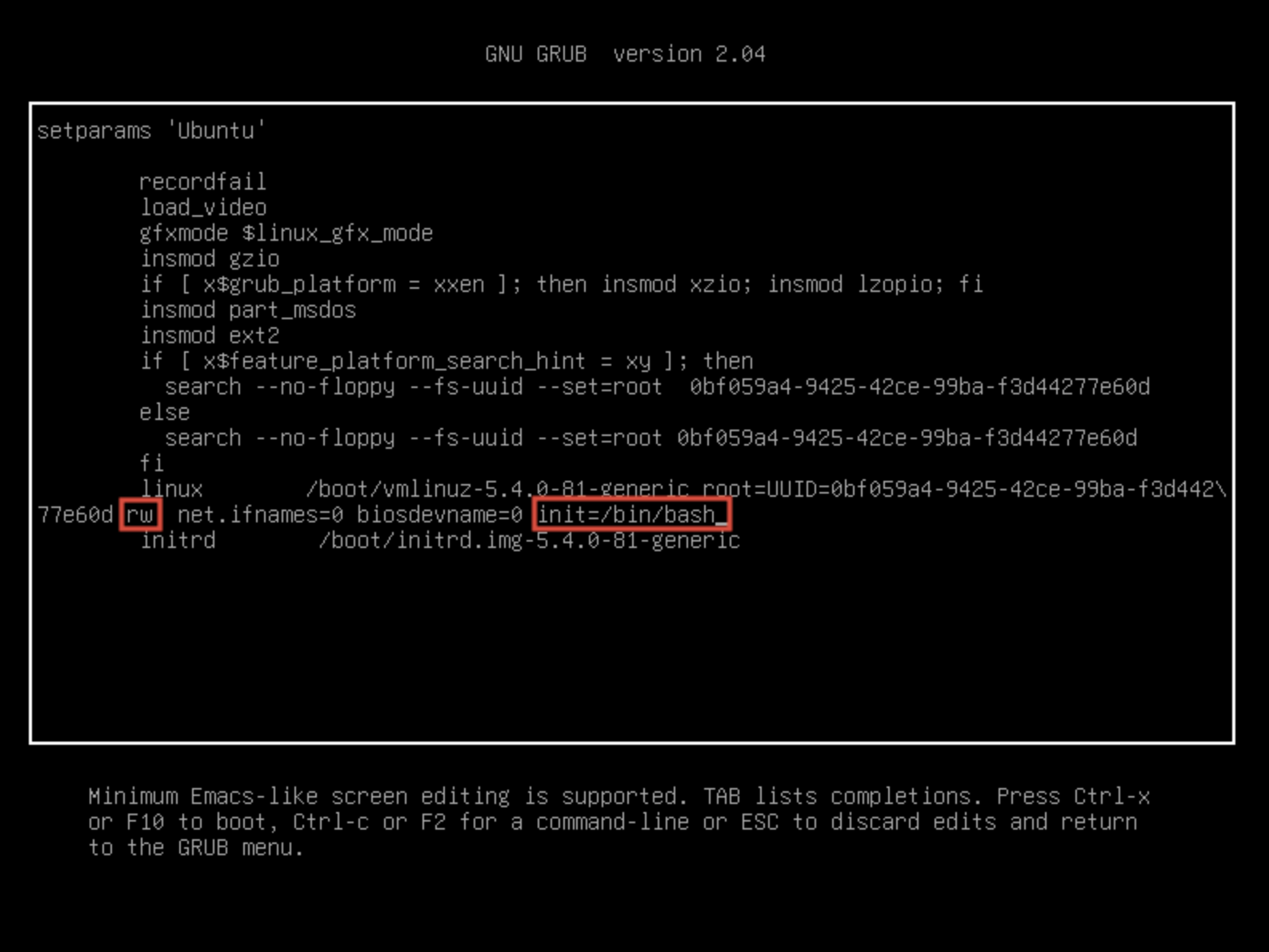
Appuyez sur Ctrl+X ou F10 et attendez que le système d'exploitation démarre en mode mono-utilisateur.
Entrez la commande suivante pour définir un nouveau mot de passe root :
passwd root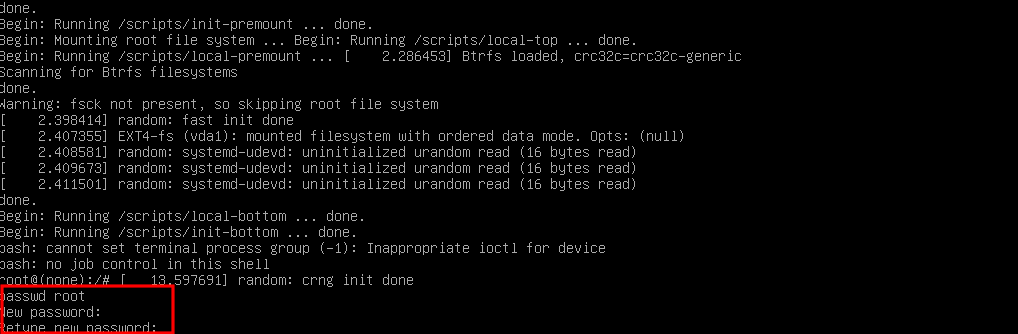
Vous devrez ensuite saisir le nouveau mot de passe root deux fois.
Enregistrez ensuite les modifications en exécutant la commande :
syncRedémarrez le système avec la commande suivante :
reboot -f
Réinitialisation du mot de passe root sur un serveur dédié
Dans l'interface web IPMI, accédez à Remote Control → Console Redirection et cliquez sur Launch Console.
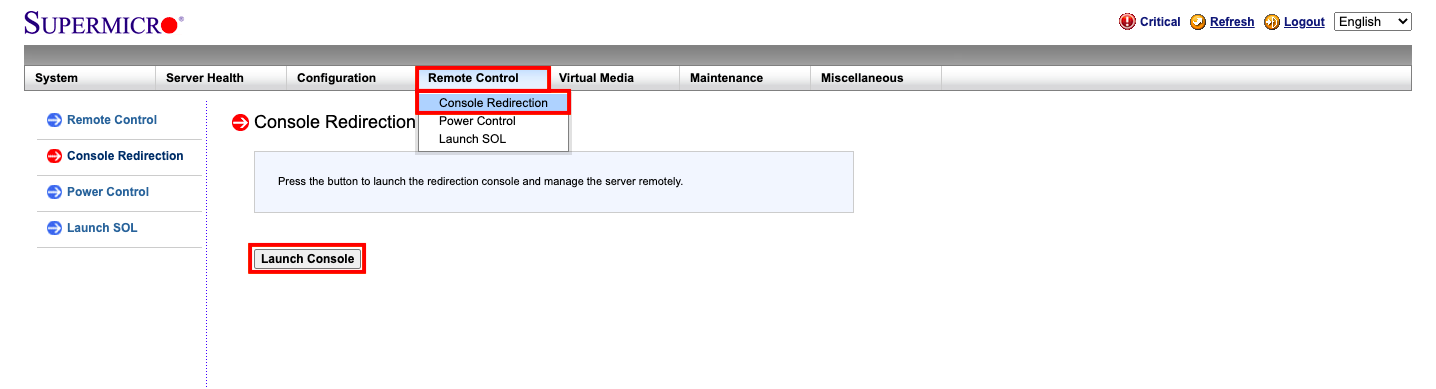
Notez que le logiciel Java Runtime Environment doit être installé pour que la console fonctionne. Le fichier d'installation sera automatiquement téléchargé lorsque vous cliquerez sur Launch Console.
Enregistrez-le et exécutez-le, puis dans la fenêtre qui apparaît, cochez la case en bas et cliquez sur Run.
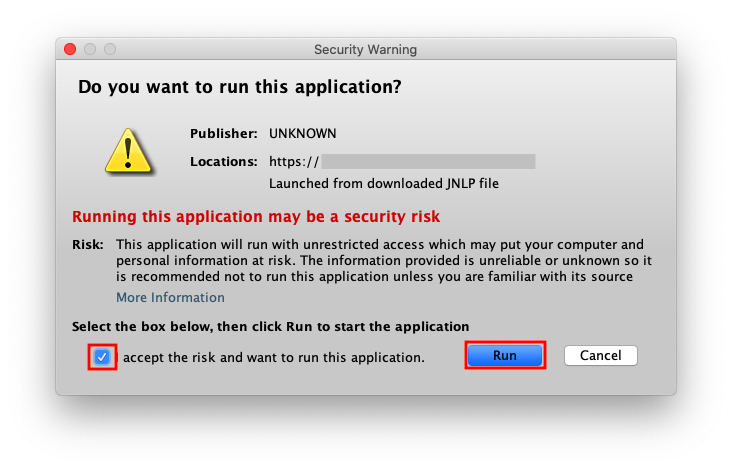
Lors du premier lancement, vous recevrez probablement une notification du système de sécurité Java :
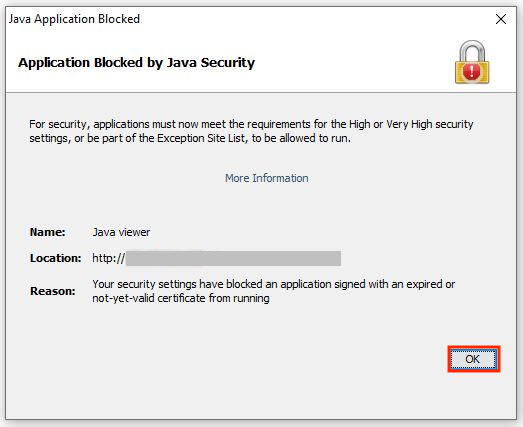
Dans ce cas, vous devez ajouter l'adresse IP IPMI (en http:// et en https://) aux exceptions de sécurité dans les paramètres Java. Les instructions sont disponibles sur le site Java. Vous pourrez ensuite lancer la console.
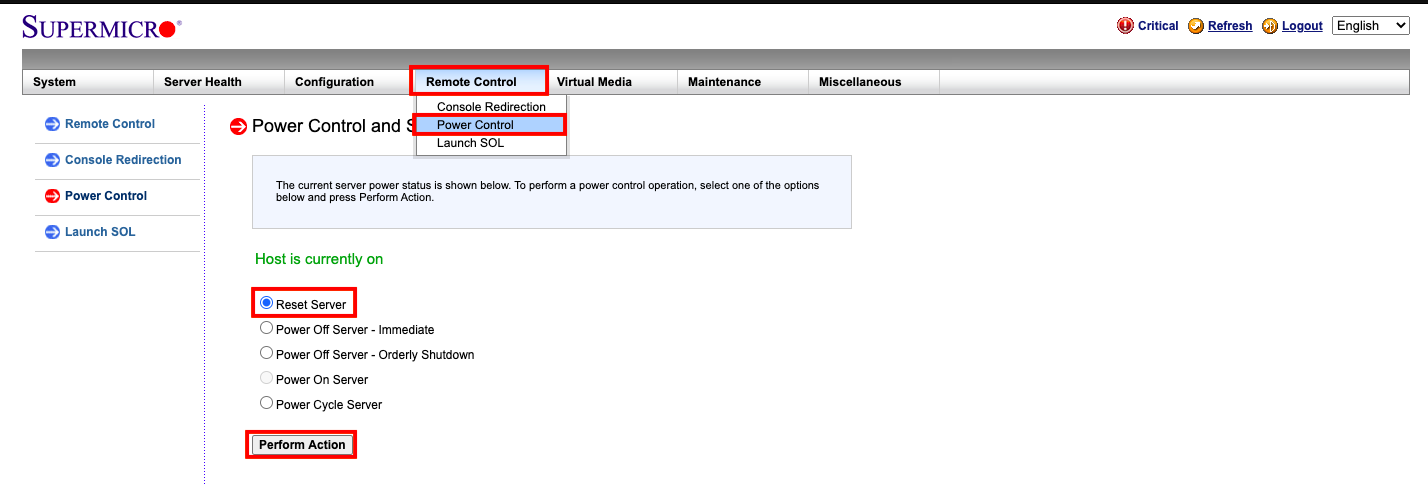
Une fois dans la console, redémarrez le serveur en accédant à Remote Control → Power Control, puis sélectionnez Reset server.
Une fois le menu BIOS chargé, mais avant que le système d'exploitation ne commence à démarrer, un minuteur apparaît à l'écran. Pour arrêter le minuteur de démarrage de l'OS et accéder au menu du chargeur d'amorçage GRUB, appuyez sur n'importe quelle touche (sauf Entrée).
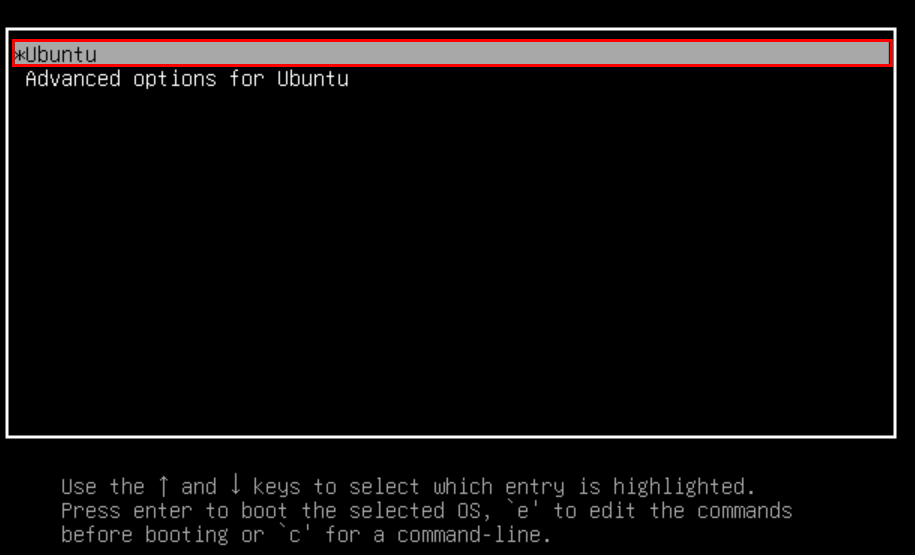
Pour démarrer le système en mode mono-utilisateur, vous devez modifier la ligne de démarrage initiale. Utilisez les touches ↓ et ↑ pour naviguer entre les lignes du menu de démarrage. Sélectionnez la ligne souhaitée et appuyez sur e pour commencer à modifier les paramètres de démarrage.
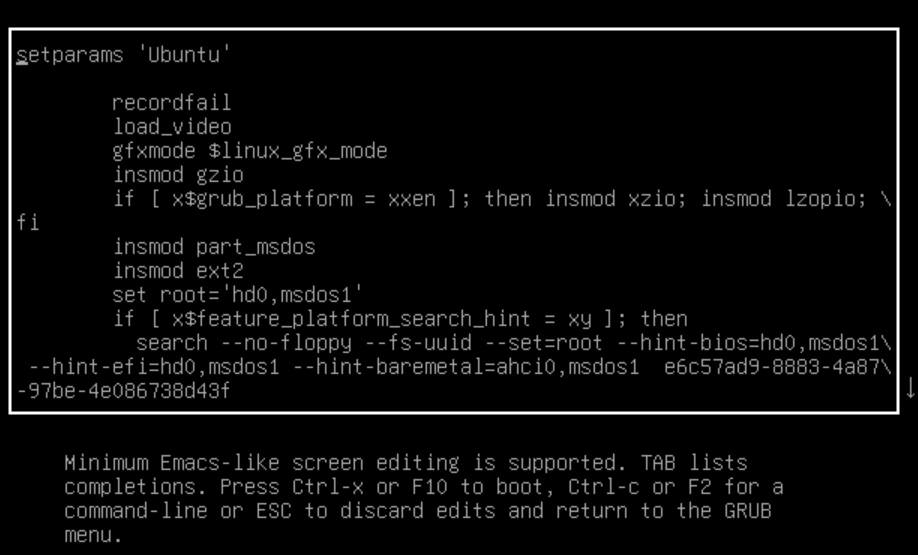
Appuyez sur e pour modifier le menu de démarrage. Les modifications resteront en vigueur jusqu'au prochain redémarrage. Trouvez ensuite la ligne de démarrage initiale, qui commence par linux /boot/..., et modifiez-la.
Remplacez le paramètre ro par rw et ajoutez le paramètre init=/bin/bash après une espace :
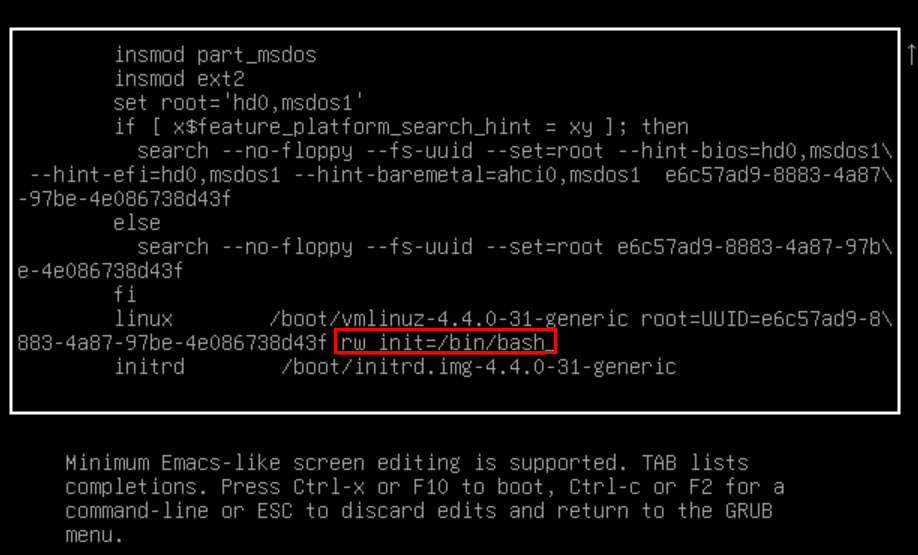
Appuyez sur Ctrl + X pour démarrer en mode mono-utilisateur avec les paramètres modifiés.
Une fois le démarrage terminé, utilisez la commande suivante pour définir le nouveau mot de passe root :
passwd rootEnregistrez maintenant vos modifications sur le disque et redémarrez le système :
syncreboot -fInfo
En cas de difficultés de configuration ou pour toute question supplémentaire, vous pouvez contacter notre équipe d'assistance à tout moment via le système de tickets.