Réinitialisation du mot de passe root ESXi
Réinitialiser le mot de passe root en modifiant le fichier shadow depuis un LiveCD.
Si vous avez perdu ou oublié le mot de passe root d'un hôte ESXi fonctionnant sur un serveur dédié ou un VPS, une réinstallation n'est pas nécessaire. Le mot de passe est stocké sous forme chiffrée dans le fichier shadow à l'intérieur de la partition système — vous pouvez le modifier directement en démarrant depuis un environnement LiveCD.
Ce guide s'applique à ESXi 6.x, 7.x et 8.x. Les noms et la structure des partitions peuvent varier légèrement selon les versions, mais la procédure générale reste la même.
Avant de commencer
Démarrez le serveur depuis n'importe quel LiveCD Linux. Voici quelques bonnes options :
- SystemRescueCD — activement maintenu, recommandé
- GRML
- Ubuntu Live
Trouver la bonne partition
Une fois dans l'environnement LiveCD, listez toutes les partitions du disque :
fdisk -l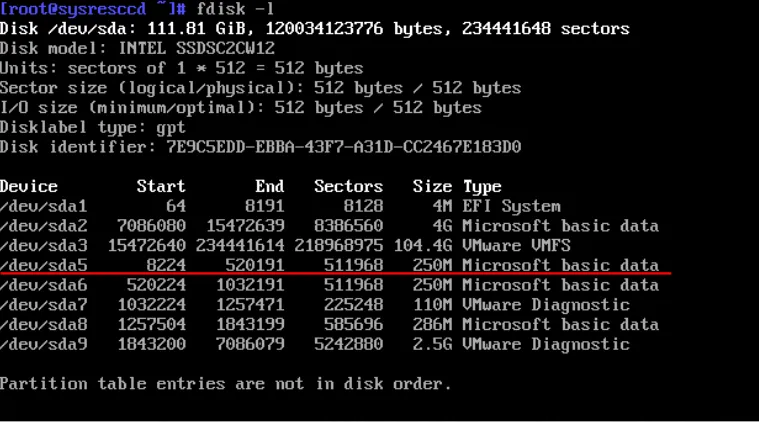 Liste des partitions du disque
Recherchez /dev/sda5 — elle fait environ 250 Mo et correspond à la partition /bootbank, où ESXi stocke son image OS et sa configuration.
Sur certaines configurations matérielles, le nom de la partition peut différer. Utilisez la taille de ~250 Mo comme principal critère d'identification.
Monter et extraire
Montez la partition :
mount /dev/sda5 /mntExtrayez les archives imbriquées dans un répertoire temporaire :
tar -xf /mnt/state.tgz -C /tmp/
tar -xf /tmp/local.tgz -C /tmp/
Supprimez les archives extraites :
rm /tmp/*.tgzNos produits et services
Modifier le fichier shadow
Ouvrez le fichier shadow dans un éditeur de texte :
nano /tmp/etc/shadowRecherchez la ligne correspondant à l'utilisateur root. Elle ressemble à ceci :
root:66
6password_hash...:12345:0:99999:7:::
Supprimez le hash du mot de passe — tout ce qui se trouve entre le premier et le deuxième deux-points. Le résultat doit ressembler à ceci :
root::12345:0:99999:7::: Fichier shadow avant modification
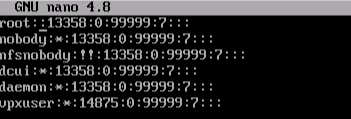 Fichier shadow après suppression du hash
Enregistrez le fichier : Ctrl + O → Entrée → Ctrl + X.
Recompresser et réécrire
Accédez au répertoire temporaire et recompressez les fichiers dans l'ordre inverse :
cd /tmp
tar -czf local.tgz etc
tar -czf state.tgz local.tgz
Déplacez la nouvelle archive vers la partition ESXi :
mv state.tgz /mnt/Démontez la partition :
umount /mntRedémarrez le serveur :
rebootDéfinir un nouveau mot de passe
Au démarrage, ESXi décompresse automatiquement local.tgz et copie le fichier shadow mis à jour dans /etc. Le compte root aura alors un mot de passe vide.
Appuyez sur F2 pour ouvrir le menu de configuration. Lorsque le système vous demande un mot de passe, appuyez simplement sur Entrée.
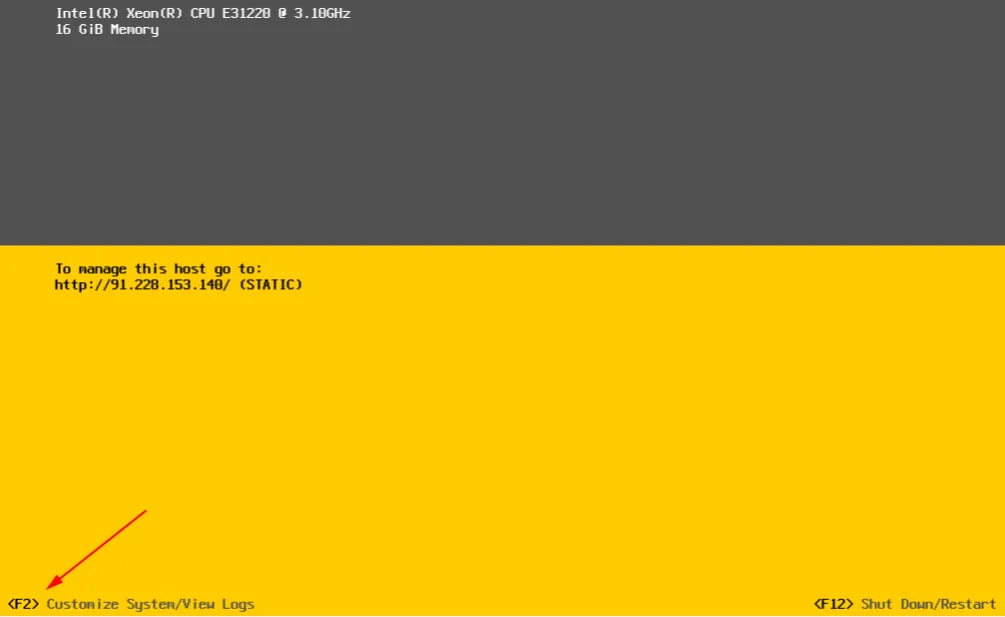 Écran de connexion ESXi
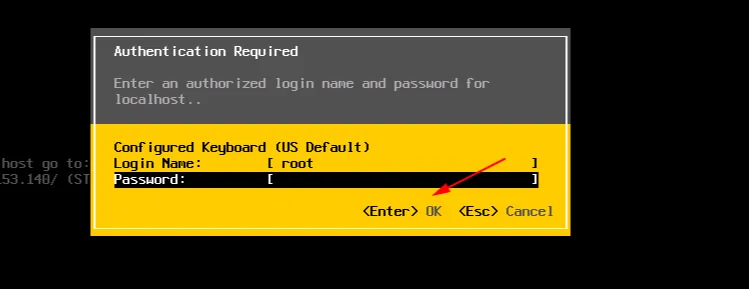 Menu de configuration
Sélectionnez Configure Password et saisissez votre nouveau mot de passe.
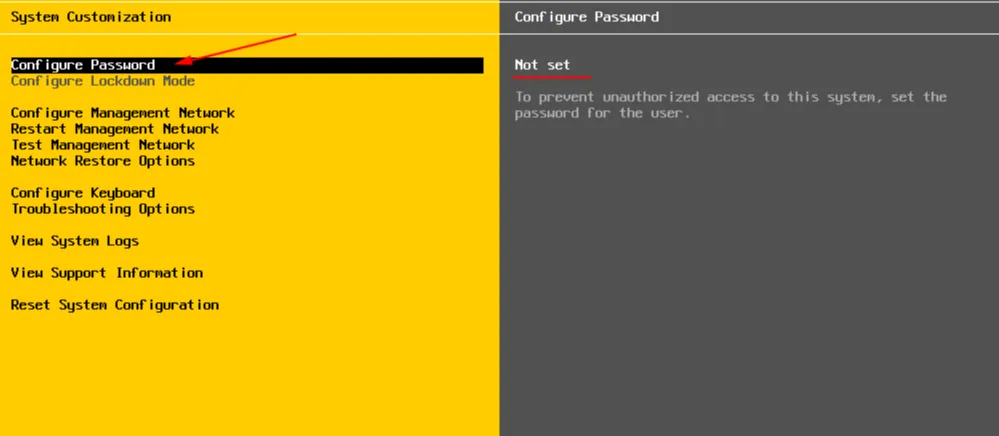 Sélection de « Configure Password »
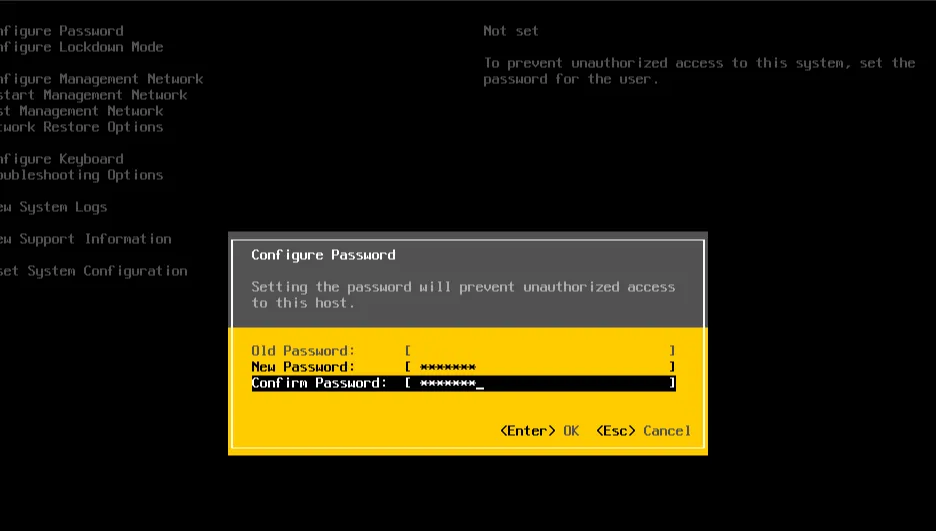 Saisie du nouveau mot de passe
À partir d'ESXi 7.0, les exigences en matière de mot de passe sont plus strictes : au moins 8 caractères, avec un mélange de majuscules et de minuscules, de chiffres et de caractères spéciaux.
Aide
Une question ou besoin d'un coup de main ? Écrivez-nous via le système de tickets — nous sommes toujours là pour vous aider !