Réinitialiser le mot de passe root sur un VPS ou un serveur dédié sous CentOS 9
Comment récupérer l'accès à votre serveur via GRUB et la console IPMI.
Si vous avez perdu le mot de passe root d'un serveur sous CentOS 9, il est possible de le réinitialiser via la console du chargeur de démarrage GRUB. Vous trouverez ci-dessous les instructions pour deux types de serveurs : VPS et serveur dédié.
Réinitialiser le mot de passe root sur un VPS
Si le serveur est en cours d'exécution, redémarrez-le à l'aide du bouton Envoyer Ctrl+Alt+Suppr dans votre panneau de contrôle.
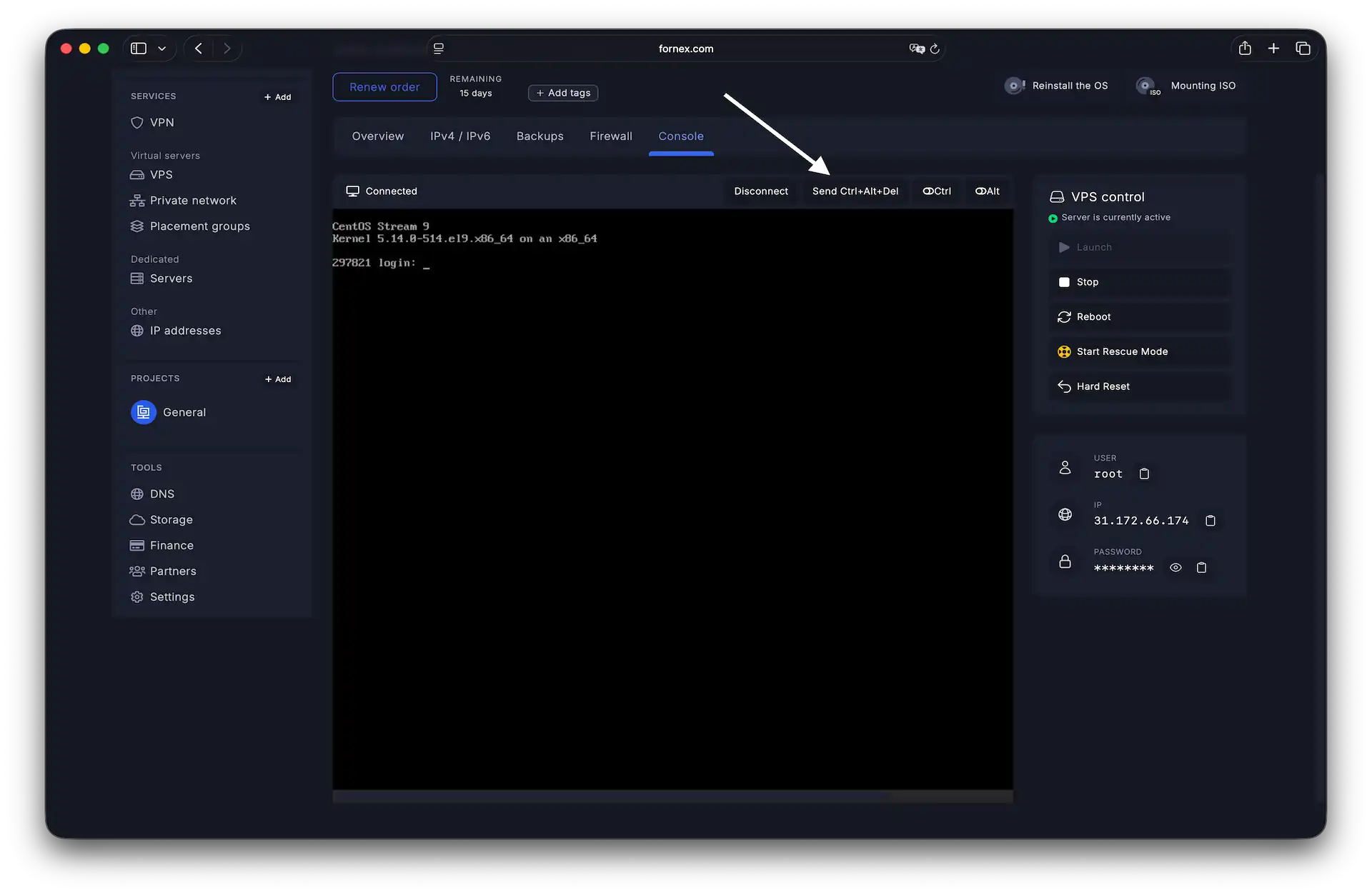 Bouton de redémarrage dans le panneau de contrôle
Après l'écran du BIOS, le menu du chargeur de démarrage GRUB apparaît.
 Menu du chargeur de démarrage GRUB
Utilisez les touches fléchées ↑ et ↓ pour naviguer, sélectionnez votre entrée de démarrage et appuyez sur e pour modifier les paramètres de démarrage.
Repérez la ligne commençant par linux ($root)/boot/...
 Ligne de démarrage du noyau dans l'éditeur GRUB
Le paramètre ro monte le système de fichiers en lecture seule. Pour que votre changement de mot de passe soit pris en compte, remplacez ro par rw et ajoutez init=/sysroot/bin/sh à la fin :
 Ligne de démarrage après modification
Appuyez sur Ctrl+X ou F10 pour démarrer en mode mono-utilisateur.
Exécutez les commandes suivantes pour changer le mot de passe root :
chroot /sysroot
passwd root
exit
reboot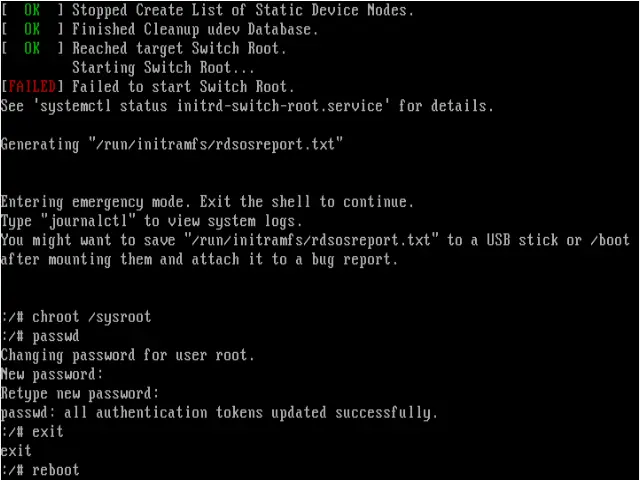 Modification du mot de passe root en mode mono-utilisateur
Réinitialiser le mot de passe root sur un serveur dédié
Sur un serveur dédié, vous utiliserez IPMI pour accéder à la console à distance.
Dans l'interface web IPMI, accédez à Remote Control → Console Redirection et cliquez sur Launch Console.
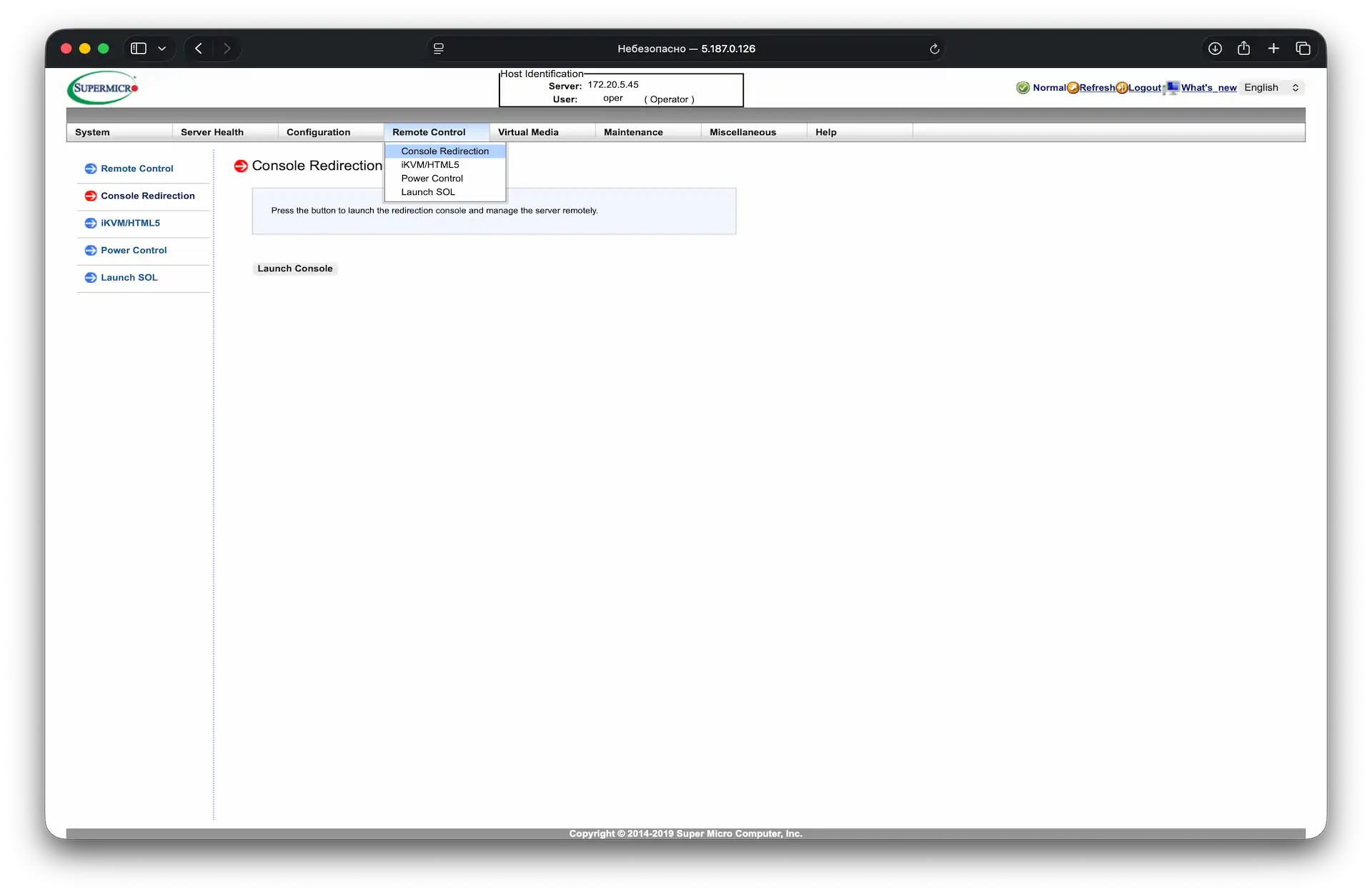 Lancement de la console dans l'interface IPMI
Vous devez avoir installé Java Runtime Environment. Le programme d'installation se télécharge automatiquement lorsque vous cliquez sur Launch Console.
Une fois le fichier téléchargé, lancez-le, cochez la case dans la boîte de dialogue qui s'affiche et cliquez sur Run.
 Confirmation du lancement de l'application Java
Si le système de sécurité de Java affiche un avertissement, ajoutez l'adresse IP IPMI (en http:// et en https://) à votre liste d'exceptions Java. La documentation Java vous guide pas à pas.
Une fois connecté à la console, redémarrez le serveur : Remote Control → Power Control → Reset server.
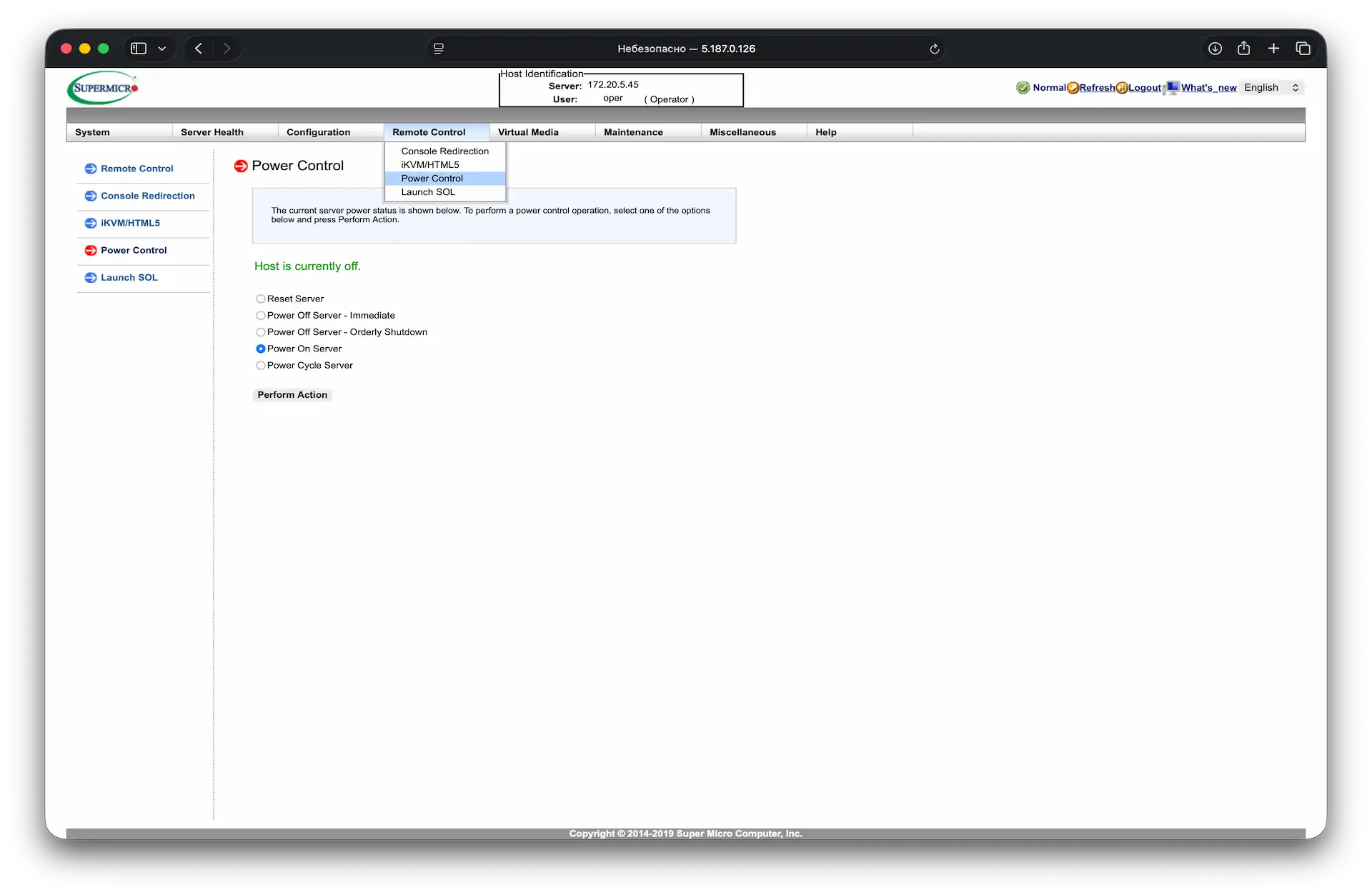 Redémarrage du serveur via Power Control
Après le redémarrage, le menu GRUB s'affiche. Appuyez sur e pour modifier l'entrée de démarrage.
 Menu du chargeur de démarrage GRUB sur le serveur dédié
Repérez la ligne du noyau appropriée — son nom dépend de votre système :
- linux — systèmes IBM Power 64 bits
- linux16 — systèmes BIOS x86-64
- linuxefi — systèmes UEFI
Remplacez ro par rw et supprimez les paramètres nofb et quiet :
 Modification de la ligne de démarrage du noyau
Ajoutez ensuite rd.break enforcing=0 à la fin de la ligne :
 Ajout de rd.break à la ligne de démarrage
Appuyez sur Ctrl+X pour démarrer en mode mono-utilisateur.
Exécutez les commandes suivantes :
chroot /sysroot
passwd root
touch /.autorelabel
exit
reboot
La commande touch /.autorelabel déclenche un réétiquetage SELinux au prochain démarrage. Si vous l'omettez, le système peut rester inaccessible même après avoir changé le mot de passe avec succès.
Aide
Une question ou besoin d'un coup de main ? Écrivez-nous via le système de tickets — nous sommes toujours là pour vous aider !