Comment étendre l'espace disque sur Windows Server après un changement de forfait
Instructions pas à pas pour ajouter de l'espace disque supplémentaire à votre système d'exploitation.
Après avoir modifié votre forfait Windows Server, l'espace disque supplémentaire est déjà disponible au niveau de l'hyperviseur. Toutefois, votre système d'exploitation ne le détecte pas encore. Dans cet article, nous vous montrons comment étendre rapidement votre volume et commencer à utiliser le nouvel espace.
Connexion au serveur
Commencez par vous connecter à votre serveur via le protocole RDP.
Ouverture de la gestion des disques
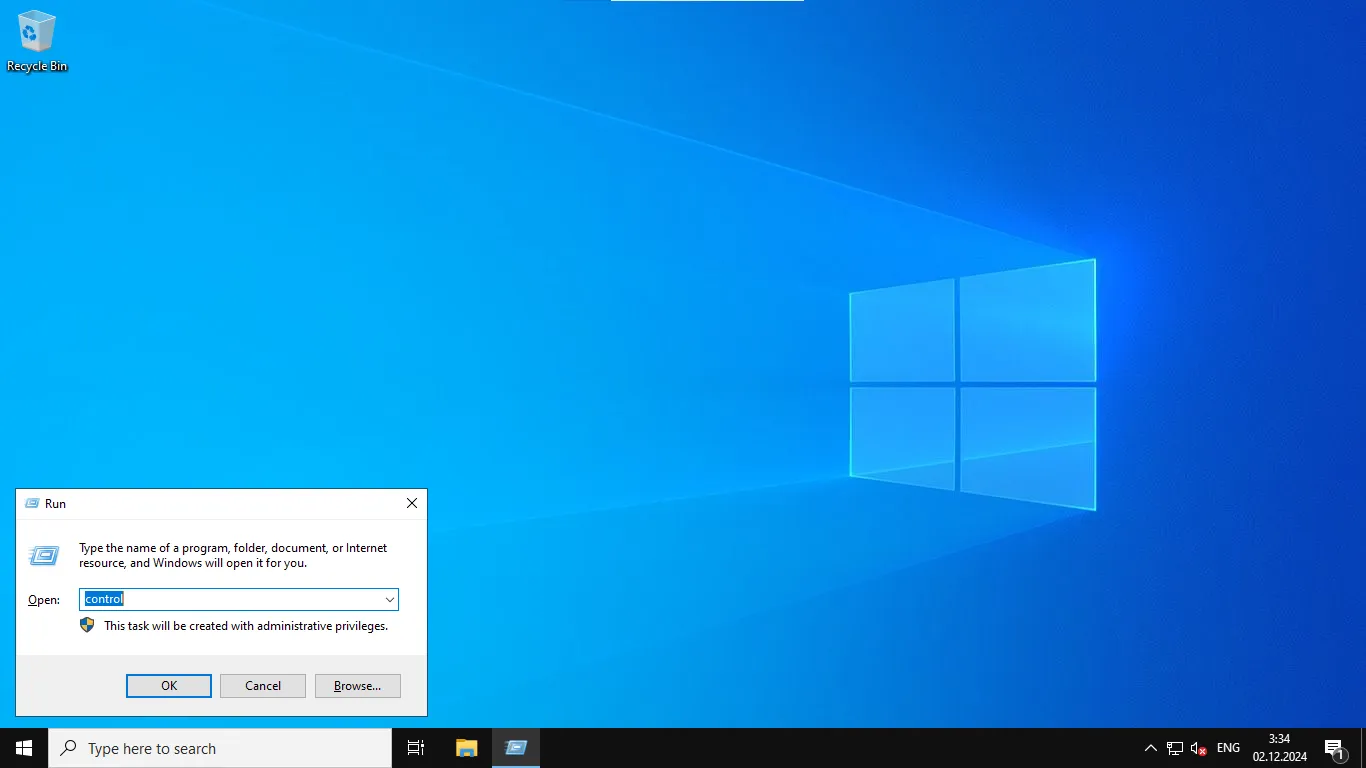
Une fois le système démarré, ouvrez le Panneau de configuration. Appuyez sur Win + R, saisissez control et appuyez sur Entrée.
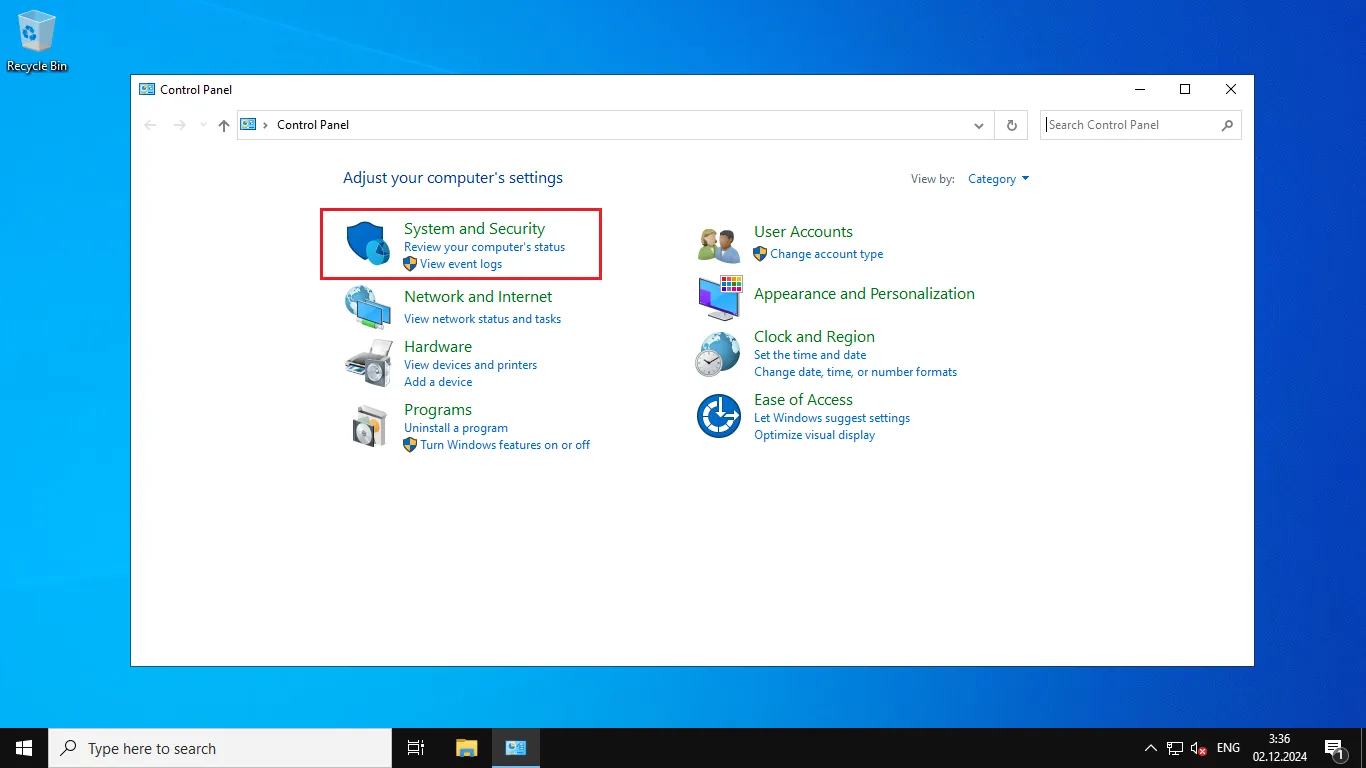
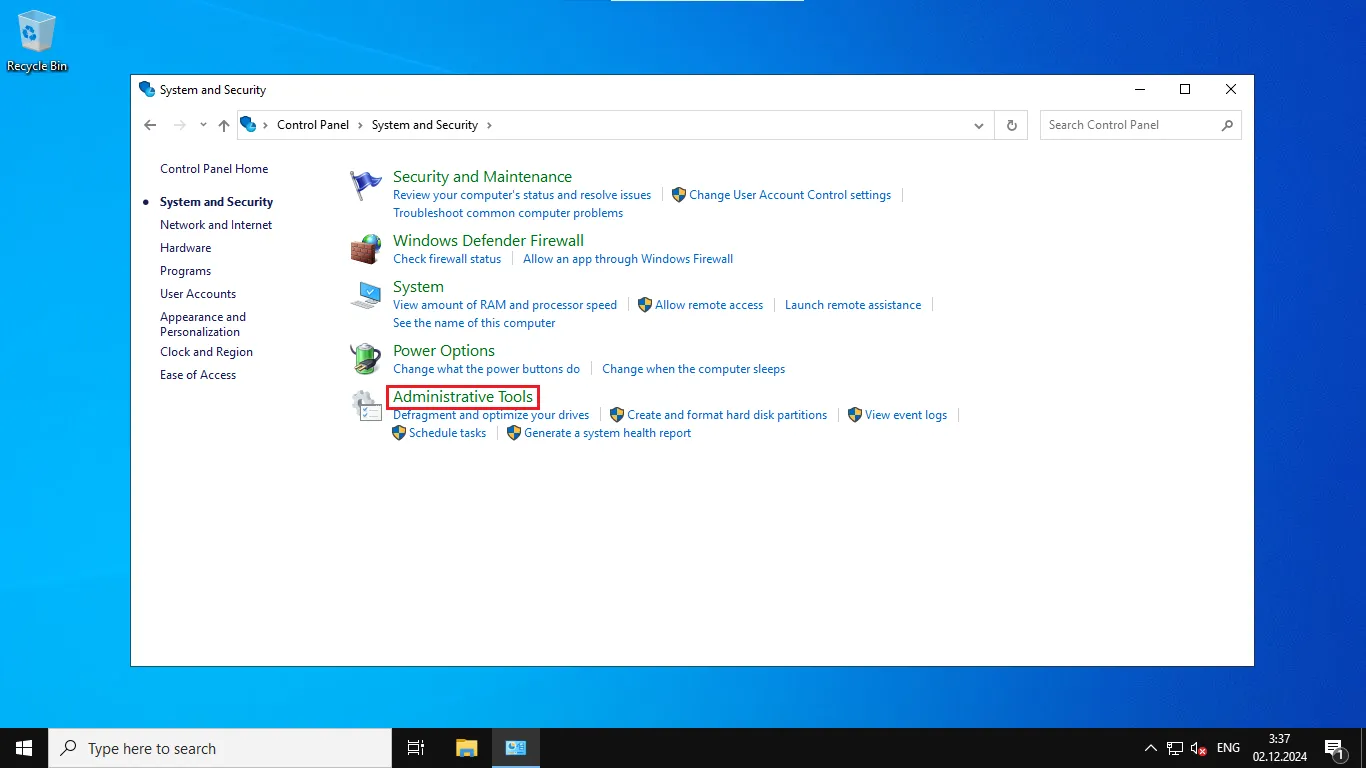
Accédez à Système et sécurité → Outils d'administration.
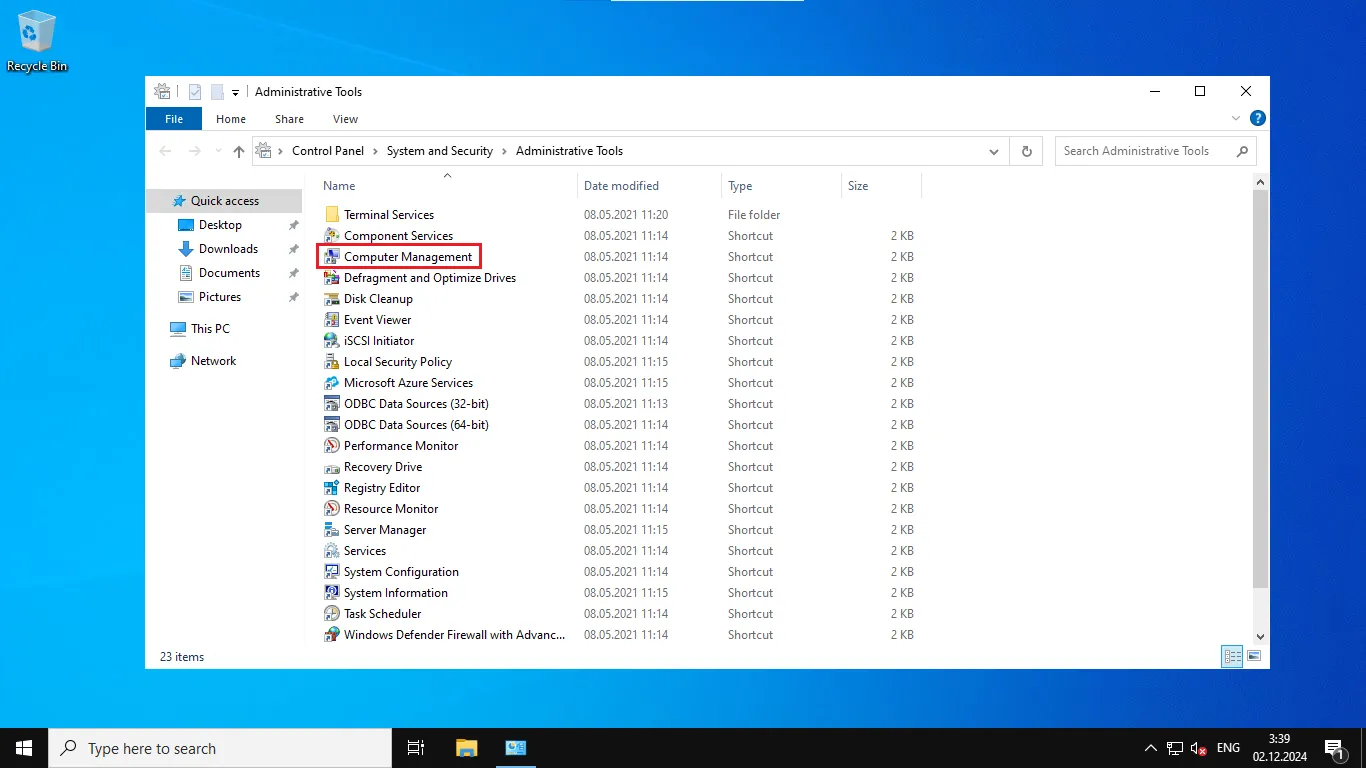
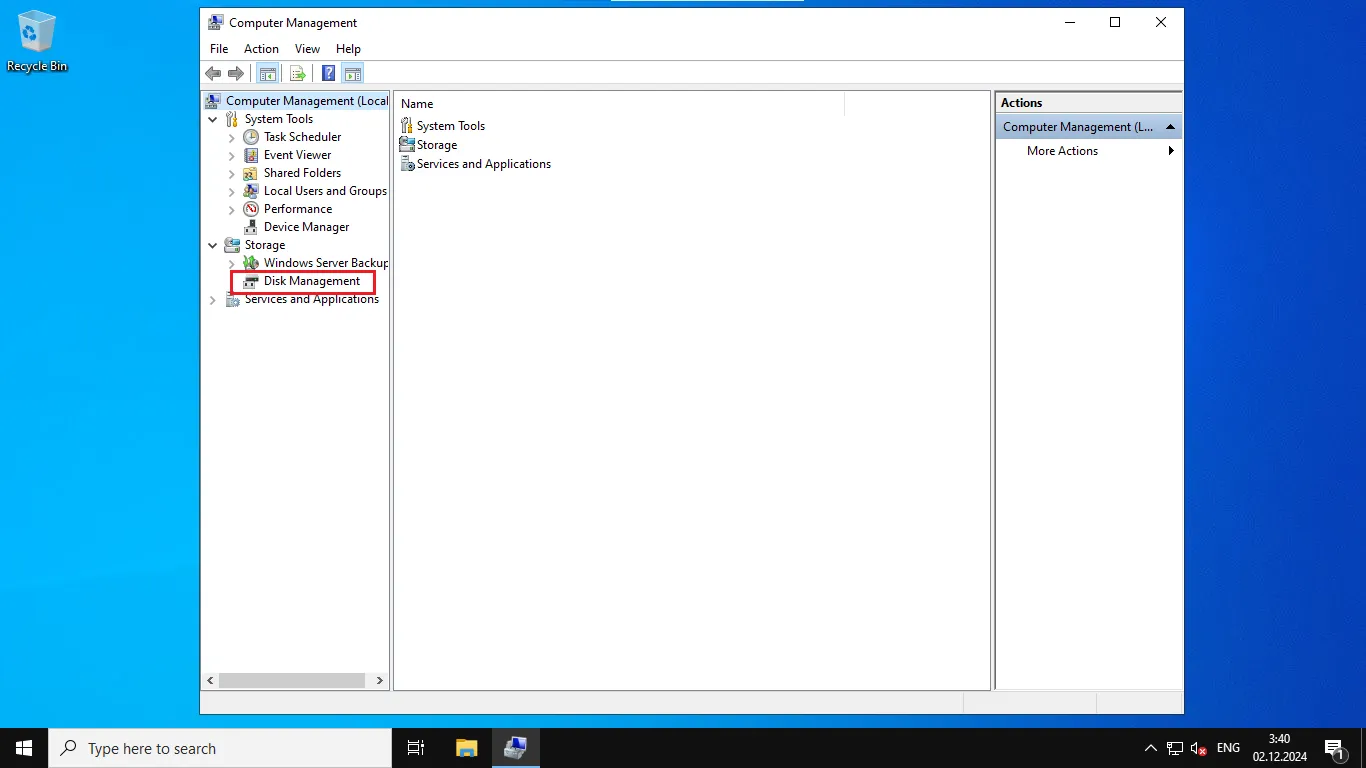
Ouvrez la console Gestion de l'ordinateur, puis sélectionnez Gestion des disques.
Extension du volume
Dans la liste des disques, repérez le disque affichant de l'espace non alloué.
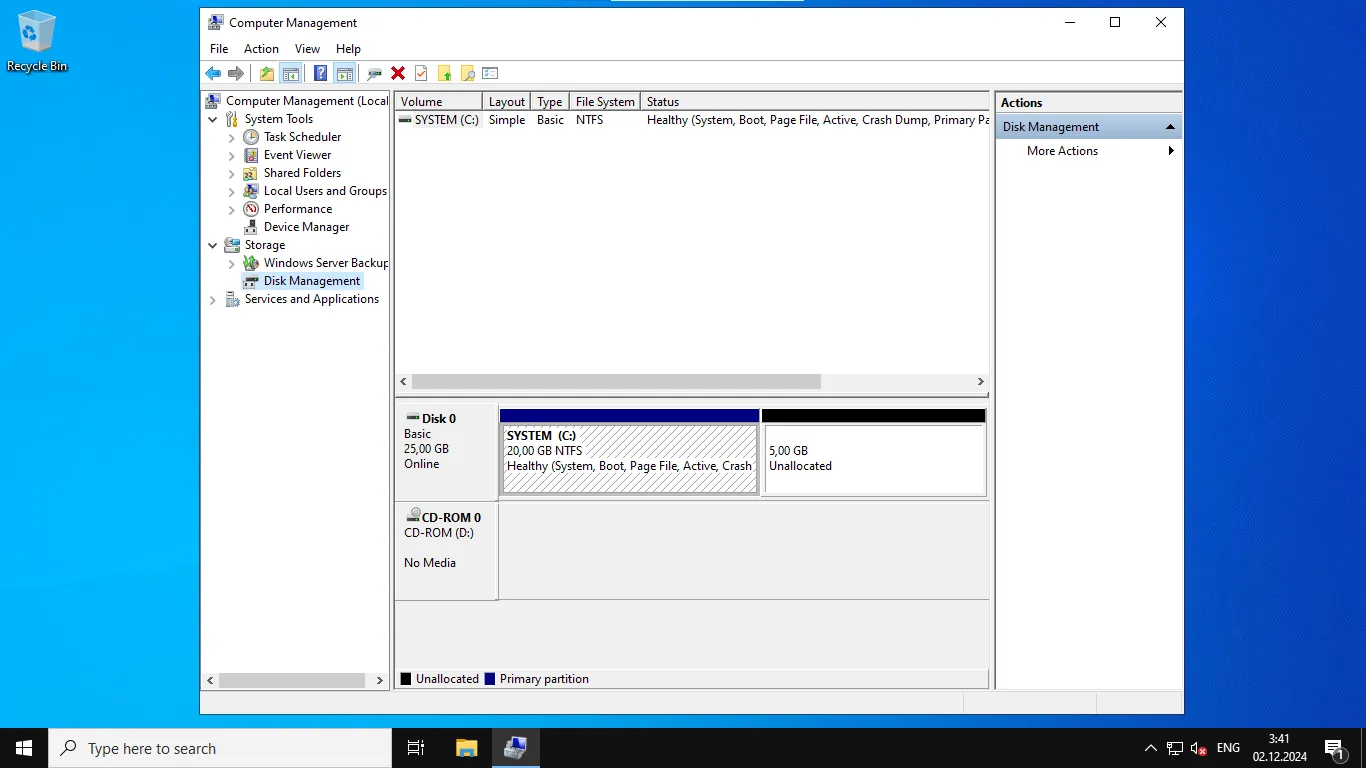
Faites un clic droit sur la partition que vous souhaitez étendre et sélectionnez Étendre le volume....
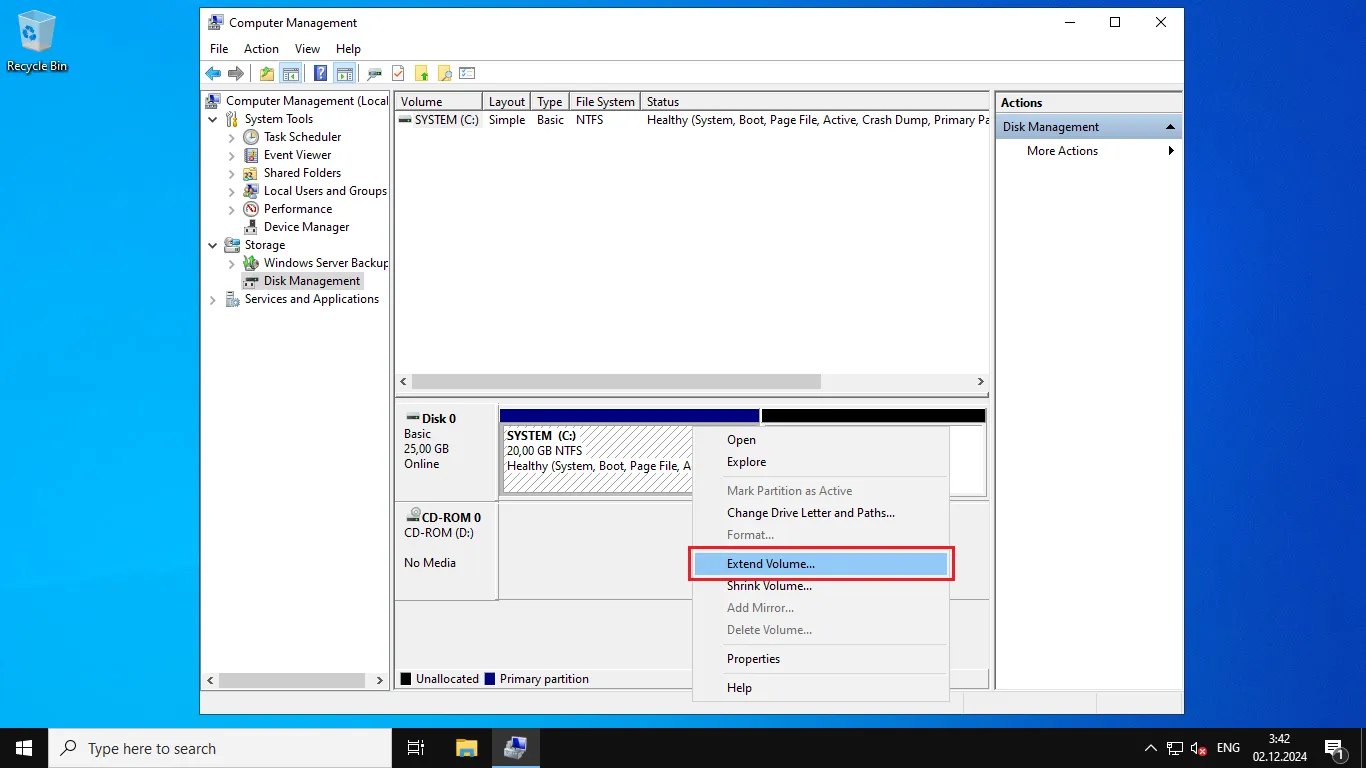
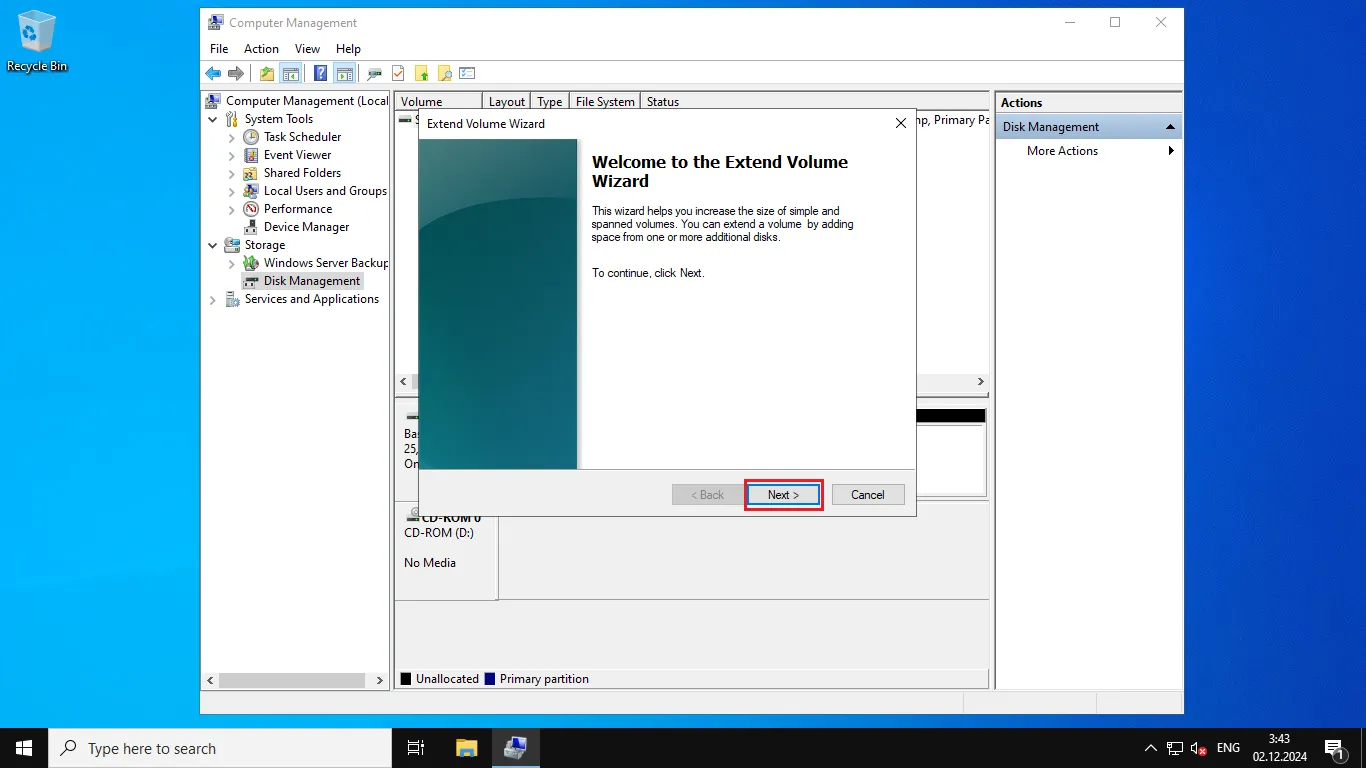
L'Assistant Extension de volume s'ouvre. Cliquez sur Suivant.
Indiquez la taille de l'espace non alloué à ajouter au disque, puis cliquez sur Suivant.
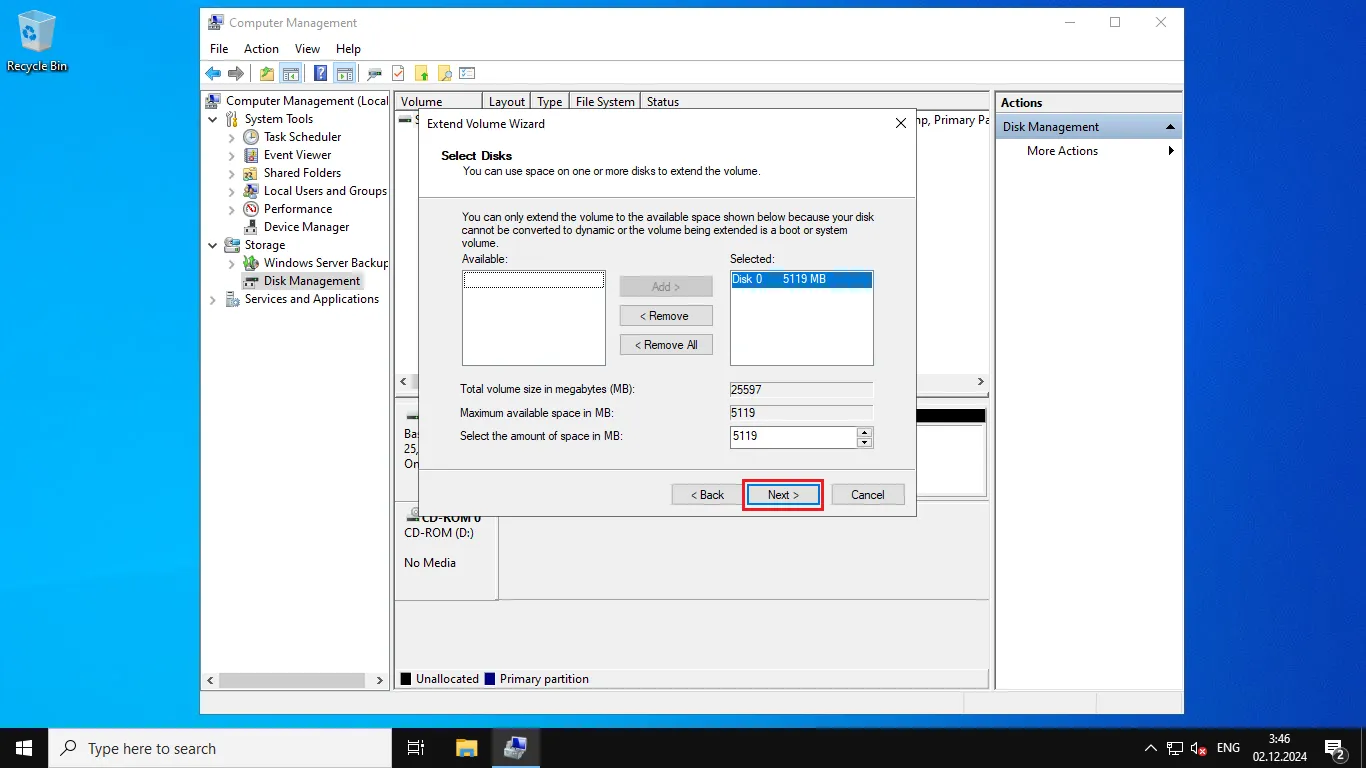
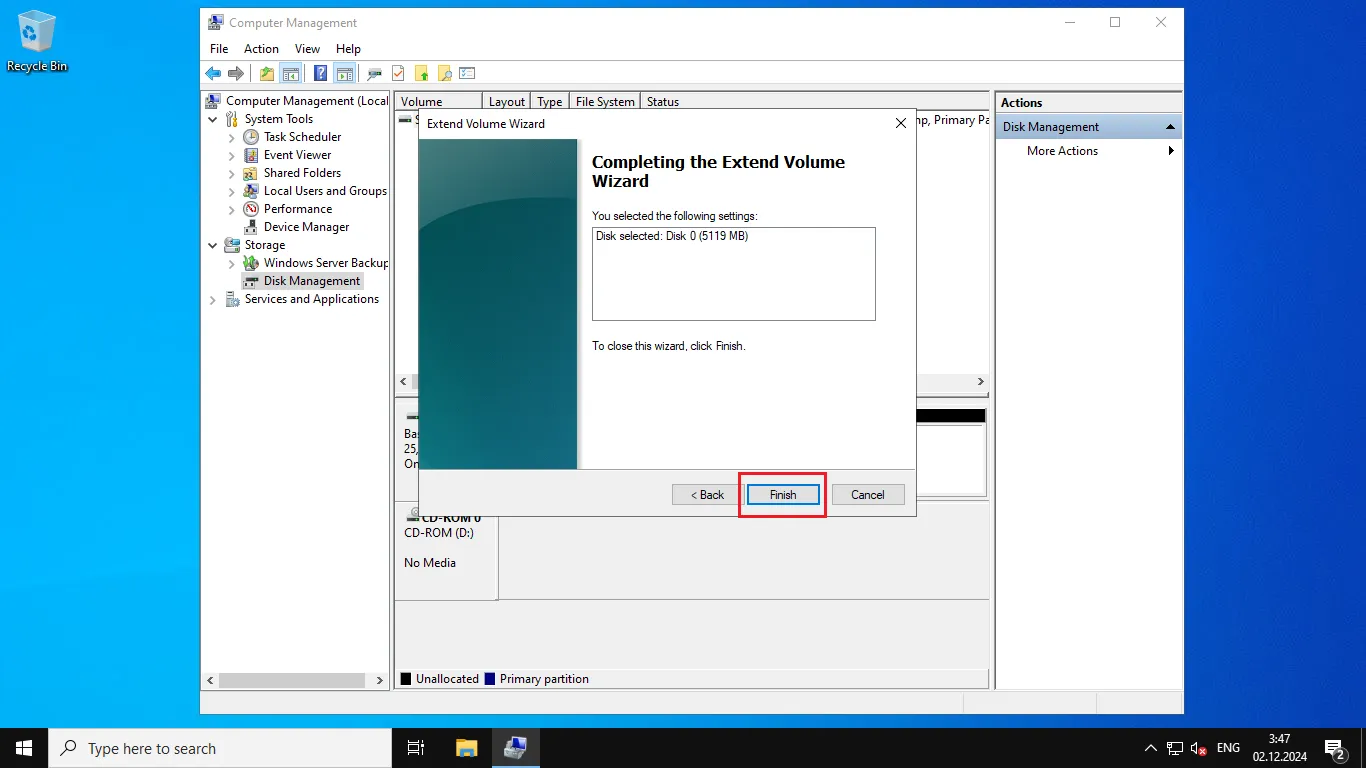
Pour finaliser l'opération, cliquez sur Terminer.
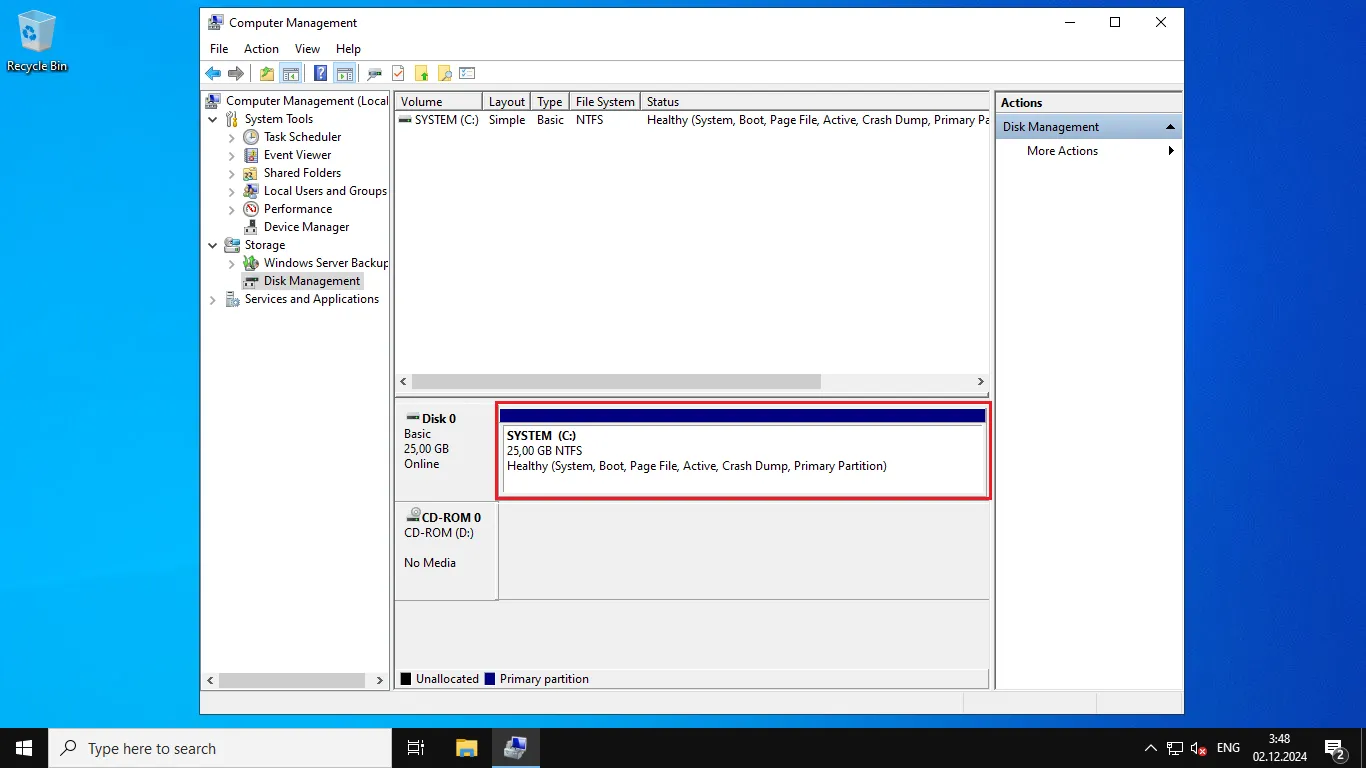
C'est fait ! Votre disque a été étendu avec succès et le nouvel espace est désormais disponible.
Aide
Une question ou besoin d'un coup de main ? Écrivez-nous via le système de tickets — nous sommes toujours là pour vous aider !