Comment installer la langue russe dans Windows Server 2016
Instructions pas à pas pour ajouter et configurer l'interface en langue russe dans Windows Server 2016.
Remarque
Le système d'exploitation Windows Server est disponible pour l'installation sur toutes les commandes de VPS et de serveurs dédiés.
Par défaut, l'interface du système d'exploitation Windows Server 2016 est en anglais. Pour ajouter le russe, commencez par vous connecter au serveur via RDP.
Une fois le système démarré, ouvrez le panneau de contrôle : « Start » → « Control Panel ».
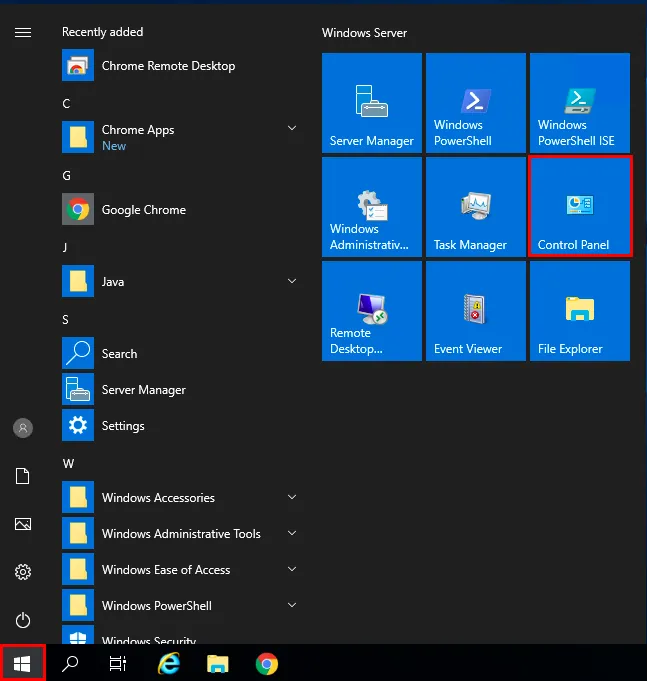
Accédez ensuite aux paramètres de langue. Pour ce faire, ouvrez la section « Clock, Language and Region » et cliquez sur « Add language ».
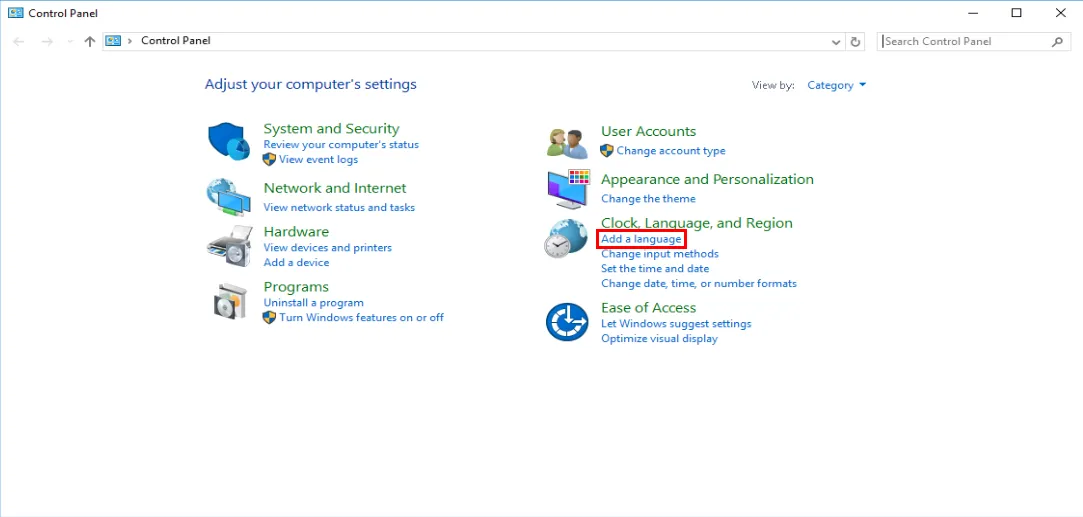
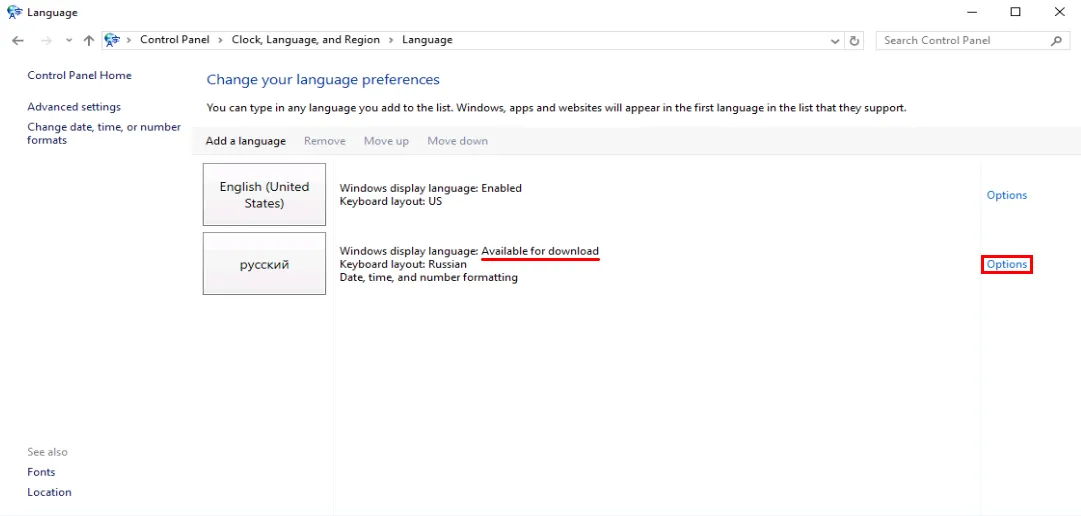
La langue russe apparaîtra dans les paramètres avec le statut « Available for download ». Cela signifie qu'elle a été ajoutée mais pas encore téléchargée. Cliquez sur le bouton « Options ».
Dans la nouvelle fenêtre, cliquez sur « Download and install language pack ».
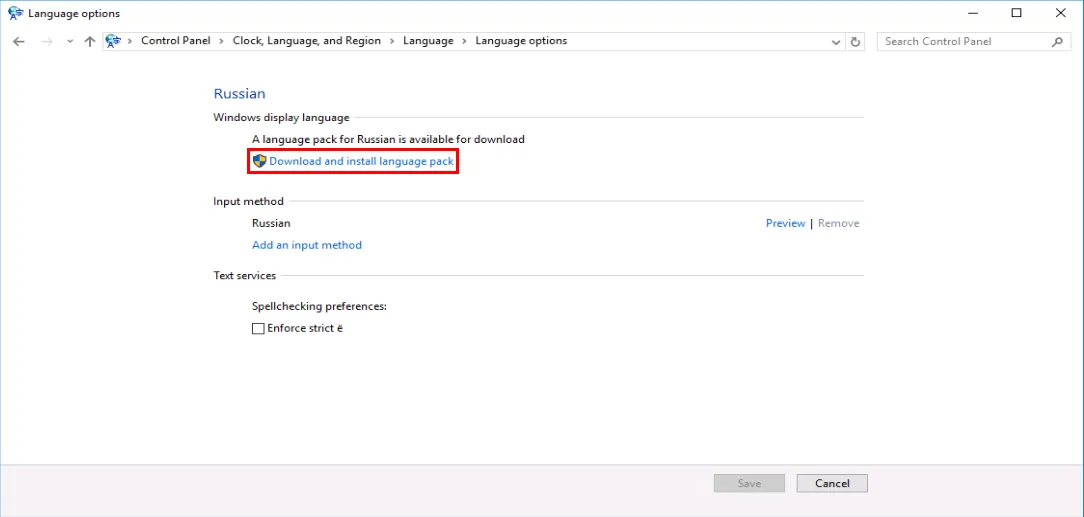
Attendez la fin du téléchargement et de l'installation du pack de langue.
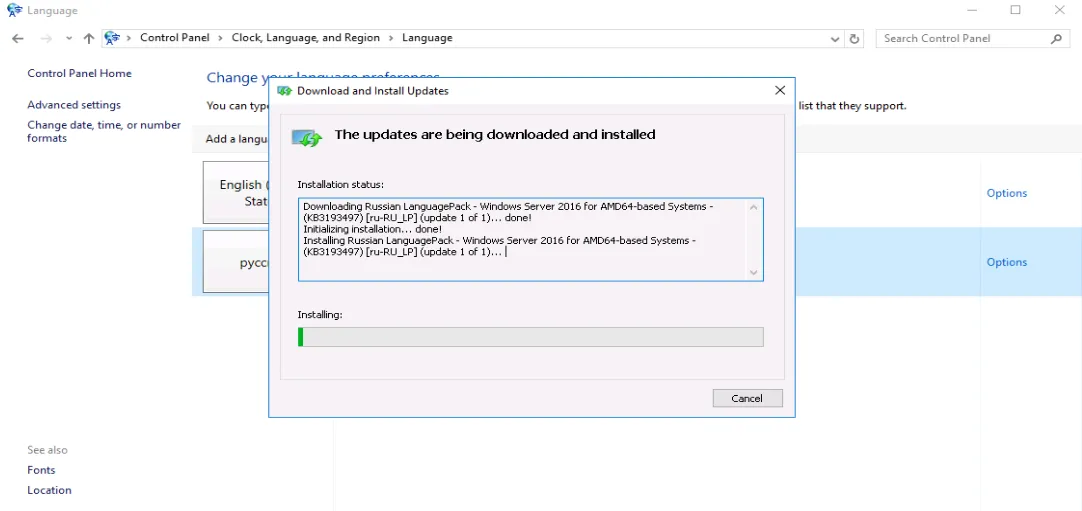
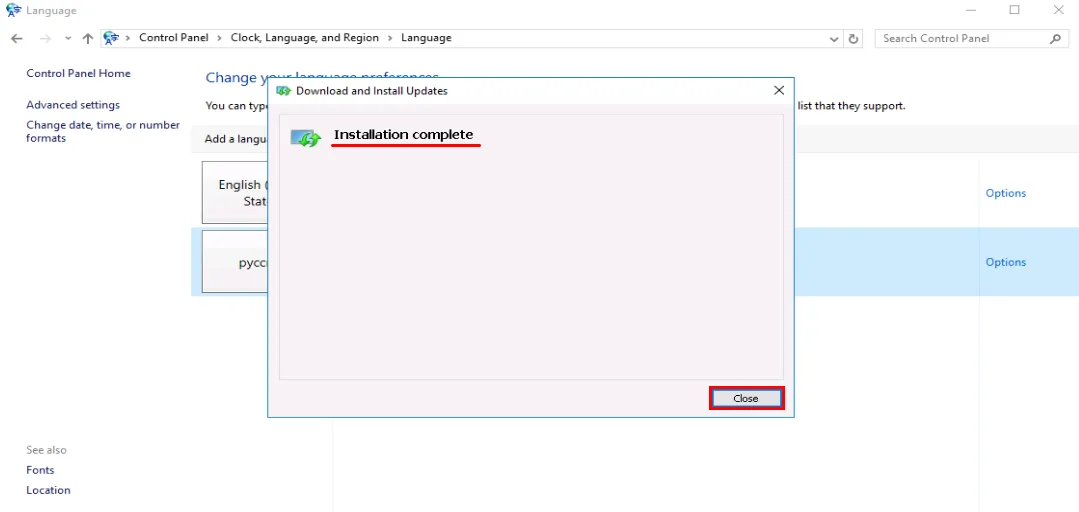
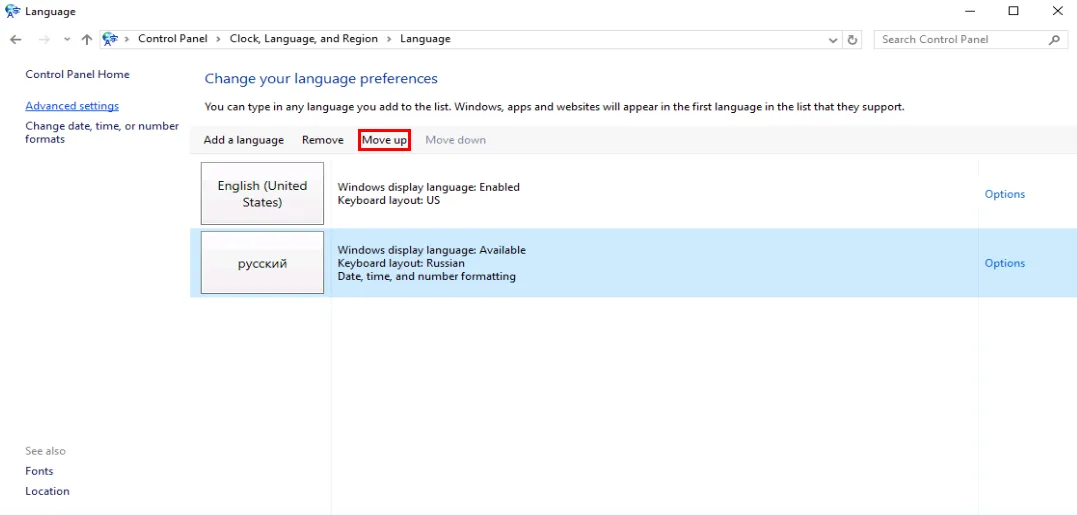
Définissez ensuite la langue par défaut — cliquez sur « Move up » et redémarrez le système.
Important
La connexion au serveur sera interrompue et tous les programmes ouverts seront fermés.
Après le redémarrage, l'interface de Windows s'affichera en russe.
Aide
Une question ou besoin d'un coup de main ? Écrivez-nous via le système de tickets — nous sommes toujours là pour vous aider !