Configurer Amnezia VPN dans BeAdmin
Guide étape par étape pour installer et configurer Amnezia VPN.

Amnezia est un protocole VPN haute performance basé sur WireGuard, doté d'une obfuscation avancée du trafic pour garantir la stabilité même dans les environnements réseau les plus restrictifs. En masquant la signature VPN, il contourne efficacement l'inspection approfondie des paquets (DPI). BeAdmin offre une intégration transparente : installation, génération de clés, gestion des utilisateurs et distribution des configurations sont entièrement automatisées.
Activer le module Amnezia
Avant d'ajouter des utilisateurs, vous devez initialiser l'environnement côté serveur. BeAdmin gère automatiquement toutes les dépendances backend.
- Connectez-vous à votre panneau de contrôle et accédez à la section Amnezia.
- Cliquez sur le bouton
Install. - Attendez la fin du processus. Le panneau récupère et configure automatiquement tous les composants nécessaires en arrière-plan.
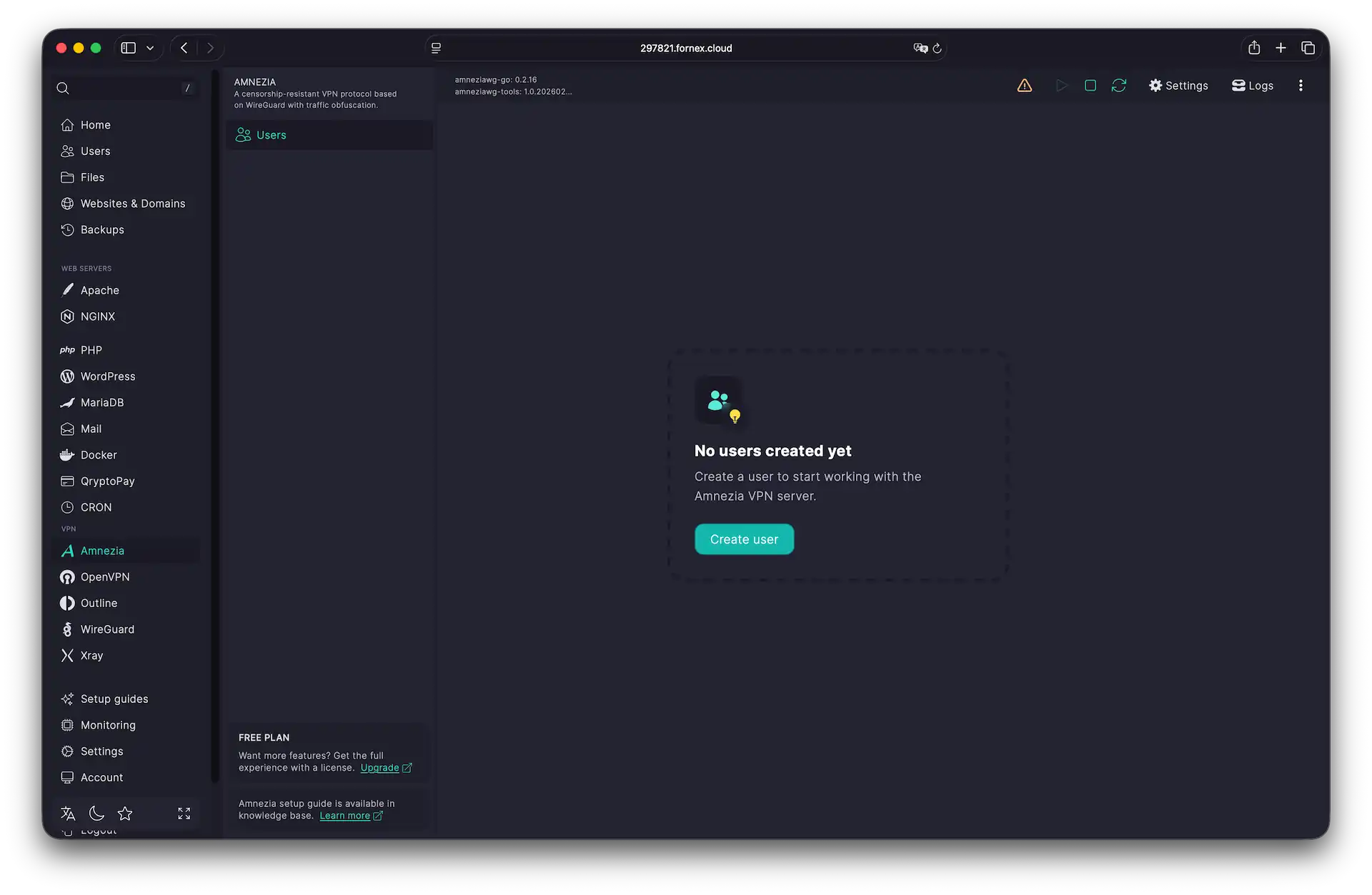 Interface du module Amnezia
Ajouter un nouvel utilisateur
Pour accorder l'accès au tunnel VPN, créez un nouveau profil utilisateur.
- Cliquez sur
Create User. - E-mail : saisissez l'adresse du destinataire pour lui envoyer le fichier de configuration.
- Nom : attribuez un nom personnalisé pour faciliter le suivi.
- Cliquez sur
Create. L'utilisateur apparaît dans la liste et est immédiatement prêt à se connecter.
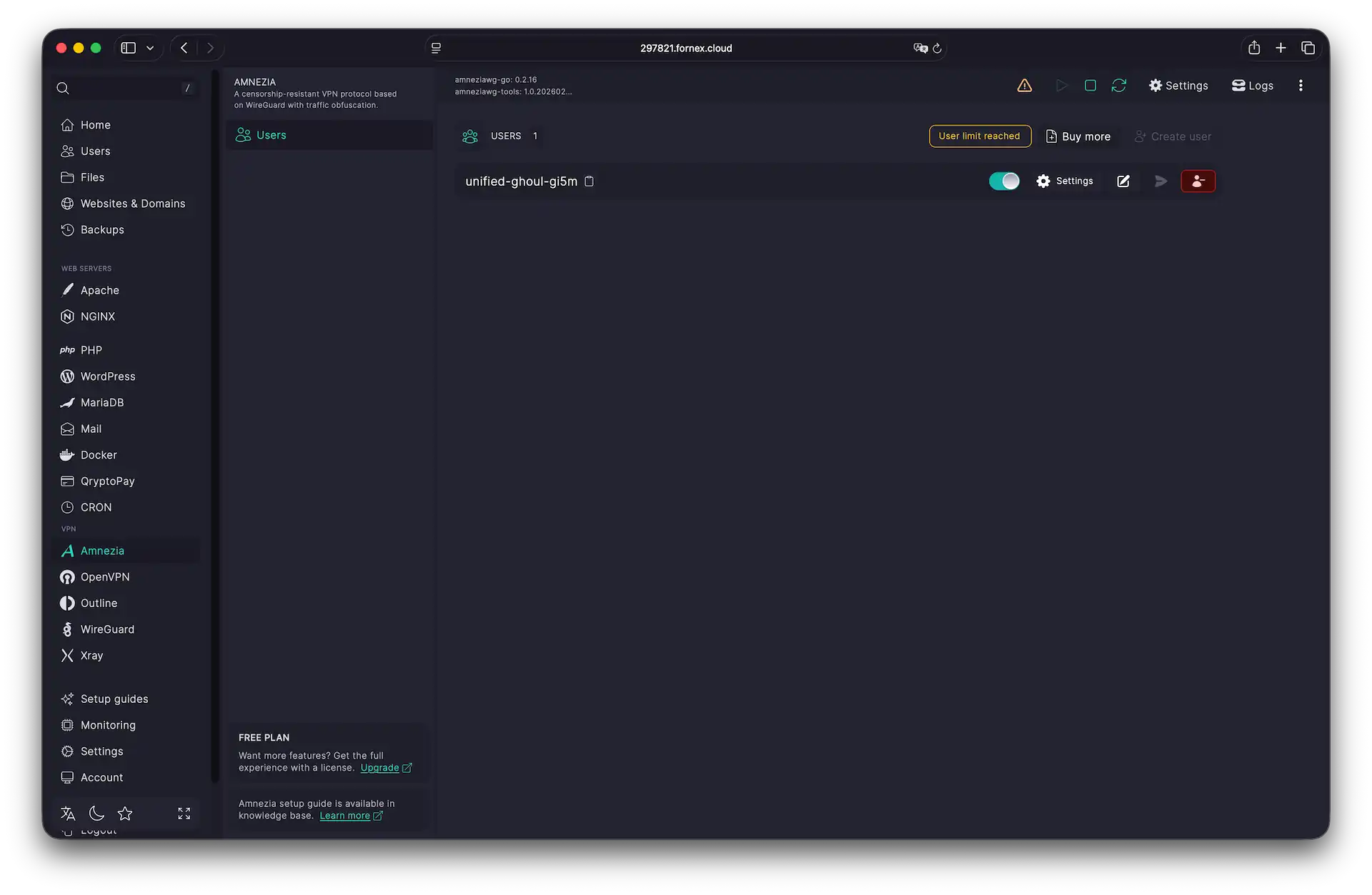 Gestion de vos connexions actives
Connexion depuis votre appareil
Pour commencer, téléchargez le client officiel pour votre plateforme :
- Amnezia VPN — Windows, macOS, Linux, Android et iOS
- AmneziaWG — Windows, Android, iOS
Pour récupérer vos identifiants d'accès, accédez à la section Users et cliquez sur Settings (icône d'engrenage) à côté de l'utilisateur concerné. Vous pouvez :
- Télécharger le fichier
.conf— Un format universel compatible avec les deux applications. - Scanner un QR code — Affiché directement à l'écran pour la configuration mobile.
- Envoyer par e-mail — Transmet automatiquement la clé d'accès à l'utilisateur.
Important
Les QR codes pour AmneziaVPN et AmneziaWG sont différents. Assurez-vous de scanner celui qui correspond à l'application installée. Vous devez scanner le code depuis l'application en sélectionnant « Ajouter une configuration via QR ».
 Récupération des identifiants de connexion
Configuration de l'application :
- Sur mobile : ouvrez l'application, sélectionnez
Add Configuration→QR Code, puis scannez l'écran. - Sur ordinateur : ouvrez l'application, cliquez sur
Importet sélectionnez le fichier.conftéléchargé.
Astuce
Une fois connecté, vérifiez votre nouvelle localisation en visitant un service comme myip.com.
Gestion des utilisateurs & mise à l'échelle
Le panneau BeAdmin inclut un utilisateur gratuit par défaut. Si vous souhaitez étendre votre configuration, vous pouvez mettre à niveau votre licence à tout moment.
Pour ajouter des utilisateurs supplémentaires :
- Dans la section Amnezia/Xray, cliquez sur
Buy More. - Connectez-vous à votre espace client BeAdmin.
- Indiquez le nombre de slots VPN supplémentaires et finalisez l'achat.
Gestion des accès : Vous pouvez révoquer temporairement l'accès d'un utilisateur en basculant l'interrupteur à côté de son nom. Il est immédiatement retiré de la configuration serveur.
La réactivation d'un utilisateur génère une nouvelle paire de clés. Cela invalide sa configuration précédente ; vous devrez télécharger le nouveau fichier .conf ou scanner le nouveau QR code pour rétablir son accès.
Paramètres avancés du module
Sous Settings → General, vous pouvez modifier les paramètres réseau, notamment le port de connexion.
Changer le port peut aider à dissimuler le trafic VPN si les ports par défaut sont bloqués sur votre réseau. Veillez toutefois à éviter tout conflit avec d'autres services du serveur. BeAdmin vous avertit si le port sélectionné est déjà utilisé.
Attention : L'enregistrement de nouveaux paramètres déclenche un redémarrage du module. Toutes les sessions actives seront interrompues et tous les utilisateurs devront réimporter leurs configurations pour se reconnecter.
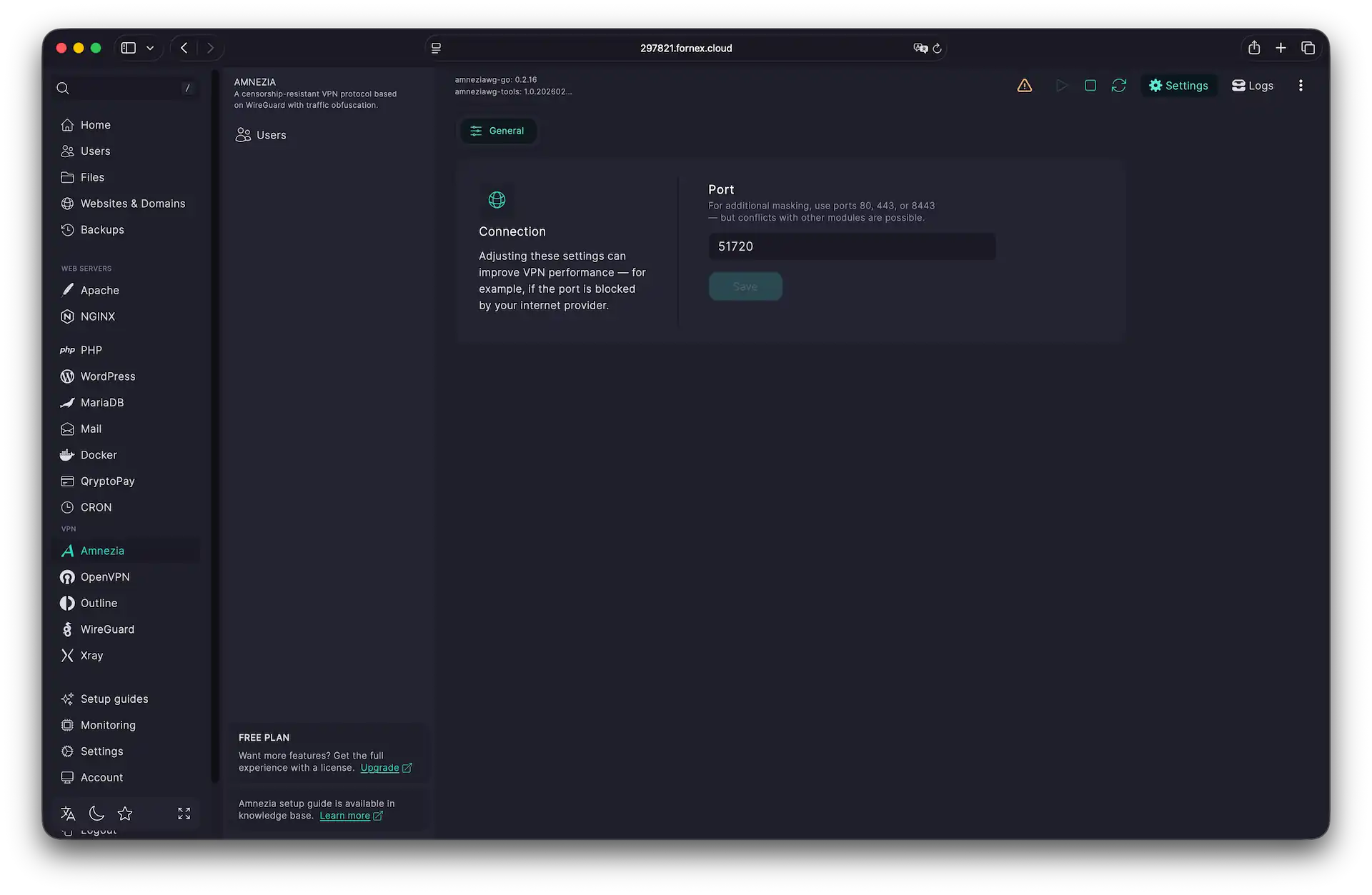 Ajustement fin de vos paramètres VPN
Aide
Une question ou besoin d'un coup de main ? Écrivez-nous via le système de tickets — nous sommes toujours là pour vous aider !