Configurer Mimicry VPN dans BeAdmin
Guide étape par étape pour installer et configurer Mimicry VPN.

Mimicry est un module VPN doté du masquage de trafic le plus poussé disponible dans le panneau : la connexion ressemble à une navigation web ordinaire et passe donc même sur les réseaux qui filtrent les protocoles obfusqués comme AmneziaWG. Le panneau installe le module en un bouton et prépare lui-même la partie serveur — clés, configurations et applications clientes se distribuent directement depuis l'interface. Au programme : installation, premier utilisateur et connexion d'un appareil.
Installer le module Mimicry
Le panneau configure la partie serveur tout seul : aucun fichier de configuration à éditer, aucune session SSH à ouvrir.
- Dans le menu latéral, ouvrez VPN → Mimicry.
- Cliquez sur
Install. Pour fixer vous-même un port, ouvrez d'abordInstallation settings(l'icône d'engrenage à côté du bouton), saisissez le numéro dans le champ Port, puis cliquez surLaunch. - Attendez la fin de l'installation. Le bouton
Logsur la carte du module affiche la progression.
Par défaut, Mimicry écoute sur le port tcp 443 — celui où le masquage est le plus efficace. S'il est déjà occupé par Nginx, Apache ou un autre module BeAdmin, le panneau démarre le service sur tcp 2083.
Important
Le module fonctionne uniquement sur l'architecture amd64. Sur un serveur d'une autre architecture (ARM, par exemple), le bouton Install reste inactif et le panneau en explique la raison.
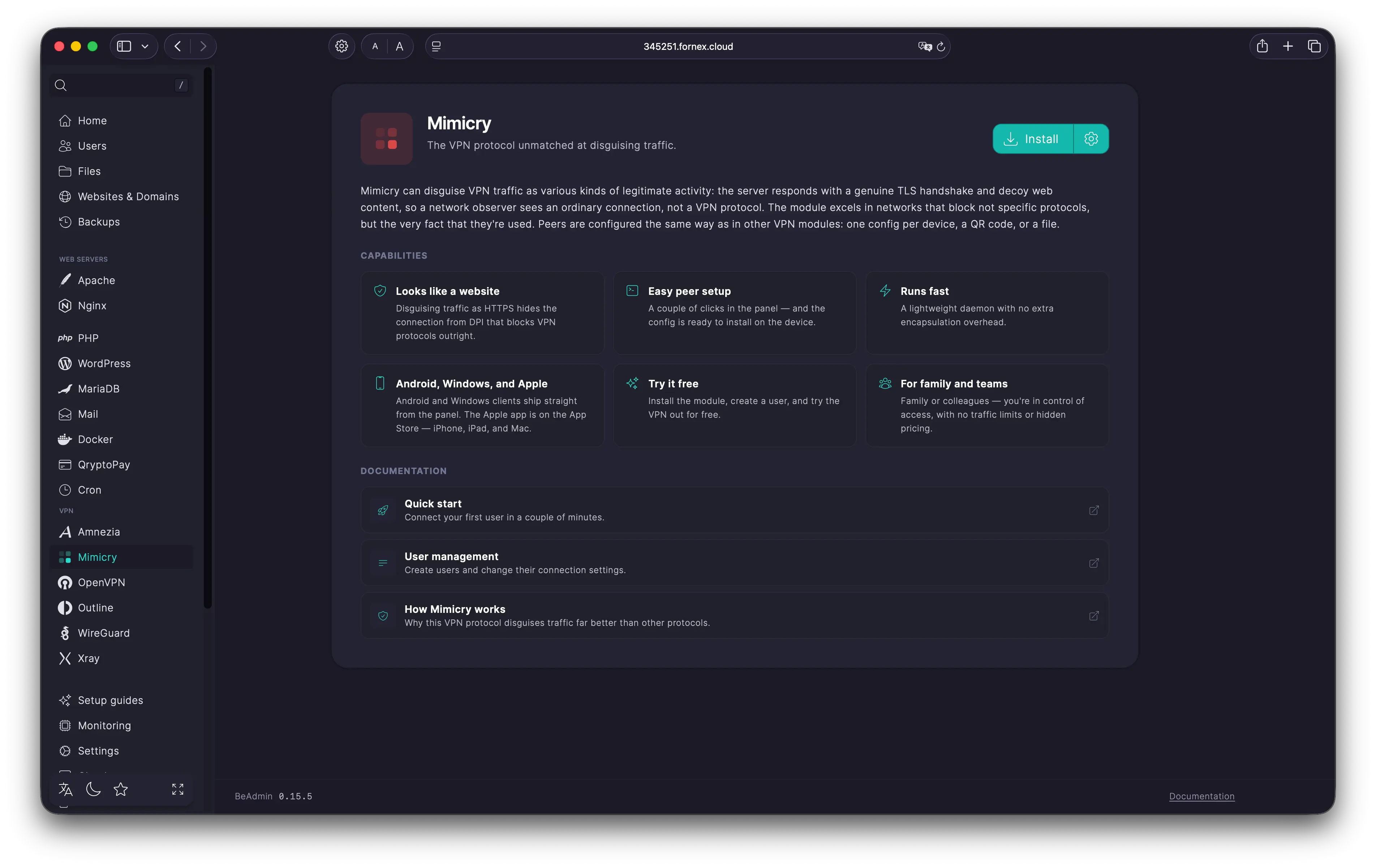 Installing the Mimicry module
Une fois l'installation terminée, la page Users s'ouvre : c'est l'écran principal du module. L'en-tête regroupe le démarrage, l'arrêt et le redémarrage du service ; le menu à trois points, les journaux, les paramètres, la mise à jour, la réinstallation et la suppression.
Au passage, le module a besoin d'un serveur équipé du panneau BeAdmin. Si vous n'en avez pas encore, un VPS Fornex tourne sur NVMe avec un accès root complet — choisissez une configuration ici.
Créer un utilisateur
Un utilisateur Mimicry, c'est un jeu de clés distinct avec sa propre configuration. Créez un utilisateur par appareil : vous pourrez ainsi révoquer un accès de façon ciblée, sans toucher aux autres.
- Sur la page Users, cliquez sur
Create user. - Remplissez les champs :
- Username — un identifiant court de 2 à 32 caractères : lettres latines, chiffres et tiret. Laissez le champ vide et le panneau génère un nom unique.
- Email — facultatif. Utile seulement si vous comptez envoyer la configuration par e-mail ; la connexion elle-même n'a pas besoin d'adresse.
- Comment — une note de 64 caractères maximum, par exemple « téléphone d'Anna » ou « portable de travail ». Pratique pour garder la liste lisible.
- User language — la langue de l'e-mail contenant la configuration. Par défaut : English.
- Laissez l'interrupteur Enabled activé en pied de boîte de dialogue pour que l'utilisateur puisse se connecter immédiatement.
- Cliquez sur
Create. L'utilisateur apparaît dans la liste et le serveur prépare ses clés.
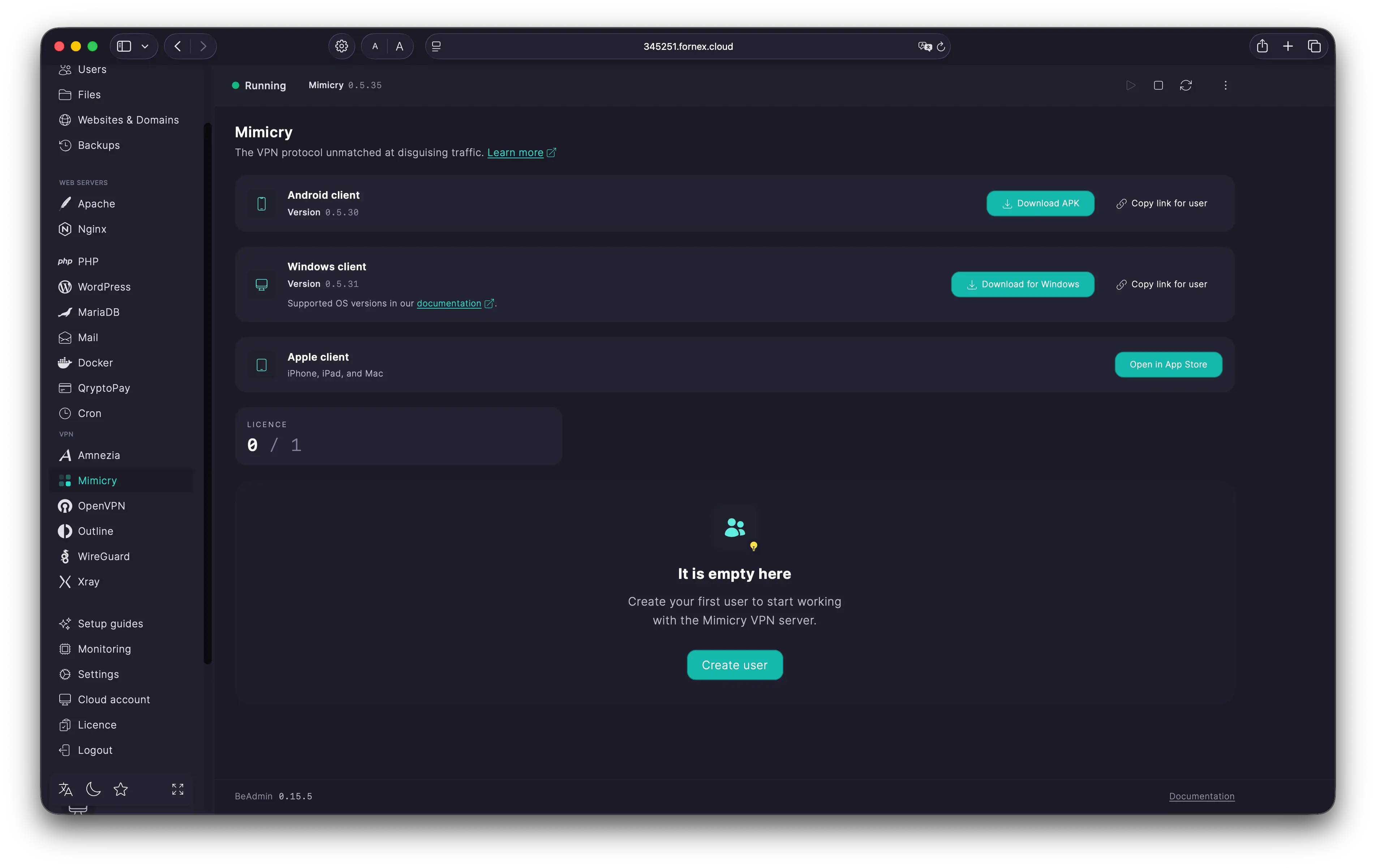
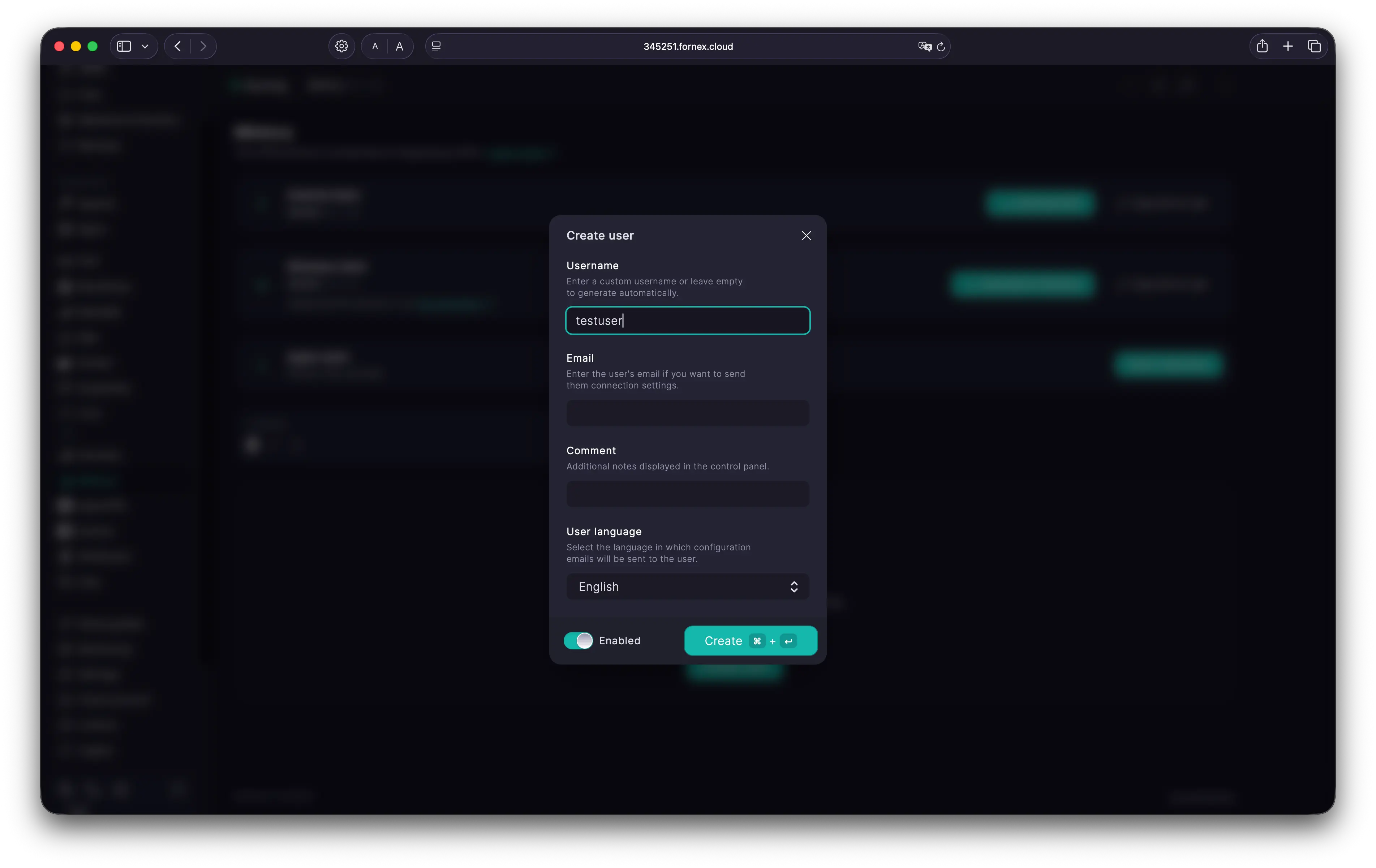 Create a Mimicry user
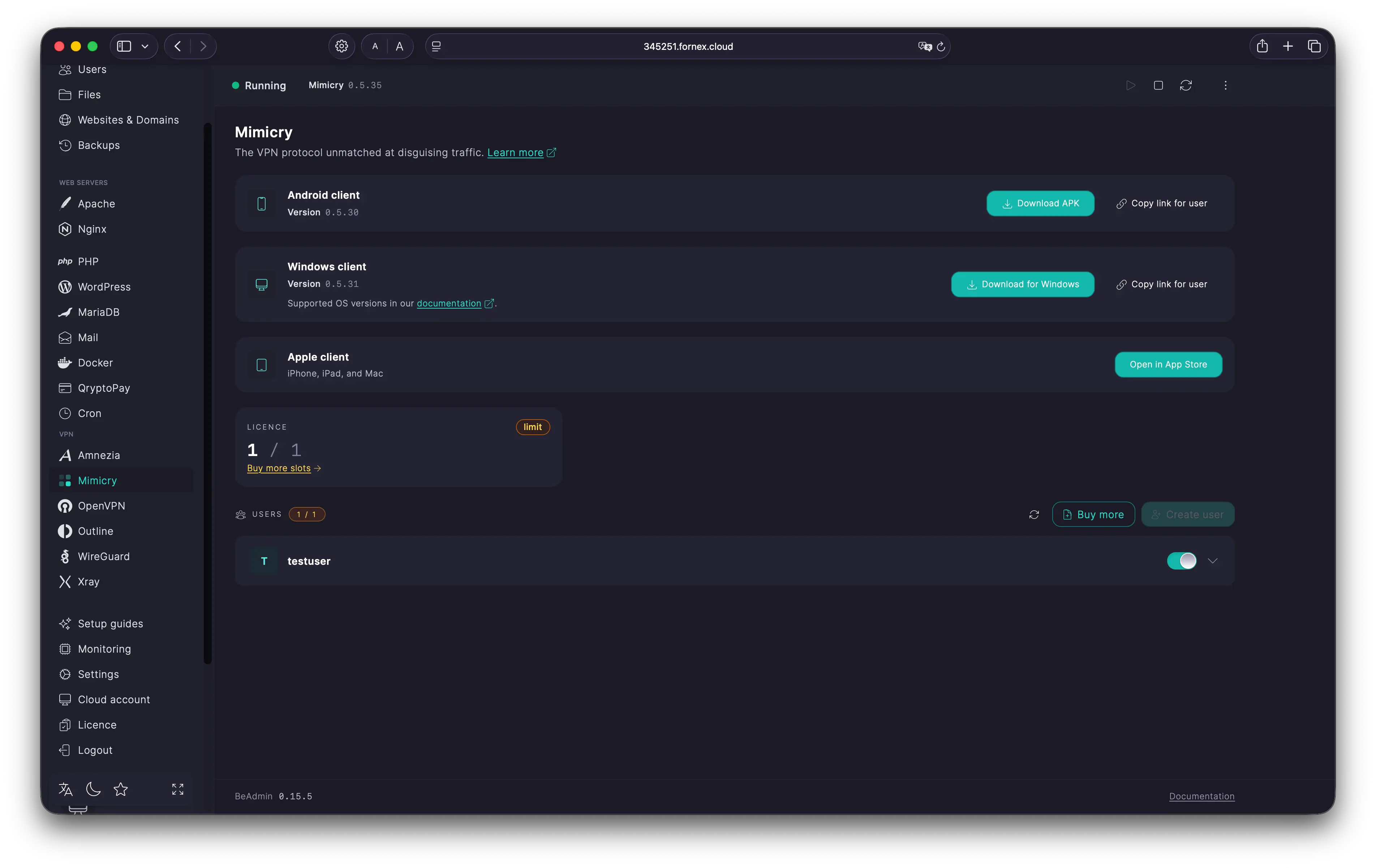 Mimicry users list
Connecter un appareil
Mimicry utilise un format de configuration unique : un fichier et un QR code conviennent à toutes les applications clientes — pas de choix entre plusieurs formats comme avec Amnezia.
Récupérez l'application correspondant à la plateforme :
- Android — carte « Android client » sur la page Users :
Download APK, ouCopy link(le lien fonctionne sans compte dans le panneau et expire au bout de 24 heures). - Windows — carte « Windows client » :
Download for Windowspour le.exe, ou le même lien valable 24 heures. Il faut Windows 11 en 64 bits, ou Windows 10 version 2004 (build 19041) ou plus récent. - Apple — l'application Mimicry sur l'App Store, pour iPhone, iPad et Mac.
Transmettez ensuite la configuration à l'appareil :
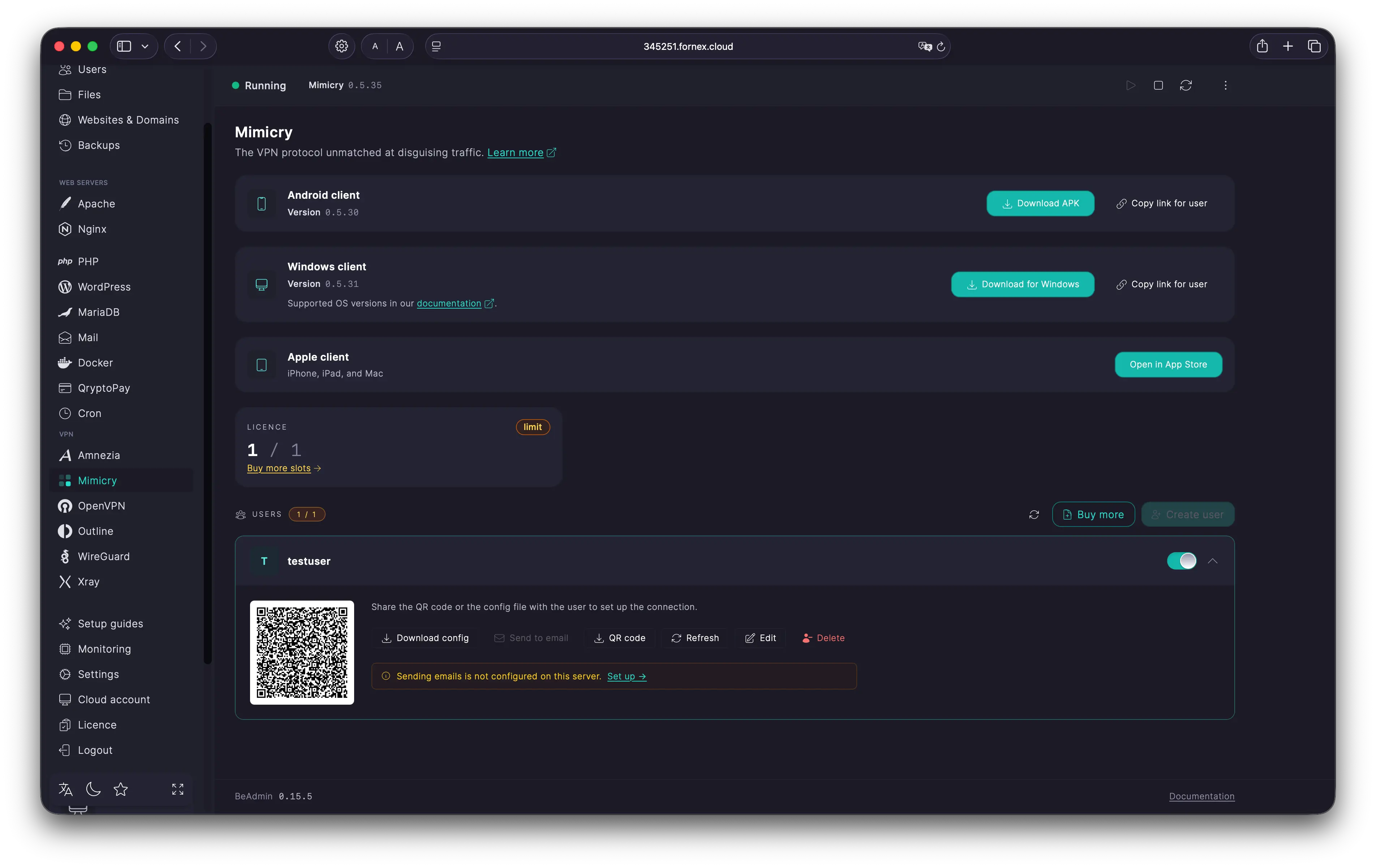
- Dans la liste, cliquez sur la ligne de l'utilisateur : elle se déplie et affiche le QR code et les boutons d'action.
- Choisissez la méthode la plus pratique :
- QR code — montrez le code à l'écran, ou enregistrez l'image avec le bouton
QR code. - Download config — enregistre la configuration dans un fichier ; son nom reprend celui de l'utilisateur.
- Send to email — envoie ce même fichier à l'adresse de l'utilisateur, à condition que SMTP soit configuré dans le panneau et l'adresse renseignée.
- QR code — montrez le code à l'écran, ou enregistrez l'image avec le bouton
- Dans l'application Mimicry, choisissez
Add connection→Scan QR codeet pointez la caméra sur le code affiché dans le panneau. Vous pouvez aussi ouvrir le fichier de configuration téléchargé avec l'application : la connexion s'ajoute d'elle-même. - Activez la connexion.
Important
L'application Android n'est pas encore distribuée via Google Play : à la première installation, le système vous demande d'autoriser les installations depuis cette source. Sans cette autorisation, l'APK ne s'installe pas.
 Connecting to the VPN
Astuce
Vérifiez le résultat : ouvrez myip.com — le pays de votre serveur doit s'afficher.
Tunnel scindé par pays
Vous choisissez un pays, et le trafic vers ses sites part en direct tandis que tout le reste passe par le serveur. Indiquez votre propre pays si les services locaux détectent et bloquent les accès via VPN : ils ne voient jamais l'IP de votre serveur, et vous n'avez plus à couper le VPN pour naviguer en local.
Nos produits et services
Gérer les utilisateurs
Au-dessus de la liste, le panneau indique le nombre de slots de licence encore libres. La licence gratuite couvre un utilisateur — de quoi essayer le service sur un appareil. Pour aller plus loin, le lien Buy more slots dans la tuile de licence ouvre la section Licence avec le nombre déjà prérempli. Les slots de la licence s'ajoutent au slot gratuit : 5 dans la licence donnent 6 utilisateurs au total.
Plus il y a d'appareils qui passent par un même serveur, plus vite la bande passante devient le facteur limitant : pour une équipe ou un foyer nombreux, regardez du côté d'un serveur dédié.
Le bouton Edit de la ligne dépliée modifie l'adresse e-mail, le commentaire, la langue de l'e-mail et l'état de l'utilisateur. Le nom d'utilisateur, lui, ne change plus après la création. Le panneau rappelle que les nouveaux paramètres n'atteignent l'appareil qu'après un nouvel import de la configuration : jusque-là, l'application continue avec les anciens.
Gérer les accès
L'interrupteur de la ligne active et désactive le compte en un clic. Un utilisateur désactivé reste dans la liste mais ne peut plus se connecter avec sa configuration. Le changement s'applique aussitôt, sans redémarrage du service.
Contrairement à Amnezia, la réactivation ne réémet pas les clés : la configuration déjà enregistrée dans l'application refonctionne. Ni fichier à retélécharger, ni nouveau QR code à scanner.
Attention
La suppression d'un utilisateur est irréversible : les clés sont perdues définitivement, les connexions actives sont coupées et la configuration présente dans l'application devient inutilisable. Même un utilisateur recréé avec le même nom reçoit d'autres clés — l'appareil aura besoin d'une nouvelle configuration. Le slot de licence, lui, est libéré.
Paramètres du module
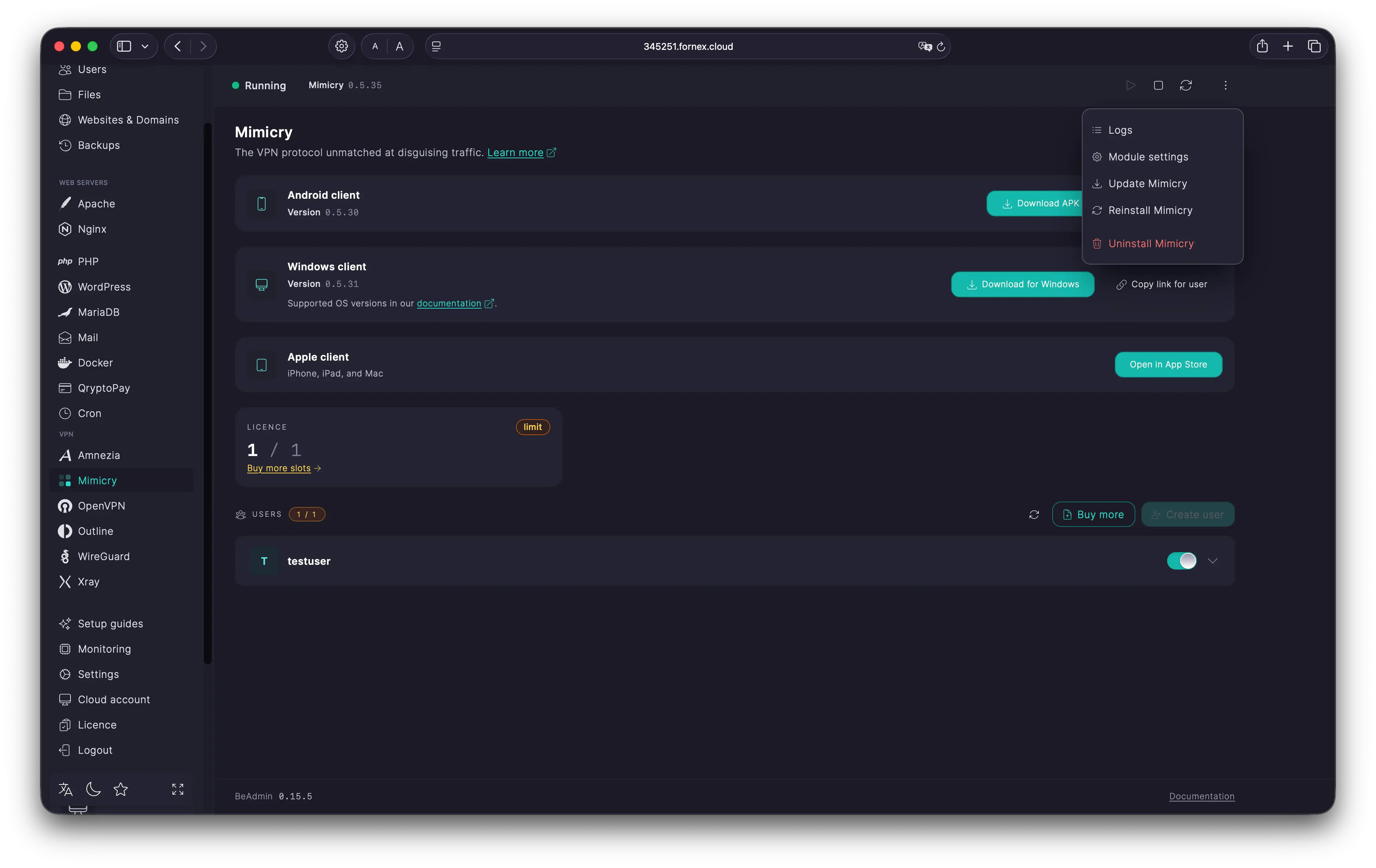
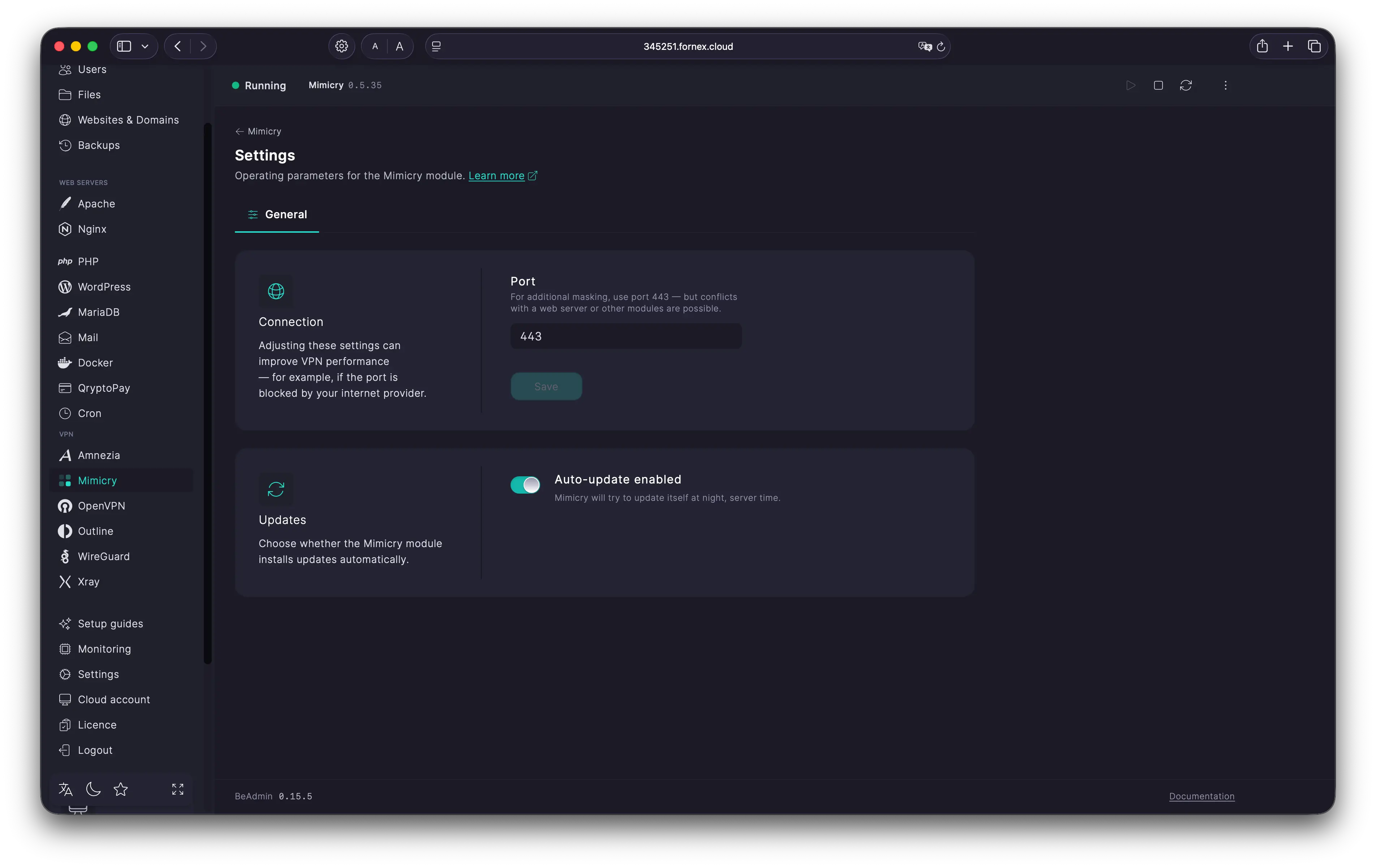
Ouvrez le menu à trois points → Module settings. Pour l'instant, un seul onglet existe, General, avec un unique paramètre : le port TCP dans la section Connection.
- Dans le champ Port, saisissez un numéro entre
1et65535. - Cliquez sur
Saveet confirmez la modification dans la boîte de dialogue. - Le panneau enregistre le nouveau port et redémarre le service lui-même.
Le port 443 offre le masquage le plus fort : ne le quittez qu'en cas de conflit avec un serveur web ou un autre module BeAdmin — le panneau vous avertit juste sous le champ. Un port occupé peut être enregistré, mais le service reste arrêté tant que le port n'est pas libéré.
Attention
L'adresse et le port du serveur sont inscrits dans les configurations clientes : après un changement de port, les connexions précédentes cessent de fonctionner. Distribuez de nouvelles configurations — ou revenez à l'ancien port, et les fichiers déjà remis fonctionneront à nouveau sans réémission des clés.
 Mimicry settings
Mettre à jour et supprimer le module
Update Mimicry, dans le menu d'actions, installe la dernière version par-dessus l'actuelle et redémarre le service. La liste des utilisateurs et leurs clés sont conservées : rien à réimporter — il en va de même pour Reinstall Mimicry.
Attention
La suppression du module est irréversible, et une réinstallation ne rétablit pas l'accès : chaque installation émet de nouvelles clés serveur, si bien que toutes les configurations distribuées auparavant meurent avec les anciennes clés. Il faudrait recréer le module et ses utilisateurs de zéro, et chaque appareil aurait besoin d'une nouvelle configuration. Les slots de licence, eux, sont libérés.
Aide
Une question ou besoin d'un coup de main ? Écrivez-nous via le système de tickets — nous sommes toujours là pour vous aider !