Réinitialisation du mot de passe dans le panneau BeAdmin
Guide étape par étape pour récupérer l'accès à votre compte.
Si vous avez oublié votre mot de passe du panneau BeAdmin ou si vous ne parvenez pas à vous connecter, vous pouvez le réinitialiser de deux manières :
- Via la fonctionnalité « Réinitialiser le mot de passe » (recommandée et la plus simple).
- Via le terminal du serveur (si le relais SMTP n'est pas configuré).
Méthode 1 : Via la fonctionnalité « Réinitialiser le mot de passe »
Attention
Cette méthode ne fonctionne que si un relais SMTP est configuré dans le panneau.
Consultez ce guide : Configurer le relais SMTP dans BeAdmin.
- Accédez à la page de connexion de BeAdmin.
- Cliquez sur le bouton Réinitialiser le mot de passe.
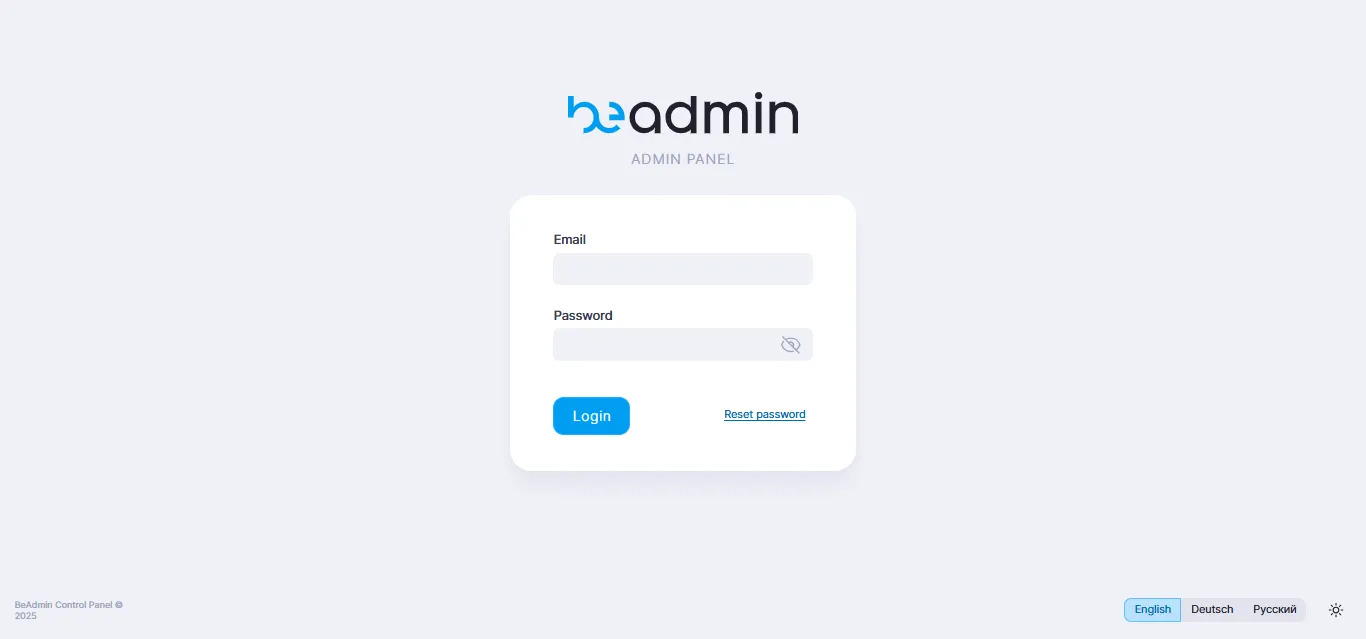 Bouton « Réinitialiser le mot de passe » sur la page de connexion
- Saisissez l'adresse e-mail de l'utilisateur dont le mot de passe doit être réinitialisé.
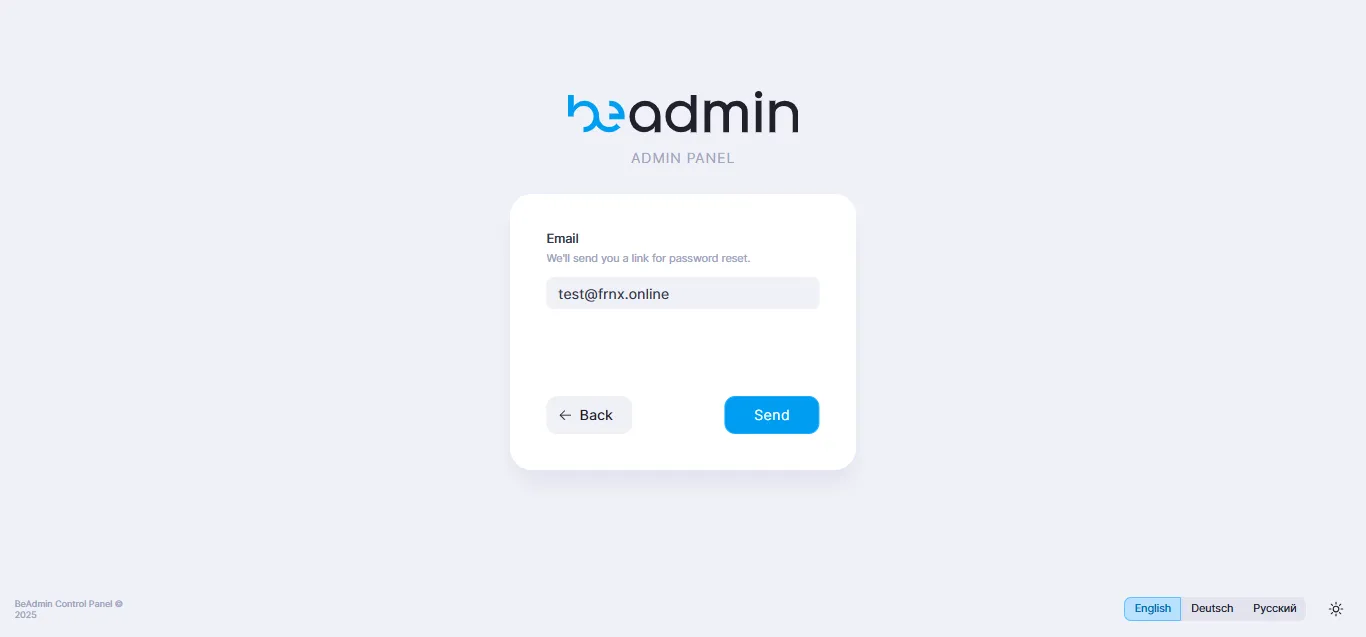 Formulaire de saisie de l'e-mail pour la réinitialisation du mot de passe
- Un lien de réinitialisation sera envoyé à l'adresse e-mail indiquée.
- Suivez le lien et définissez un nouveau mot de passe.
Méthode 2 : Réinitialisation via le terminal du serveur (si le relais SMTP n'est pas configuré)
Connectez-vous au serveur via SSH. Plus de détails : Connexion à un VPS ou à un serveur dédié via SSH sous Windows.
Les données utilisateurs de BeAdmin sont stockées dans une base de données SQLite à l'emplacement suivant :
/var/lib/beadmin/data.sqlite
- Installez l'utilitaire sqlite3 (s'il n'est pas déjà installé) :
apt update
apt install sqlite3 -y- Générez un hash pour le nouveau mot de passe (remplacez
Newpasspar le mot de passe souhaité) :
python3 - <<'EOF'
import bcrypt
pw = b"Newpass"
print(bcrypt.hashpw(pw, bcrypt.gensalt()).decode())
EOF
Exemple de sortie (votre hash sera différent) :
$2b$12$dM8jH35tJjVgF5os8dvn4.ujXA8cNe8KKFz5/ZdJx4xiWtVX/GS6yCopiez ce hash.
- Connectez-vous à la base de données :
sqlite3 /var/lib/beadmin/data.sqlite- Exécutez la requête de mise à jour (remplacez le hash et l'e-mail par les vôtres) :
UPDATE users
SET password='$2b$12$dM8jH35tJjVgF5os8dvn4.ujXA8cNe8KKFz5/ZdJx4xiWtVX/GS6y'
WHERE email='user@example.com';- Quittez sqlite3 :
.exitRemarques utiles
- Après avoir réinitialisé le mot de passe via le terminal, il est recommandé de le modifier à nouveau depuis l'interface du panneau pour choisir quelque chose de plus pratique.
- Si vous ne connaissez pas l'adresse e-mail de l'utilisateur, consultez la base de données :
SELECT email FROM users;.
Aide
Une question ou besoin d'un coup de main ? Écrivez-nous via le système de tickets — nous sommes toujours là pour vous aider !