Configurer OpenVPN dans BeAdmin
Guide pas à pas pour installer et configurer OpenVPN.

OpenVPN est une solution open source éprouvée pour établir des connexions VPN sécurisées. Elle crée des tunnels chiffrés entre les appareils, protège votre trafic internet et garantit une confidentialité maximale.
Héberger votre propre serveur VPN offre le plus haut niveau de confidentialité et des performances stables à haute vitesse, indépendantes de la charge des services VPN publics. Dans le panneau de contrôle BeAdmin, OpenVPN utilise une authentification par certificat avec EasyRSA PKI, attribuant à chaque utilisateur un certificat unique pour une sécurité renforcée.
Activation du module OpenVPN
Commencez par préparer la partie serveur. BeAdmin installe automatiquement toutes les dépendances nécessaires.
- Connectez-vous à votre panneau BeAdmin et accédez à la section OpenVPN.
- Cliquez sur le bouton Installer.
- Attendez la fin du processus. Le système configurera automatiquement l'environnement et préparera l'infrastructure PKI.
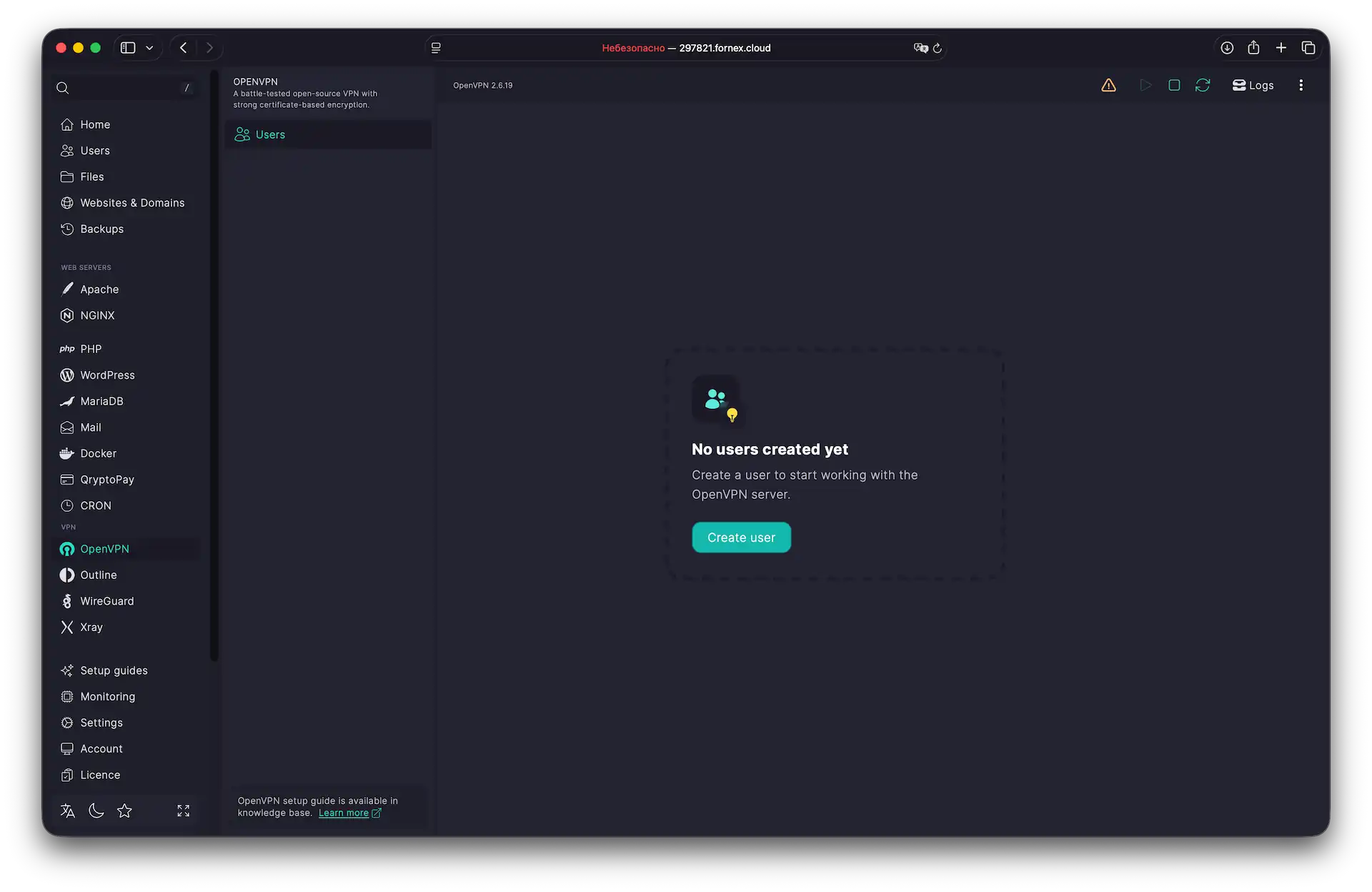 Interface du module OpenVPN
Ajout d'un nouvel utilisateur
Pour accorder l'accès au tunnel VPN, créez un profil utilisateur.
- Cliquez sur Créer un utilisateur.
- Dans le champ Email, saisissez l'adresse e-mail à laquelle le fichier de configuration VPN sera envoyé.
- Dans le champ Nom, saisissez le nom de votre choix.
- Cliquez sur Créer. L'utilisateur apparaîtra dans la liste et sera prêt à se connecter.
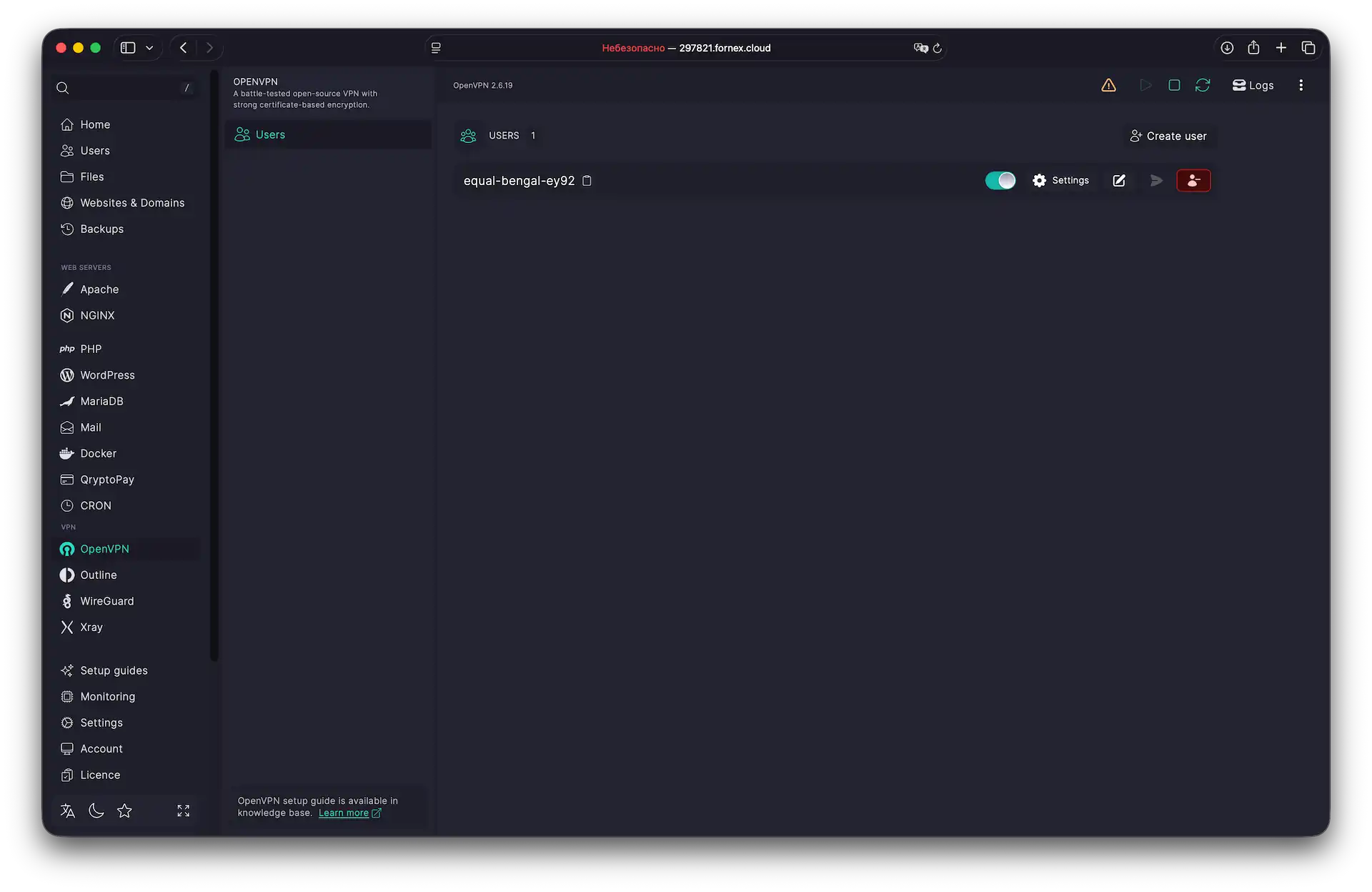 Liste des utilisateurs pour les connexions VPN
Connexion depuis votre appareil
Nous recommandons l'application officielle OpenVPN Connect, disponible pour :
Si l'application n'est pas encore installée, téléchargez-la et installez-la sur votre appareil (smartphone, ordinateur ou tablette).
Pour obtenir la configuration :
- Accédez à la section Utilisateurs.
- Cliquez sur
Paramètres(icône en forme d'engrenage) à côté de l'utilisateur souhaité. - Choisissez l'une des options suivantes :
- Télécharger le fichier de configuration
.ovpn - Envoyer le fichier de configuration par e-mail
- Télécharger le fichier de configuration
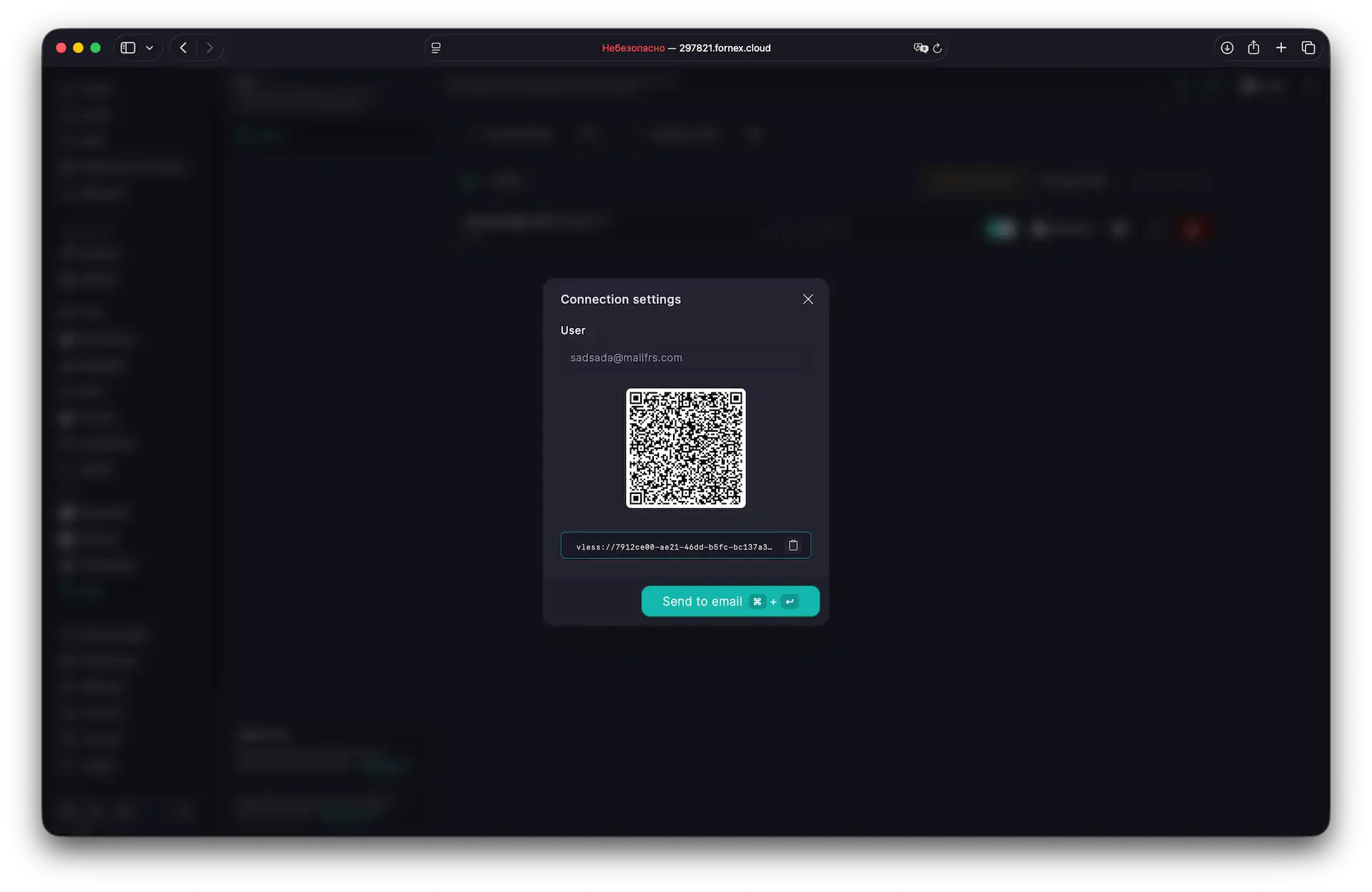 Obtention de la connexion VPN
Ouvrez l'application OpenVPN Connect, appuyez sur Import (ou l'icône « + ») et sélectionnez le fichier .ovpn téléchargé.
Conseil
Après la première connexion, vérifiez votre adresse IP actuelle sur un service tel que myip.com pour confirmer que le VPN fonctionne correctement.
Gestion des utilisateurs
Vous pouvez désactiver temporairement un utilisateur en basculant l'interrupteur situé à côté de son nom dans la liste des utilisateurs. Lorsqu'il est désactivé, le certificat de l'utilisateur est révoqué et il ne peut plus se connecter.
Si vous réactivez un utilisateur désactivé, un nouveau certificat lui sera délivré. L'ancien fichier de configuration devient alors invalide — l'utilisateur devra télécharger un nouveau fichier .ovpn et l'importer à nouveau sur son appareil.
Aide
Une question ou besoin d'un coup de main ? Écrivez-nous via le système de tickets — nous sommes toujours là pour vous aider !